स्टूडियो के ग्राहकों को टोकन और PIN से फ़ोटो कैसे दें
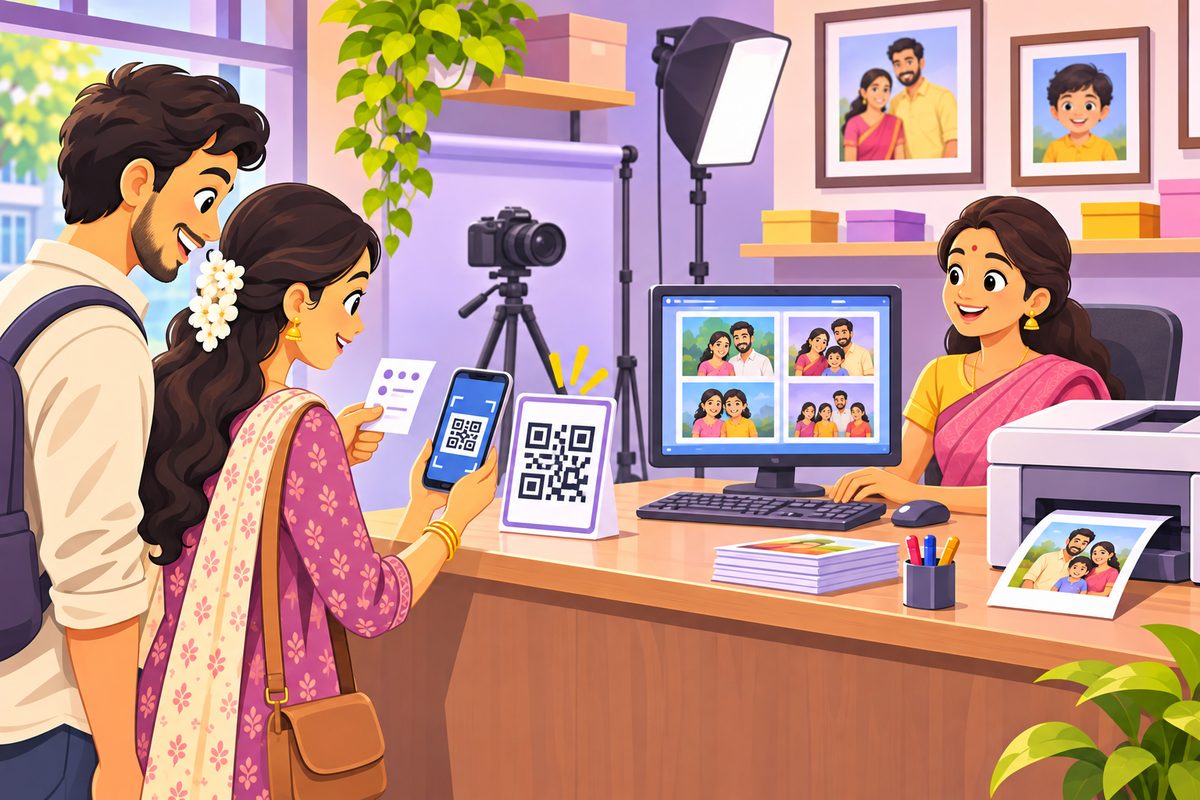
ग्राहक को फ़ोटो आज ही फ़ोन में चाहिए, पर हर किसी को कंप्यूटर की स्क्रीन घुमाकर दिखाना या दिन भर में पचास WhatsApp नंबर सेव करना मुश्किल है। Photo Studio Drop आपके काउंटर को एक QR देता है जो कभी नहीं बदलता। हर ग्राहक को टोकन नंबर और 4 अंकों का PIN लिखी पर्ची मिलती है। वह QR स्कैन करके दोनों डालता है, और सिर्फ़ उसकी फ़ोटो पूरी क्वालिटी में उसके फ़ोन पर आ जाती हैं।
स्क्रीन पर बटन अंग्रेज़ी में हैं, इसलिए उनके नाम यहाँ वैसे ही बोल्ड में लिखे हैं।
स्टेप
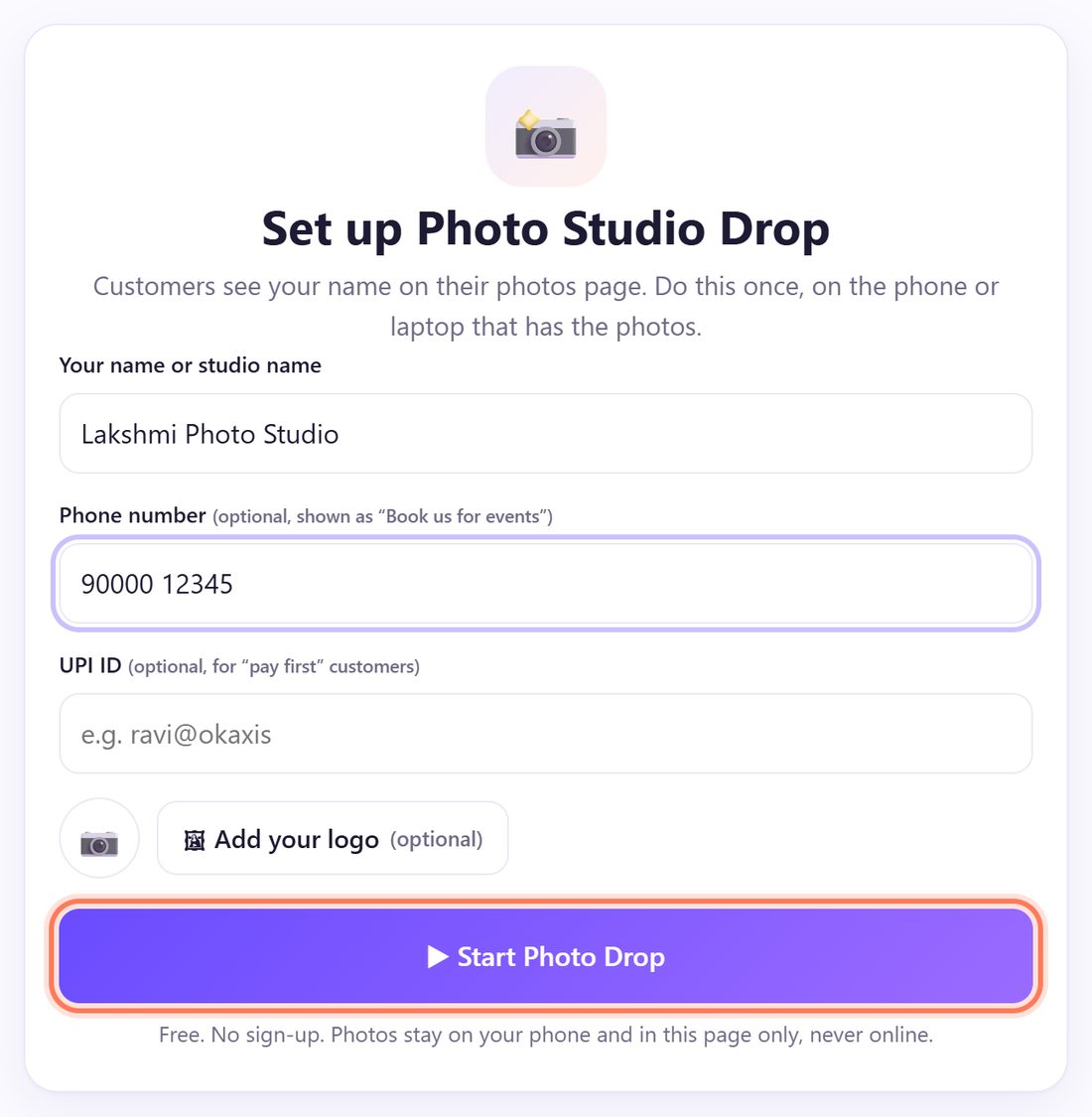
1Photo Studio Drop खोलें और स्टूडियो का नाम लिखें
फ़ोटो वाले स्टूडियो कंप्यूटर पर spritesplit.com/studio खोलें। Your name or studio name में स्टूडियो का नाम और चाहें तो Phone number लिखें। फिर ▶ Start Photo Drop दबाएँ। कोई साइन-अप नहीं।
2काउंटर QR एक बार प्रिंट करें
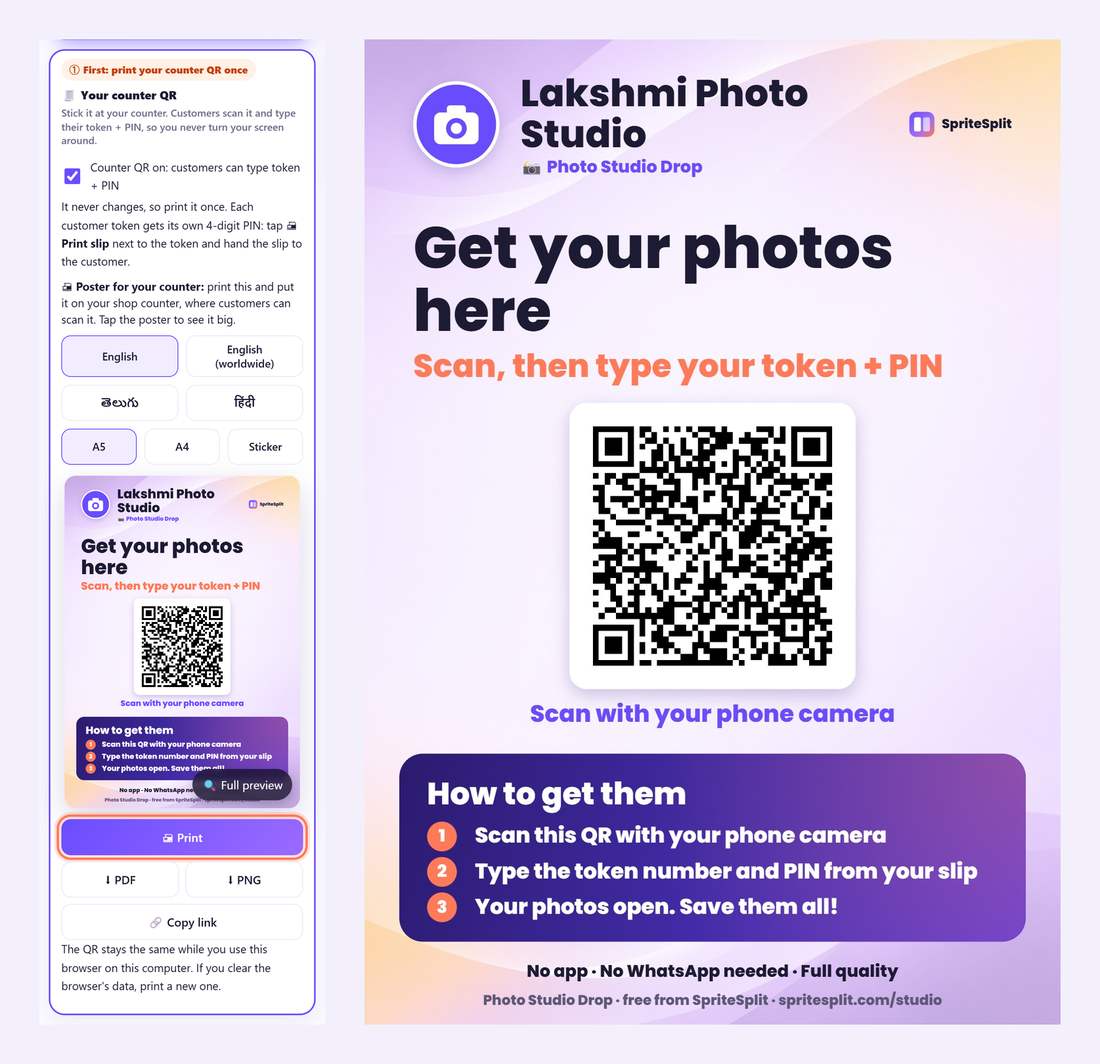
🧾 Your counter QR पैनल में पोस्टर की भाषा (हिंदी, English, తెలుగు) और साइज़ (A5, A4, Sticker) चुनकर 🖨 Print दबाएँ। इसे वहाँ चिपकाएँ जहाँ ग्राहक खड़े होते हैं।
यह QR नहीं बदलता, इसलिए एक बार प्रिंट करना काफ़ी है। Counter QR on का टिक लगा रहने दें।
3New customer दबाकर ग्राहक की फ़ोटो जोड़ें
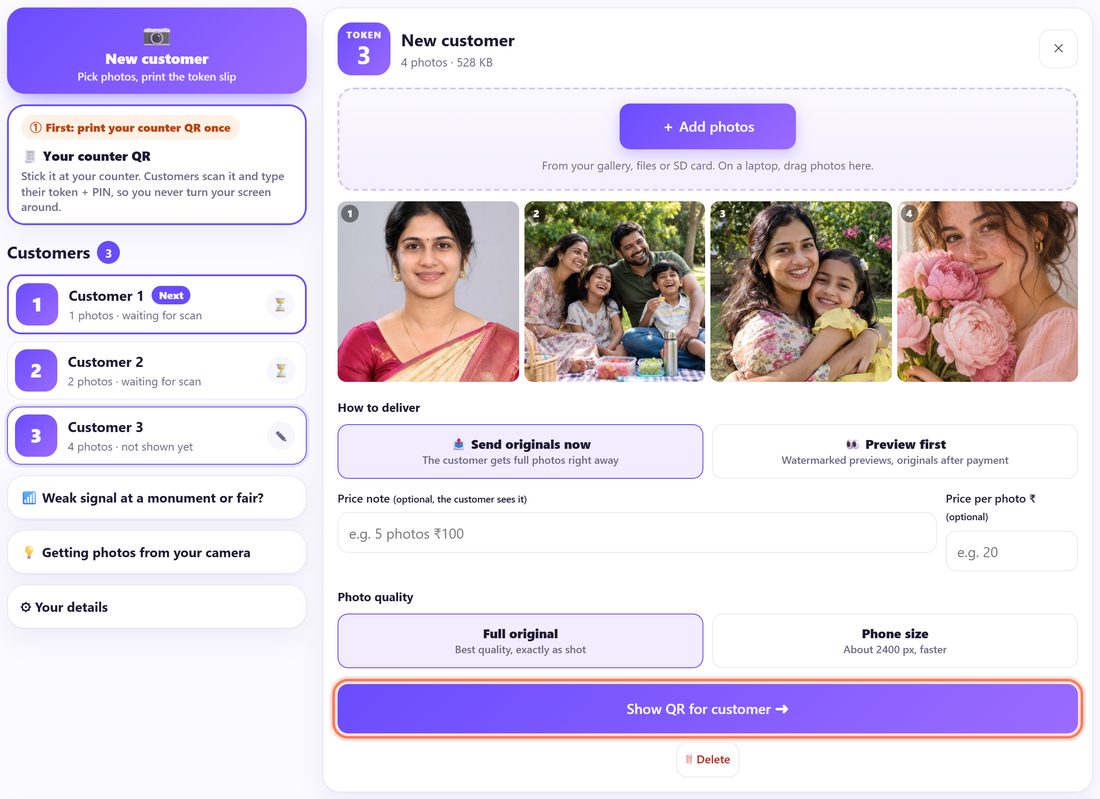
📷 New customer दबाकर फ़ोटो चुनें, या फ़ोल्डर से पेज पर खींचकर छोड़ें। ग्राहक को अगला TOKEN नंबर मिलता है।
📤 Send originals now रहने दें (पैसे पहले लेने हों तो 👀 Preview first)। फिर Show QR for customer ➜ दबाएँ।
4टोकन और PIN वाली पर्ची प्रिंट करें
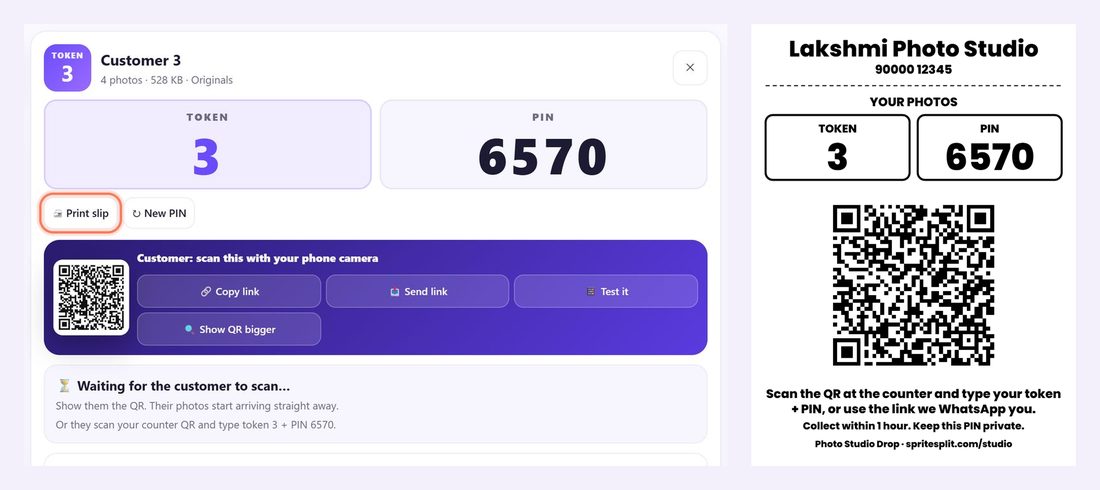
ग्राहक के कार्ड पर बड़े अक्षरों में TOKEN और PIN दिखते हैं। 🖨 Print slip दबाएँ: 80 mm रसीद प्रिंटर या सादे काग़ज़ पर पर्ची निकलती है। ग्राहक को दे दें। प्रिंटर न हो तो टोकन और PIN बोलकर बता दें।
5ग्राहक QR स्कैन करके टोकन + PIN डालता है
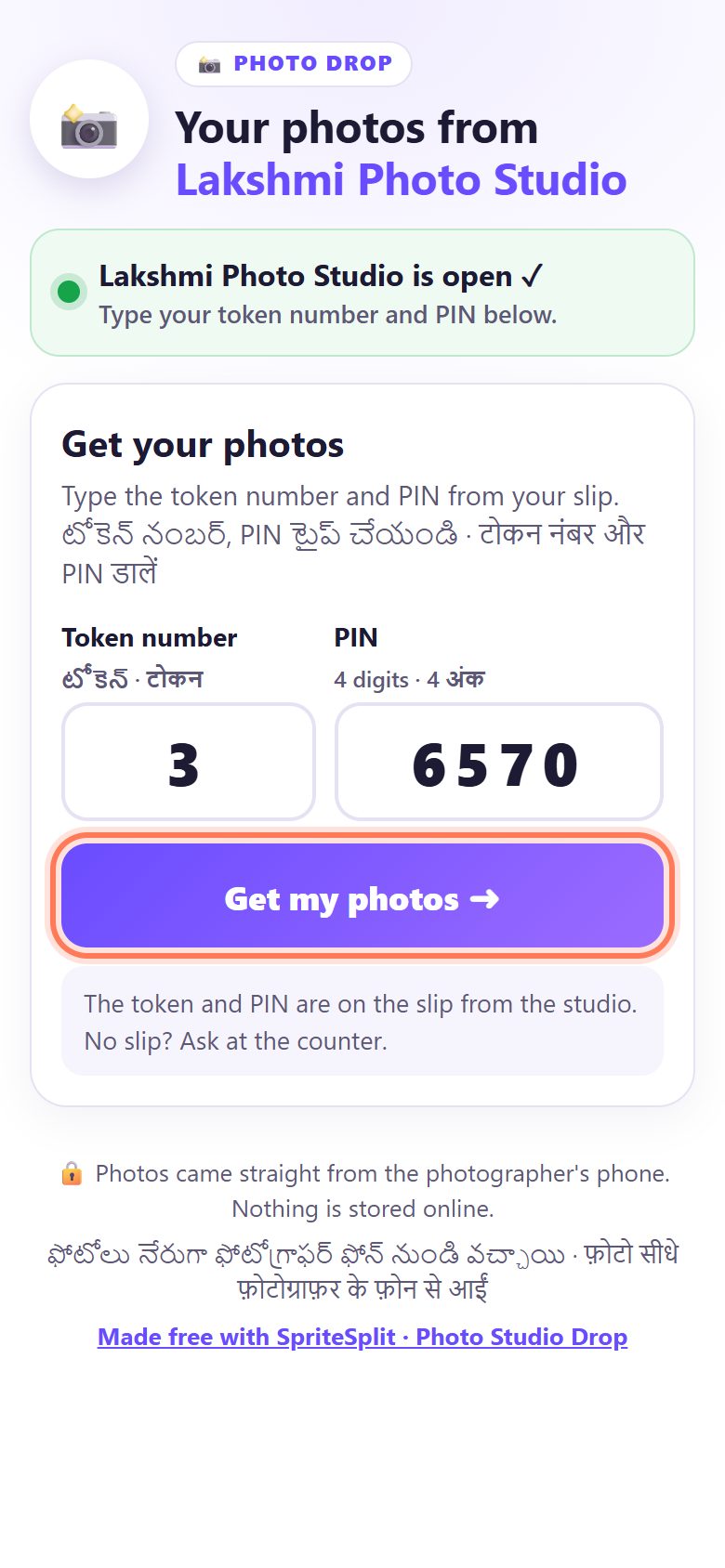
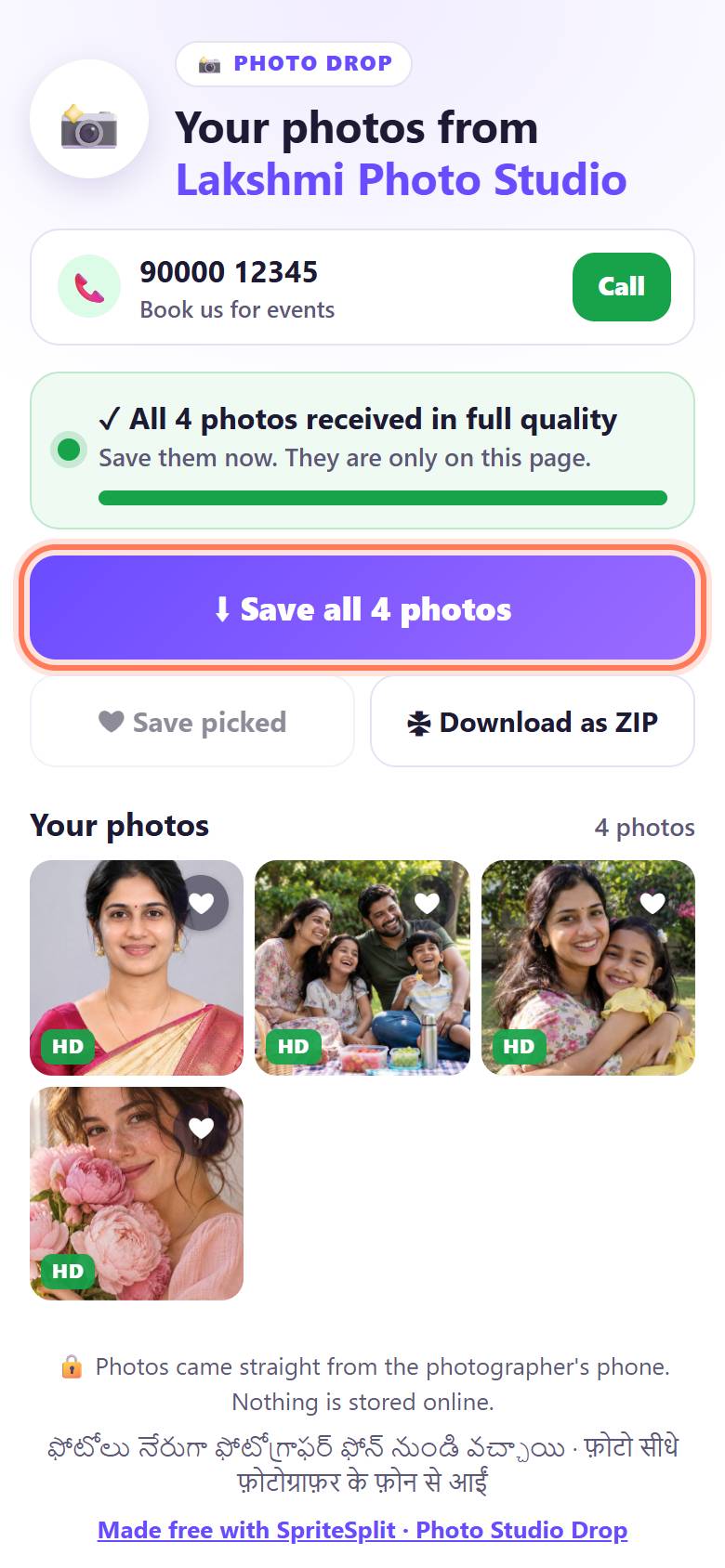
ग्राहक फ़ोन के कैमरे से काउंटर QR स्कैन करता है। कोई ऐप नहीं, कोई नंबर नहीं। Get your photos फ़ॉर्म में Token number और PIN डालकर Get my photos ➜ दबाता है।
6सिर्फ़ उसकी फ़ोटो, पूरी क्वालिटी में
फ़ोटो आपके कंप्यूटर से सीधे उसके फ़ोन पर, खींची गई क्वालिटी में आती हैं। ⬇ Save all photos दबाने पर गैलरी में सेव हो जाती हैं। iPhone पर Save Images दबाना होता है।
7“delivered” दिखे तो Done ✓ दबाएँ
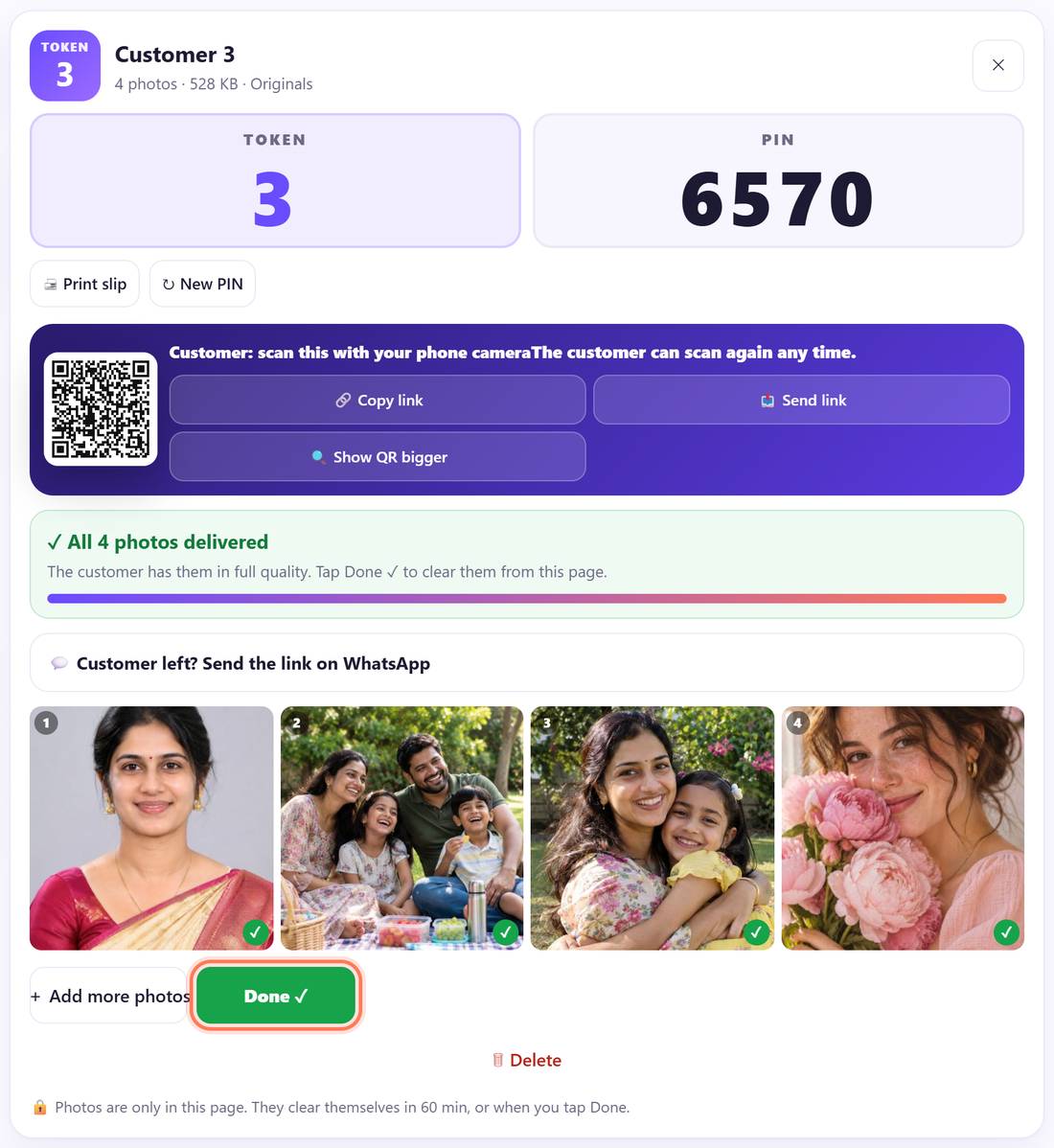
आपकी स्क्रीन पर ✓ All 4 photos delivered आता है। Done ✓ दबाते ही फ़ोटो पेज से हट जाती हैं। भूल जाएँ तो 60 मिनट बाद अपने आप हट जाती हैं।
8ग्राहक चला गया? WhatsApp पर लिंक भेजें
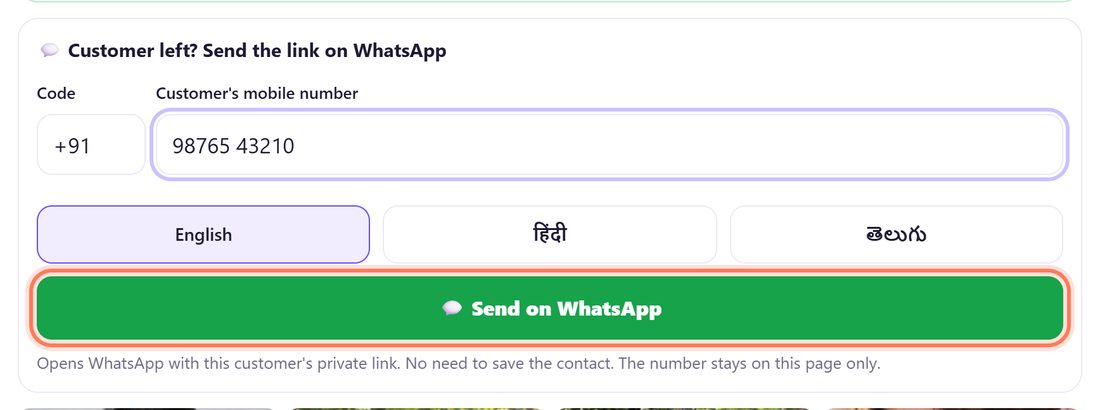
उसका टोकन खोलें और 💬 Customer left? Send the link on WhatsApp दबाएँ। मोबाइल नंबर लिखें, भाषा हिंदी चुनें और 💬 Send on WhatsApp दबाएँ। कॉन्टैक्ट सेव करने की ज़रूरत नहीं।
📝 उदाहरण: लक्ष्मी फ़ोटो स्टूडियो में प्रिया
प्रिया के परिवार ने शनिवार को फ़ोटो खिंचवाईं। सोमवार को लक्ष्मी ने New customer दबाकर 4 फ़ोटो जोड़ीं। प्रिया का टोकन 3 था। लक्ष्मी ने पर्ची प्रिंट करके दे दी।
प्रिया ने काउंटर का पोस्टर स्कैन किया, 3 और PIN डाला। कुछ सेकंड में चारों फ़ोटो आ गईं, उसने Save all 4 photos दबाया और चली गई। लक्ष्मी ने Done ✓ दबाया। किसी का नंबर या फ़ोटो लक्ष्मी के फ़ोन में नहीं रहा।
🛠 कुछ गड़बड़ हो तो
“That token and PIN don’t match” आ रहा है
पर्ची दोबारा देखने को कहें: बड़ा नंबर टोकन है, 4 अंक PIN। अगर आपने ↻ New PIN बनाया है तो पुरानी पर्ची नहीं चलेगी।
“Too many tries. Please wait 60 seconds”
एक फ़ोन से 5 बार ग़लत डालने पर एक मिनट रुकना पड़ता है। टोकन और PIN आप ख़ुद बता दें।
टोकन पर “🔒 Locked”
10 बार ग़लत PIN आने पर टोकन लॉक हो जाता है। टोकन खोलकर Unlock दबाएँ, या ↻ New PIN बनाकर नई पर्ची दें।
“The shop is offline right now”
कंप्यूटर पर Photo Studio Drop खुला नहीं है। पेज फिर से खोलें, वही QR तुरंत चलने लगेगा।
“Couldn’t connect on this network”
ग्राहक को स्टूडियो के Wi-Fi से जुड़ने को कहें, या मोबाइल डेटा बंद करके फिर चालू करवाएँ।
नेट धीमा है
भेजने से पहले Photo quality में Phone size चुनें। फ़ोन पर फ़ोटो फिर भी बिल्कुल साफ़ दिखती हैं।
🔒 प्राइवेसी, आसान शब्दों में
- फ़ोटो आपके कंप्यूटर से सीधे ग्राहक के फ़ोन पर जाती हैं। किसी सर्वर पर सेव नहीं होतीं।
- Done ✓ दबाने पर, एक घंटे बाद, या पेज बंद करने पर फ़ोटो हट जाती हैं।
- हर ग्राहक को सिर्फ़ अपने टोकन की फ़ोटो दिखती हैं। PIN लिंक में नहीं होता।
- आप जो WhatsApp नंबर लिखते हैं वह इसी पेज में रहता है, कहीं भेजा नहीं जाता।
लोग अक्सर पूछते हैं
क्या ग्राहक को ऐप चाहिए?
नहीं। फ़ोन के कैमरे से QR स्कैन करते ही ब्राउज़र में पेज खुल जाता है। कोई ऐप, साइन-अप या नंबर नहीं।
क्या काउंटर QR रोज़ प्रिंट करना होगा?
नहीं। उसी कंप्यूटर पर उसी ब्राउज़र में QR नहीं बदलता। हर ग्राहक के लिए सिर्फ़ टोकन और PIN बदलते हैं।
क्या पैसे लेने के बाद ही पूरी फ़ोटो भेज सकते हैं?
हाँ। 👀 Preview first चुनें। ग्राहक वॉटरमार्क वाली फ़ोटो देखकर पसंद की चुनता है और पैसे देता है। फिर Paid ✓, send originals दबाएँ।
क्या यह मुफ़्त है?
हाँ। स्टूडियो और ग्राहक दोनों के लिए पूरी तरह मुफ़्त, और फ़ोटो पर हमारा कोई वॉटरमार्क नहीं।
मुफ़्त · साइन-अप नहीं · ऐप नहीं
टाइप करने के लिए छोटा लिंक: spritesplit.com/studio
और गाइड