अपनी ज़ेरॉक्स दुकान में Print Drop कैसे लगाएँ
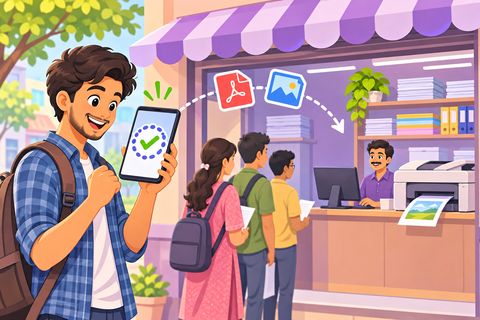
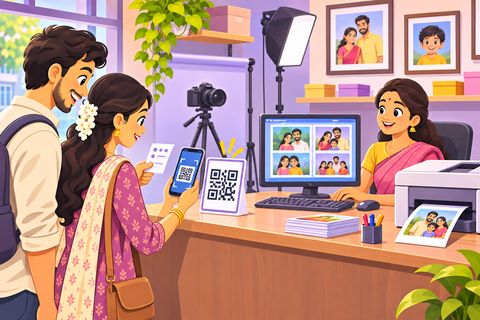
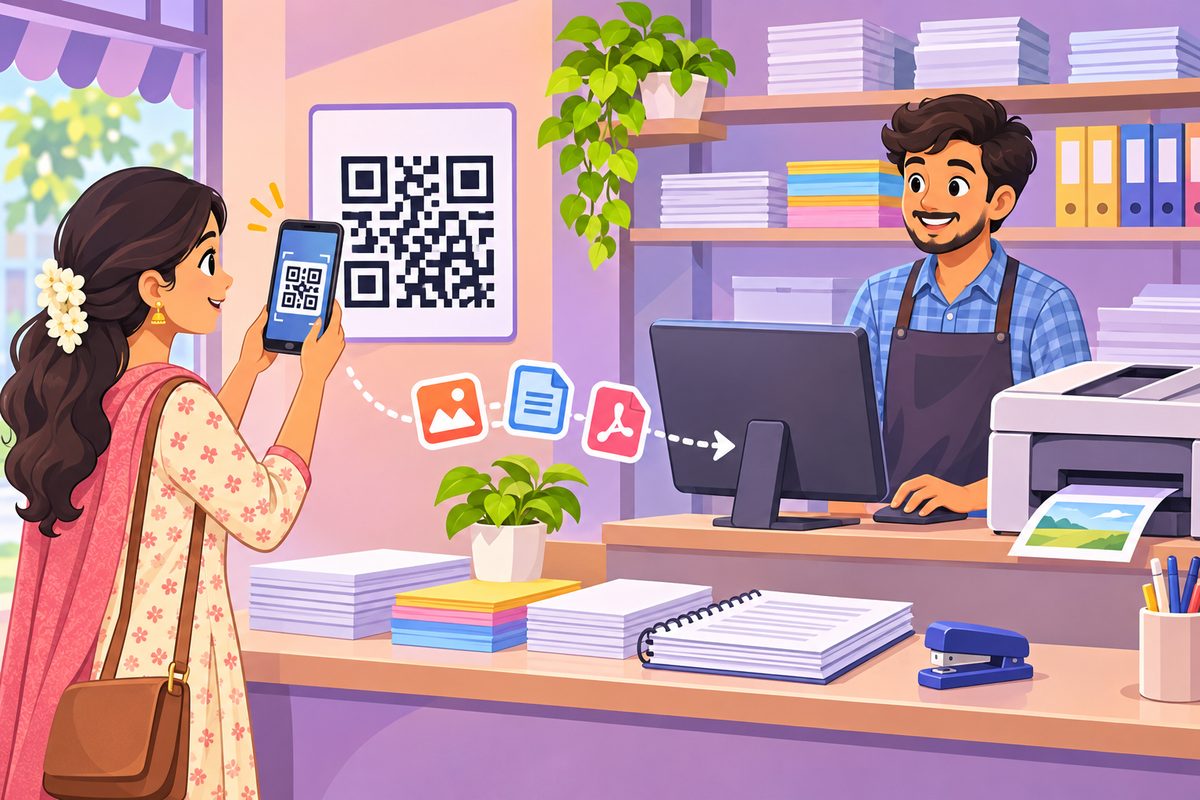
“भैया, आपके WhatsApp पर भेज देता हूँ” — और फिर आपका फ़ोन अनजान लोगों के आधार कार्ड, मार्कशीट और बायोडाटा से भर जाता है। Print Drop में काउंटर पर बस एक QR लगता है: ग्राहक स्कैन करता है, फ़ाइलें चुनकर Send दबाता है, और फ़ाइलें सीधे प्रिंटर के पास वाले कंप्यूटर पर आ जाती हैं, टोकन नंबर, कितनी कॉपी और कलर की जानकारी के साथ। किसी सर्वर पर कुछ सेव नहीं होता।
स्क्रीन पर बटन अंग्रेज़ी में हैं, इसलिए नीचे उनके नाम वैसे ही लिखे हैं।
स्टेप
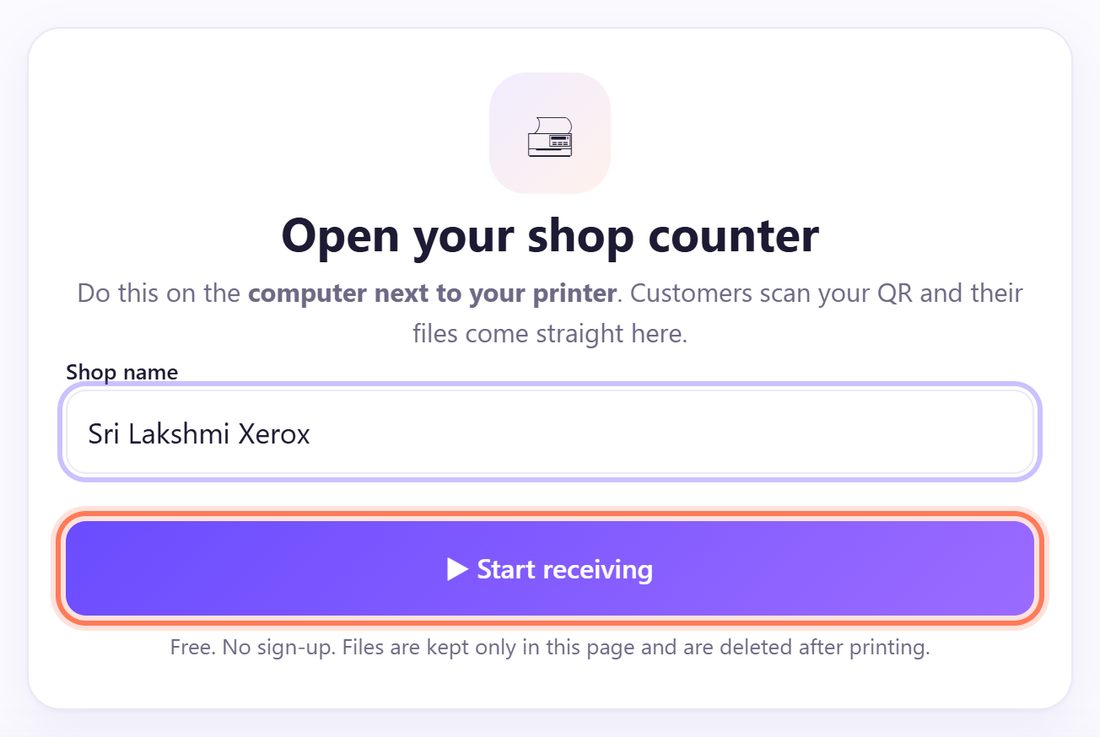
1प्रिंटर के पास वाले कंप्यूटर पर Print Drop खोलें
दुकान के कंप्यूटर पर Chrome या Edge में spritesplit.com/print खोलें। Shop name में वही नाम लिखें जिससे ग्राहक आपको जानते हैं, फिर ▶ Start receiving दबाएँ।
न साइन-अप, न पासवर्ड।
💡 टिप: फ़ोन पर नहीं, प्रिंटर से जुड़े कंप्यूटर पर ही खोलें।
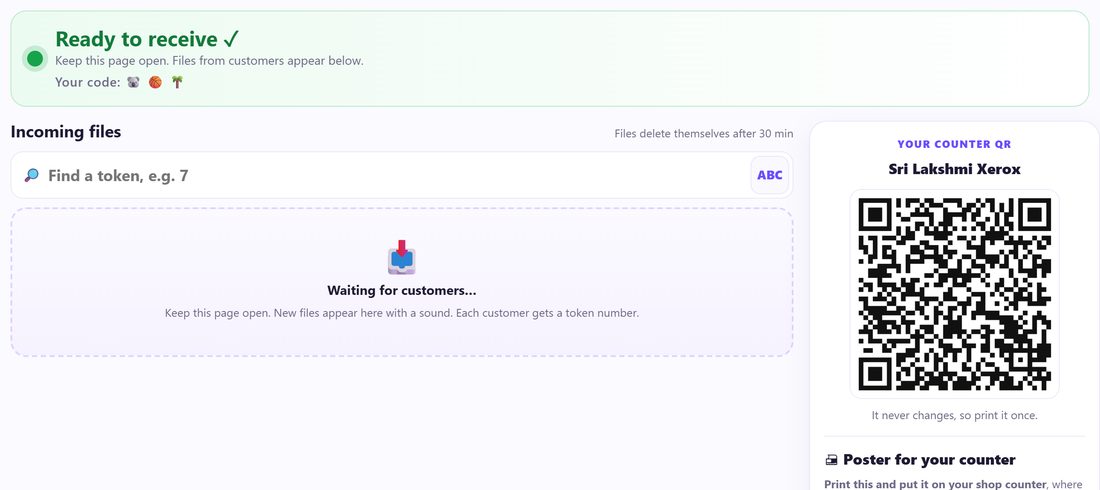
2“Ready to receive ✓” आने तक रुकें
कुछ सेकंड में हरी पट्टी पर Ready to receive ✓ और Your code में तीन छोटी तस्वीरें दिखेंगी। ग्राहक के फ़ोन पर भी यही तस्वीरें दिखती हैं, यानी फ़ाइलें सच में आपके ही कंप्यूटर पर आ रही हैं।
यह टैब पूरे दिन खुला रखें। नई फ़ाइलें आवाज़ के साथ Incoming files में आती हैं।
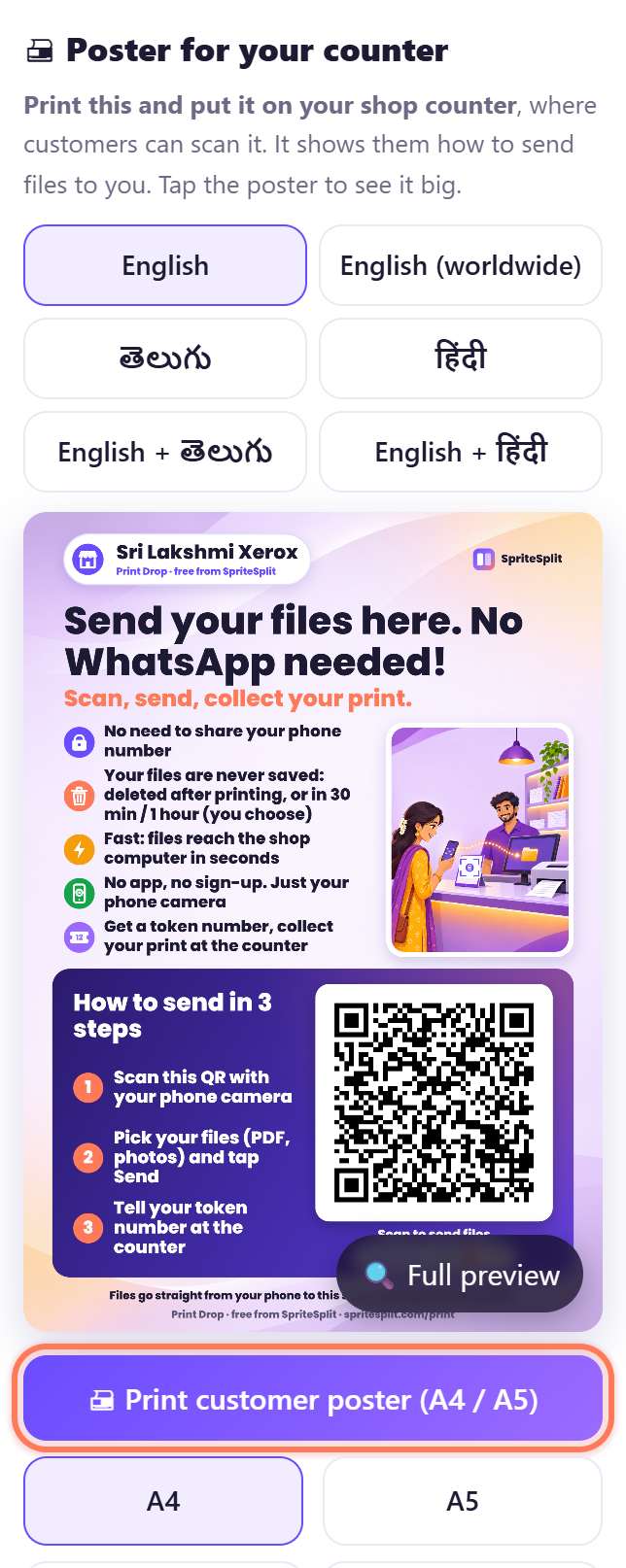
3काउंटर का पोस्टर प्रिंट करें
दाईं ओर 🖨 Poster for your counter में भाषा चुनें (हिंदी, English या English + हिंदी), A4 या A5 चुनें और 🖨 Print customer poster (A4 / A5) दबाएँ।
इसे वहाँ चिपकाएँ जहाँ ग्राहक खड़े होते हैं। आपका QR कभी नहीं बदलता, एक बार प्रिंट काफ़ी है।
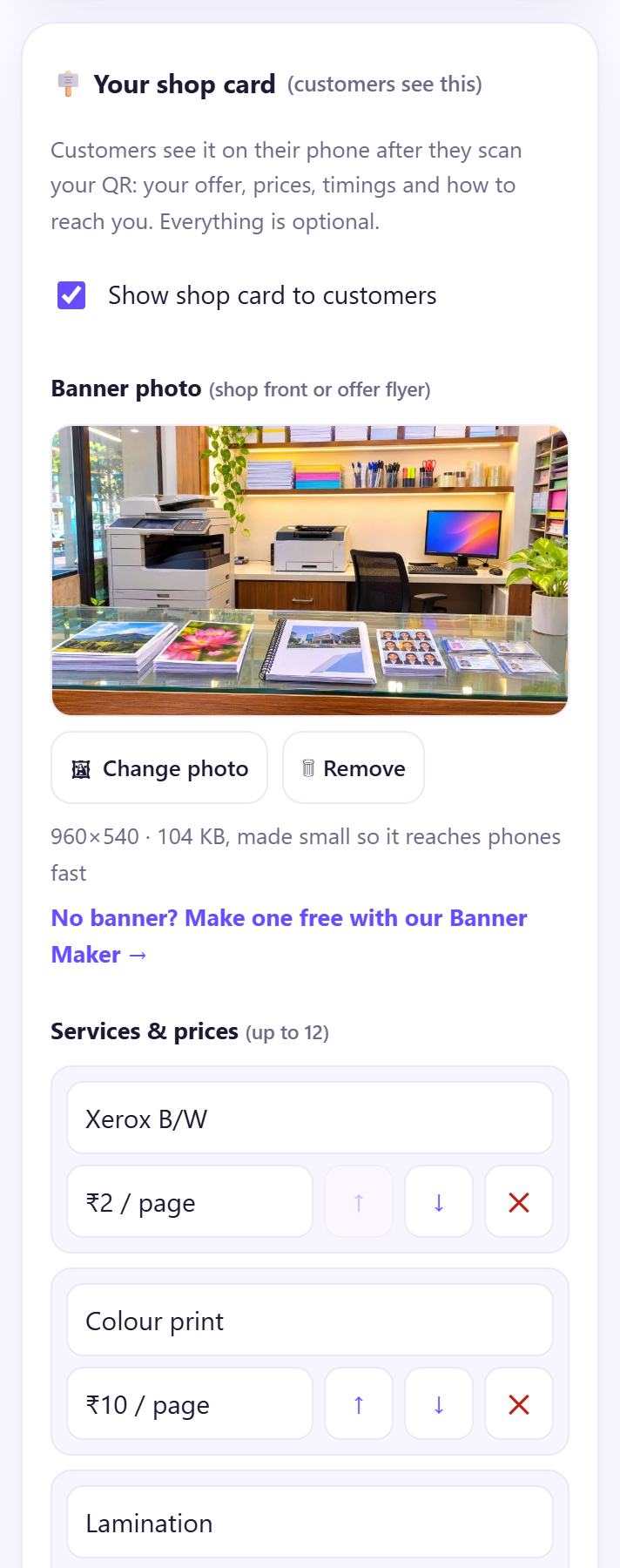
4दुकान का कार्ड भरें (चाहें तो)
🪧 Your shop card खोलकर दुकान की फ़ोटो, Services & prices (ज़ेरॉक्स ₹2, कलर ₹10 जैसे), ऑफ़र, समय, फ़ोन और Google Maps लिंक डालें। स्कैन करते ही ग्राहक के फ़ोन पर यह दिखता है।
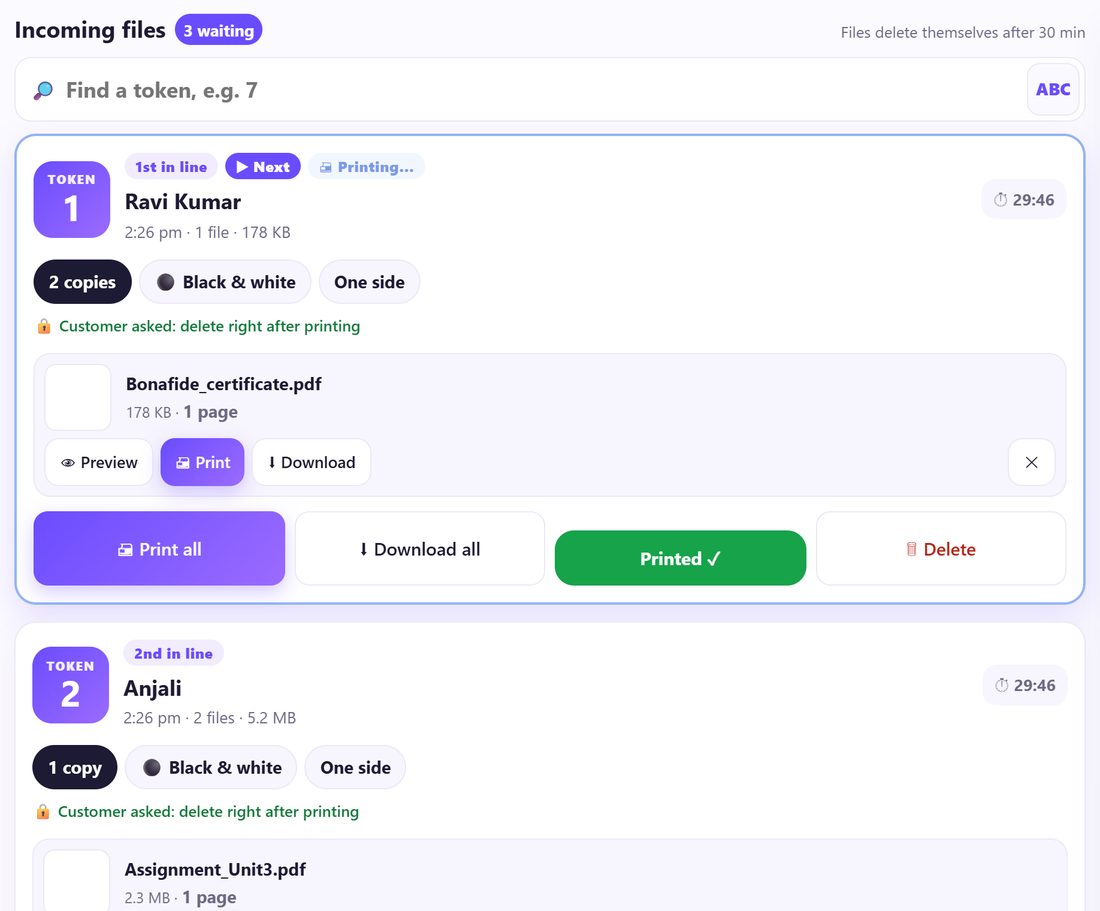
5ग्राहक भेजे तो टोकन के साथ आता है
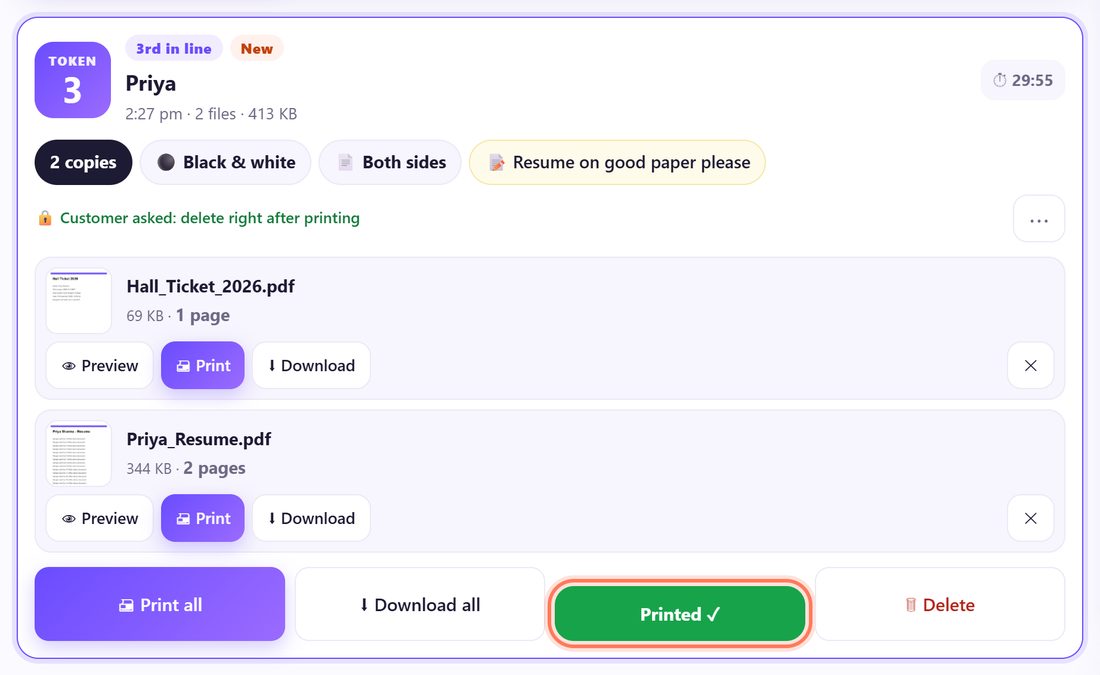
हर ग्राहक का बड़ा TOKEN नंबर (1, 2, 3…), नाम, कितनी कॉपी, Black & white या Colour, एक तरफ़ या दोनों तरफ़, सब कार्ड पर दिखता है। “टोकन नंबर क्या है?” पूछें और Find a token में लिखें।
💡 टिप: टोकन हर दिन सुबह 4 बजे अपने-आप 1 से शुरू होते हैं।
6प्रिंट करें, फिर Printed ✓ दबाएँ
👁 Preview से देखें, फिर 🖨 Print या 🖨 Print all दबाएँ। प्रिंट देने के बाद Printed ✓ दबाएँ: फ़ाइलें तुरंत डिलीट हो जाती हैं और ग्राहक के फ़ोन पर “Printed, collect at the counter” आता है। ग़लती से दबा दिया? नीचे Undo है।
Word और Excel फ़ाइलों के लिए ⬇ Download करके Word/Excel में खोलें और प्रिंट करें।
7फ़ाइलें कब डिलीट हों, यह तय करें
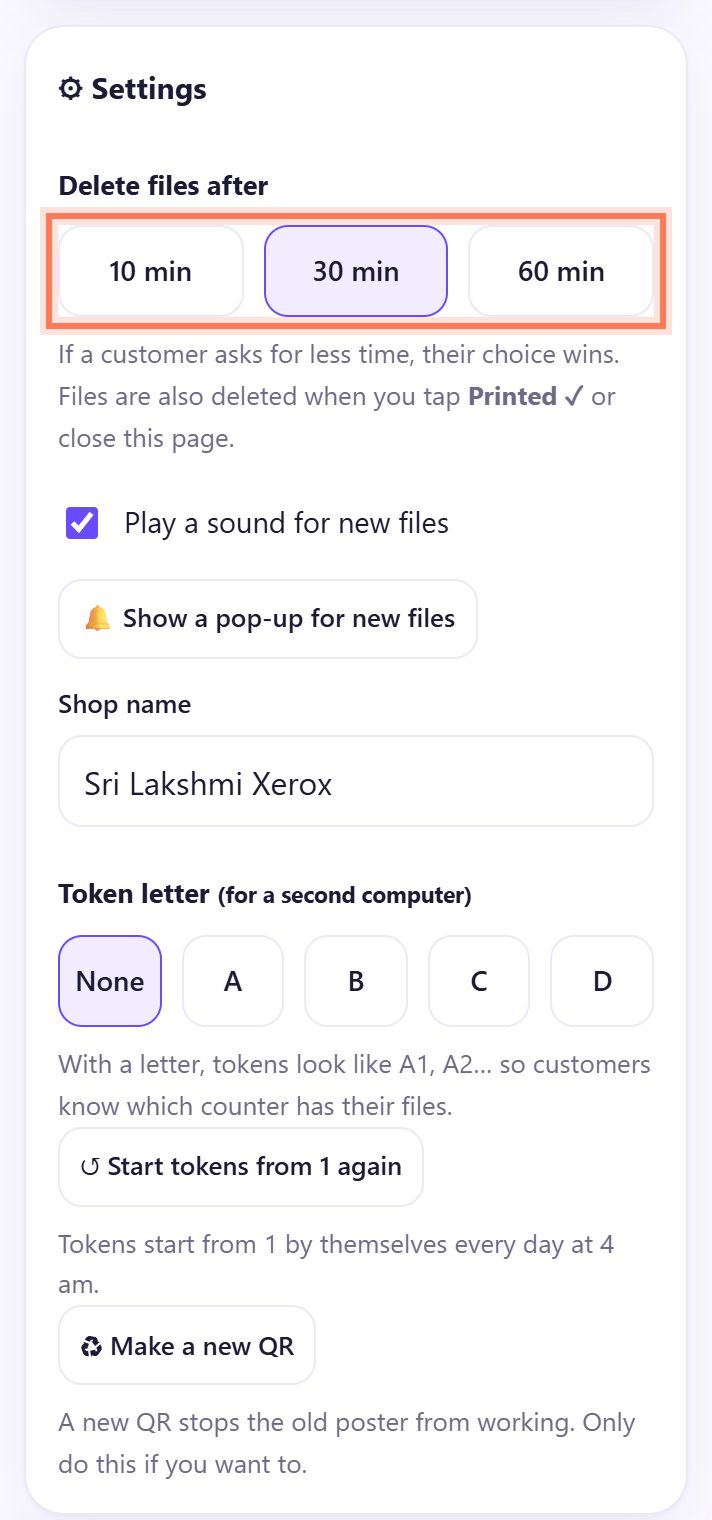
⚙ Settings में Delete files after: 10 min, 30 min या 60 min। ग्राहक इससे कम समय चुने तो वही लागू होता है। पेज बंद करने पर भी फ़ाइलें हट जाती हैं।
📄 काउंटर के लिए एक पेज का हैंडआउट
यह A4 पेज प्रिंट करके काउंटर स्टाफ़ को दें। वही स्टेप छोटे में, spritesplit.com/print के QR के साथ।
📝 उदाहरण: सोमवार सुबह की ज़ेरॉक्स दुकान
सुरेश जी की दुकान कॉलेज के पास है। सुबह 9:30 बजे वे काउंटर PC पर Print Drop खोलकर Start receiving दबाते हैं। English + हिंदी पोस्टर पिछले हफ़्ते लगाया था, QR नहीं बदलता इसलिए वही चलता है।
10 बजे तक तीन टोकन: रवि (बोनाफ़ाइड, 2 कॉपी), अंजलि (असाइनमेंट), प्रिया (हॉल टिकट और बायोडाटा)। टोकन 1 प्रिंट करके Printed ✓ दबाया, रवि के फ़ोन पर “collect at the counter” आ गया। किसी ने WhatsApp नंबर नहीं माँगा, और दोपहर तक कोई फ़ाइल कंप्यूटर पर नहीं बची।
🛠 कुछ गड़बड़ हो तो
“Not connected” दिख रहा है
इंटरनेट चला गया है। यह अपने-आप फिर कोशिश करता है। Wi-Fi देखें और Try again दबाएँ।
“Open somewhere else” दिख रहा है
यही काउंटर दूसरे टैब या कंप्यूटर पर खुला है। वहाँ बंद करें और Try again दबाएँ।
ग्राहक का फ़ोन कनेक्ट नहीं हो रहा
देखें कि आपकी स्क्रीन पर Ready to receive ✓ है। ग्राहक से दुकान के Wi-Fi से जुड़ने को कहें, या मोबाइल डेटा बंद-चालू करके फिर Send दबाने को कहें।
पेज बंद हो गया, ग्राहक इंतज़ार में हैं
फिर से खोलें। Page was closed बॉक्स में उनके टोकन दिखेंगे। अगर उनके फ़ोन पर पेज खुला है, तो फ़ाइलें उसी टोकन से अपने-आप वापस आ जाएँगी।
Word/Excel फ़ाइल पर Print बटन नहीं है
⬇ Download करें और Word या Excel में खोलकर प्रिंट करें।
कोई बेकार फ़ाइलें भेज रहा है
उसके कार्ड पर ⋯ दबाकर 🚫 Block this sender चुनें। वह दिन भर आपको नहीं भेज पाएगा।
🔒 प्राइवेसी, आसान शब्दों में
- फ़ाइलें ग्राहक के फ़ोन से सीधे आपके ब्राउज़र में आती हैं। SpriteSplit या किसी सर्वर पर सेव नहीं होतीं।
- Printed ✓ दबाने पर, आपका तय समय (10/30/60 मिनट) पूरा होने पर, या पेज बंद करने पर फ़ाइलें डिलीट हो जाती हैं।
- Done today में सिर्फ़ टोकन और नाम रहता है, फ़ाइलें नहीं। सुबह 4 बजे वह भी साफ़।
- न आपको ग्राहक का नंबर चाहिए, न उन्हें आपका।
लोग अक्सर पूछते हैं
क्या Print Drop के पैसे लगते हैं?
नहीं। दुकान और ग्राहक दोनों के लिए मुफ़्त, कोई लिमिट नहीं, साइन-अप नहीं।
क्या कंप्यूटर में कुछ इंस्टॉल करना है?
नहीं। Chrome या Edge में टैब खुला रखना काफ़ी है।
क्या मेरा QR कभी बदलेगा?
नहीं, जब तक आप ख़ुद Settings में ♻ Make a new QR न दबाएँ।
ग्राहक कौन-सी फ़ाइलें भेज सकते हैं?
PDF, फ़ोटो, Word, Excel. एक बार में 20 फ़ाइलें, हर एक 50 MB तक, कुल 200 MB।
दो काउंटर हों तो?
दूसरे कंप्यूटर पर Settings में Token letter (A, B…) चुनें। टोकन A1, A2 जैसे दिखेंगे।
और गाइड