ज़ेरॉक्स दुकान पर अपने फ़ोन से प्रिंट कैसे करवाएँ
ज़्यादातर डॉक्यूमेंट फ़ोन पर ही आते हैं: कॉलेज के WhatsApp ग्रुप में हॉल टिकट, ईमेल पर ऑफ़र लेटर, Telegram में फ़ॉर्म। मुश्किल यह है कि फ़ाइल चैट से दुकान के प्रिंटर तक कैसे पहुँचे, बिना दुकान वाले को फ़ॉरवर्ड किए। यहाँ Print Drop से यही तरीका है, Android और iPhone दोनों के लिए, काग़ज़ की फ़ोटो समेत।

स्टेप
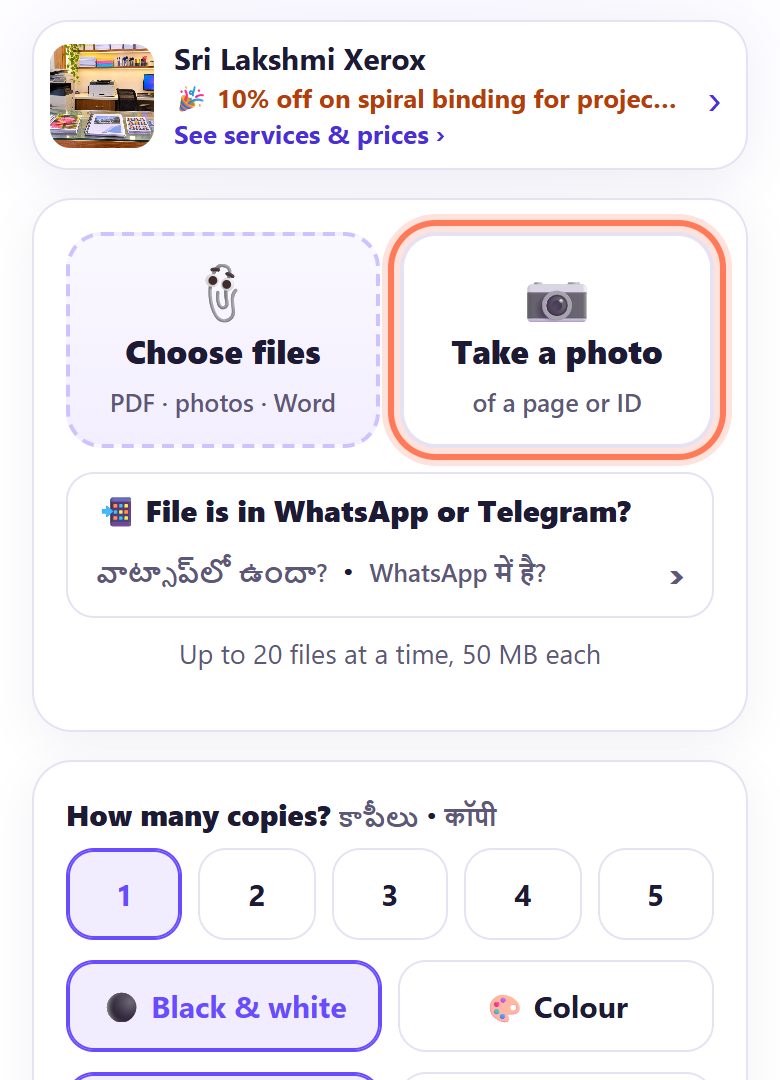
1दुकान का QR स्कैन करें और फ़ाइल जोड़ने का तरीका चुनें
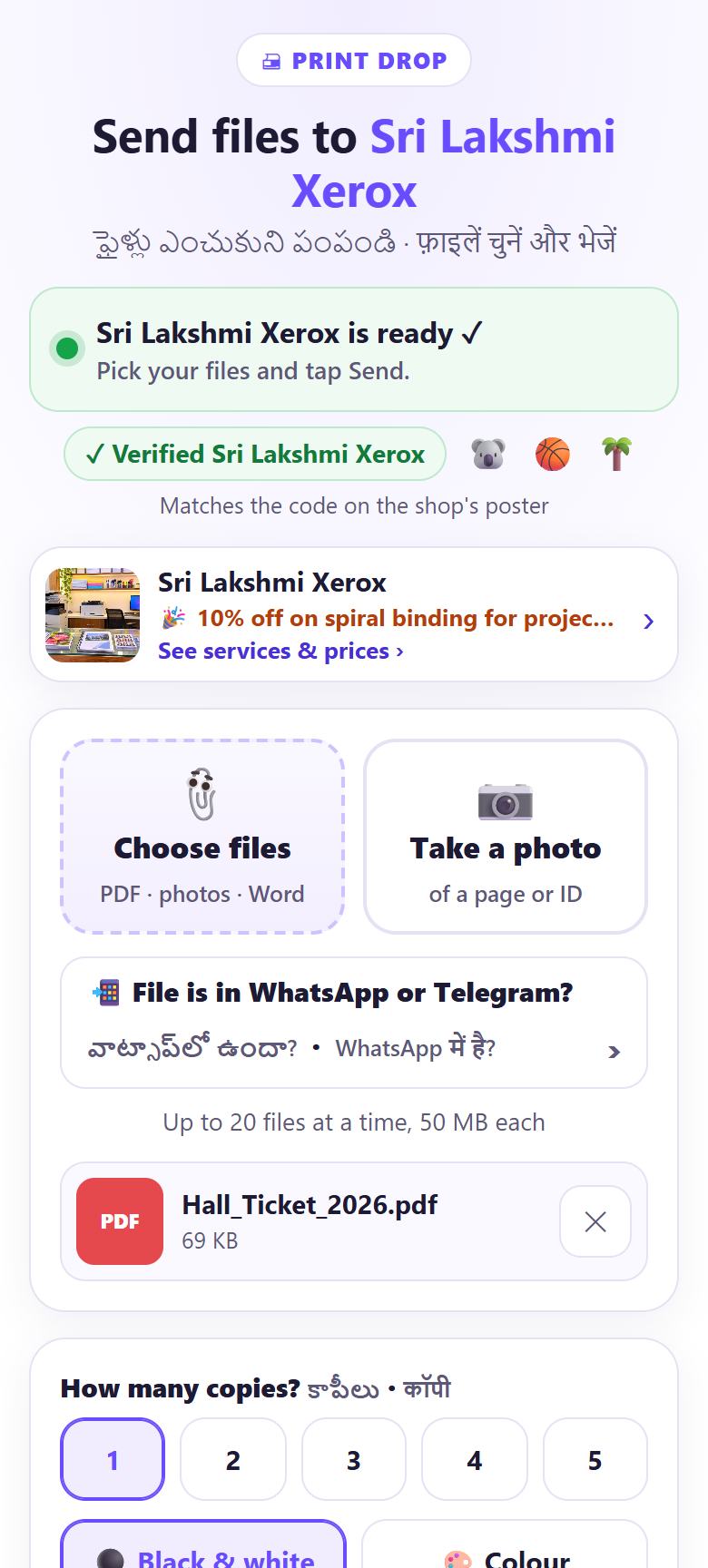
कैमरे से Print Drop का QR स्कैन करें। पेज पर दो बड़े बटन हैं: फ़ोन में रखी फ़ाइलों के लिए 📎 Choose files, और काग़ज़, आईडी कार्ड या सर्टिफ़िकेट की वहीं फ़ोटो खींचने के लिए 📷 Take a photo।
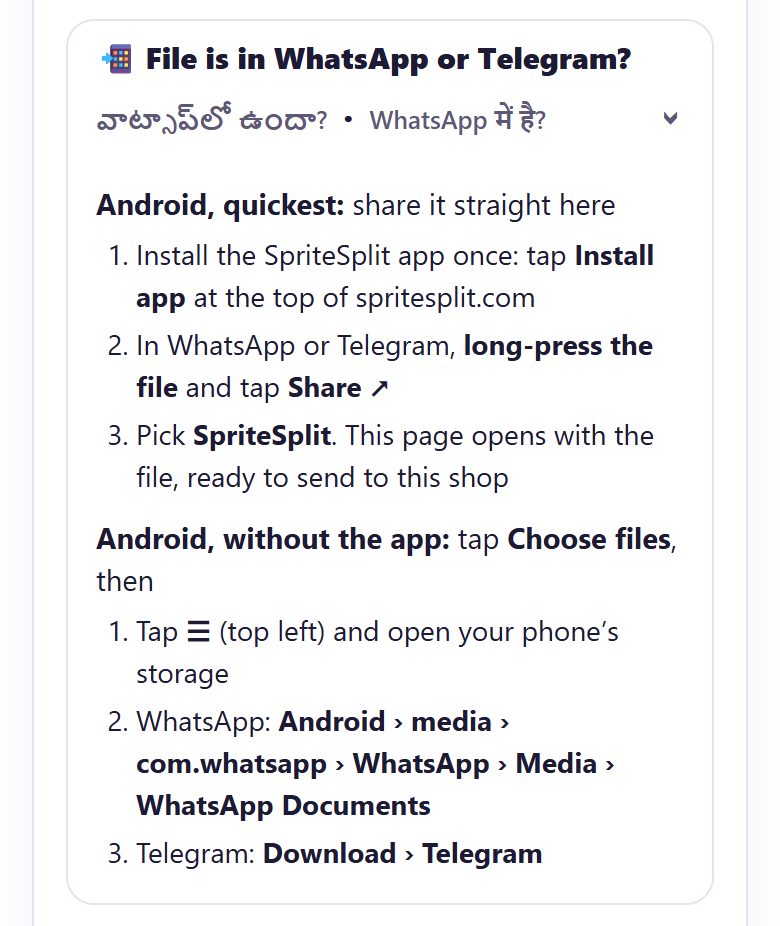
2फ़ाइल WhatsApp या Telegram में है? (Android)
📲 File is in WhatsApp or Telegram? दबाएँ। Android पर सबसे आसान है फ़ाइल को सीधे SpriteSplit पर शेयर करना (अगला स्टेप)। वरना Choose files दबाएँ, फिर ऊपर बाईं ओर ☰, फ़ोन की स्टोरेज खोलें और यहाँ जाएँ:
- WhatsApp: Android › media › com.whatsapp › WhatsApp › Media › WhatsApp Documents
- Telegram: Download › Telegram
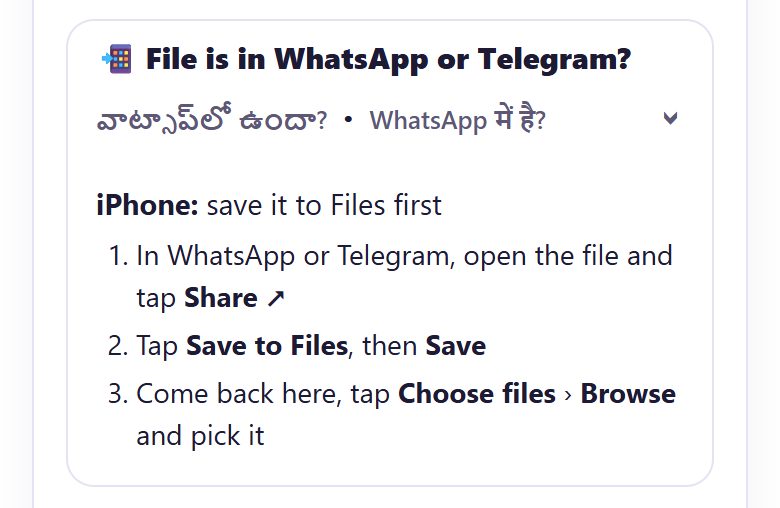
3फ़ाइल WhatsApp या Telegram में है? (iPhone)
iPhone पर WhatsApp या Telegram में फ़ाइल खोलें, Share ↗ और Save to Files दबाएँ, फिर Save। Print Drop पेज पर वापस आकर Choose files › Browse दबाएँ और फ़ाइल चुनें।
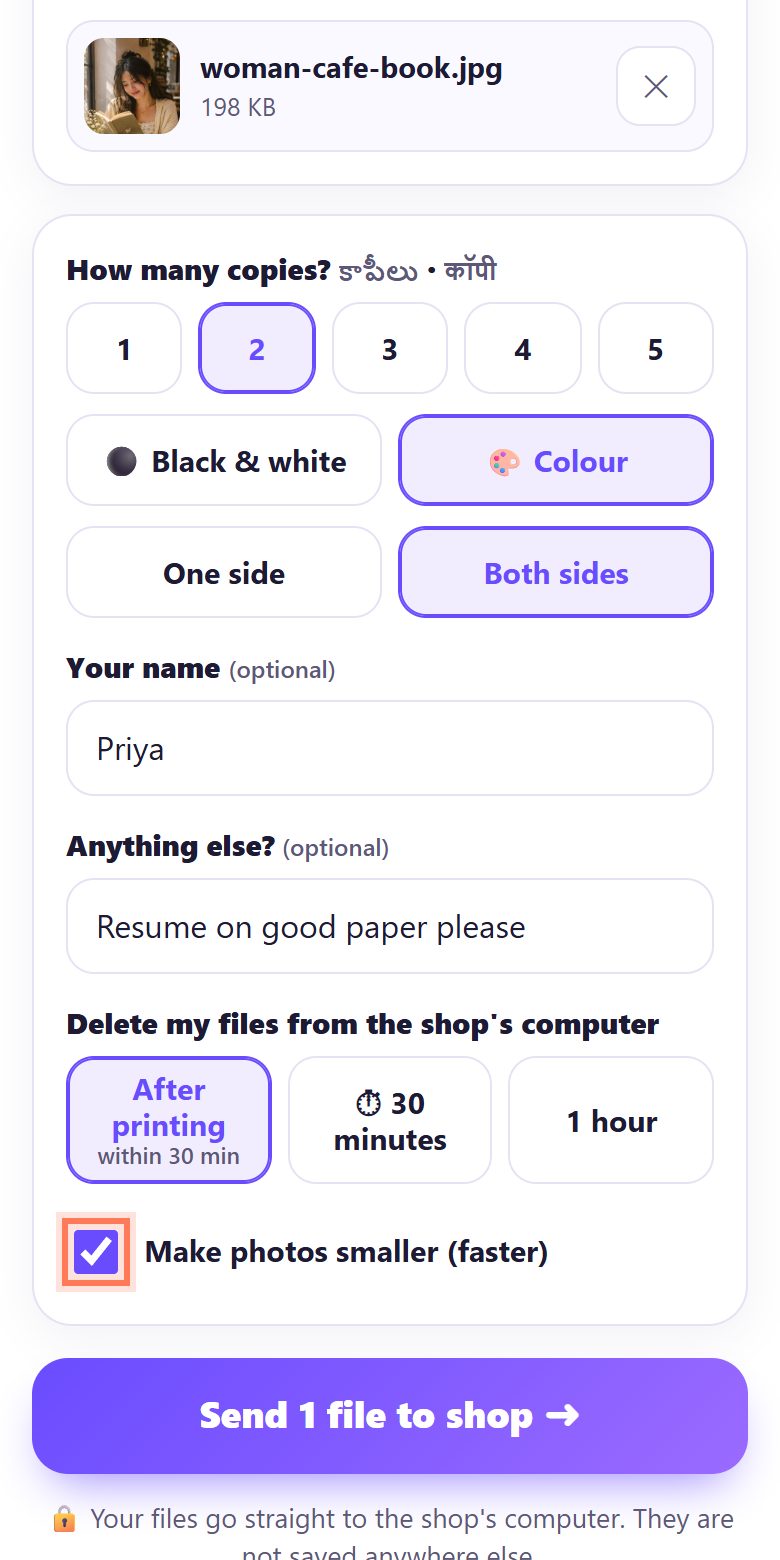
4फ़ोटो: डॉक्यूमेंट के लिए “Make photos smaller” चालू रखें
Make photos smaller (faster) पहले से टिक रहता है: फ़ोन की बड़ी फ़ोटो (1.5 MB से ऊपर) भेजने से पहले 2000 पिक्सल की हो जाती है। A4 पेज के लिए यह काफ़ी है और मोबाइल डेटा पर बहुत जल्दी जाती है।
फ़्रेम या एल्बम के लिए फ़ोटो प्रिंट करवानी है? इसका टिक हटा दें ताकि दुकान को पूरी ओरिजिनल फ़ोटो मिले।
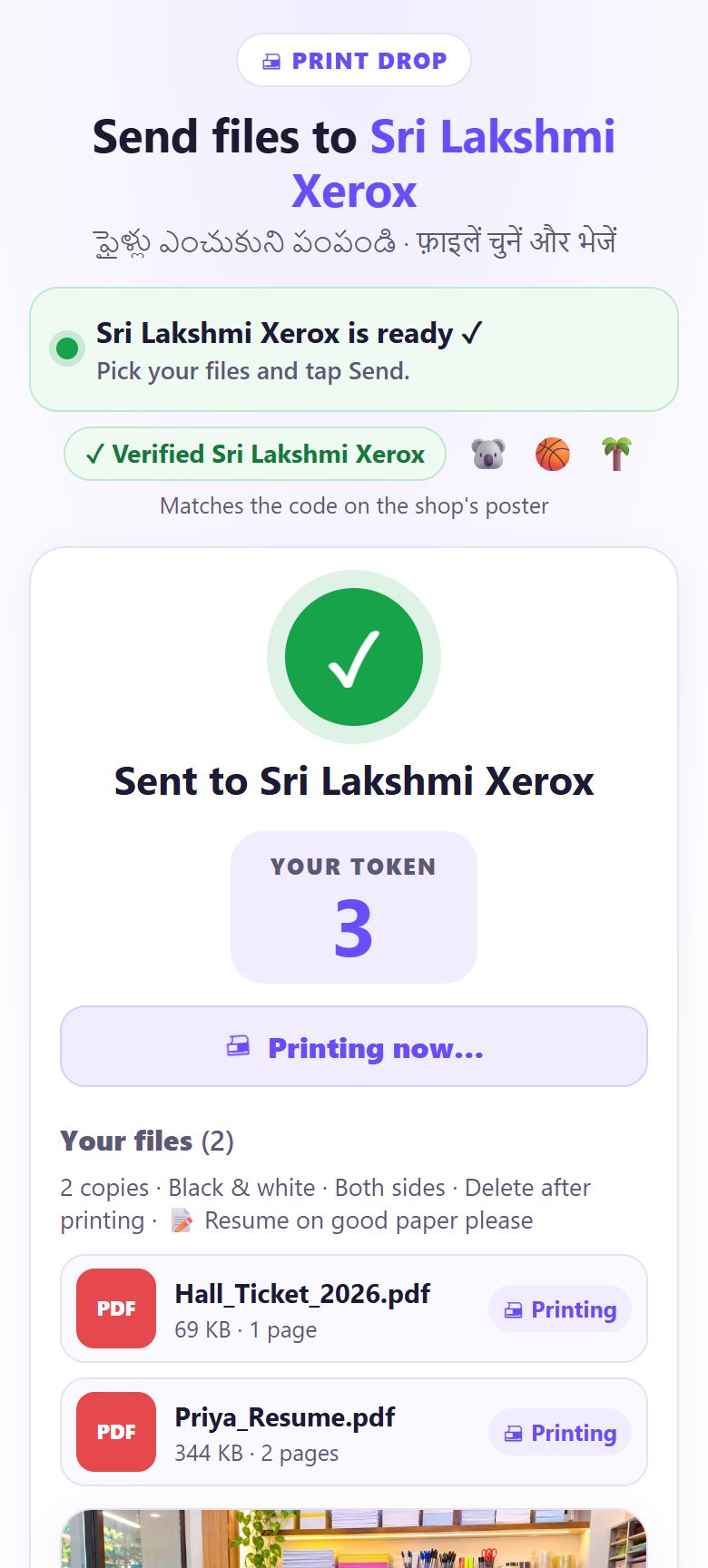
5स्टेटस देखते रहें, फिर प्रिंट ले लें
Send दबाने के बाद टोकन और स्टेटस स्क्रीन पर रहते हैं: इंतज़ार, Printing now…, फिर Printed, collect at the counter। काउंटर पर खड़े रहने की ज़रूरत नहीं, बस पेज खुला रखें।
6अगली बार: फ़ाइल सीधे SpriteSplit पर शेयर करें (Android)
SpriteSplit एक बार इंस्टॉल कर लें: spritesplit.com पर ऊपर Install app दबाएँ। फिर WhatsApp या Telegram में फ़ाइल को देर तक दबाएँ, Share ↗ दबाएँ और SpriteSplit चुनें। Print Drop फ़ाइल जुड़ी हुई खुलता है, पिछली बार जिस दुकान का QR स्कैन किया था उसे भेजने के लिए तैयार।
💡 टिप: Play Store की ज़रूरत नहीं: Install app बटन वेबसाइट से ही SpriteSplit जोड़ देता है। अगर अभी तक किसी दुकान का QR स्कैन नहीं किया, तो पेज पहले स्कैन करने को कहेगा।
कौन-सी फ़ाइलें सबसे अच्छी प्रिंट होती हैं
- PDF बिल्कुल वैसी ही प्रिंट होती है जैसी दिखती है। हो सके तो भेजने वाले से PDF ही माँगें।
- पेज की फ़ोटो: दिन की रोशनी में ठीक ऊपर से खींचें। साफ़ ब्लैक-एंड-व्हाइट पेज के लिए पहले Scan to PDF से PDF बना लें।
- Word और Excel फ़ाइलें भी पहुँचती हैं; दुकान उन्हें Word या Excel में खोलती है, तो लेआउट थोड़ा खिसक सकता है। प्रिंट देख लें।
- पासपोर्ट फ़ोटो या आधार कार्ड प्रिंट? पासपोर्ट फ़ोटो प्रिंट और आधार कार्ड प्रिंट से पहले तैयार शीट बना लें।
📝 उदाहरण: राहुल WhatsApp से ऑफ़र लेटर प्रिंट करवाता है
राहुल का ऑफ़र लेटर WhatsApp चैट में PDF बनकर आया है, और जॉइनिंग फ़ॉर्म के लिए आज ही साइन किया हुआ प्रिंट चाहिए। पिछले महीने उसने spritesplit.com पर Install app दबाया था, और Sri Lakshmi Xerox का QR पहले स्कैन कर चुका है।
दुकान के बाहर खड़े-खड़े वह WhatsApp में PDF को देर तक दबाता है, Share दबाकर SpriteSplit चुनता है, और Print Drop पेज लेटर जुड़ा हुआ खुलता है, Sri Lakshmi Xerox के लिए। 1 कॉपी, Black & white, और Send। टोकन 12। दुकान वाले ने उसका WhatsApp कभी नहीं देखा।
🛠 कुछ गड़बड़ हो तो
Share मेन्यू में SpriteSplit नहीं दिख रहा
पहले इंस्टॉल करें: Chrome में spritesplit.com खोलें और ऊपर Install app दबाएँ (या Chrome मेन्यू › Add to Home screen › Install)। शेयर करना Android पर चलता है; iPhone पर Save to Files करें।
फ़ाइल शेयर की, पर पेज कह रहा है “Scan the shop’s QR first”
शेयर की गई फ़ाइल उस दुकान को जाती है जिसका QR आपने इस फ़ोन पर आख़िरी बार स्कैन किया। काउंटर का QR एक बार स्कैन करें, फिर दोबारा शेयर करें।
WhatsApp Documents फ़ोल्डर नहीं दिख रहा
फ़ाइल चुनने वाली स्क्रीन पर ☰ दबाएँ, फ़ोन की इंटरनल स्टोरेज चुनें और Android › media › com.whatsapp खोलें। कुछ फ़ोन इसे छिपा देते हैं; तब चैट खोलें, फ़ाइल दबाएँ और Share › SpriteSplit या Save to Downloads करें।
पेज की फ़ोटो काली या टेढ़ी आ रही है
पहले Scan to PDF या डॉक्यूमेंट स्कैनर से साफ़ PDF बनाएँ, फिर वह PDF भेजें।
फ़ोटो का प्रिंट धुंधला लग रहा है
भेजने से पहले Make photos smaller (faster) का टिक हटा दें ताकि पूरी ओरिजिनल फ़ोटो दुकान को जाए।
मोबाइल डेटा पर भेजना धीमा है
दुकान का Wi-Fi माँग लें; एक ही Wi-Fi पर बड़ी PDF भी सेकंडों में पहुँचती है। Sent ✓ आने तक पेज खुला रखें।
🔒 प्राइवेसी, आसान शब्दों में
- फ़ाइल आपके फ़ोन से सीधे दुकान के कंप्यूटर पर जाती है, न SpriteSplit के सर्वर पर, न दुकान वाले के WhatsApp पर।
- जब आप फ़ाइल SpriteSplit पर शेयर करते हैं, तो फ़ोन उसे बस एक पल रखता है ताकि पेज उसे ले सके, फिर हटा देता है।
- दुकान के कंप्यूटर से फ़ाइल प्रिंट के बाद या आपके चुने समय पर (ज़्यादा से ज़्यादा 30 मिनट या 1 घंटा) डिलीट हो जाती है।
लोग अक्सर पूछते हैं
क्या सीधे WhatsApp से प्रिंट हो सकता है?
दुकान के प्रिंटर पर नहीं। Print Drop में आप फ़ाइल WhatsApp से SpriteSplit पर शेयर करते हैं (Android) या Files में सेव करते हैं (iPhone), फिर QR से दुकान को भेजते हैं।
क्या Play Store पर SpriteSplit ऐप है?
उसकी ज़रूरत नहीं। spritesplit.com पर Install app दबाएँ, यह ऐप की तरह चलता है, Android के Share मेन्यू में भी आता है।
क्या डॉक्यूमेंट की फ़ोटो प्रिंट हो सकती है?
हाँ। Print Drop पेज पर Take a photo दबाएँ या गैलरी से फ़ोटो भेजें। ज़्यादा साफ़ पेज के लिए पहले Scan to PDF से PDF बना लें।
क्या फ़ोन दुकान के Wi-Fi पर होना चाहिए?
नहीं, मोबाइल डेटा भी चलता है। बड़ी फ़ाइलों के लिए दुकान का Wi-Fi तेज़ है, और नेटवर्क कनेक्शन रोके तब भी काम आता है।
क्या घर से दुकान को भेज सकते हैं?
सिर्फ़ उसी दुकान को जिसका QR आपने स्कैन किया है या जिसने लिंक भेजा है, और तभी जब उसका Print Drop पेज खुला हो।
और गाइड