दोस्तों के साथ ट्रिप की फ़ोटो पूरी क्वालिटी में कैसे बाँटें
हर ट्रिप के बाद यही होता है: WhatsApp ग्रुप में बीस फ़ोटो, सब धुंधली, और सबसे अच्छी अब भी किसी और के फ़ोन में। Trip Drop सबको एक trip room में ले आता है। हर दोस्त एक बार अपनी फ़ोटो जोड़ता है, सबके छोटे प्रिव्यू देखता है, और जो चाहिए वो ओरिजिनल पूरी क्वालिटी में सेव करता है।
न Google Drive, न Google Photos, न अकाउंट, न ऐप। एक रूम में 10 दोस्त तक।
स्टेप
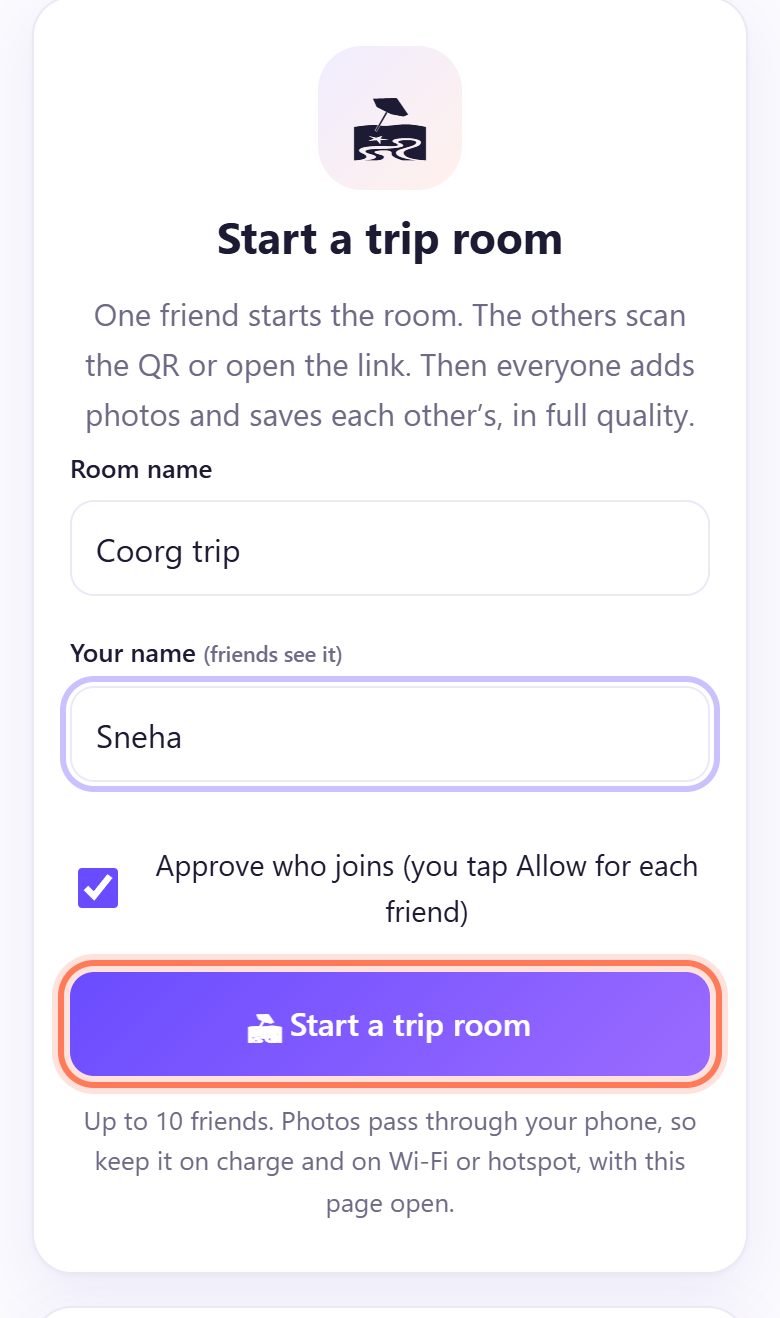
1एक दोस्त trip room शुरू करता है
कोई एक spritesplit.com/trip खोलता है। Room name (जैसे “Coorg trip”) और Your name लिखें, फिर 🏖 Start a trip room दबाएँ।
Approve who joins का टिक रहने दें, ताकि हर दोस्त के लिए आप Allow दबाएँ और कोई और अंदर न आए।
💡 टिप: सबकी फ़ोटो इसी फ़ोन से होकर जाती हैं। सबसे ज़्यादा बैटरी वाला फ़ोन चुनें, उसे चार्जिंग पर रखें, और जब तक सब सेव न कर लें, पेज खुला रखें।
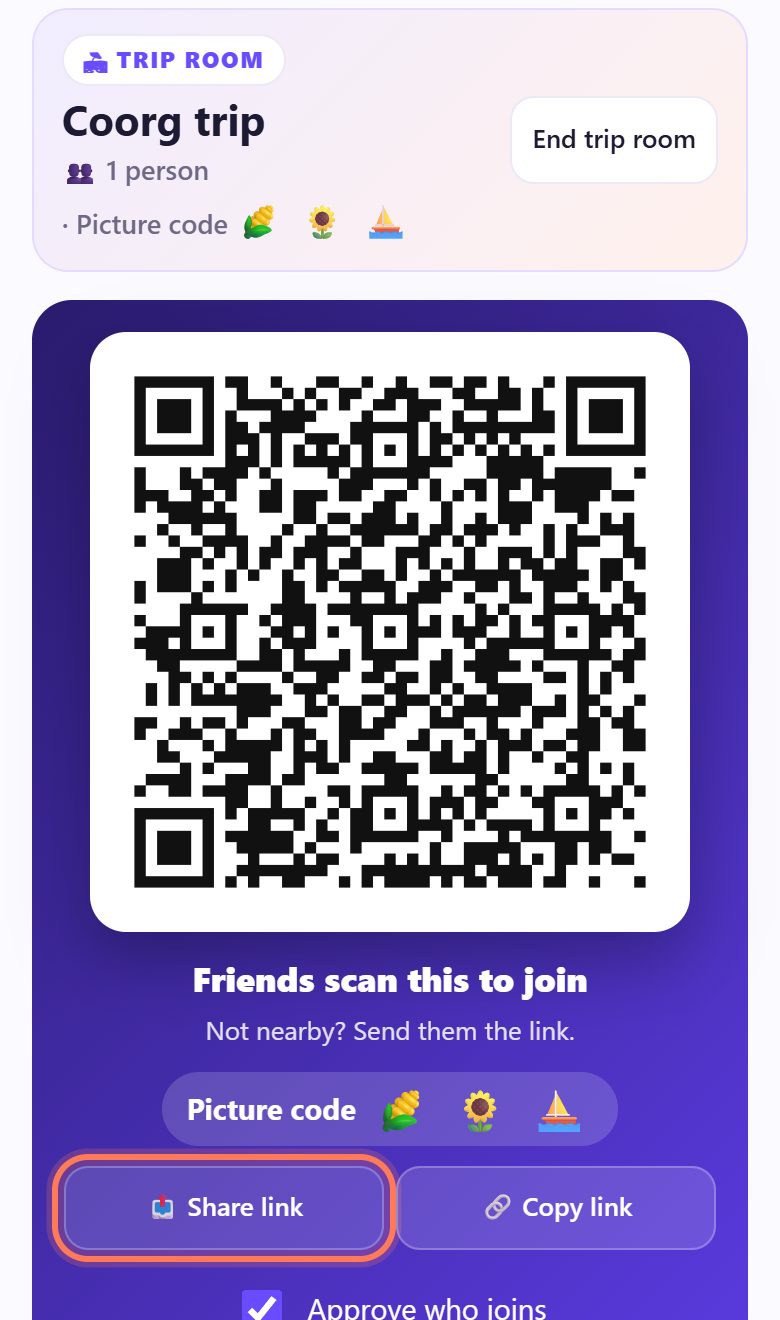
2QR दिखाएँ, या 📤 Share link दबाएँ
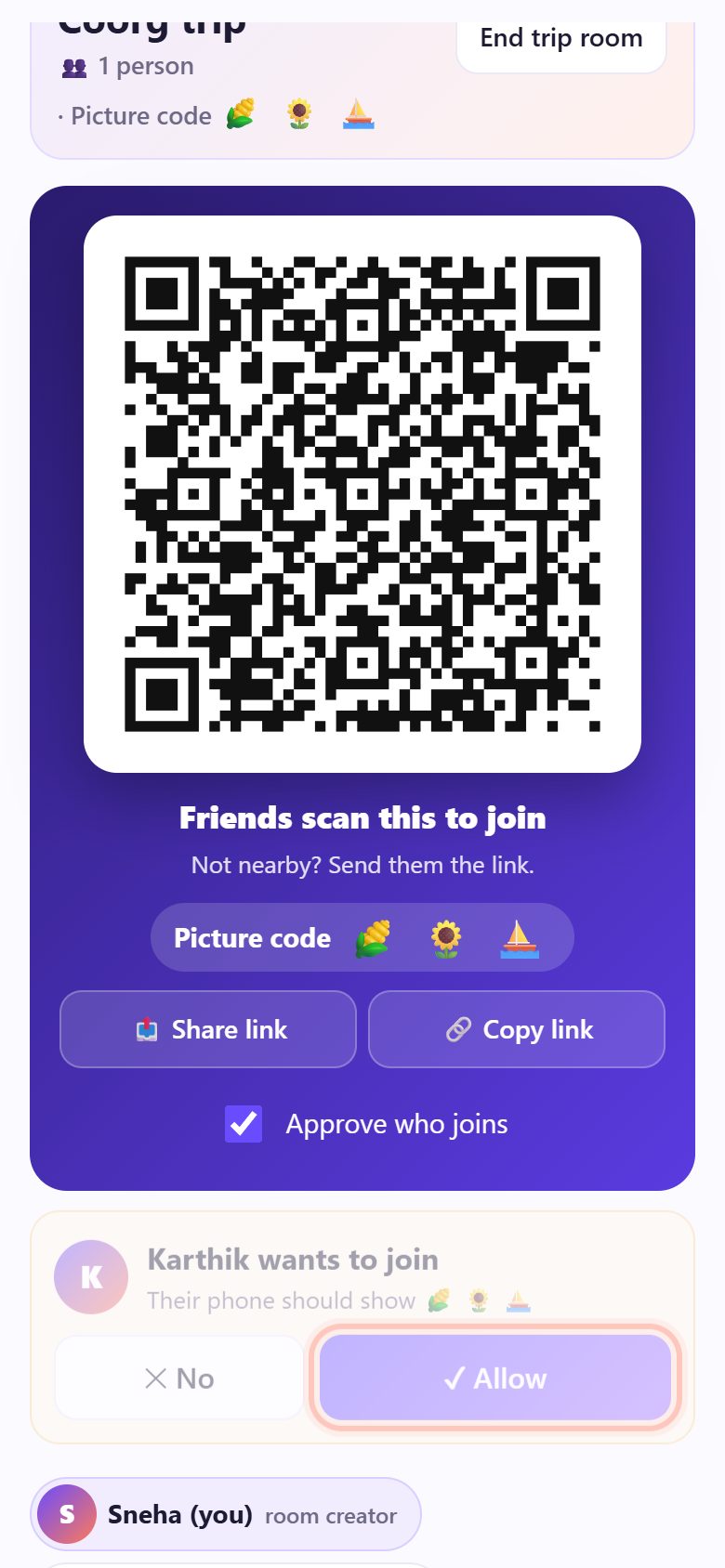
बड़ा QR आता है, साथ में Friends scan this to join और एक picture code (तीन छोटी तस्वीरें)।
साथ बैठे दोस्त कैमरे से स्कैन करें। जो दोस्त जा चुके हैं? 📤 Share link दबाकर WhatsApp ग्रुप में भेजें: वे इंटरनेट से कहीं से भी जुड़ सकते हैं।
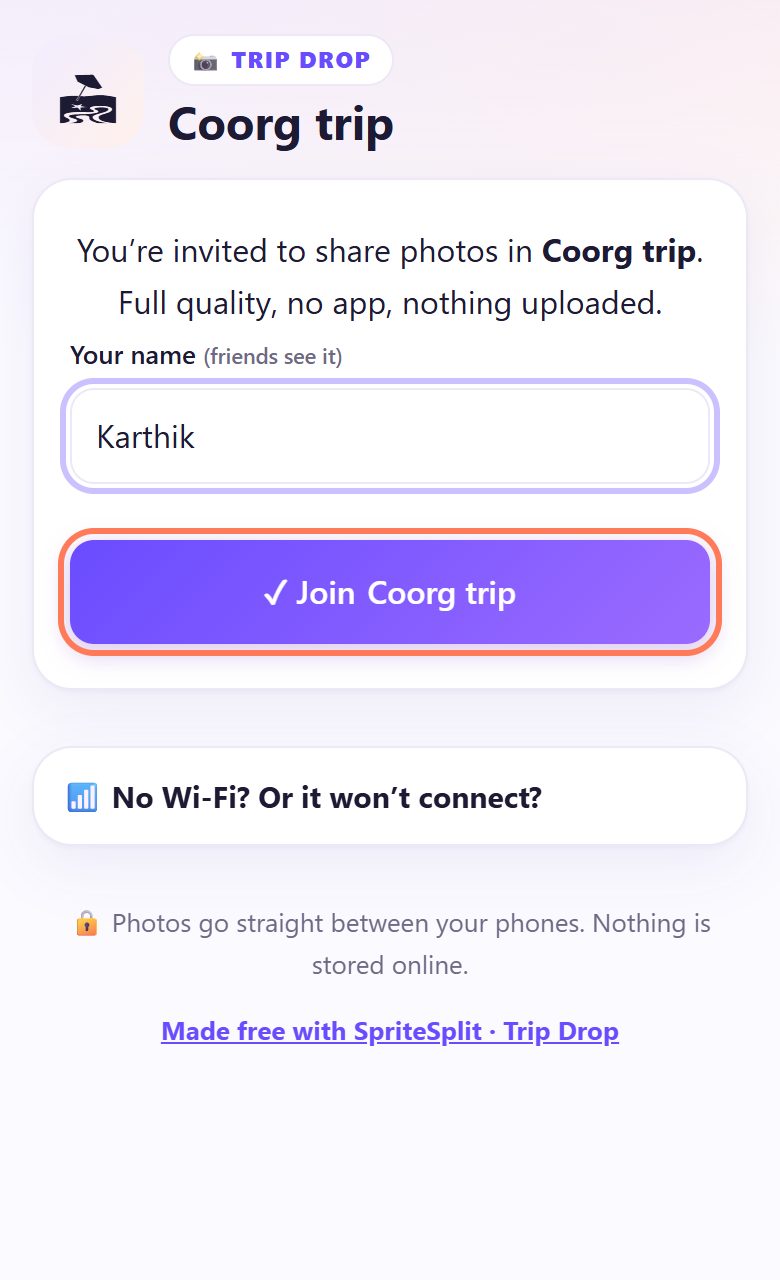
3हर दोस्त नाम लिखकर ✓ Join दबाता है
QR से दोस्त के ब्राउज़र में पेज खुलता है: You’re invited to share photos in (रूम का नाम)। वे अपना नाम लिखकर ✓ Join दबाते हैं।
फिर उनके फ़ोन पर Waiting for the room creator to let you in आता है और वही picture code दिखता है।
4रूम बनाने वाला ✓ Allow दबाता है
रूम बनाने वाले के फ़ोन पर कार्ड आता है: Karthik wants to join। देख लें कि दोस्त के फ़ोन पर वही तस्वीरें हैं, फिर ✓ Allow दबाएँ। अनजान के लिए ✕ No।
5सब 📸 Add my photos दबाते हैं
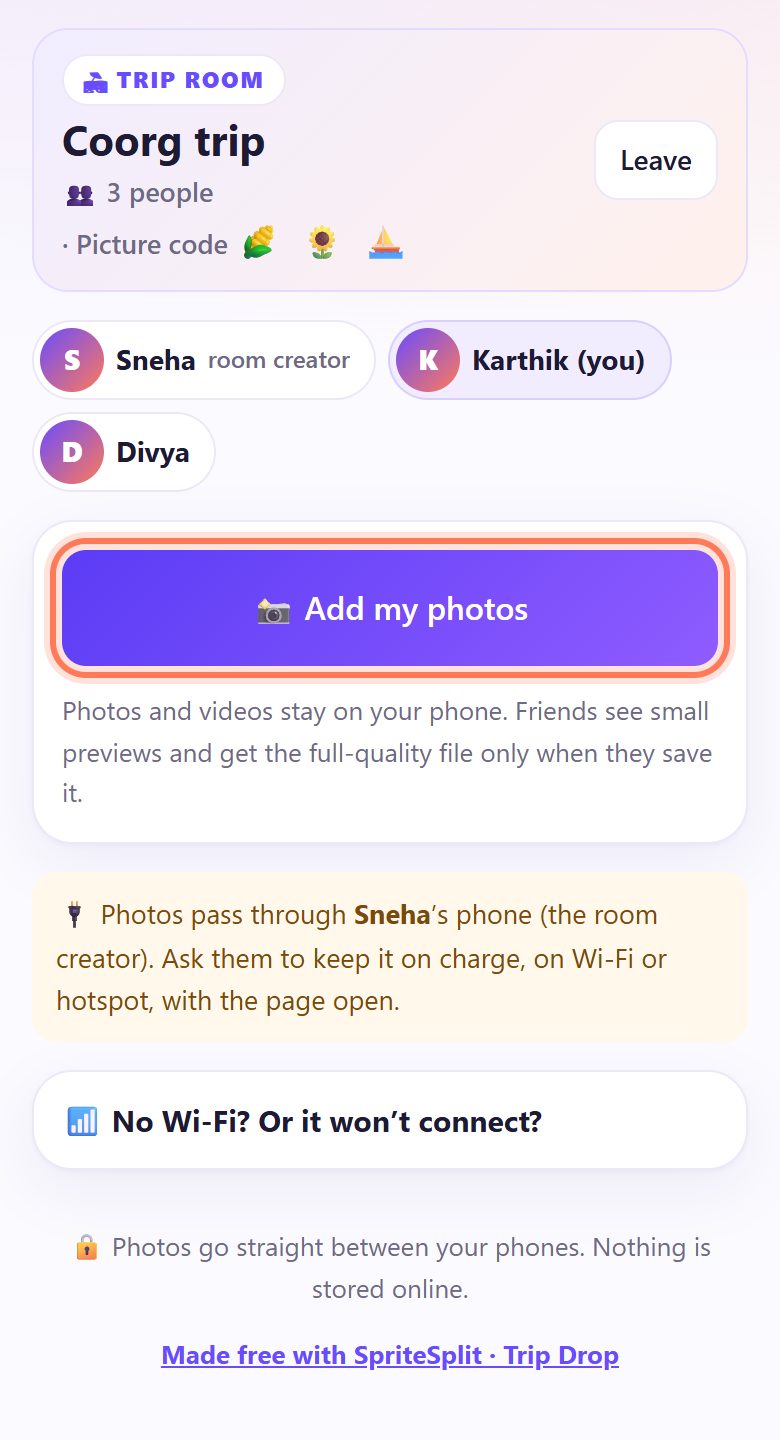
रूम में सबके नाम ऊपर दिखते हैं। हर कोई 📸 Add my photos दबाकर अपनी ट्रिप की फ़ोटो और वीडियो चुनता है (हर एक 500 तक)।
जोड़ना तुरंत होता है: फ़ोटो आपके फ़ोन में ही रहती हैं, दोस्तों को छोटे प्रिव्यू दिखते हैं। पूरी फ़ाइल तभी जाती है जब कोई सेव करे।
6किसी दोस्त की सब फ़ोटो सेव करें
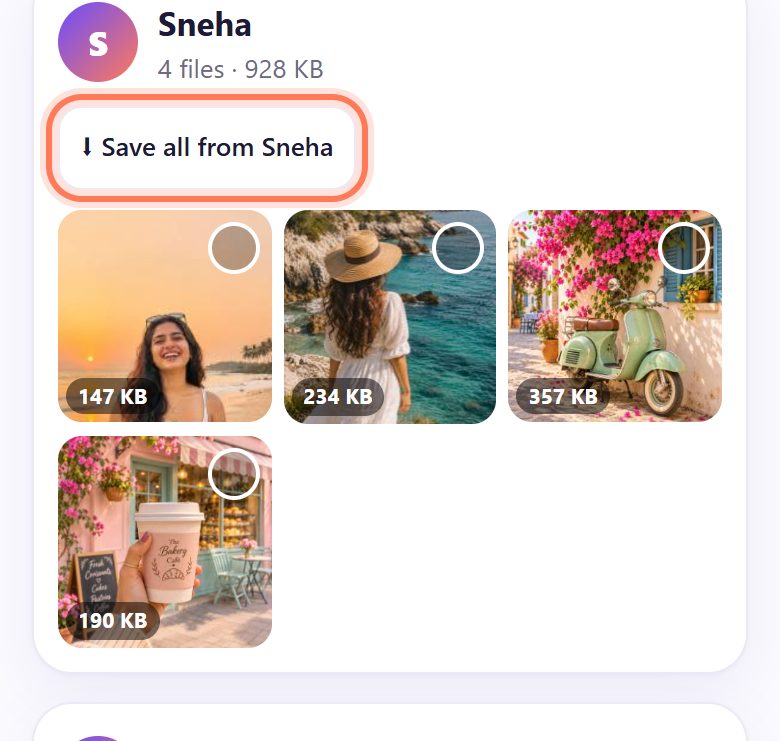
फ़ोटो हर व्यक्ति के हिसाब से अलग-अलग दिखती हैं। किसी एक दोस्त की सारी फ़ोटो चाहिए तो ⬇ Save all from (उस दोस्त का नाम) दबाएँ। ऊपर ⬇ Save all from everyone भी है।
7या पसंदीदा पर टैप करें, फिर ⬇ Save picked
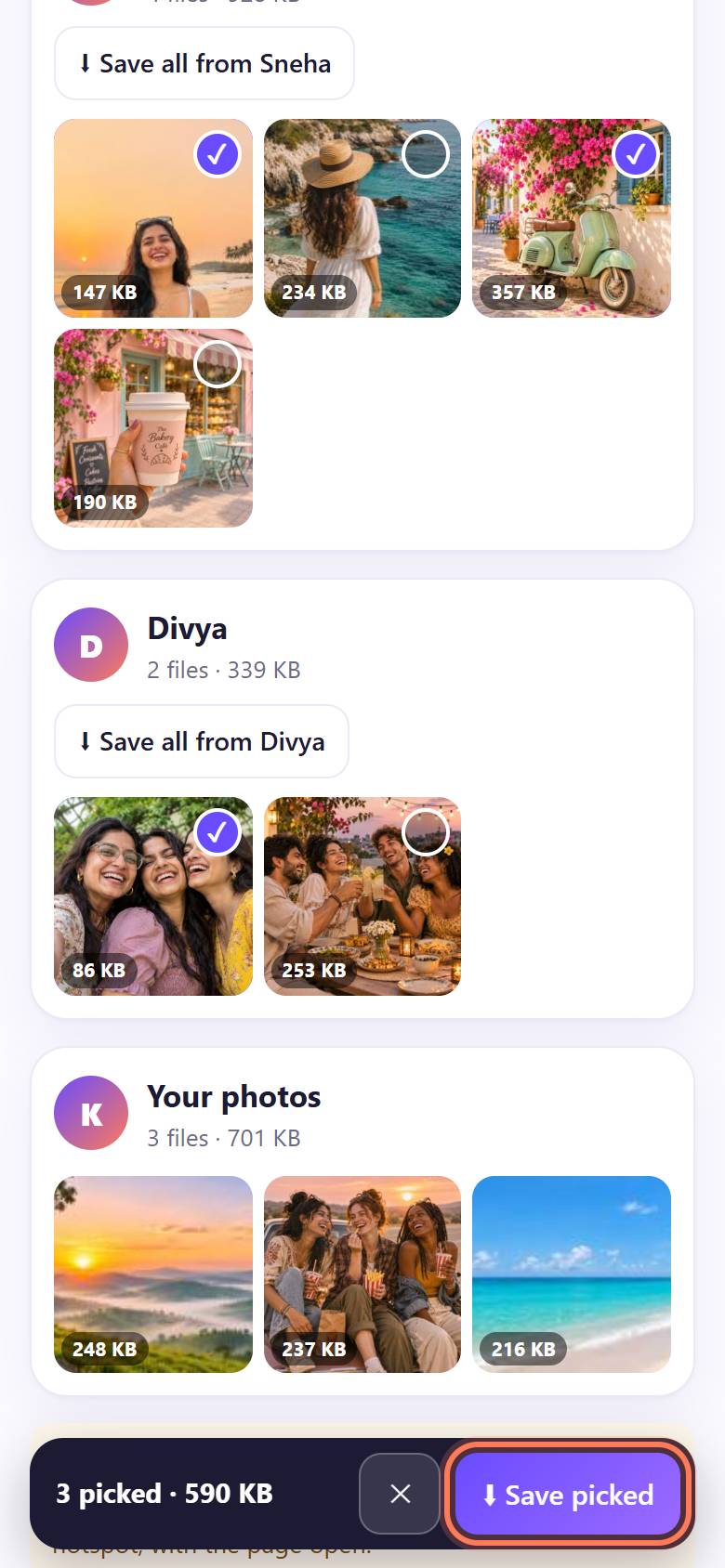
सिर्फ़ अच्छी वाली चाहिए? फ़ोटो पर टैप करके टिक लगाएँ (किसी की भी)। एक पट्टी बताती है कितनी चुनीं और कितनी बड़ी हैं। ⬇ Save picked दबाएँ।
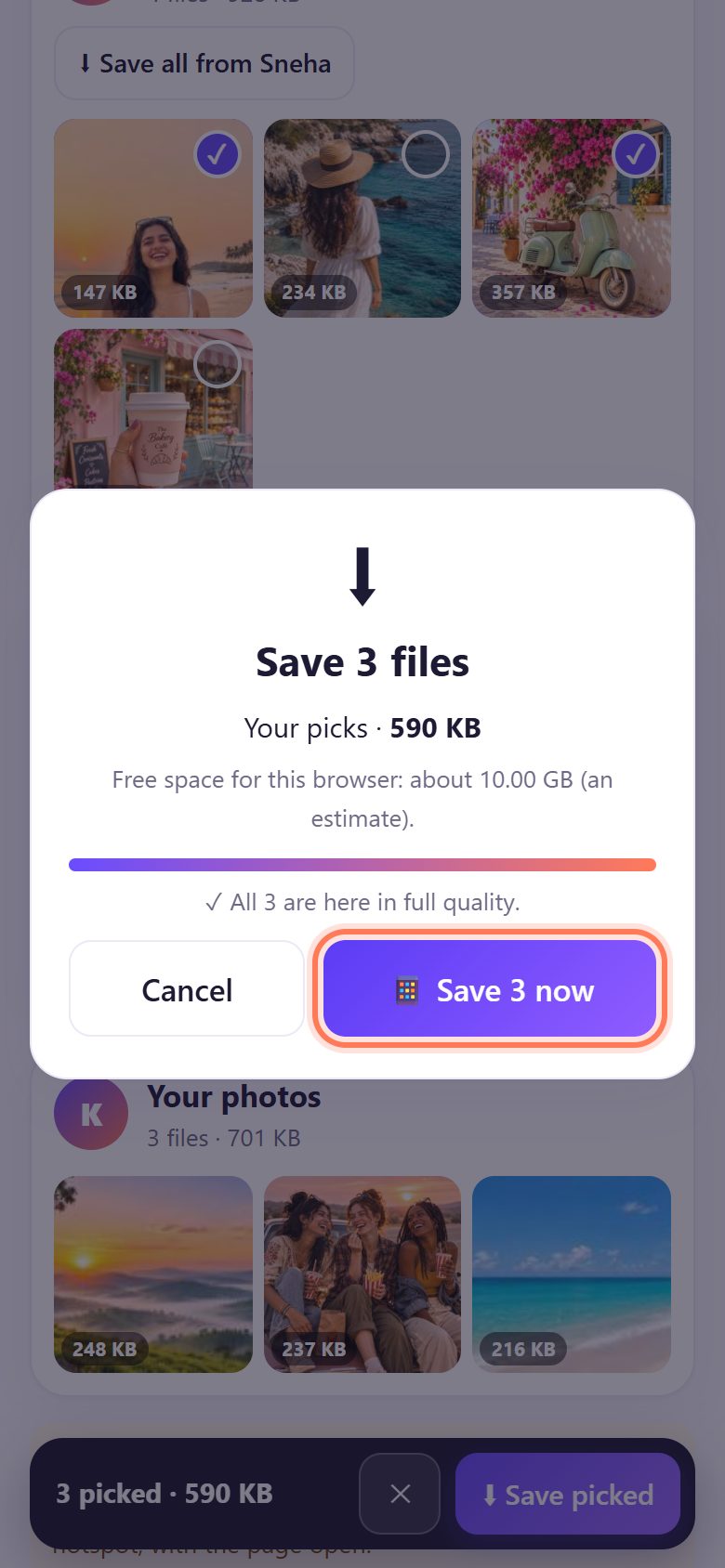
8साइज़ देखें, फिर फ़ोन में सेव करें
कुछ भी डाउनलोड होने से पहले कुल साइज़ और फ़ोन की खाली जगह का अंदाज़ा दिखता है। ⬇ Get & save दबाएँ। जब ✓ All 3 are here in full quality आए, 📱 Save 3 now दबाएँ।
Android पर फ़ोटो गैलरी या Downloads में जाती हैं। iPhone पर शेयर शीट खुलती है: Save Image या Save Video दबाएँ। लैपटॉप पर एक ZIP मिलता है।
जब सबका हो जाए
- जो चाहिए सेव करके दोस्त Leave दबाएँ।
- रूम बनाने वाला End trip room दबाए। सब डिस्कनेक्ट और रूम ख़त्म। जो फ़ोटो आपने सेव कीं, वे फ़ोन में रहती हैं।
- अलग होने से पहले कर लें: होटल में, गाड़ी में या स्टेशन पर, जब सब एक ही Wi-Fi या हॉटस्पॉट पर हों।
- ख़र्चा भी बाँटना है? ट्रिप ख़र्चा बाँटने वाला टूल इस्तेमाल करें।
📝 उदाहरण: कूर्ग वीकेंड से लौटे दोस्त
स्नेहा, कार्तिक और दिव्या लंबे वीकेंड पर बेंगलुरु से कूर्ग गए। कार्तिक के पास कॉफ़ी बागान और झरने की सबसे अच्छी फ़ोटो थीं; दिव्या के पास सारी ग्रुप सेल्फ़ी; स्नेहा के पास राजा सीट का सूर्यास्त। WhatsApp ग्रुप में हर फ़ोटो धुंधली आई।
आख़िरी सुबह होमस्टे में स्नेहा फ़ोन चार्ज पर लगाती है, spritesplit.com/trip खोलती है, रूम का नाम “Coorg trip” रखती है और 🏖 Start a trip room दबाती है। कार्तिक और दिव्या QR स्कैन करके नाम लिखते हैं और ✓ Join दबाते हैं; स्नेहा दो बार ✓ Allow दबाती है। एक दिन पहले लौटा कज़िन 📤 Share link से जुड़ता है।
सब 📸 Add my photos दबाते हैं। कार्तिक ⬇ Save all from Sneha दबाता है और दिव्या की दो सेल्फ़ी पर टिक लगाता है। दस मिनट में हर फ़ोटो हर फ़ोन में पूरी क्वालिटी में, और स्नेहा End trip room दबा देती है।
🛠 कुछ गड़बड़ हो तो
दोस्त के फ़ोन पर “Couldn’t connect on this network”
कुछ नेटवर्क सीधा फ़ोन-से-फ़ोन कनेक्शन रोकते हैं (लगभग 10 में से 1)। एक दोस्त मोबाइल हॉटस्पॉट चालू करे और सब उससे जुड़ें, फिर Try again दबाएँ। जुड़ने में थोड़ा मोबाइल डेटा लगता है; फिर फ़ोटो हॉटस्पॉट से जाती हैं।
“No answer from the room creator”
रूम बनाने वाले ने अभी Allow नहीं दबाया, या उनकी स्क्रीन बंद है। उनसे फ़ोन पर ✓ Allow दबाने को कहें, फिर Try again दबाएँ।
“This trip room is not open” या “Room ended”
रूम बनाने वाले का पेज बंद हो गया या उनका फ़ोन ऑफ़लाइन हो गया। सबकी फ़ोटो उसी फ़ोन से होकर जाती हैं, इसलिए वह खुला रहना ज़रूरी है। उनसे रूम फिर शुरू करके नया QR या लिंक भेजने को कहें।
“This room is full”
एक trip room में 10 दोस्त तक। बड़ा ग्रुप है? बाकी लोगों के लिए दूसरा रूम बनाएँ।
“⚠ This is not your friend’s room”
picture code नहीं मिला। फ़ोटो न जोड़ें। दोस्त से फिर QR दिखाने को कहें और सीधे उनकी स्क्रीन से स्कैन करें।
“This person left. Only photos you already got can be saved.”
वह दोस्त रूम छोड़ गया या पेज बंद कर दिया, इसलिए उसकी पूरी साइज़ फ़ोटो अब नहीं मिलेंगी। उससे फिर जुड़ने को कहें (वह 🔄 Join again दबाए) और फ़ोटो जोड़े।
सेव करते समय फ़ोन में जगह कम होने की चेतावनी
सेव से पहले कुल साइज़ और खाली जगह का अंदाज़ा दिखता है। ⬇ Save picked से थोड़ी-थोड़ी सेव करें, या पहले जगह ख़ाली करें।
🔒 प्राइवेसी, आसान शब्दों में
- फ़ोटो सीधे और एन्क्रिप्टेड कनेक्शन से फ़ोन से फ़ोन जाती हैं, रूम बनाने वाले के फ़ोन से होकर। SpriteSplit, Google या किसी सर्वर पर कभी अपलोड नहीं होतीं।
- एक पब्लिक कनेक्शन सर्विस बस फ़ोनों को एक-दूसरे से मिलाती है। फ़ोटो वह कभी नहीं देखती।
- Approve who joins चालू हो तो रूम बनाने वाले के Allow के बिना कोई अंदर नहीं आता, और picture code बताता है कि आप सही रूम में हैं।
- दोस्तों को बस छोटे प्रिव्यू दिखते हैं। पूरी फ़ोटो आपके फ़ोन से तभी जाती है जब रूम में कोई उसे सेव करे।
- रूम ख़त्म, तो सब ख़त्म। न अकाउंट, न फ़ोन नंबर।
लोग अक्सर पूछते हैं
WhatsApp या Google Drive ही क्यों न इस्तेमाल करें?
WhatsApp फ़ोटो और वीडियो छोटे कर देता है, बड़ी स्क्रीन पर धुंधले लगते हैं। Drive और Google Photos में अकाउंट, अपलोड और स्टोरेज चाहिए। Trip Drop असली फ़ाइलें फ़ोन से फ़ोन भेजता है, कोई साइन-अप नहीं।
क्या iPhone और Android वाले दोस्त एक रूम में आ सकते हैं?
हाँ। Chrome, Samsung Internet, Edge और Safari में चलता है। iPhone पर सेव करने से शेयर शीट खुलती है: Save Image या Save Video दबाएँ।
एक रूम में कितने लोग और कितनी फ़ोटो?
10 दोस्त तक, और हर एक की 500 फ़ाइलें तक। लंबे वीडियो भी चलते हैं; वे छोटे टुकड़ों में जाते हैं।
क्या बहुत मोबाइल डेटा लगता है?
सिर्फ़ उतना जितना आप सेव करें। एक ही Wi-Fi या किसी दोस्त के हॉटस्पॉट पर फ़ोटो बिना ज़्यादा डेटा के फ़ोनों के बीच चलती हैं।
जो दोस्त साथ नहीं है, क्या वह जुड़ सकता है?
हाँ। 📤 Share link दबाकर WhatsApp पर भेजें। जब तक रूम बनाने वाले का पेज खुला है, वह कहीं से भी इंटरनेट से जुड़ सकता है।
क्या यह मुफ़्त है?
हाँ। मुफ़्त, न ऐप, न साइन-अप, न वॉटरमार्क।
और गाइड