शादी में सब मेहमानों से फ़ोटो कैसे जमा करें (पूरी क्वालिटी में)
फ़ोटोग्राफ़र स्टेज की फ़ोटो लेता है, पर जो फ़ोटो आपको सबसे प्यारी लगेंगी वो मेहमानों के फ़ोन में होती हैं: हल्दी की मस्ती, बारात का डांस, खाने की टेबल पर हँसती दादी। WhatsApp पर माँगो तो हफ़्तों बाद धुंधली कॉपी आती है, और शेयर्ड Google Drive में हर आंटी को साइन-इन करना पड़ता है।
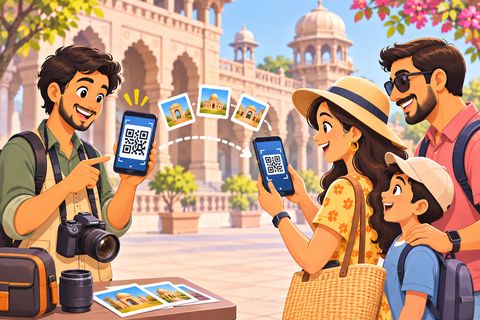
Wedding Drop हर टेबल पर एक QR रख देता है। मेहमान स्कैन करते हैं, नाम लिखते हैं, और अपनी फ़ोटो सीधे एक फ़ोन या लैपटॉप पर भेजते हैं, ओरिजिनल क्वालिटी में। मेहमान एक-दूसरे की फ़ोटो नहीं देखते, और किसी सर्वर पर कुछ अपलोड नहीं होता।
स्टेप
1फ़ोटो जमा करने वाले फ़ोन या लैपटॉप पर इवेंट शुरू करें
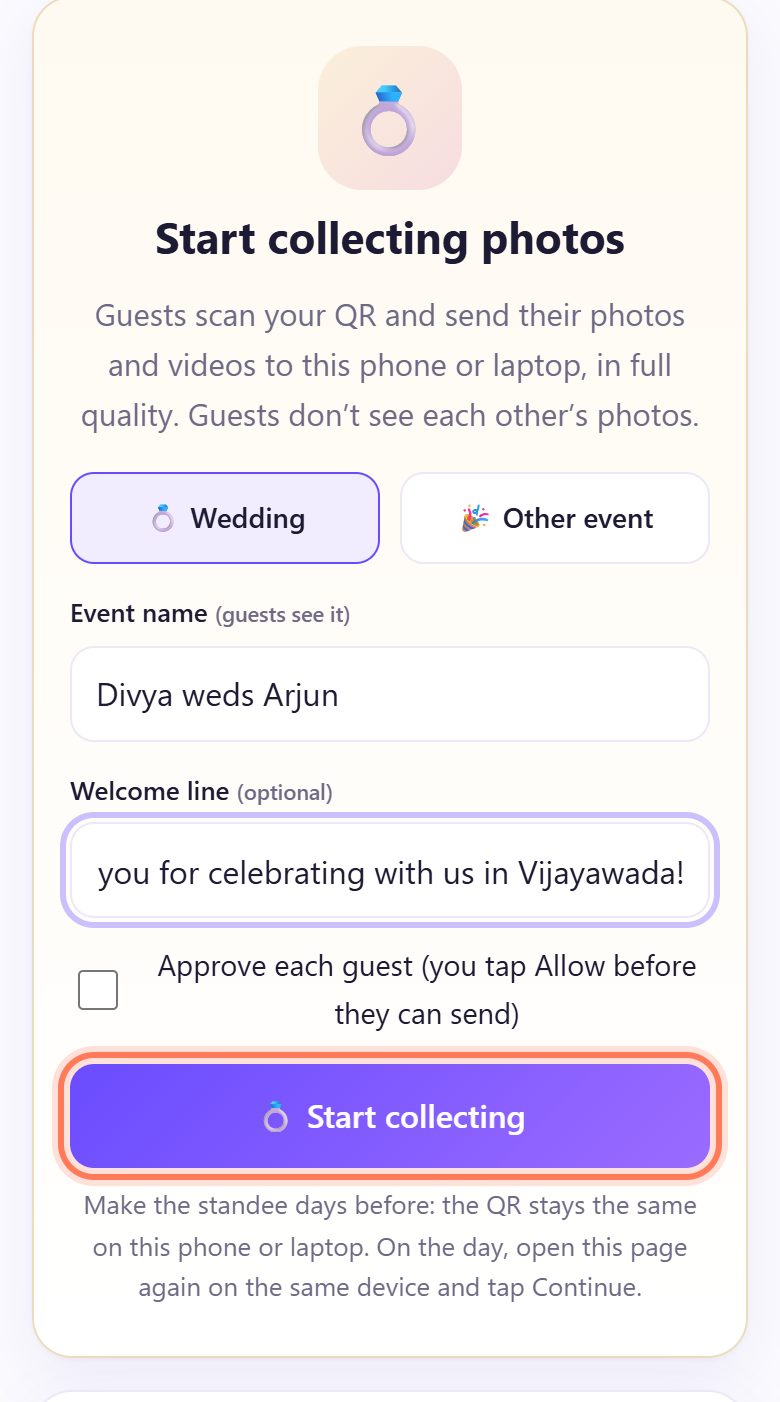
जिस फ़ोन या लैपटॉप पर फ़ोटो आएँगी, उस पर spritesplit.com/shaadi खोलें। 💍 Wedding चुना रहने दें (बर्थडे या दूसरे फ़ंक्शन के लिए 🎉 Other event)।
Event name लिखें, जैसे Divya weds Arjun। मेहमानों को यही दिखेगा। चाहें तो Welcome line (स्वागत की लाइन) डालें, फिर 💍 Start collecting दबाएँ।
💡 टिप: यह शादी से कुछ दिन पहले, उसी डिवाइस पर करें जो शादी के दिन इस्तेमाल होगा। QR वही रहता है, इसलिए कार्ड पहले से छपवा सकते हैं।
2आपका QR और picture code आ जाता है
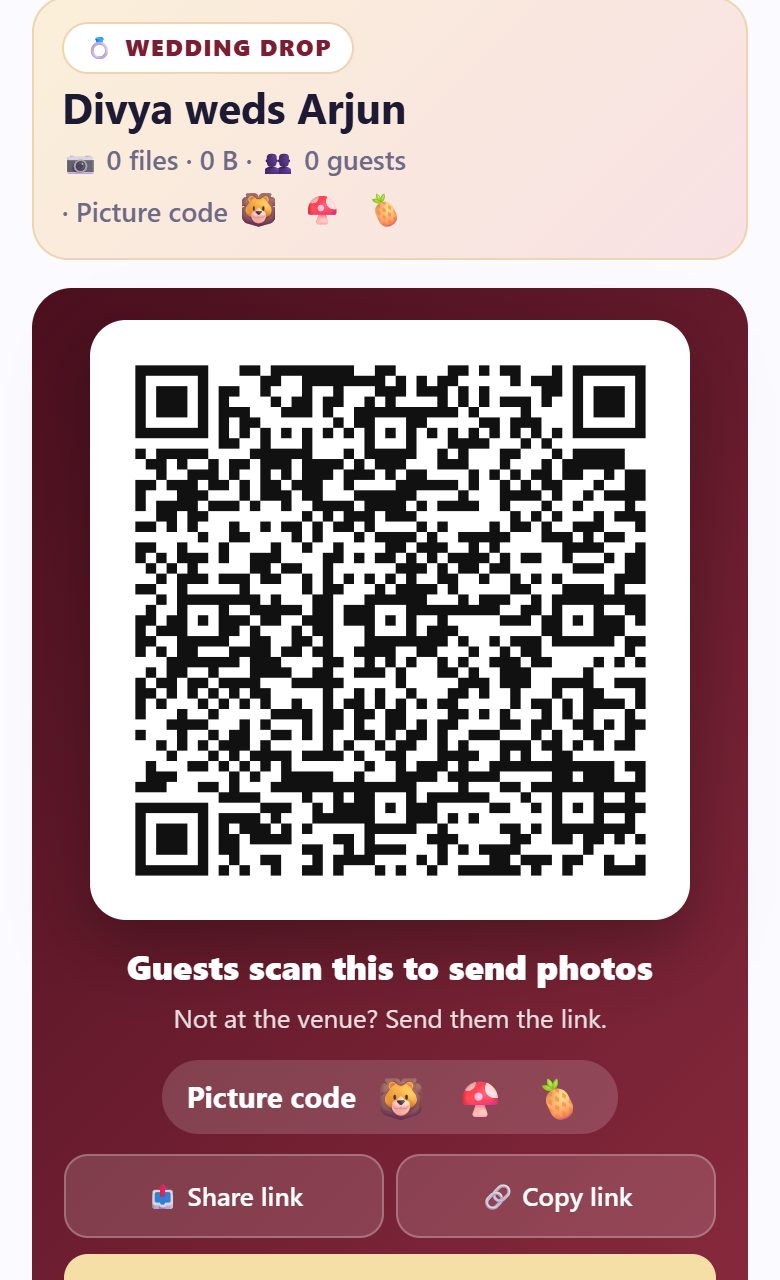
कुछ सेकंड में Guests scan this to send photos के साथ QR और तीन छोटी तस्वीरों वाला Picture code दिखता है। हर मेहमान के फ़ोन पर यही तीन तस्वीरें आती हैं, जिससे उन्हें पता चलता है कि फ़ोटो आपके ही फ़ोन पर जा रही हैं।
जो रिश्तेदार फ़ंक्शन में नहीं हैं, उनके लिए 📤 Share link या 🔗 Copy link दबाकर फ़ैमिली WhatsApp ग्रुप में डालें।
3स्टैंडी या टेबल कार्ड प्रिंट करें
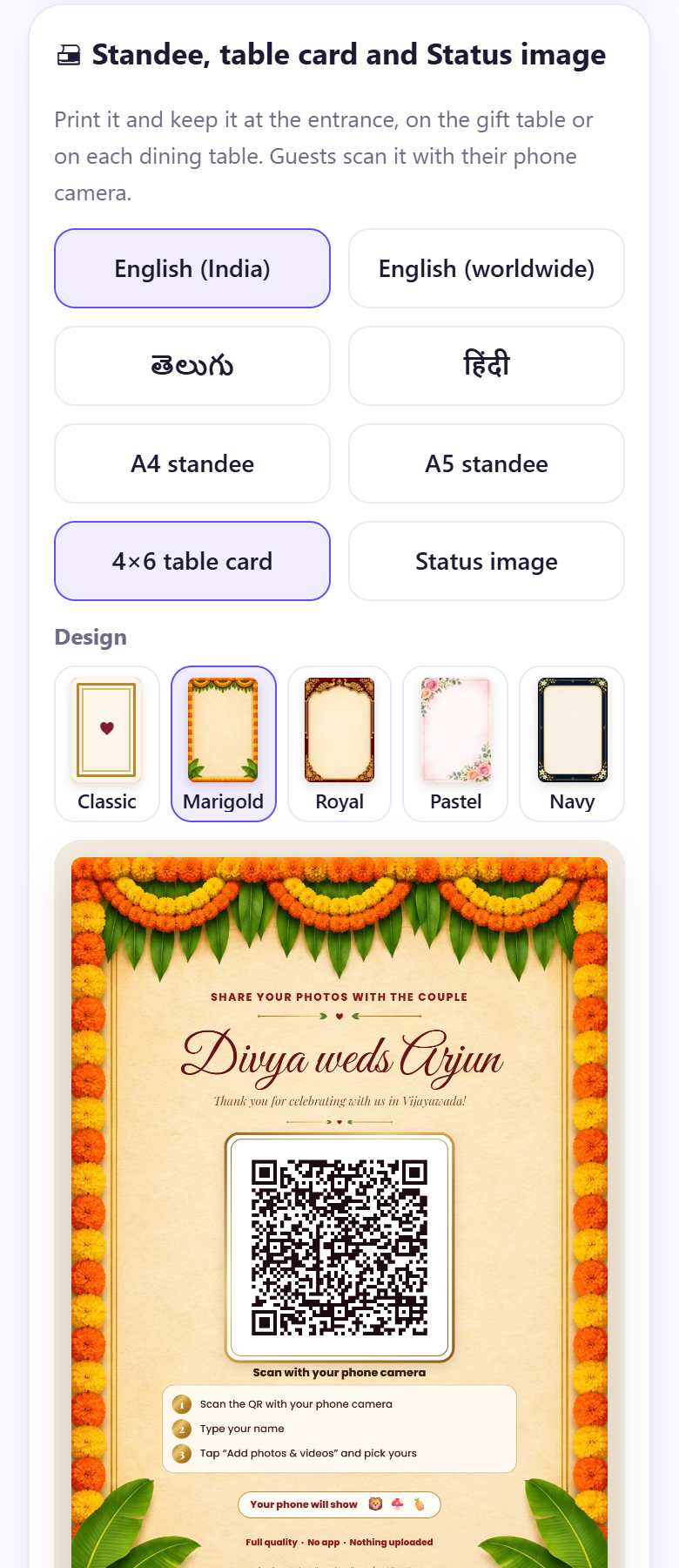
🖨 Print a standee or table card दबाएँ, या नीचे 🖨 Standee, table card and Status image तक जाएँ। भाषा चुनें (English (India), English (worldwide), తెలుగు या हिंदी), साइज़ (A4 standee, A5 standee, 4×6 table card या Status image) और Design: Classic, Marigold, Royal, Pastel या Navy।
🖨 Print दबाएँ, या प्रिंट की दुकान ले जाने के लिए ⬇ PDF। एंट्रेंस पर A4 स्टैंडी और हर खाने की टेबल पर 4×6 कार्ड रखें।
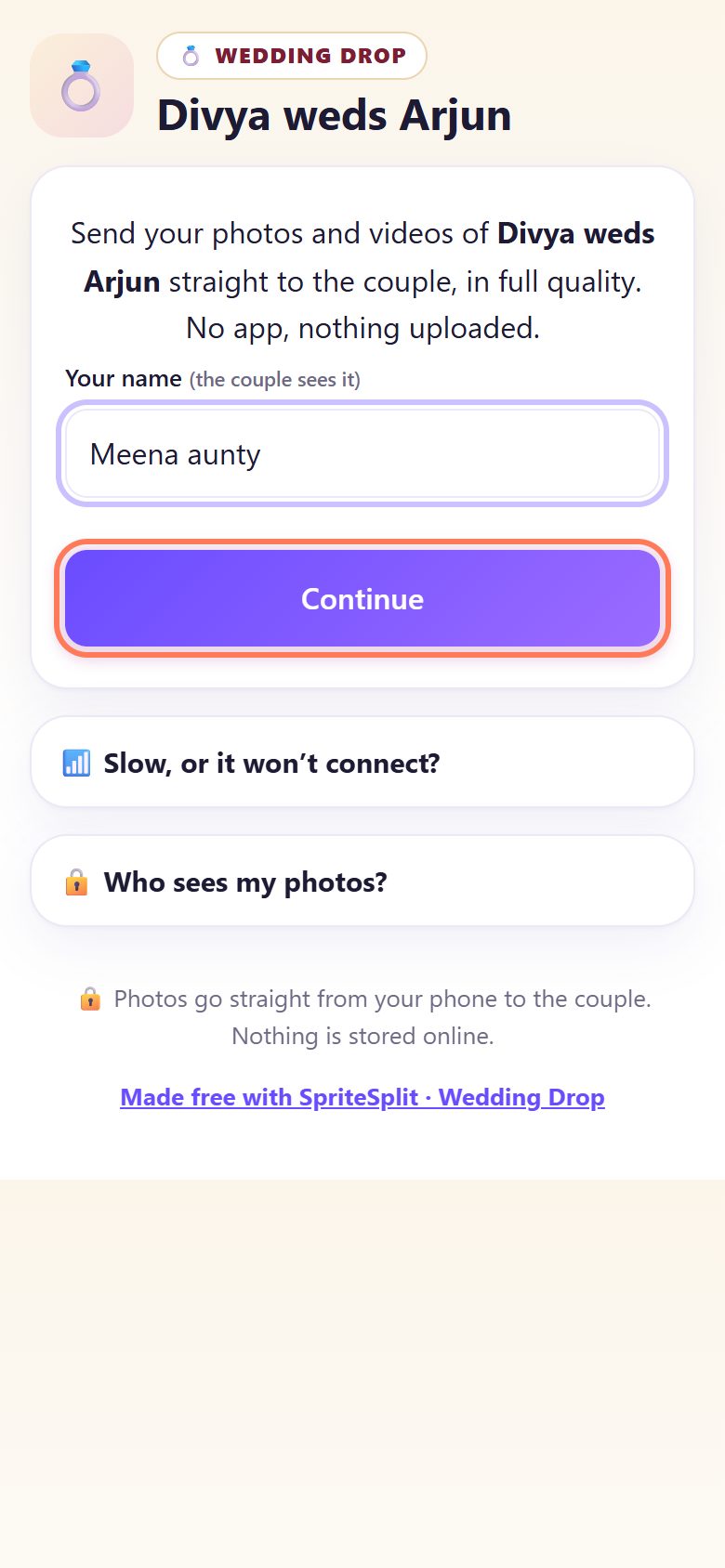
4मेहमान QR स्कैन करके नाम लिखता है
मेहमान आम फ़ोन कैमरे से कार्ड स्कैन करके लिंक खोलता है। न ऐप, न साइन-अप। उन्हें आपका इवेंट नाम और स्वागत लाइन दिखती है, वे Your name लिखते हैं (उनकी फ़ोटो के साथ आपको यही दिखेगा) और Continue दबाते हैं।
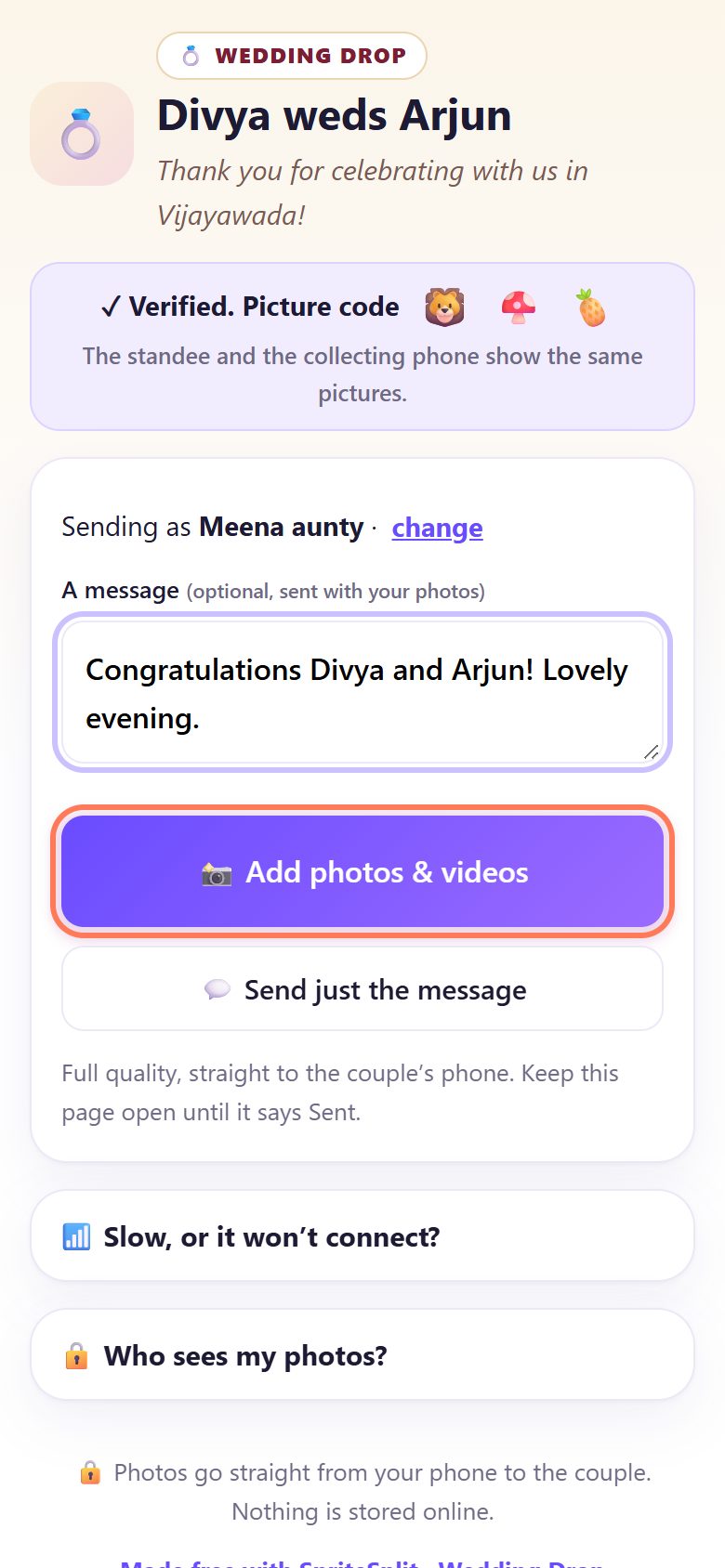
5मेहमान picture code मिलाकर फ़ोटो जोड़ता है
उनके फ़ोन पर ✓ Verified. Picture code आपके कार्ड वाली तीन तस्वीरों के साथ दिखता है। वे A message (शुभकामना) लिख सकते हैं (यह आपकी गेस्टबुक में जाता है) और गैलरी से चुनने के लिए 📸 Add photos & videos दबाते हैं।
बस बधाई देनी है? 💬 Send just the message भी चलता है।
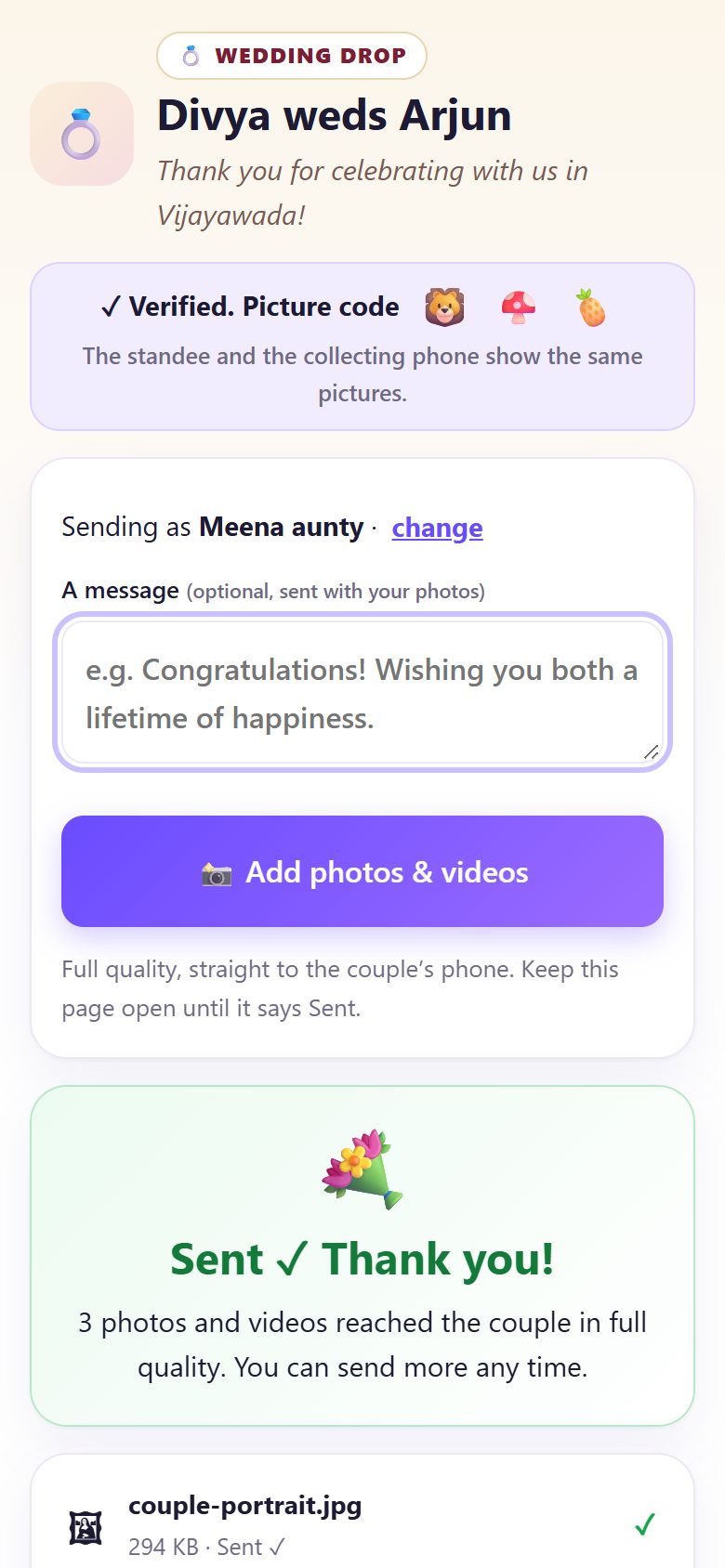
6मेहमान के फ़ोन पर “Sent ✓ Thank you!”
हर फ़ाइल में प्रोग्रेस बार, फिर Sent ✓। सब हो जाने पर मेहमान को Sent ✓ Thank you! दिखता है और कितनी फ़ोटो पूरी क्वालिटी में आप तक पहुँचीं। आपका पेज खुला रहे तो वे कभी भी और भेज सकते हैं।
बहुत मेहमान एक साथ भेजें तो तीन एक साथ भेजते हैं और बाकी को Waiting… you’re next दिखता है। उनकी फ़ोटो अपने-आप चली जाती हैं।
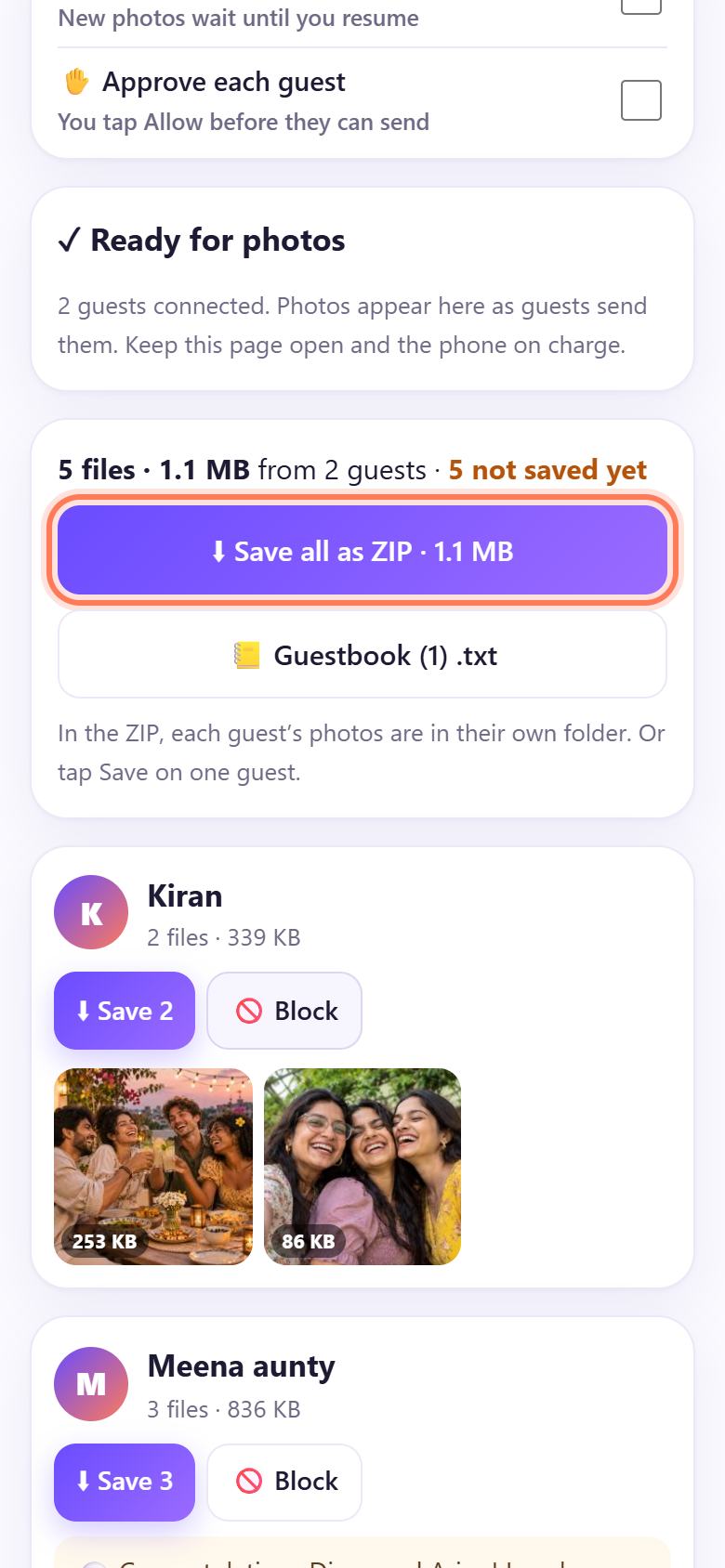
7पेज बंद करने से पहले सब ZIP में सेव करें
फ़ोटो मेहमान के नाम और मैसेज के साथ अलग-अलग आती हैं। ⬇ Save all as ZIP दबाएँ: अंदर हर मेहमान की फ़ोटो अपने फ़ोल्डर में। या किसी एक मेहमान पर ⬇ Save। 📒 Guestbook (.txt) सारे मैसेज डाउनलोड करता है।
नारंगी ⚠ Save before closing this page लाइन बताती है कि क्या अभी सेव नहीं हुआ। सेव होने तक फ़ोटो बस इसी खुले पेज में हैं।
💡 टिप: फ़ोन पर हो तो शाम में बीच-बीच में सेव करके 🧹 Free memory दबाते रहें। बड़ी शादी के लिए लैपटॉप बेहतर: बहुत बड़े सेट 500 MB तक के ZIP में बँट जाते हैं।
शादी के दिन: छोटी-सी चेकलिस्ट
- उसी फ़ोन या लैपटॉप पर spritesplit.com/shaadi खोलें और 💍 Continue collecting दबाएँ। Start a different event न दबाएँ: उससे नया QR बनता है और छपे कार्ड काम करना बंद कर देते हैं।
- डिवाइस चार्जिंग पर, हॉल के Wi-Fi या मोबाइल हॉटस्पॉट पर, पेज खुला। जो कज़िन डांस नहीं कर रहा, वही सबसे अच्छा रखवाला है।
- हर मेहमान को पहले देखना है? ✋ Approve each guest चालू करें; कोई नया जुड़े तो ✓ Allow या ✕ No दबाएँ।
- थोड़ा ब्रेक चाहिए (फ़ोटो सेशन, रस्में, खाने की भीड़)? ⏸ Pause receiving। मेहमानों को “Paused” दिखेगा और बंद करते ही उनकी फ़ोटो चली आएँगी।
- रात के आख़िर में ZIP और गेस्टबुक सेव करें, फिर QR बंद करना हो तो End this event दबाएँ।
📝 उदाहरण: विजयवाड़ा में दिव्या और अर्जुन का रिसेप्शन
फ़ोटो की ज़िम्मेदारी दिव्या की कज़िन श्रावणी की है। रिसेप्शन से तीन दिन पहले वह लैपटॉप पर spritesplit.com/shaadi खोलती है, Divya weds Arjun और स्वागत लाइन Thank you for celebrating with us in Vijayawada! लिखती है, और Start collecting दबाती है। वह 4×6 table card, English और తెలుగు में Marigold डिज़ाइन चुनती है, PDF सेव करती है और बेंज़ सर्कल के पास की ज़ेरॉक्स दुकान से लगभग ₹10 वाले 25 कार्ड छपवा लेती है।
शादी के दिन वह वही पेज खोलकर Continue collecting दबाती है और लैपटॉप को गिफ़्ट टेबल पर चार्जिंग पर, अपने फ़ोन हॉटस्पॉट से जोड़कर छोड़ देती है। मीना आंटी स्टेज से तीन फ़ोटो एक मैसेज के साथ भेजती हैं; दिव्या का कॉलेज दोस्त किरण खाने की टेबल वाली सेल्फ़ी भेजता है। आधी रात तक लैपटॉप पर 61 मेहमानों की 412 फ़ोटो और 38 वीडियो। श्रावणी Save all as ZIP (दो हिस्से) और Guestbook (.txt) दबाती है, और अगली सुबह दूल्हा-दुल्हन के पास हर फ़ोटो है, प्रिंट लायक साफ़, और किसने खींची उसके हिसाब से अलग।
🛠 कुछ गड़बड़ हो तो
मेहमान को “The collecting page is closed” दिख रहा है
फ़ोटो जमा करने वाले फ़ोन या लैपटॉप पर पेज बंद है या वह स्लीप में चला गया। उस पर spritesplit.com/shaadi खोलें, 💍 Continue collecting दबाएँ, और मेहमान से Try again दबवाएँ।
“Couldn’t connect on this network”
कुछ होटल और मोबाइल नेटवर्क सीधा कनेक्शन रोकते हैं (लगभग 10 में से 1)। मेहमान हॉल के Wi-Fi और मोबाइल डेटा के बीच बदले, या आपके फ़ोन हॉटस्पॉट से जुड़े, और Try again दबाए।
मेहमान “Waiting for the family to let you in” या “No answer yet” पर अटका है
✋ Approve each guest चालू है। फ़ोटो जमा करने वाले डिवाइस पर “… wants to send photos” देखें और ✓ Allow दबाएँ। कोई स्क्रीन न देख पाए तो Approve बंद कर दें।
छपे कार्ड काम नहीं कर रहे
किसी ने Start a different event दबा दिया, या इवेंट किसी और डिवाइस पर शुरू हुआ था। QR उसी डिवाइस और इवेंट का होता है जिस पर बना। उसी डिवाइस पर पेज खोलकर Continue collecting दबाएँ; इवेंट ही न रहा हो तो नए कार्ड छपवाएँ।
मेहमान के फ़ोन पर “⚠ This is not the family’s page”
picture code नहीं मिला, यानी लिंक आपके इवेंट का नहीं है (ग़लत या कॉपी किया QR)। मेहमान कुछ न भेजे; उसे अपना QR या लिंक फिर दें।
फ़ोटो जमा करने वाला फ़ोन जगह कम होने की चेतावनी दे रहा है
⬇ Save all as ZIP दबाएँ, फिर 🧹 Free memory। बड़ी शादी के लिए लैपटॉप पर चले जाएँ, उसमें ज़्यादा जगह है।
कोई ऐसी फ़ोटो भेज रहा है जो आपको नहीं चाहिए
उसके नाम के आगे Block दबाएँ। वह इस इवेंट में और नहीं भेज पाएगा; जो भेज चुका है वो तब तक रहेंगी जब तक आप न हटाएँ।
iPhone पर फ़ोटो Photos की जगह Files में चली गईं
शेयर शीट खुले तो Save Image या Save Video दबाएँ। अगर Files में चली गईं, तो वहाँ खोलें, Share दबाएँ, फिर Save Image।
🔒 प्राइवेसी, आसान शब्दों में
- फ़ोटो हर मेहमान के फ़ोन से सीधे और एन्क्रिप्टेड कनेक्शन से आपके डिवाइस पर आती हैं। SpriteSplit या किसी क्लाउड पर अपलोड नहीं होतीं।
- एक पब्लिक कनेक्शन सर्विस बस दोनों फ़ोनों को मिलाती है। फ़ोटो वह कभी नहीं देखती।
- मेहमान सिर्फ़ भेजते हैं। वे न दूसरों की फ़ोटो देख सकते हैं, न मेहमानों की लिस्ट।
- आपको बस मेहमान का लिखा नाम और उसका मैसेज (अगर लिखा) दिखता है, और कुछ नहीं। किसी का फ़ोन नंबर नहीं लिया जाता।
- सेव करने तक फ़ोटो बस खुले पेज में रहती हैं। पेज बंद, तो बिना सेव की फ़ोटो ग़ायब।
लोग अक्सर पूछते हैं
क्या मेहमानों को ऐप, Google अकाउंट या WhatsApp चाहिए?
नहीं। वे फ़ोन कैमरे से QR स्कैन करते हैं, नाम लिखते हैं और Add photos & videos दबाते हैं। Chrome, Samsung Internet, Edge और Safari में चलता है।
क्या फ़ोटो सच में पूरी क्वालिटी में आएँगी?
हाँ। असली फ़ाइल बिल्कुल वैसी जाती है, 12 MP फ़ोटो 12 MP ही रहती है, और वीडियो WhatsApp की तरह दबते नहीं।
क्या टेबल कार्ड शादी से पहले छपवा सकते हैं?
हाँ। जिस डिवाइस को शादी के दिन इस्तेमाल करेंगे, उस पर इवेंट पहले शुरू करके कार्ड छपवाएँ। शादी के दिन उसी डिवाइस पर पेज खोलकर Continue collecting दबाएँ। QR वही रहता है।
एक साथ कितने मेहमान भेज सकते हैं?
बहुत मेहमान जुड़ सकते हैं। एक बार में तीन भेजते हैं ताकि डिवाइस साथ चल सके; बाकी को “Waiting… you’re next” दिखता है और उनकी फ़ोटो अपने-आप जाती हैं।
क्या विदेश में रहने वाले रिश्तेदार भी भेज सकते हैं?
हाँ। Share link दबाकर फ़ैमिली ग्रुप में डालें। जब तक आपका पेज खुला है, कहीं से भी चलता है।
क्या Wedding Drop मुफ़्त है?
हाँ। मुफ़्त, साइन-अप नहीं, वॉटरमार्क नहीं, और मेहमानों की कोई लिमिट नहीं।
मुफ़्त · साइन-अप नहीं · ऐप नहीं
टाइप करने के लिए छोटा लिंक: spritesplit.com/shaadi
और गाइड