बिना केबल फ़ोन से PC में फ़ोटो कैसे भेजें
आम तरीके धीमे या झंझट वाले हैं: ऐसी USB केबल जो सिर्फ़ चार्ज करती है, ख़ुद को WhatsApp (जो फ़ोटो दबा देता है), या एक-एक फ़ाइल ईमेल करना। PC Drop में कंप्यूटर पर एक पेज खोलें, फ़ोन से उसका QR स्कैन करें, और फ़ाइलें दोनों तरफ़ पूरी क्वालिटी में भेजें। किसी सर्वर पर कुछ अपलोड नहीं होता।
स्टेप
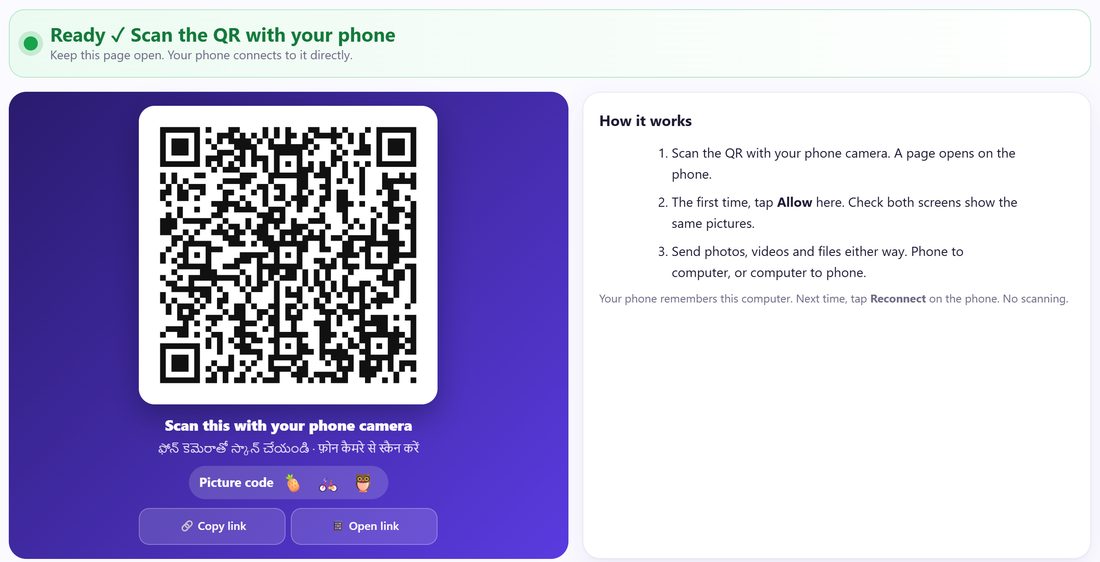
1कंप्यूटर पर spritesplit.com/pc खोलें
लैपटॉप या PC पर Chrome या Edge खोलें और spritesplit.com/pc लिखें। कुछ सेकंड में ऊपर Ready ✓ Scan the QR with your phone आता है और बड़ा QR दिखता है।
जब तक भेज रहे हैं, यह टैब खुला रखें। इस कंप्यूटर पर जब भी PC Drop खोलेंगे, QR वही रहेगा।
💡 टिप: कंप्यूटर को ऐसा नाम दें जो फ़ोन पर दिखे: QR के नीचे ⚙ This computer खोलें और “Ananya’s laptop” जैसा कुछ लिखें।
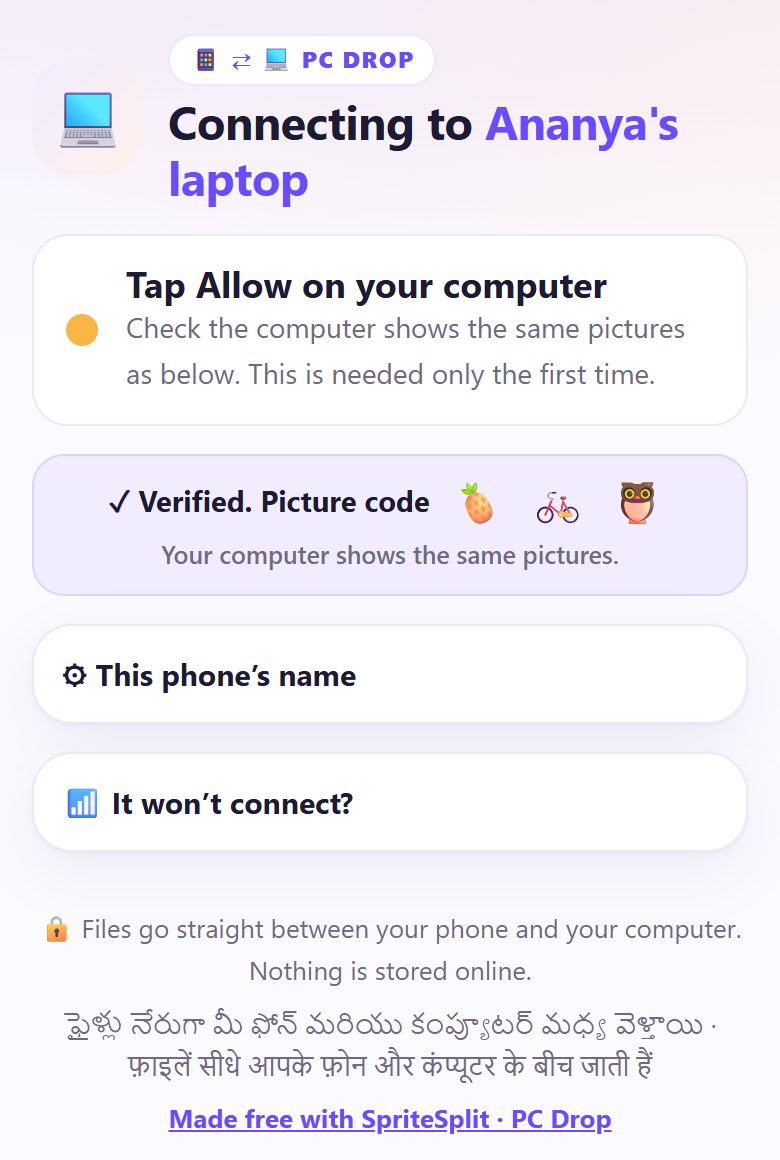
2फ़ोन के कैमरे से QR स्कैन करें
आम कैमरा ऐप (या Google Lens) खोलें और कंप्यूटर स्क्रीन के QR की तरफ़ रखें। जो लिंक आए उस पर टैप करें। फ़ोन के ब्राउज़र में पेज खुलता है, कोई ऐप नहीं।
फ़ोन पर Tap Allow on your computer और एक picture code दिखता है: तीन छोटी तस्वीरें, जैसे 🐘 🌻 🚲।
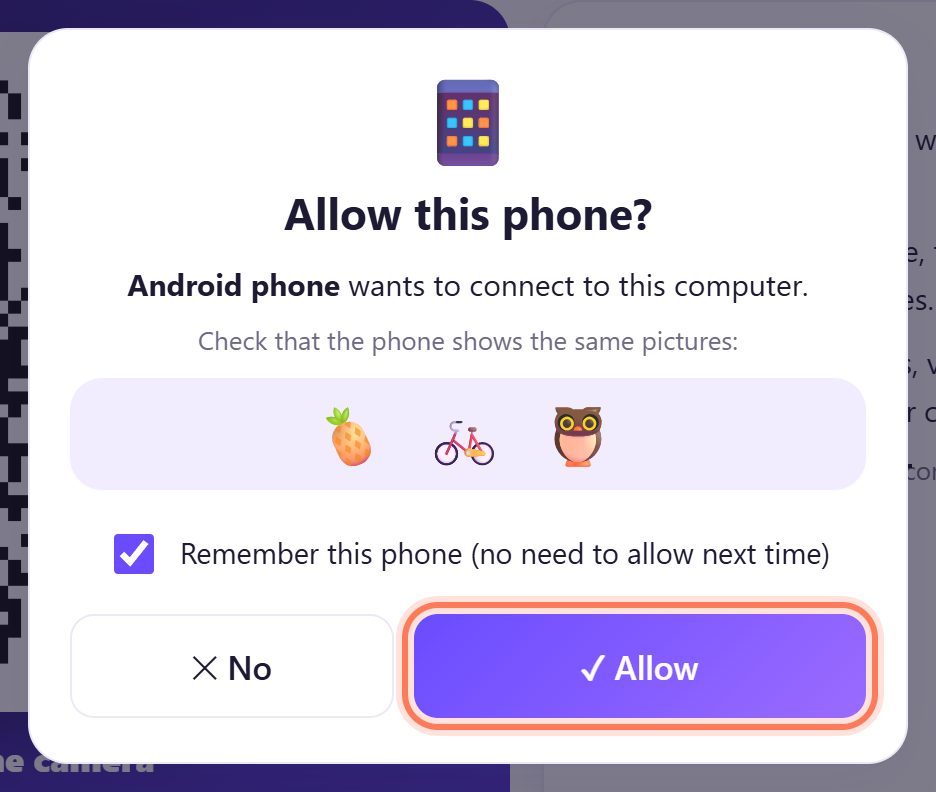
3कंप्यूटर पर ✓ Allow दबाएँ (सिर्फ़ पहली बार)
कंप्यूटर पूछता है Allow this phone? देख लें कि फ़ोन वाली वही तस्वीरें दिख रही हैं, फिर ✓ Allow दबाएँ।
Remember this phone का टिक रहने दें। अगली बार यह फ़ोन बिना पूछे जुड़ जाएगा।
💡 टिप: तस्वीरें न मिलें तो ✕ No दबाएँ। हो सकता है कोई और फ़ोन जुड़ने की कोशिश कर रहा हो।
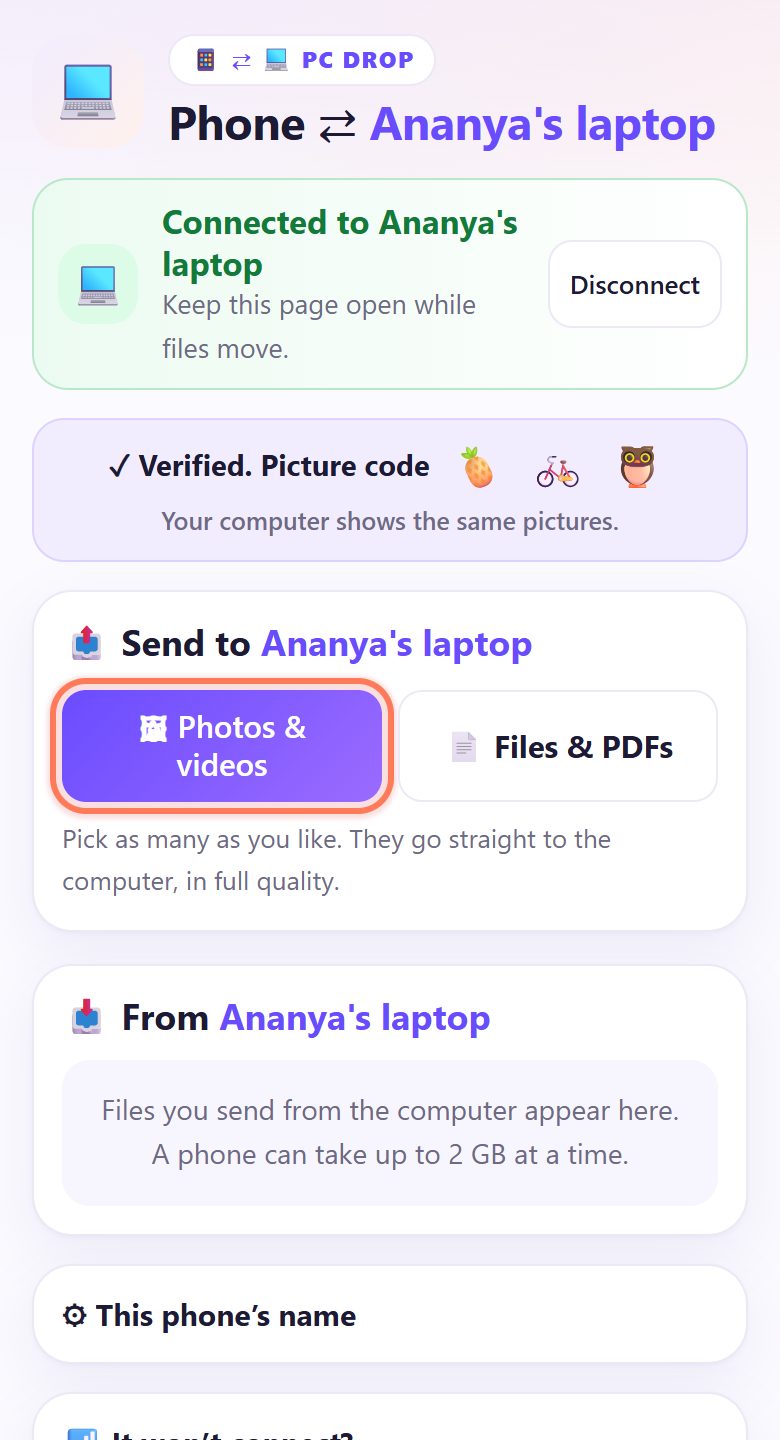
4फ़ोन पर 🖼 Photos & videos दबाएँ
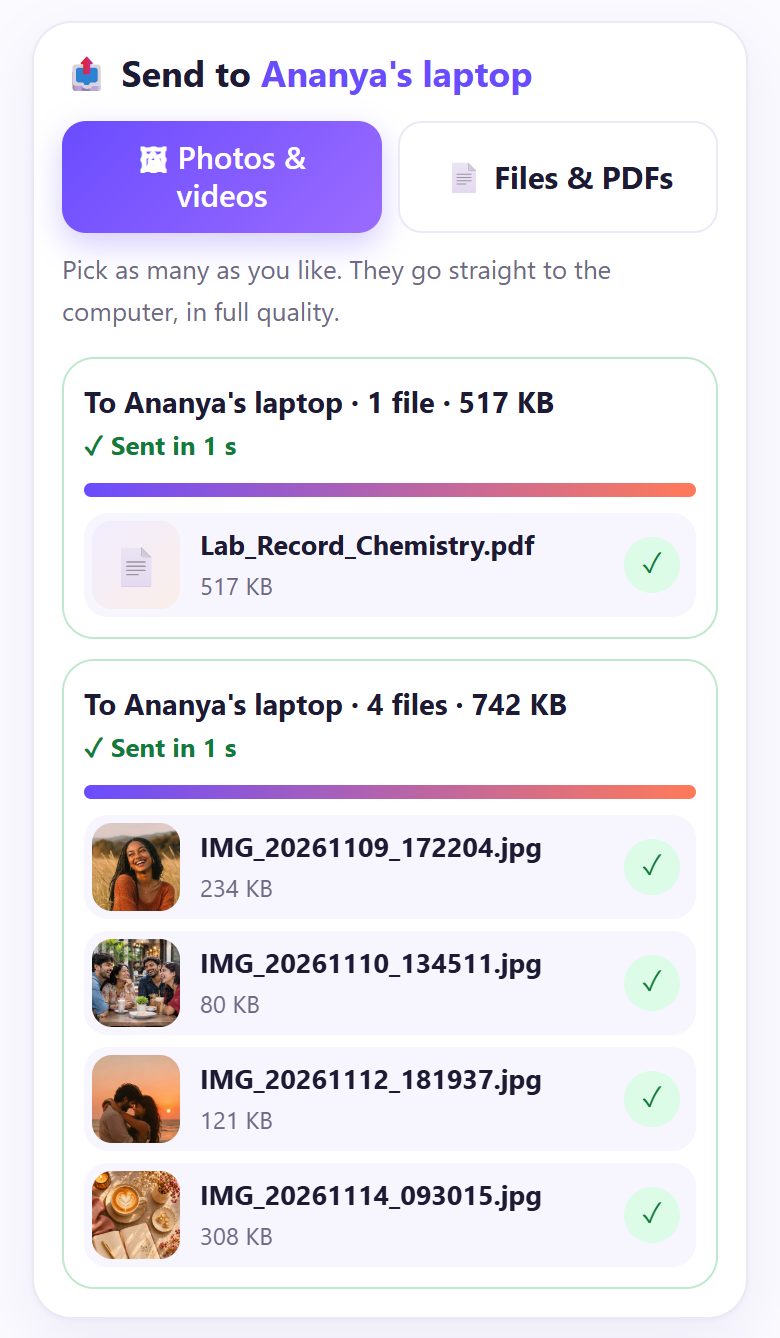
अब दोनों स्क्रीन पर Connected है। फ़ोन पर 📤 Send to (आपका कंप्यूटर) के नीचे, गैलरी से चुनने के लिए 🖼 Photos & videos, या डॉक्यूमेंट के लिए 📄 Files & PDFs दबाएँ।
जितनी चाहें चुनें। वे पूरी क्वालिटी में, जैसी कैमरे ने सेव की थीं, सीधे कंप्यूटर पर जाती हैं।
5फ़ोन पर ✓ Sent आने तक रुकें
हर बैच में प्रोग्रेस बार आता है, फिर ✓ Sent और लगा समय। एक ही Wi-Fi पर कुछ फ़ोटो एक सेकंड में; लंबा वीडियो एक-दो मिनट ले सकता है।
Sent आने तक फ़ोन की स्क्रीन चालू और पेज खुला रखें।
6कंप्यूटर पर ⬇ Save all दबाएँ
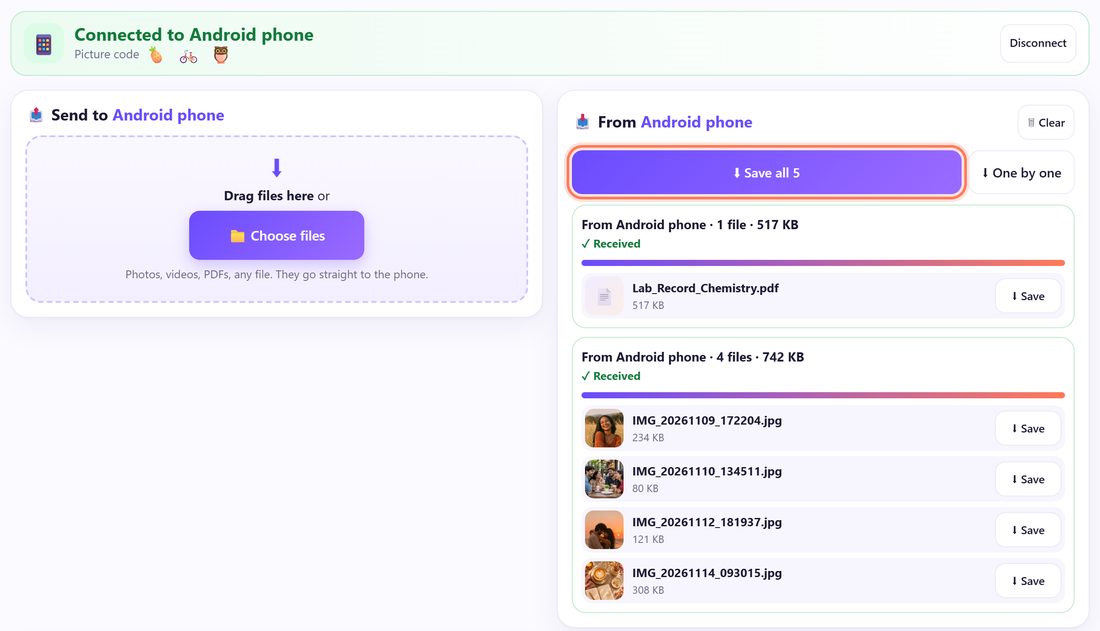
फ़ाइलें कंप्यूटर पर 📥 From (आपका फ़ोन) के नीचे छोटे प्रिव्यू के साथ आती हैं। सब एक ZIP में लेने के लिए ⬇ Save all, अलग-अलग के लिए ⬇ One by one, या एक फ़ाइल के आगे ⬇ Save दबाएँ।
वे आपके Downloads फ़ोल्डर में जाती हैं। टैब बंद करने से पहले सेव कर लें: पेज उन्हें तभी तक रखता है जब तक खुला है।
7कंप्यूटर से फ़ोन पर भी भेजें
उसी कनेक्शन पर उल्टी तरफ़ भी चलता है। कंप्यूटर पर फ़ाइलें पेज पर खींचकर डालें (जहाँ Drag files here लिखा है) या 📁 Choose files दबाएँ।
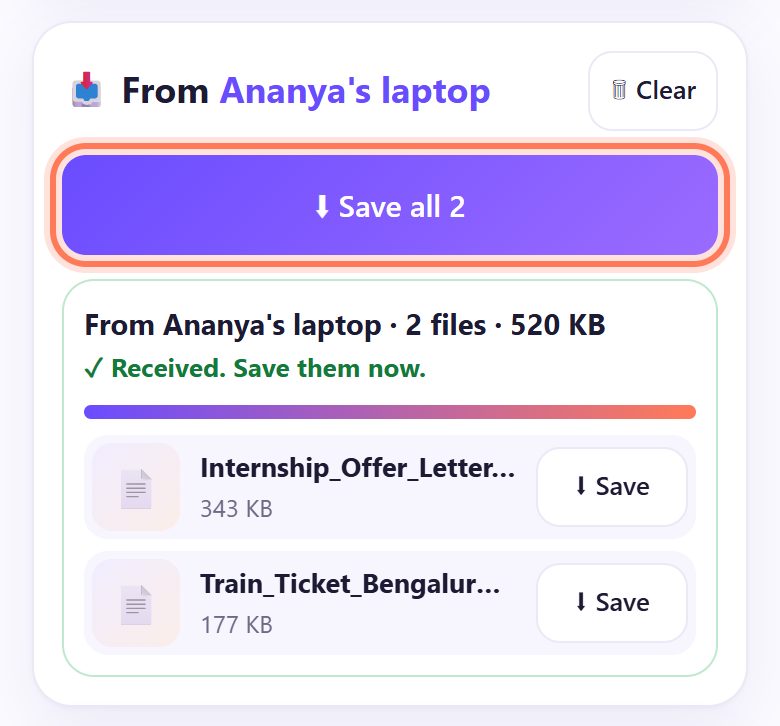
फ़ोन पर ✓ Received. Save them now. आता है। ⬇ Save all या ⬇ Save दबाएँ। Android उन्हें Downloads में रखता है (फ़ोटो गैलरी में भी दिखती हैं)।
💡 टिप: iPhone पर शेयर शीट खुलती है: Photos के लिए Save Image या Save Video, PDF के लिए Save to Files दबाएँ।
8अगली बार: 🔄 Reconnect दबाएँ, स्कैन की ज़रूरत नहीं
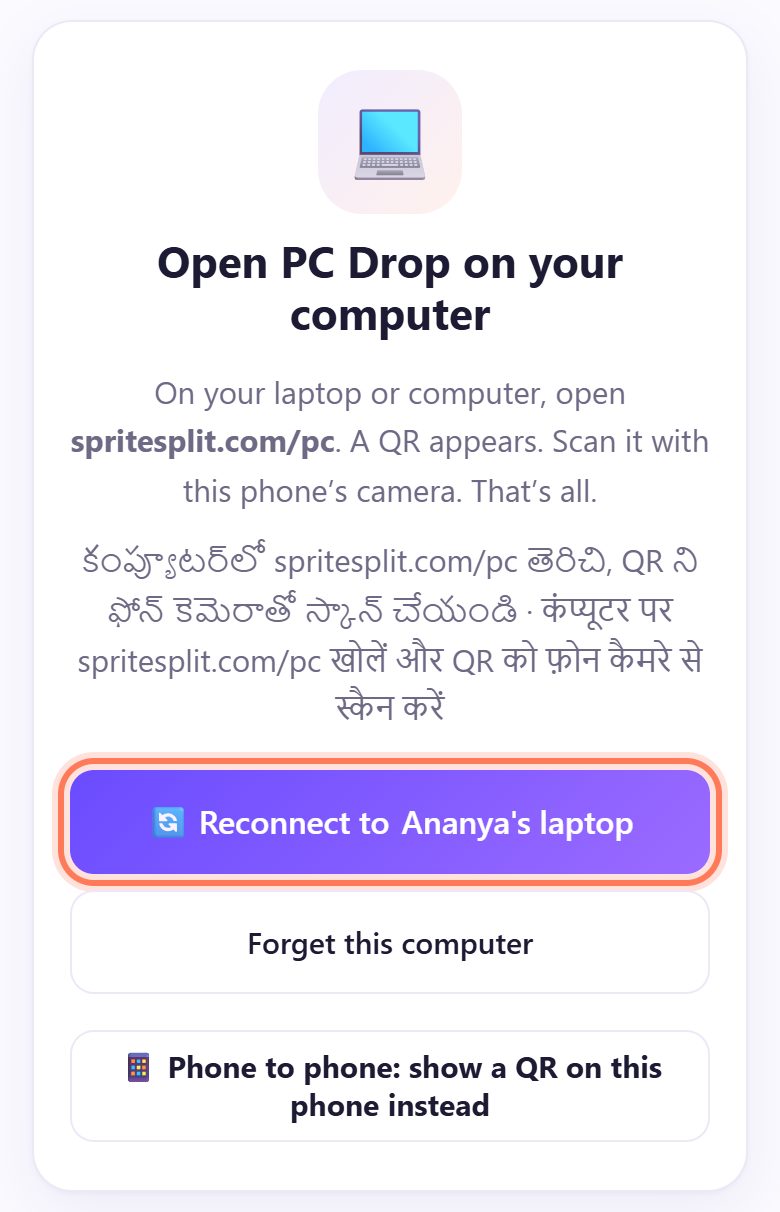
आपका फ़ोन कंप्यूटर को याद रखता है। अगली बार कंप्यूटर पर spritesplit.com/pc खोलें, फिर फ़ोन पर भी यही पता खोलकर 🔄 Reconnect to (आपका कंप्यूटर) दबाएँ। न QR, न Allow।
किसी शेयर्ड या ऑफ़िस कंप्यूटर पर, काम ख़त्म होने पर फ़ोन में Forget this computer दबाएँ, या कंप्यूटर पर ↺ Make a new QR (forget all phones)।
iPhone से Windows PC (वहाँ AirDrop नहीं चलता)
- iPhone के Camera ऐप से QR स्कैन करें। पेज Safari में खुलता है।
- 🖼 Photos & videos दबाएँ। iPhone की फ़ोटो जैसी हैं वैसी जाती हैं; Windows HEIC फ़ोटो Photos ऐप में खोलता है (या हमारे HEIC to JPG टूल से बदल लें)।
- iPhone कंप्यूटर से एक बार में 500 MB तक ले सकता है, क्योंकि फ़ाइलें सेव होने तक Safari में रुकी रहती हैं। बड़े वीडियो कुछ छोटे बैच में भेजें।
- न iTunes, न iCloud, न केबल।
📝 उदाहरण: अनन्या के लैब रिकॉर्ड की फ़ोटो, फ़ोन से कॉलेज लैपटॉप तक
अनन्या हैदराबाद में B.Sc. की स्टूडेंट है। उसने केमिस्ट्री ऑब्ज़र्वेशन के चार पेज की फ़ोटो खींची हैं और फ़ोन में Lab_Record_Chemistry.pdf भी है। रिकॉर्ड लैपटॉप से टाइप करके प्रिंट करना है, और उसकी केबल सिर्फ़ चार्ज करती है।
वह लैपटॉप पर spritesplit.com/pc खोलती है, नाम “Ananya’s laptop” रखती है और QR स्कैन करती है। तस्वीरें 🐌 🍁 🌈 मिलाकर ✓ Allow दबाती है। फ़ोन से चारों फ़ोटो और PDF भेजती है: ✓ Sent in 1 s। लैपटॉप पर ⬇ Save all दबाते ही Downloads में एक ZIP।
फिर वह Internship_Offer_Letter.pdf और ट्रेन टिकट लैपटॉप पेज पर खींचकर डालती है और फ़ोन पर ⬇ Save all दबाती है, ताकि रास्ते में साथ रहें। अगले हफ़्ते उसे बस 🔄 Reconnect दबाना पड़ता है।
🛠 कुछ गड़बड़ हो तो
फ़ोन पर “Couldn’t connect on this network”
कुछ ऑफ़िस, कॉलेज और मोबाइल नेटवर्क सीधा कनेक्शन रोकते हैं (लगभग 10 में से 1)। फ़ोन का मोबाइल हॉटस्पॉट चालू करें, लैपटॉप उससे जोड़ें और Try again दबाएँ। लगभग हमेशा चल जाता है।
फ़ोन इंतज़ार ही करता रहता है: “No answer from the computer”
कंप्यूटर Allow this phone? पूछ रहा है, शायद टैब किसी और विंडो के पीछे है। वहाँ ✓ Allow दबाएँ, फिर फ़ोन पर Try again।
कंप्यूटर पर “Open in another tab”
इस कंप्यूटर पर PC Drop पहले से दूसरे टैब या विंडो में खुला है। उसे बंद करें, फिर Try again दबाएँ।
फ़ोन पर “The computer is busy”
कंप्यूटर किसी और फ़ोन से जुड़ा है। कंप्यूटर पर Disconnect दबाएँ, फिर अपने फ़ोन पर Try again।
फ़ोन पर “⚠ This is not your computer”
picture code नहीं मिला, इसलिए फ़ोन ने जुड़ने से मना कर दिया। कुछ न भेजें। अपनी ही कंप्यूटर स्क्रीन का QR फिर स्कैन करें।
फ़ोन पर “This QR is old”
किसी ने कंप्यूटर पर ↺ Make a new QR दबा दिया। कंप्यूटर स्क्रीन वाला नया QR स्कैन करें।
कंप्यूटर से भेजते समय “Too big for your phone”
फ़ोन एक बार में 2 GB तक ले सकता है (iPhone 500 MB), क्योंकि फ़ाइलें सेव होने तक पेज में रुकी रहती हैं। एक बैच में कम फ़ाइलें भेजें।
फ़ाइलें बीच में रुक गईं: “Connection lost”
फ़ोन की स्क्रीन बंद हो गई या पेज बंद हो गया। पेज फिर खोलें (या 🔄 Reconnect दबाएँ) और वह बैच दोबारा भेजें। फ़ाइलें जाते समय दोनों स्क्रीन चालू रखें।
🔒 प्राइवेसी, आसान शब्दों में
- आपकी फ़ाइलें सीधे और एन्क्रिप्टेड कनेक्शन से फ़ोन से कंप्यूटर (या उल्टा) जाती हैं। SpriteSplit या किसी सर्वर पर कभी अपलोड नहीं होतीं।
- एक पब्लिक कनेक्शन सर्विस बस दोनों ब्राउज़र को एक-दूसरे से मिलाती है। फ़ाइलें वह कभी नहीं देखती।
- picture code से पक्का होता है कि फ़ोन आपके कंप्यूटर से ही बात कर रहा है, किसी और से नहीं।
- आई हुई फ़ाइलें सेव करने तक बस खुले पेज में रहती हैं। टैब बंद, तो वहाँ से ग़ायब।
- न अकाउंट, न ईमेल, न फ़ोन नंबर।
लोग अक्सर पूछते हैं
क्या फ़ोन और लैपटॉप एक ही Wi-Fi पर होने चाहिए?
नहीं। लैपटॉप Wi-Fi पर और फ़ोन मोबाइल डेटा पर हो, तब भी चलता है। एक ही Wi-Fi बस बड़े वीडियो के लिए तेज़ है।
क्या WhatsApp की तरह क्वालिटी घटती है?
नहीं। PC Drop असली फ़ाइल बिल्कुल वैसी भेजता है, 12 MP फ़ोटो 12 MP ही रहती है और वीडियो पूरे रेज़ोल्यूशन में।
क्या फ़ोन से 1 GB का वीडियो भेज सकते हैं?
हाँ। फ़ाइलें छोटे टुकड़ों में जाती हैं, इसलिए 1-2 GB का वीडियो भी ठीक पहुँचता है। ✓ Sent आने तक फ़ोन की स्क्रीन चालू रखें।
क्या iPhone से Windows लैपटॉप पर चलता है?
हाँ। iPhone कैमरे से QR स्कैन करें, Safari में पेज खुलेगा। यह AirDrop जैसा है, पर Windows और Android के लिए भी, iTunes के बिना।
क्या हर बार QR स्कैन करना पड़ेगा?
नहीं। पहली बार ✓ Allow के बाद फ़ोन कंप्यूटर को याद रखता है। दोनों पर spritesplit.com/pc खोलें और फ़ोन पर 🔄 Reconnect दबाएँ।
क्या कॉलेज या ऑफ़िस के कंप्यूटर पर सुरक्षित है?
हाँ, फ़ाइलें कभी ऑनलाइन स्टोर नहीं होतीं। शेयर्ड कंप्यूटर पर काम के बाद फ़ाइलें सेव करें, टैब बंद करें, और फ़ोन पर Forget this computer दबाएँ।
और गाइड