टीचर बिना WhatsApp ग्रुप के पूरी क्लास को नोट्स कैसे भेजें
“मैम, ग्रुप में डाल दीजिए ना।” क्लास का WhatsApp ग्रुप मतलब 40 स्टूडेंट और उनके माता-पिता को अपना पर्सनल नंबर देना, देर रात के मैसेज, और 300 “गुड मॉर्निंग” के नीचे दबे नोट्स। Google Classroom में हर स्टूडेंट को लॉग-इन करना पड़ता है।
Class Drop आसान है: आज के नोट्स जोड़ें, प्रोजेक्टर या छपे नोटिस पर एक QR दिखाएँ, और हर स्टूडेंट स्कैन करके फ़ाइलें सेव कर लेता है। न नंबर, न ग्रुप, कुछ भी अपलोड नहीं, और एक रजिस्टर बताता है कि असल में किसे मिला।
स्टेप
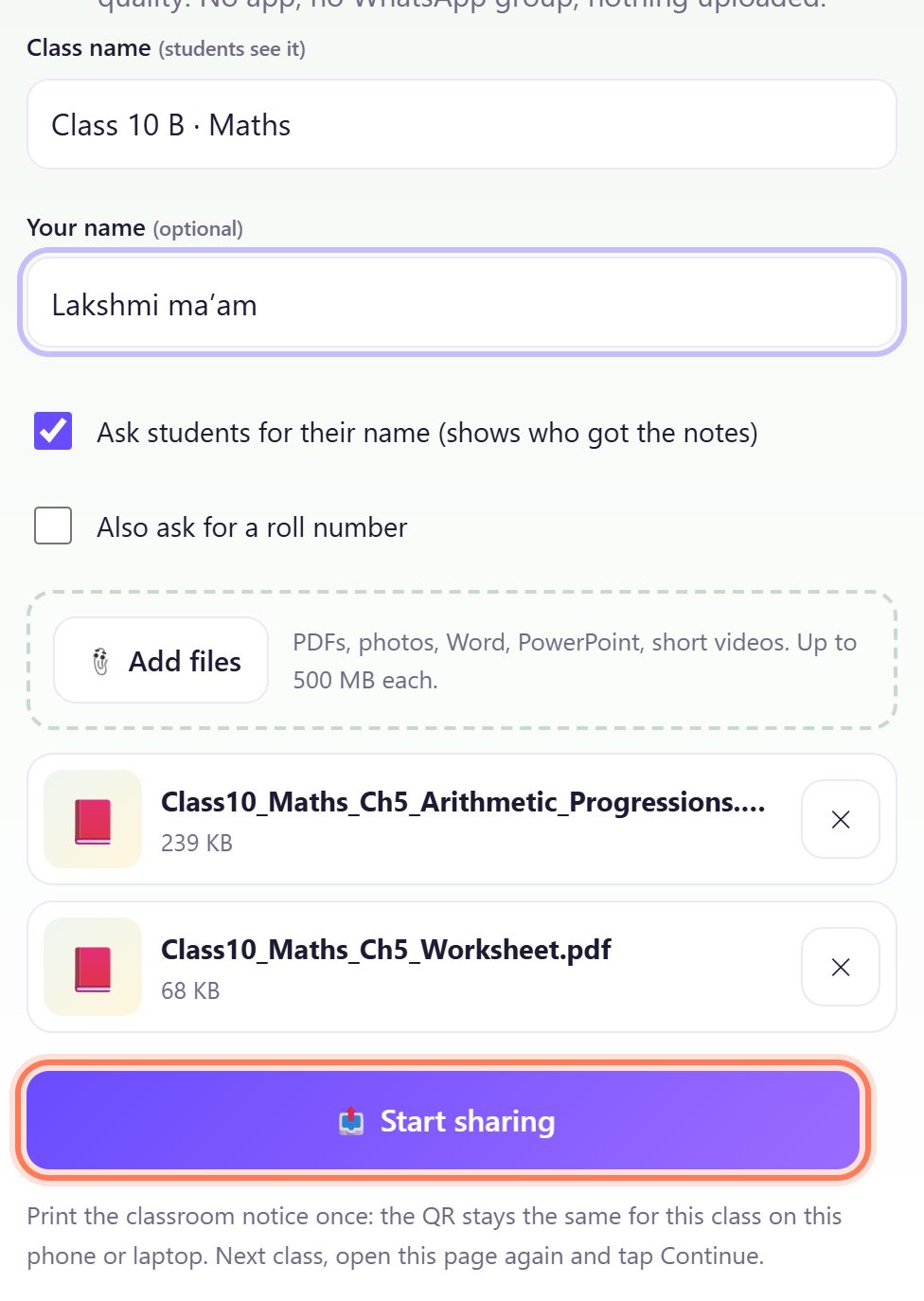
1क्लास का नाम लिखें और नोट्स जोड़ें
लैपटॉप या फ़ोन पर spritesplit.com/class खोलें। Class name लिखें (स्टूडेंट्स को दिखेगा), जैसे Class 10 B · Maths, और चाहें तो Your name।
Ask students for their name (shows who got the notes) का टिक रहने दें; रोल नंबर चाहिए तो Also ask for a roll number पर टिक लगाएँ। 📎 Add files दबाकर नोट्स चुनें: PDF, बोर्ड की फ़ोटो, Word या PowerPoint, छोटे वीडियो, हर एक 500 MB तक। फिर 📤 Start sharing दबाएँ।
💡 टिप: Word और PowerPoint नोट्स पहले PDF में सेव कर लें। PDF हर स्टूडेंट के फ़ोन पर खुलती है।
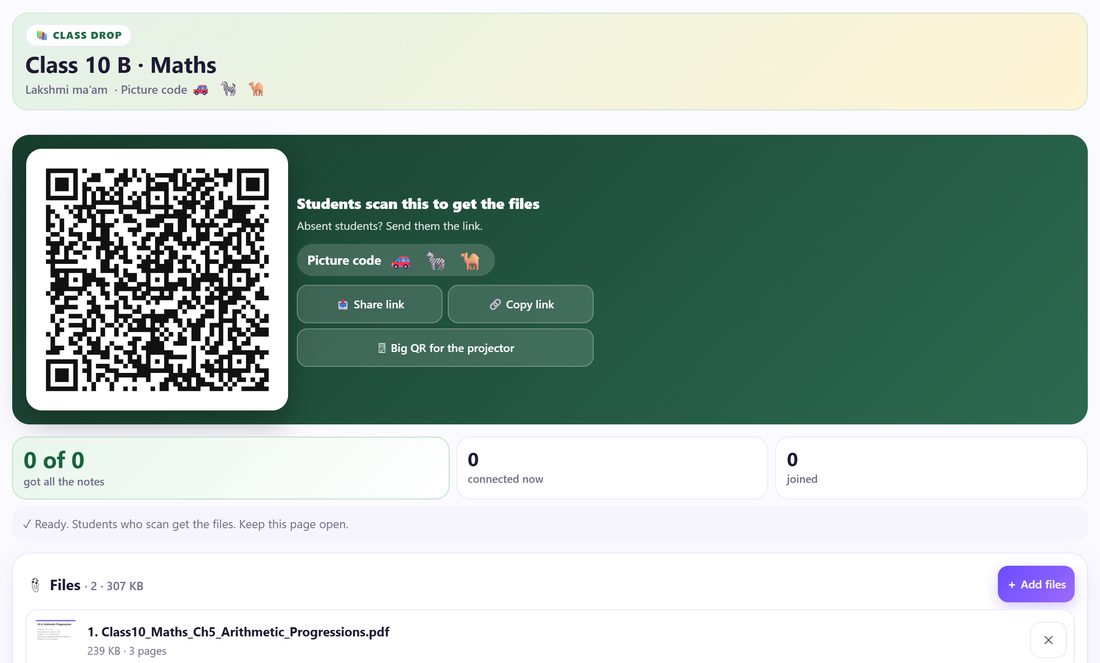
2आपका QR तैयार है
अब दिखता है Students scan this to get the files, तीन छोटी तस्वीरों वाला Picture code, और गिनती कि कितने स्टूडेंट्स ने got all the notes (सारे नोट्स ले लिए), connected now (अभी जुड़े) और joined (आए)। आपकी फ़ाइलें 📎 Files में दिखती हैं।
जो स्टूडेंट नहीं आए? 📤 Share link या 🔗 Copy link दबाकर उन्हें भेजें; आपका पेज खुला रहने तक चलता है।
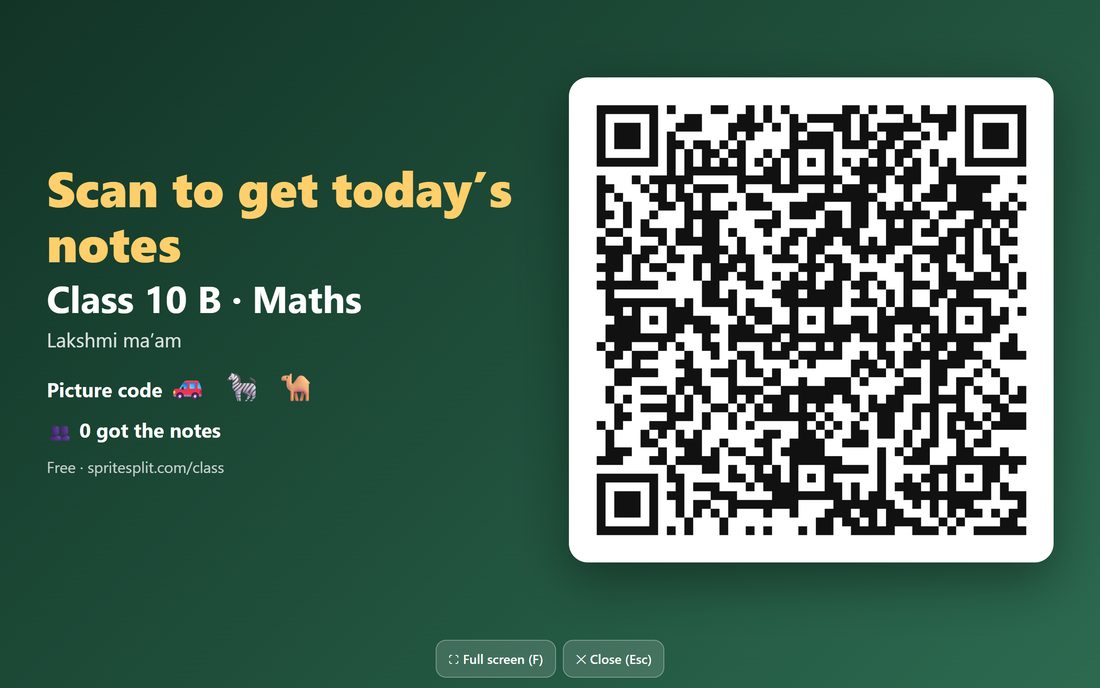
3प्रोजेक्टर पर बड़ा QR दिखाएँ
🖥 Big QR for the projector दबाएँ। स्क्रीन पर Scan to get today’s notes, क्लास का नाम, picture code और लाइव गिनती आ जाती है। ⛶ Full screen के लिए F दबाएँ और बंद करने को Esc।
प्रोजेक्टर नहीं है? स्टूडेंट्स आपके लैपटॉप या फ़ोन का QR, या छपा क्लास नोटिस (स्टेप 7) स्कैन कर सकते हैं।
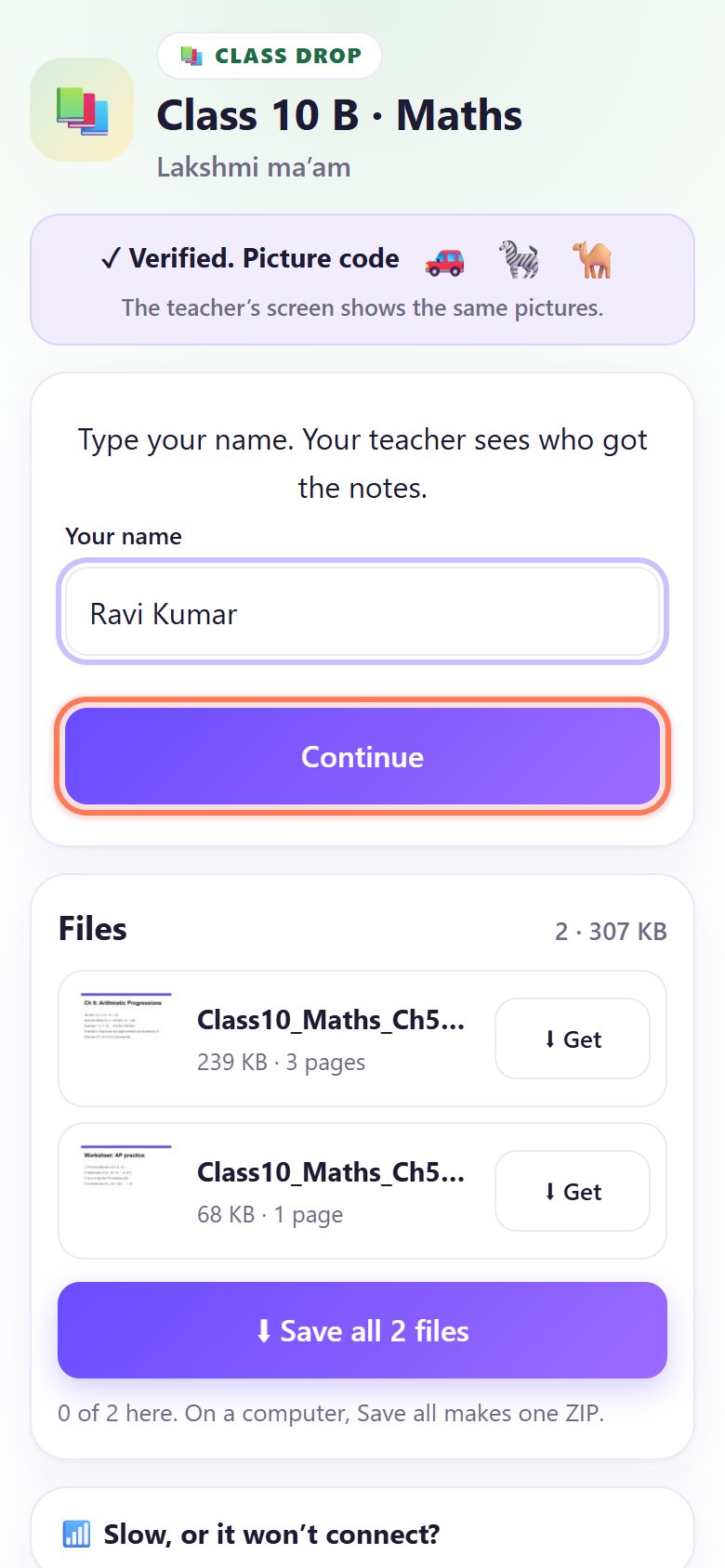
4स्टूडेंट स्कैन करके नाम लिखते हैं
हर स्टूडेंट आम फ़ोन कैमरे से स्कैन करता है। न ऐप, न साइन-अप। उन्हें आपकी क्लास का नाम दिखता है, वे Your name लिखते हैं (और आपने माँगा हो तो रोल नंबर) और Continue दबाते हैं।
5स्टूडेंट Save all दबाते हैं
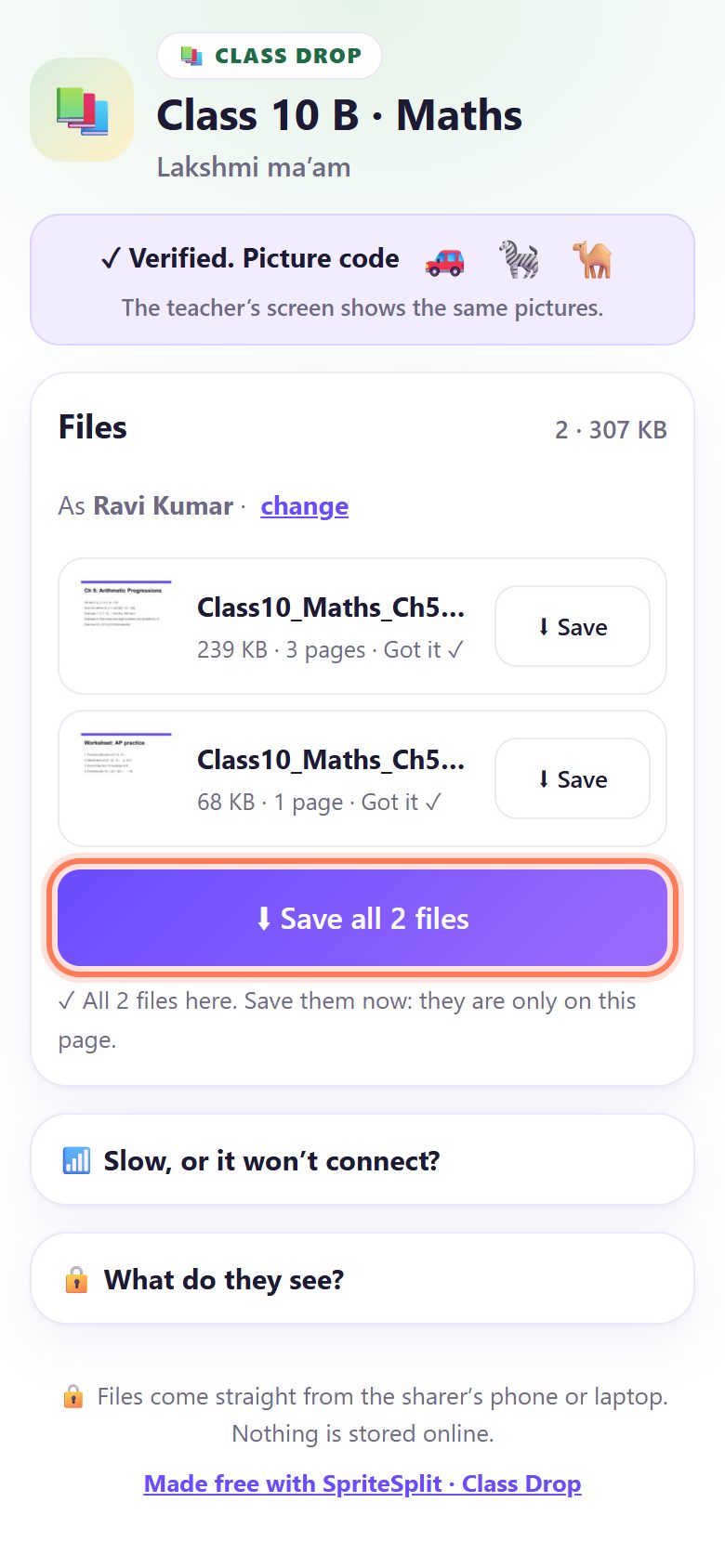
फ़ोन पर आपकी स्क्रीन वाली तस्वीरों के साथ ✓ Verified. Picture code दिखता है, और फ़ाइलें एक-एक करके Got it ✓ के साथ आती हैं। स्टूडेंट ⬇ Save all दबाता है (या एक फ़ाइल पर ⬇ Save)।
पूरी क्लास एक साथ स्कैन करे तो एक बार में चार फ़ाइलें जाती हैं और बाकी को कुछ सेकंड Waiting… you’re next दिखता है।
💡 टिप: iPhone पर शेयर शीट खुलती है: Save to Files दबाएँ। Android पर फ़ाइलें Downloads में जाती हैं।
6देखें किसे मिला, और रजिस्टर डाउनलोड करें
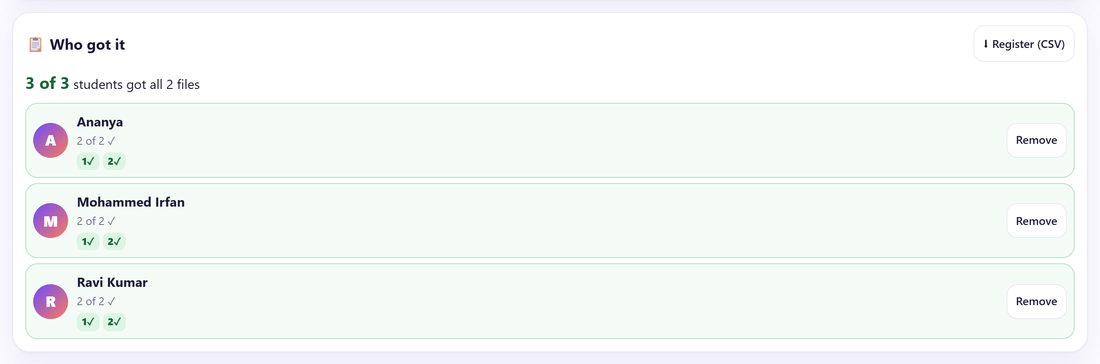
📋 Who got it में दिखता है “3 of 3 students got all 2 files” और हर स्टूडेंट को मिली हर फ़ाइल पर ✓। Excel या Google Sheets में खोलने के लिए ⬇ Register (CSV) दबाएँ।
कभी भी + Add files से और फ़ाइलें जोड़ें; जो स्टूडेंट अभी जुड़े हैं उन्हें तुरंत दिखेंगी।
7क्लास का नोटिस प्रिंट करें (एक बार)
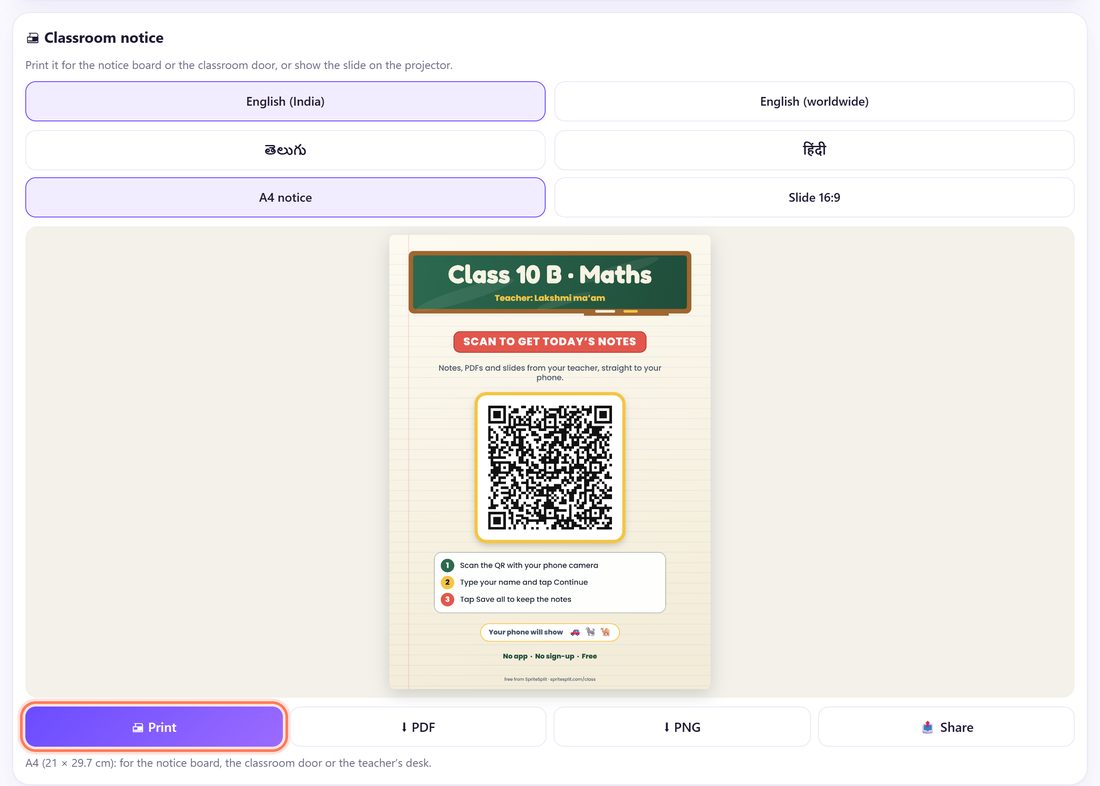
नीचे 🖨 Classroom notice तक जाएँ। भाषा चुनें (English, తెలుగు या हिंदी) और नोटिस बोर्ड के लिए A4 notice या प्रोजेक्टर के लिए Slide 16:9, फिर 🖨 Print या ⬇ PDF दबाएँ।
इस डिवाइस पर इस क्लास का QR वही रहता है। अगली क्लास में spritesplit.com/class खोलें, Your classes में क्लास के आगे ▶ Continue दबाएँ, और नया चैप्टर जोड़ें।
सेमिनार या लेक्चर देना है? Slides Drop इस्तेमाल करें
Slides Drop (spritesplit.com/slides) प्रेज़ेंटेशन के लिए यही तरीका है: हॉल में बैठे लोग एक QR स्कैन करके आपकी स्लाइड और हैंडआउट सेव करते हैं। यह नाम नहीं पूछता; आपको बस दिखता है कितनों को स्लाइड मिलीं और 👏 Say thanks की गिनती।
- लैपटॉप पर spritesplit.com/slides खोलें, टॉक का नाम लिखें और स्लाइड PDF में जोड़ें।
- Last slide 16:9 चुनें, डाउनलोड करें और अपनी प्रेज़ेंटेशन की आख़िरी स्लाइड बना लें (या आगे की लाइन के लिए A4 table card प्रिंट करें)।
- उस दिन उसी लैपटॉप पर पेज खोलकर ▶ Continue दबाएँ। QR वही है जो आपकी स्लाइड पर है।
- सवाल-जवाब के समय 🖥 Big QR for the projector दबाएँ। जब तक लोग स्लाइड सेव न कर लें, पेज खुला रखें।
📝 उदाहरण: लक्ष्मी मैम Class 10 B को चैप्टर 5 भेजती हैं
लक्ष्मी मैम गुंटूर के एक सरकारी हाई स्कूल में गणित पढ़ाती हैं। उनकी Class 10 B में 42 स्टूडेंट हैं और कोई क्लास WhatsApp ग्रुप नहीं, जो उन्हें पसंद है। पीरियड की शुरुआत में वे स्टाफ़-रूम लैपटॉप पर spritesplit.com/class खोलती हैं, Class 10 B · Maths को Continue करती हैं और दो PDF जोड़ती हैं: Ch 5 Arithmetic Progressions (3 पेज) और एक पेज की वर्कशीट।
वे Big QR for the projector दबाती हैं। जिनके पास फ़ोन है वे पहले पाँच मिनट में स्कैन कर लेते हैं; जिनके पास नहीं, उन्हें बाद में दोस्त के लिंक से मिलता है। रवि, अनन्या और इरफ़ान नाम लिखकर Save all दबाते हैं। पीरियड ख़त्म होने तक रजिस्टर दिखाता है 42 में से 38 को नोट्स मिले। वे CSV डाउनलोड करती हैं, छूटे चार नाम देखती हैं, और स्कूल के बाद पेज खुला रहते उन्हें लिंक भेज देती हैं।
🛠 कुछ गड़बड़ हो तो
स्टूडेंट्स को “The teacher’s page is closed” दिख रहा है
आपका Class Drop पेज बंद हो गया या लैपटॉप स्लीप में चला गया। spritesplit.com/class खोलें, क्लास के आगे ▶ Continue दबाएँ, और स्टूडेंट्स से Try again दबवाएँ। डिवाइस चार्जिंग पर रखें; पेज खुला रहते स्क्रीन को जगाए रखता है।
“Couldn’t connect on this network”
कुछ स्कूल, कॉलेज और मोबाइल नेटवर्क सीधा कनेक्शन रोकते हैं (लगभग 10 में से 1)। स्टूडेंट आपके फ़ोन हॉटस्पॉट या आपके वाले Wi-Fi से जुड़े, या Wi-Fi और मोबाइल डेटा के बीच बदले, और Try again दबाए।
बहुत स्टूडेंट “Waiting… you’re next” पर रुके हैं
पूरी क्लास के लिए यह आम है: एक बार में चार फ़ाइलें जाती हैं ताकि आपका फ़ोन या लैपटॉप साथ चल सके। कुछ सेकंड में अपने-आप आगे बढ़ता है; स्टूडेंट्स से पेज खुला रखने को कहें।
छपा नोटिस काम नहीं कर रहा
QR उसी डिवाइस पर उसी क्लास का होता है। अगर किसी ने क्लास के आगे ✕ (Forget) दबा दिया, या आप दूसरे कंप्यूटर पर हैं, तो पुराना QR बंद। वही डिवाइस इस्तेमाल करें, या नया नोटिस छापें।
स्टूडेंट के फ़ोन पर “⚠ This is not the teacher’s page”
picture code नहीं मिला, यानी ग़लत या कॉपी किया QR। उनसे कहें फ़ाइलें न खोलें और आपका QR फिर स्कैन करें।
Word या PowerPoint फ़ाइल स्टूडेंट के फ़ोन पर नहीं खुल रही
बहुत फ़ोन में Office ऐप नहीं होता। कंप्यूटर पर नोट्स PDF में सेव करें (File → Save as → PDF) और वही PDF जोड़ें।
क्लास के बाहर का कोई जुड़ गया
📋 Who got it में उसके नाम के आगे Remove दबाएँ। पेज बंद करने तक वह फ़ोन फ़ाइलें नहीं ले पाएगा। जाँचते समय ⏸ Pause sharing चालू कर दें।
🔒 प्राइवेसी, आसान शब्दों में
- आपके नोट्स आपके फ़ोन या लैपटॉप से सीधे हर स्टूडेंट के फ़ोन पर जाते हैं। SpriteSplit या किसी क्लाउड पर अपलोड नहीं होते।
- न आपको अपना फ़ोन नंबर देना है, न स्टूडेंट्स का नंबर चाहिए।
- आपको बस हर स्टूडेंट का लिखा नाम (और रोल नंबर, अगर माँगा) और कौन-सी फ़ाइलें उसके फ़ोन तक पहुँचीं, यही दिखता है। कुछ भी न लेना हो तो Ask students for their name का टिक हटा दें।
- पेज बंद करने या ⏹ Stop sharing दबाने पर शेयरिंग बंद। स्टूडेंट्स के सेव किए नोट्स उनके पास रहते हैं।
- Slides Drop कोई नाम नहीं लेता: बस फ़ोनों की गिनती और 👏 टैप।
लोग अक्सर पूछते हैं
क्या स्टूडेंट्स को ऐप या लॉग-इन चाहिए?
नहीं। वे फ़ोन कैमरे से QR स्कैन करते हैं और फ़ाइलें ब्राउज़र में खुलती हैं। न ऐप, न साइन-अप, न WhatsApp ग्रुप।
क्या मेरा पेज खुला रहना ज़रूरी है?
हाँ। स्टूडेंट्स को फ़ाइलें तभी मिलती हैं जब आपके फ़ोन या लैपटॉप पर Class Drop खुला हो। सबके सेव करने के बाद बंद करें।
एक साथ कितने स्टूडेंट्स नोट्स ले सकते हैं?
पूरी क्लास। सब जुड़ सकते हैं; एक बार में चार फ़ाइलें जाती हैं और बाकी कुछ सेकंड रुकते हैं। एक साथ 30 फ़ोन पर टेस्ट किया गया है।
क्या हर हफ़्ते वही QR चलेगा?
हाँ। उस फ़ोन या लैपटॉप पर उस क्लास का QR वही रहता है। अगली क्लास में पेज खोलें, Continue दबाएँ और नई फ़ाइलें जोड़ें।
क्या-क्या भेज सकते हैं?
PDF, बोर्ड की फ़ोटो, Word और PowerPoint फ़ाइलें और छोटे वीडियो, हर एक 500 MB तक। हर फ़ोन के लिए PDF सबसे भरोसेमंद है।
क्या यह मुफ़्त है?
हाँ। Class Drop और Slides Drop मुफ़्त हैं, साइन-अप नहीं और क्लासों की कोई लिमिट नहीं।
और गाइड