बिना WhatsApp के ज़ेरॉक्स दुकान पर फ़ाइलें कैसे भेजें
हॉल टिकट प्रिंट करवाना है और दुकान वाले भैया कहते हैं “मेरे WhatsApp पर भेज दो”। अब एक अनजान आदमी के पास आपका नंबर भी है और आपके डॉक्यूमेंट भी उसकी गैलरी में। अगर दुकान के काउंटर पर Print Drop का QR लगा है, तो यह सब करने की ज़रूरत नहीं: स्कैन करें, फ़ाइलें चुनें, Send दबाएँ और टोकन नंबर से अपना प्रिंट ले लें।
न ऐप, न साइन-अप, और दुकान को आपका फ़ोन नंबर कभी नहीं दिखता। फ़ोन पर बटन अंग्रेज़ी में हैं, इसलिए नीचे उनके नाम वैसे ही लिखे हैं।
स्टेप
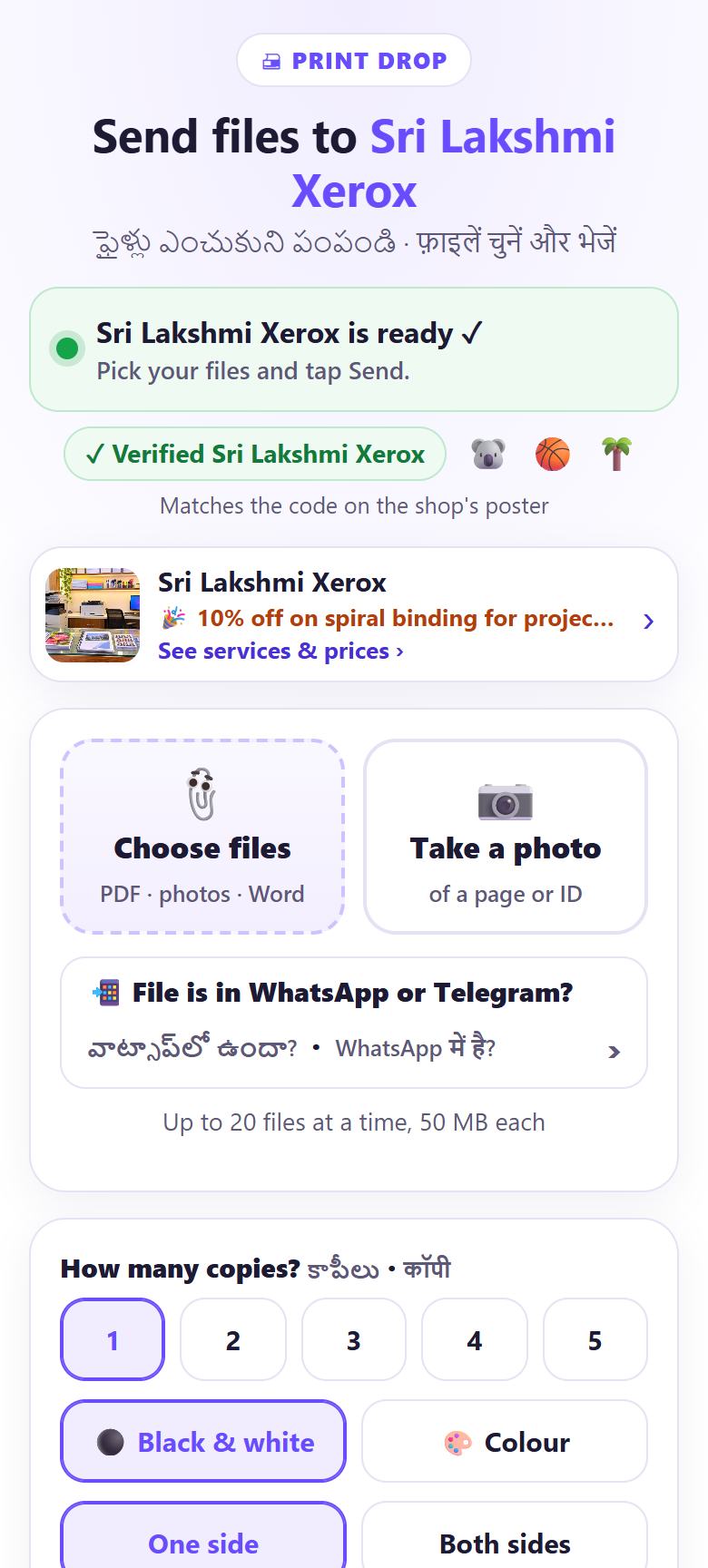
1दुकान के काउंटर पर लगा QR स्कैन करें
फ़ोन का कैमरा खोलें और Print Drop पोस्टर की तरफ़ रखें। जो लिंक दिखे उस पर टैप करें। पेज खुलेगा: Send files to Sri Lakshmi Xerox, और हरी पट्टी में Sri Lakshmi Xerox is ready ✓।
✓ Verified बैज और तीन छोटी तस्वीरें दुकान की स्क्रीन या पोस्टर वाले कोड से मिलनी चाहिए।
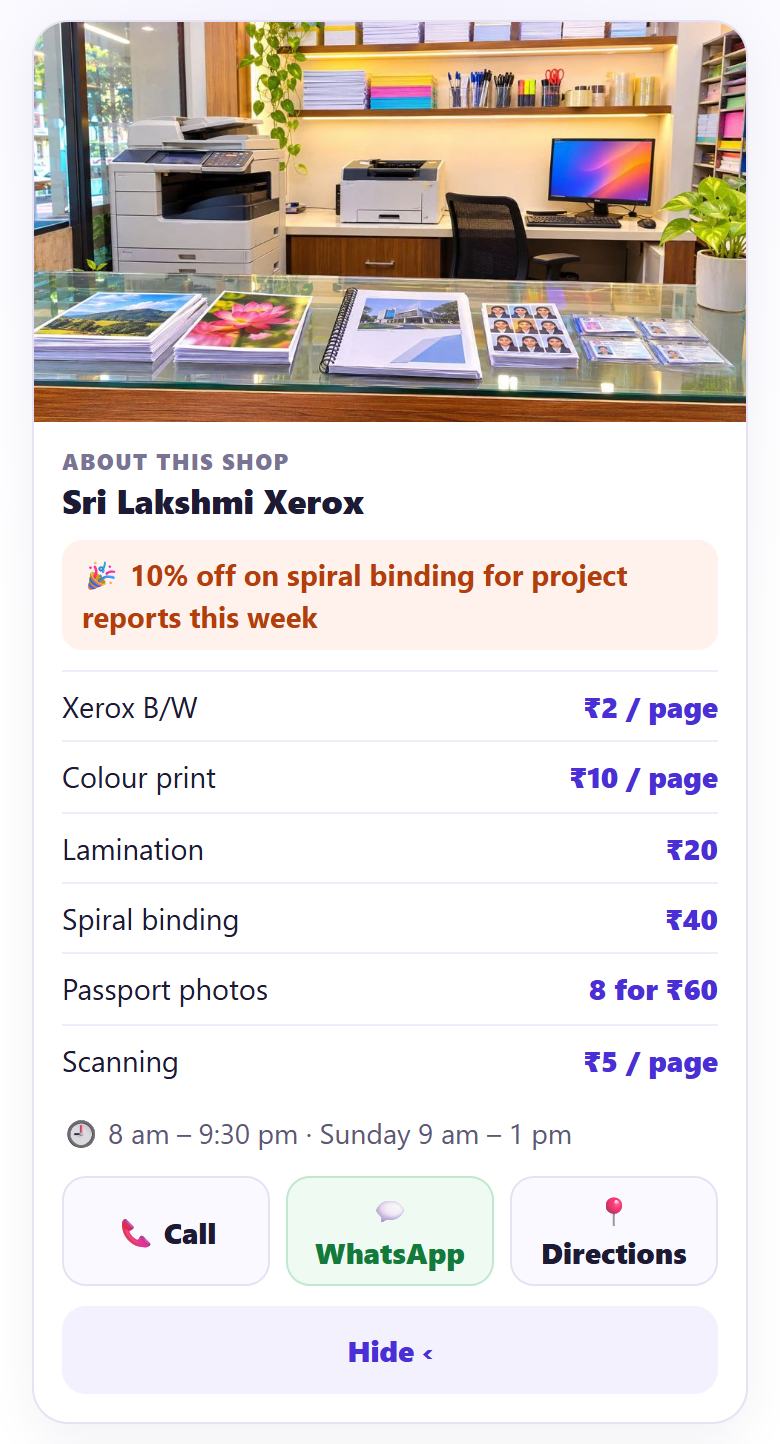
2दुकान के रेट और समय देखें (चाहें तो)
दुकान के नाम वाले कार्ड पर टैप करें, About this shop खुलेगा: ऑफ़र, हर पेज का रेट, खुलने का समय, और Call, WhatsApp या Directions के बटन। बंद करने के लिए Hide दबाएँ।
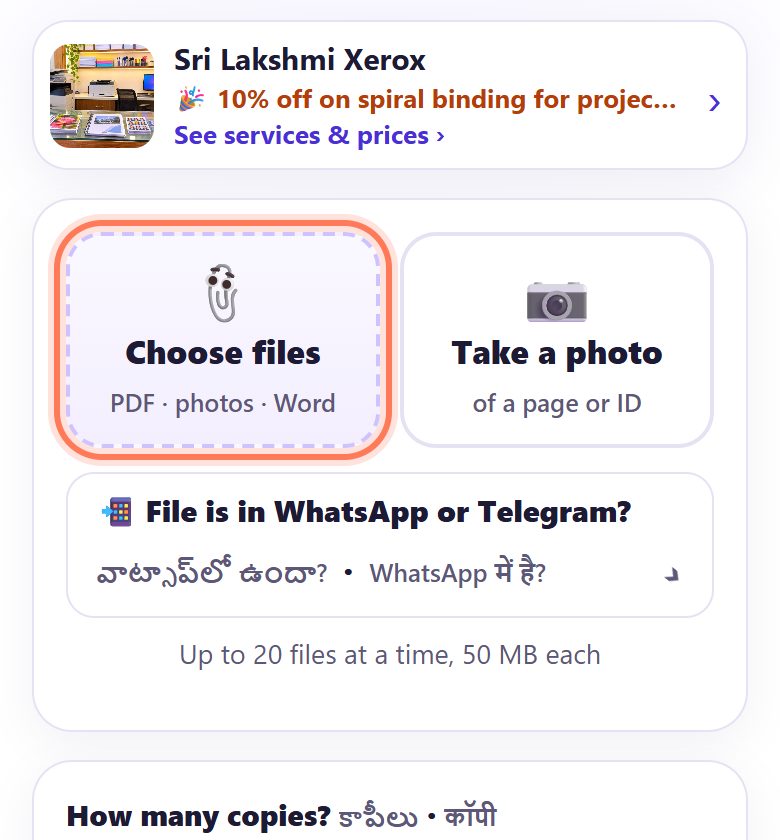
3“Choose files” दबाएँ
📎 Choose files (PDF · photos · Word) दबाएँ और अपने डॉक्यूमेंट चुनें। एक बार में 20 फ़ाइलें तक, हर एक 50 MB तक।
सिर्फ़ काग़ज़ है? 📷 Take a photo दबाकर पेज या आईडी कार्ड की फ़ोटो वहीं खींच लें।
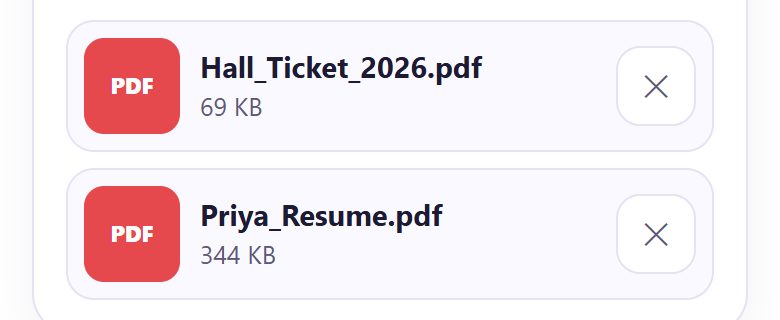
4फ़ाइलों की लिस्ट देख लें
आपकी फ़ाइलें एक लिस्ट में दिखेंगी। ग़लत फ़ाइल आ गई? उसके आगे ✕ दबा दें।
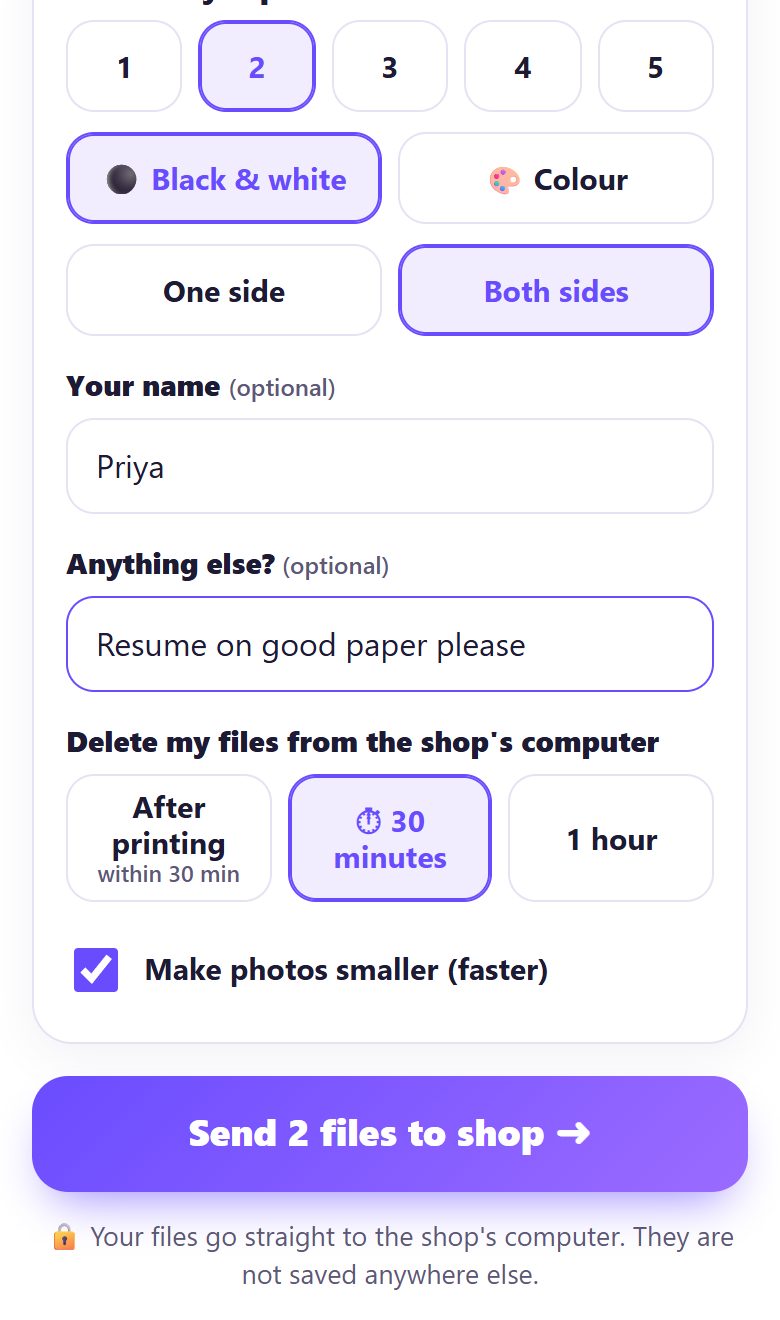
5बताएँ कि कैसे प्रिंट करना है
How many copies? (1–5), ⚫ Black & white या 🎨 Colour, और One side (एक तरफ़) या Both sides (दोनों तरफ़) चुनें।
Your name (optional) में नाम लिखें ताकि दुकान वाला आपको बुला सके। कुछ ख़ास चाहिए तो Anything else? (optional) में लिखें, जैसे “स्पाइरल बाइंडिंग” या “बायोडाटा अच्छे काग़ज़ पर”।
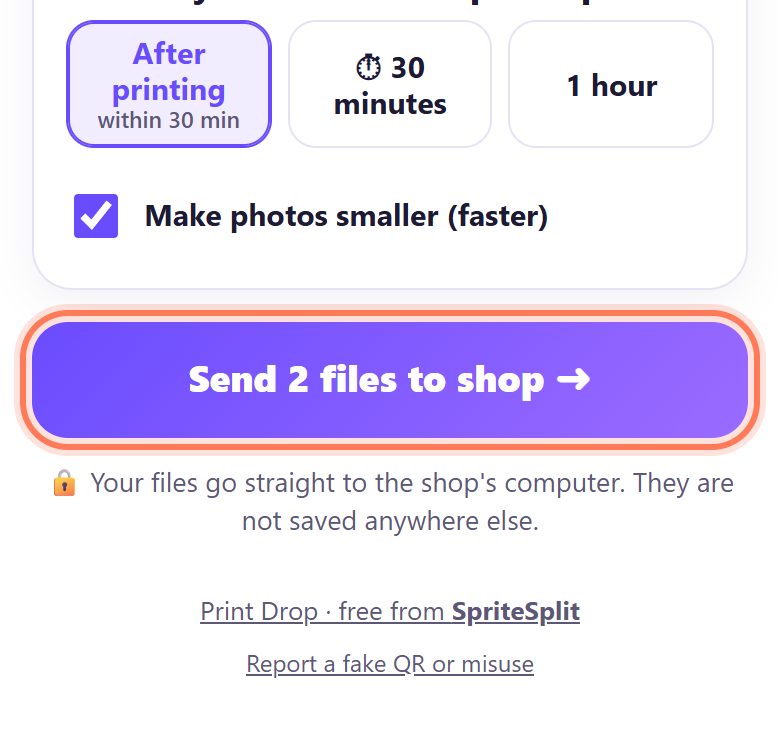
6फ़ाइलें कब डिलीट हों, चुनें और भेजें
Delete my files from the shop’s computer में After printing (प्रिंट के बाद), ⏱ 30 minutes या 1 hour चुनें। फिर Send 2 files to shop ➜ दबाएँ। जब तक Sent ✓ न दिखे, पेज खुला रखें।
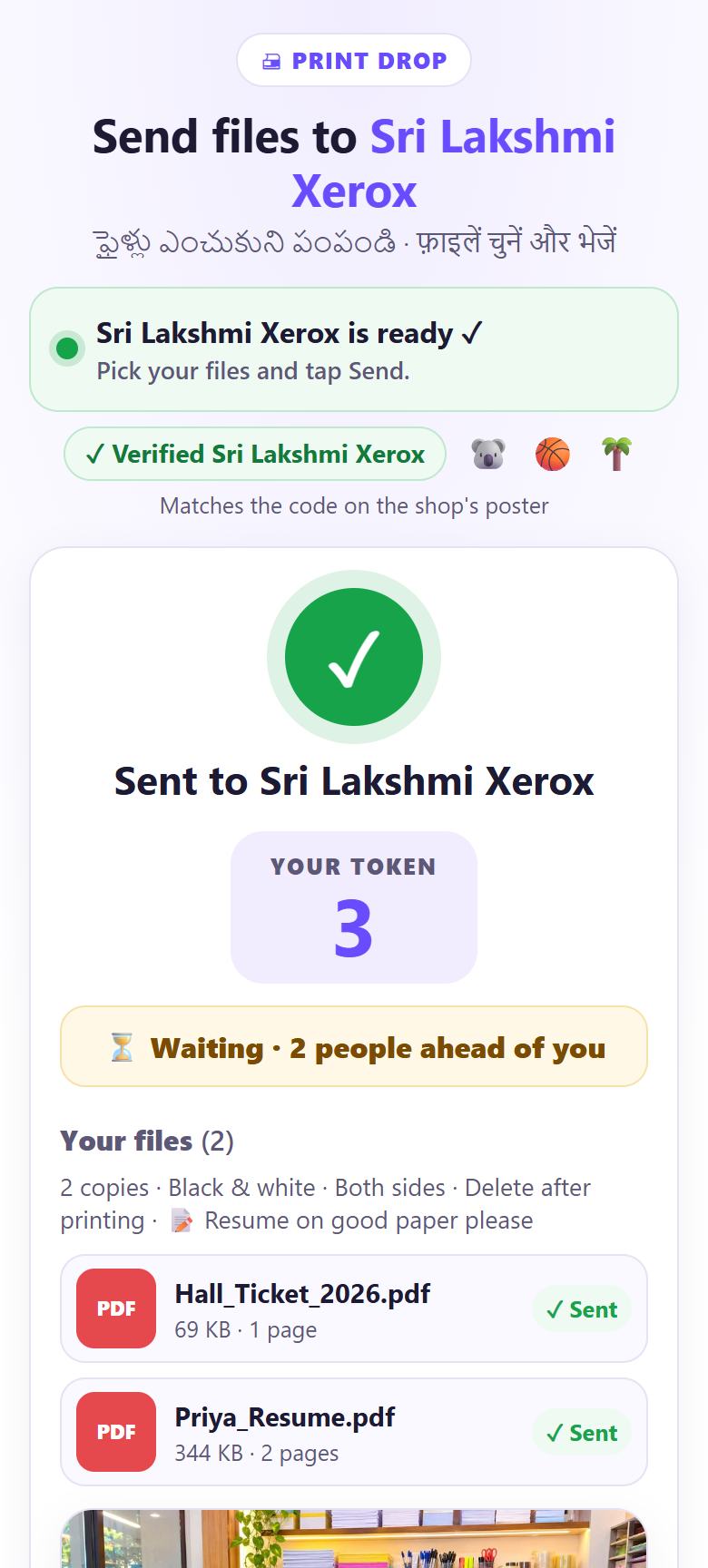
7दुकान वाले को अपना टोकन नंबर बताएँ
आपको YOUR TOKEN (यहाँ 3) मिलता है और लाइन का हाल लाइव दिखता है, जैसे ⏳ Waiting · 2 people ahead of you (आपसे पहले 2 लोग)। काउंटर पर यही नंबर बोलें।
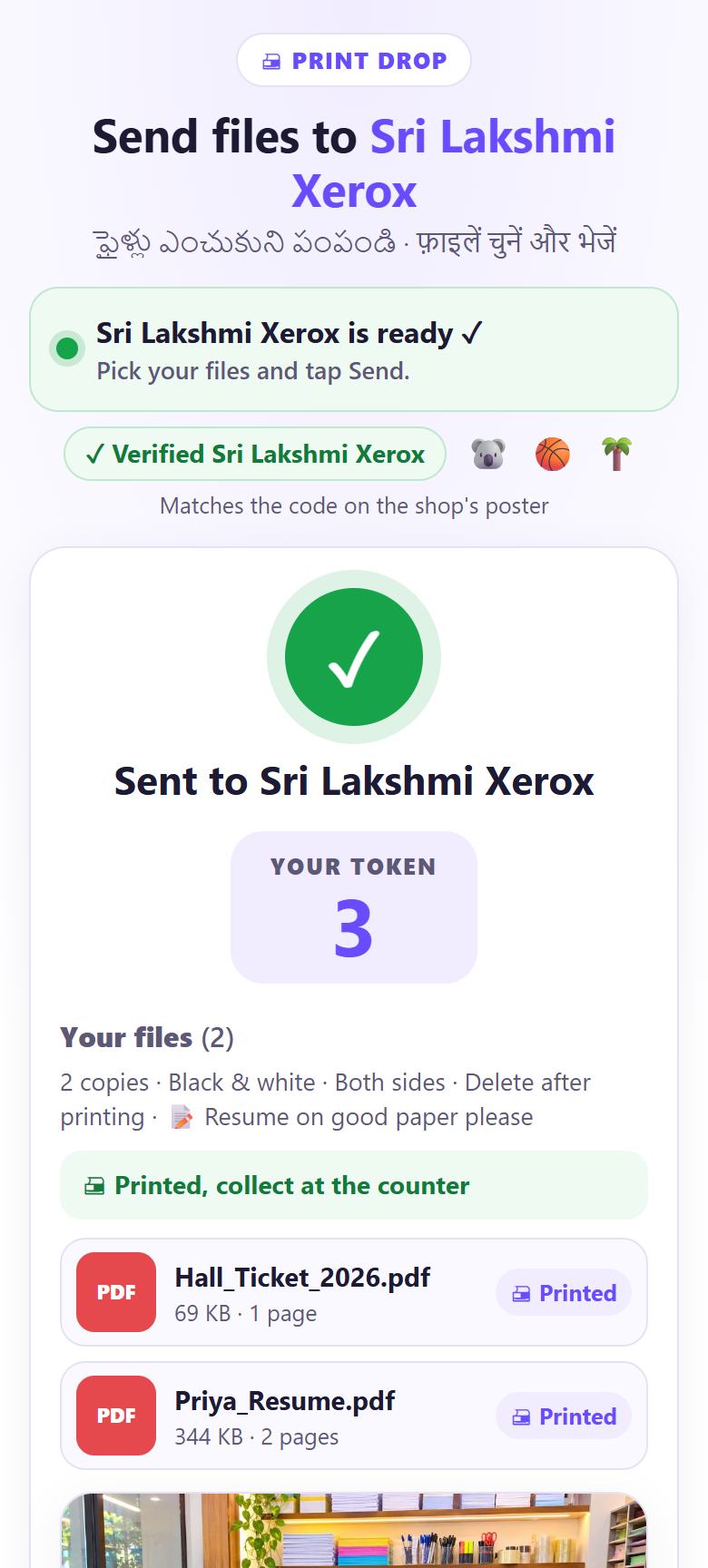
8अपना प्रिंट ले लें
स्टेटस पहले Printing now… होता है, फिर 🖨 Printed, collect at the counter (प्रिंट हो गया, काउंटर से ले लें)। अब आपकी फ़ाइलें दुकान के कंप्यूटर से डिलीट हो चुकी हैं। और कुछ भेजना है? ➕ Send more files दबाएँ।
📝 उदाहरण: प्रिया अपना हॉल टिकट और बायोडाटा प्रिंट करवाती है
प्रिया का रविवार को एग्ज़ाम है और सोमवार को इंटरव्यू। Sri Lakshmi Xerox पर वह काउंटर का QR स्कैन करती है, देखती है कि कलर प्रिंट ₹10 पेज है, और Hall_Ticket_2026.pdf और Priya_Resume.pdf चुनती है। 2 कॉपी, दोनों तरफ़, नाम “Priya” और नोट “बायोडाटा अच्छे काग़ज़ पर” लिखती है, After printing चुनती है और Send दबाती है।
फ़ोन पर आता है Token 3 · आगे 2 लोग। पाँच मिनट बाद लिखा आता है “Printed, collect at the counter”। उसने अपना नंबर किसी को नहीं दिया, और दुकान के कंप्यूटर पर अब उसकी कोई फ़ाइल नहीं है।
🛠 कुछ गड़बड़ हो तो
पेज कह रहा है कि दुकान तैयार नहीं है
दुकान का कंप्यूटर बंद है या ऑफ़लाइन है। दुकान वाले से Print Drop खोलने को कहें; पेज अपने-आप जुड़ जाएगा। आप Try again भी दबा सकते हैं।
“Couldn’t connect on this network”
दुकान का Wi-Fi हो तो उससे जुड़ें, या मोबाइल डेटा बंद करके चालू करें और फिर Send दबाएँ। कुछ ऑफ़िस और कॉलेज नेटवर्क सीधा कनेक्शन रोक देते हैं।
“Is too big. The limit is 50 MB for each file”
बड़े स्कैन और वीडियो लिमिट से ऊपर जाते हैं। Compress PDF से PDF छोटी करें, या एक बार में कम फ़ाइलें भेजें (सब मिलाकर 200 MB)।
WhatsApp पर आई PDF फ़ोन में नहीं मिल रही
पेज पर 📲 File is in WhatsApp or Telegram? खोलें। वहाँ लिखा है कि Android पर फ़ाइल कहाँ होती है और iPhone पर Files में कैसे सेव करें। फ़ोन से प्रिंट वाली गाइड भी देखें।
पेज चेतावनी दे रहा है कि यह असली दुकान का कंप्यूटर नहीं लगता
कुछ न भेजें, दुकान वाले को बताएँ। तीनों तस्वीरें दुकान की स्क्रीन वाले कोड से मिलनी चाहिए। नीचे Report a fake QR or misuse दबाकर बता सकते हैं।
भेजने के बाद दुकान का कंप्यूटर ऑफ़लाइन हो गया
पेज खुला रखें। दुकान वापस आते ही यह दोबारा भेज देगा और आपका टोकन वही रहेगा। अगर लिखा आए कि दुकान अब भी ऑफ़लाइन है, तो थोड़ी देर बाद ↻ Send again दबाएँ।
“The shop is busy, try again in a few minutes”
एक साथ बहुत लोग भेज रहे हैं। एक मिनट रुककर फिर Send दबाएँ।
🔒 प्राइवेसी, आसान शब्दों में
- आपकी फ़ाइलें फ़ोन से सीधे दुकान के कंप्यूटर पर जाती हैं। SpriteSplit या किसी और सर्वर पर अपलोड नहीं होतीं।
- डिलीट कब हों, यह आप चुनते हैं: प्रिंट के बाद, 30 मिनट में या 1 घंटे में। दुकान की सेटिंग इसे बस और छोटा कर सकती है, लंबा नहीं।
- दुकान को आपका फ़ोन नंबर कभी नहीं मिलता। नाम लिखना भी ज़रूरी नहीं।
- आपके फ़ोन में सिर्फ़ आपका नाम, पिछली दुकान और एक रैंडम नंबर याद रहता है (ताकि दुकान स्पैम रोक सके), जिससे अगली बार जल्दी हो।
लोग अक्सर पूछते हैं
क्या कोई ऐप डालना पड़ेगा?
नहीं। QR से फ़ोन के ब्राउज़र में एक आम वेब पेज खुलता है। न ऐप, न साइन-अप, न फ़ोन नंबर।
क्या iPhone पर चलता है?
हाँ। Camera ऐप से स्कैन करें। जो फ़ाइल WhatsApp में है, उसे पहले Files में सेव करें (Share › Save to Files), फिर Choose files से चुनें।
क्या Word या Excel फ़ाइल भेज सकते हैं?
हाँ। वे दुकान पर पहुँचती हैं और दुकान वाला उन्हें Word या Excel में खोलकर प्रिंट करता है। PDF और फ़ोटो सीधे प्रिंट हो जाते हैं।
क्या मेरा आधार कार्ड सुरक्षित है?
वह सिर्फ़ दुकान के खुले Print Drop पेज पर जाता है और प्रिंट के बाद या आपके चुने समय पर डिलीट हो जाता है। किसी की WhatsApp गैलरी में नहीं जाता।
क्या इसके पैसे लगते हैं?
Print Drop मुफ़्त है। पैसे सिर्फ़ प्रिंट के, दुकान को, हमेशा की तरह।
और गाइड