ట్రిప్ ఫోటోలు ఫ్రెండ్స్తో ఫుల్ క్వాలిటీలో ఎలా పంచుకోవాలి
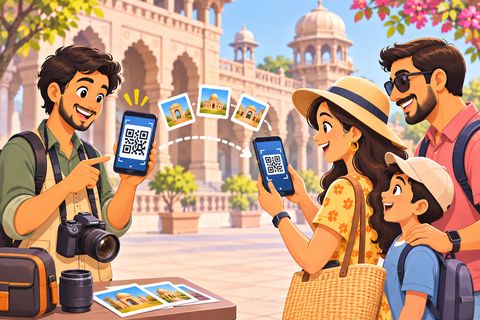
ప్రతి ట్రిప్ తర్వాత ఇదే జరుగుతుంది: WhatsApp గ్రూప్లో ఇరవై ఫోటోలు, అన్నీ బ్లర్, బెస్ట్ ఫోటోలు ఇంకా వేరే ఎవరి ఫోన్లోనో. Trip Drop అందరినీ ఒకే trip room లోకి తెస్తుంది. ప్రతి ఫ్రెండ్ తమ ఫోటోలు ఒక్కసారి వేస్తారు, అందరి చిన్న ప్రివ్యూలు చూస్తారు, కావాల్సిన ఒరిజినల్స్ ఫుల్ క్వాలిటీలో సేవ్ చేసుకుంటారు.
Google Drive లేదు, Google Photos లేదు, అకౌంట్ లేదు, యాప్ లేదు. ఒక్క రూమ్లో 10 మంది వరకు.
స్టెప్స్
1ఒక ఫ్రెండ్ trip room మొదలుపెడతారు
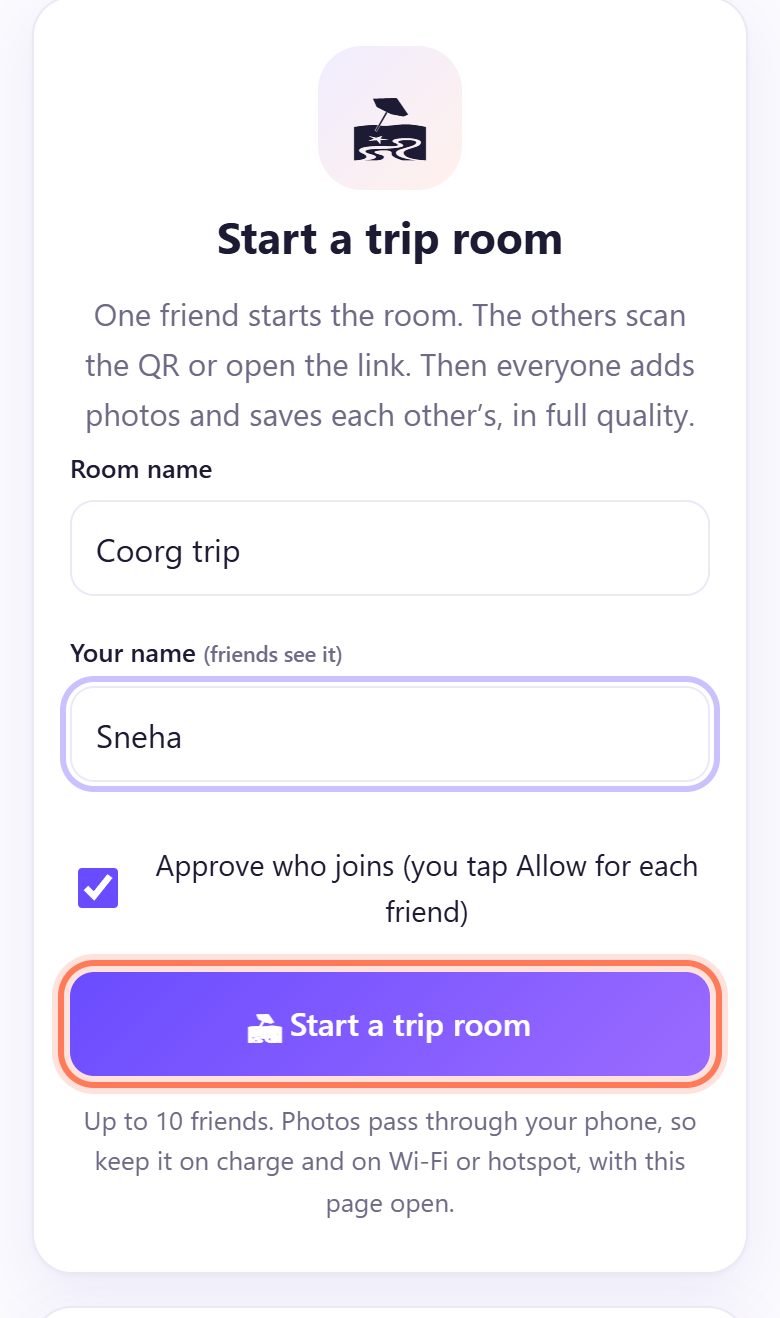
ఒకరు spritesplit.com/trip ఓపెన్ చేస్తారు. Room name (ఉదా: “Coorg trip”), Your name టైప్ చేసి 🏖 Start a trip room నొక్కండి.
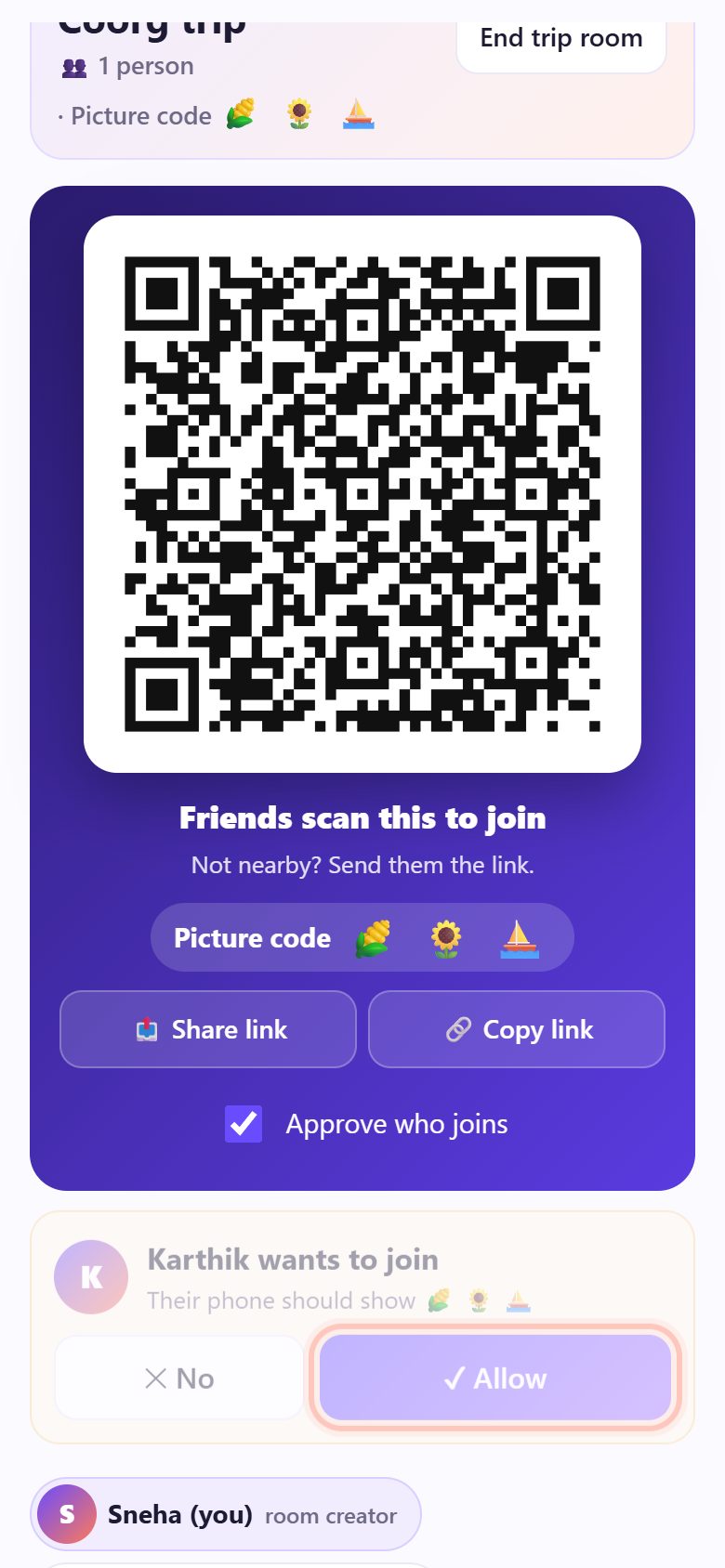
Approve who joins టిక్ అలాగే ఉంచండి, అప్పుడు ప్రతి ఫ్రెండ్కు మీరు Allow నొక్కాలి, వేరే ఎవరూ రాలేరు.
💡 చిట్కా: అందరి ఫోటోలు ఈ ఫోన్ ద్వారానే వెళ్తాయి. ఎక్కువ బ్యాటరీ ఉన్న ఫోన్ ఎంచుకుని, చార్జింగ్లో పెట్టి, అందరూ సేవ్ చేసే వరకు పేజీ ఓపెన్గా ఉంచండి.
2QR చూపించండి, లేదా 📤 Share link నొక్కండి
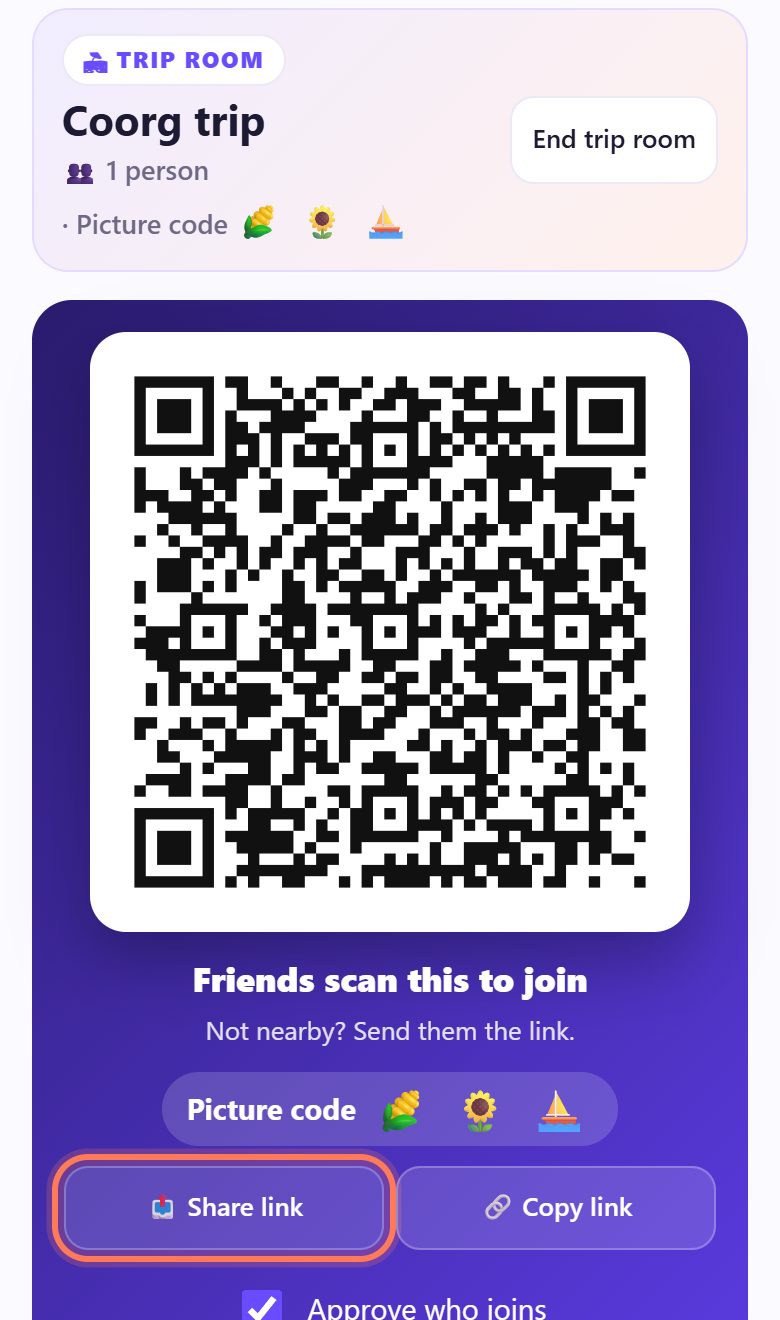
పెద్ద QR తో Friends scan this to join, ఒక picture code (మూడు చిన్న బొమ్మలు) వస్తాయి.
మీతో ఉన్న ఫ్రెండ్స్ కెమెరాతో స్కాన్ చేస్తారు. ఇప్పటికే వెళ్లిపోయిన ఫ్రెండ్స్ ఉన్నారా? 📤 Share link నొక్కి WhatsApp గ్రూప్లో పంపండి: ఇంటర్నెట్ ఉన్న ఎక్కడి నుంచైనా జాయిన్ అవ్వొచ్చు.
3ప్రతి ఫ్రెండ్ పేరు టైప్ చేసి ✓ Join నొక్కుతారు
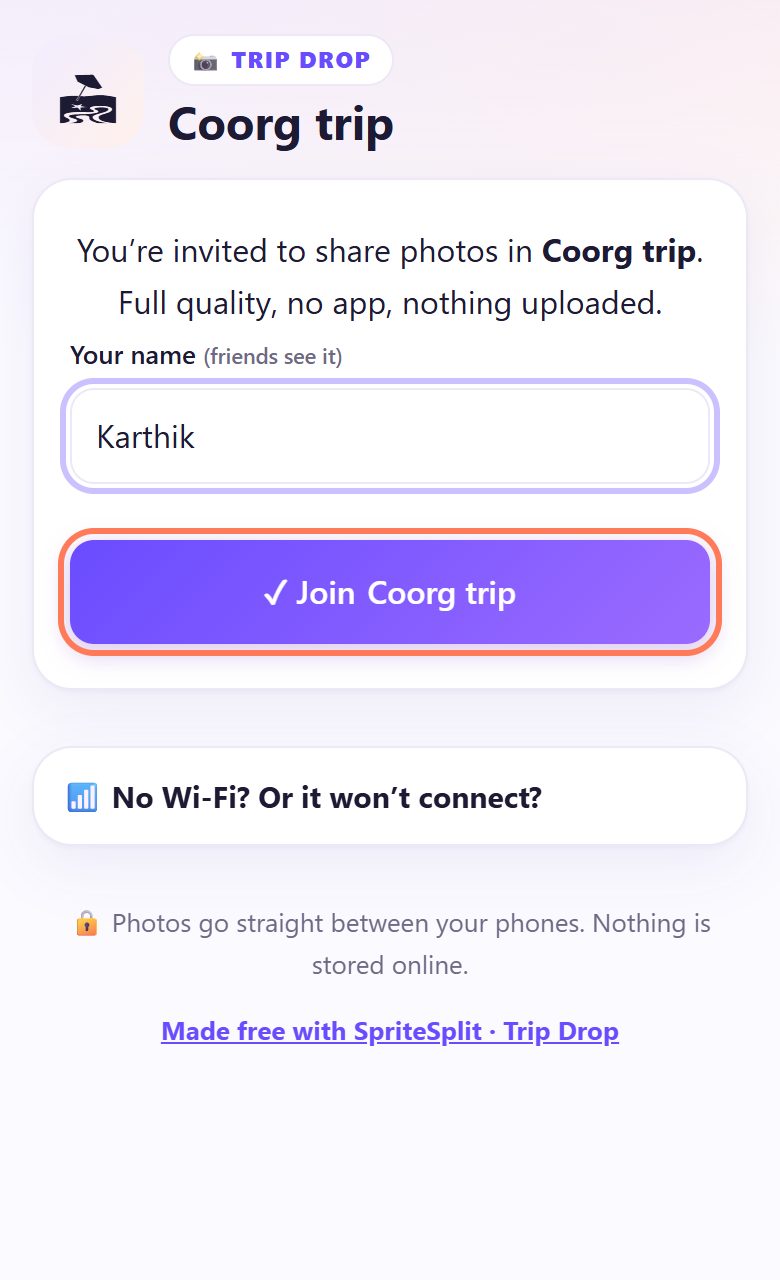
QR ఫ్రెండ్ బ్రౌజర్లో పేజీ ఓపెన్ చేస్తుంది: You’re invited to share photos in ఆ రూమ్. పేరు టైప్ చేసి ✓ Join నొక్కుతారు.
తర్వాత వాళ్ల ఫోన్లో Waiting for the room creator to let you in (రూమ్ పెట్టినవాళ్లు లోపలికి రానిచ్చే వరకు వెయిటింగ్) అని, అదే picture code కనిపిస్తాయి.
4రూమ్ పెట్టినవాళ్లు ✓ Allow నొక్కుతారు
రూమ్ పెట్టినవాళ్ల ఫోన్లో ఒక కార్డ్ వస్తుంది: Karthik wants to join. ఫ్రెండ్ ఫోన్లో అవే బొమ్మలు ఉన్నాయో చూసి ✓ Allow నొక్కండి. తెలియని వాళ్లకు ✕ No.
5అందరూ 📸 Add my photos నొక్కుతారు
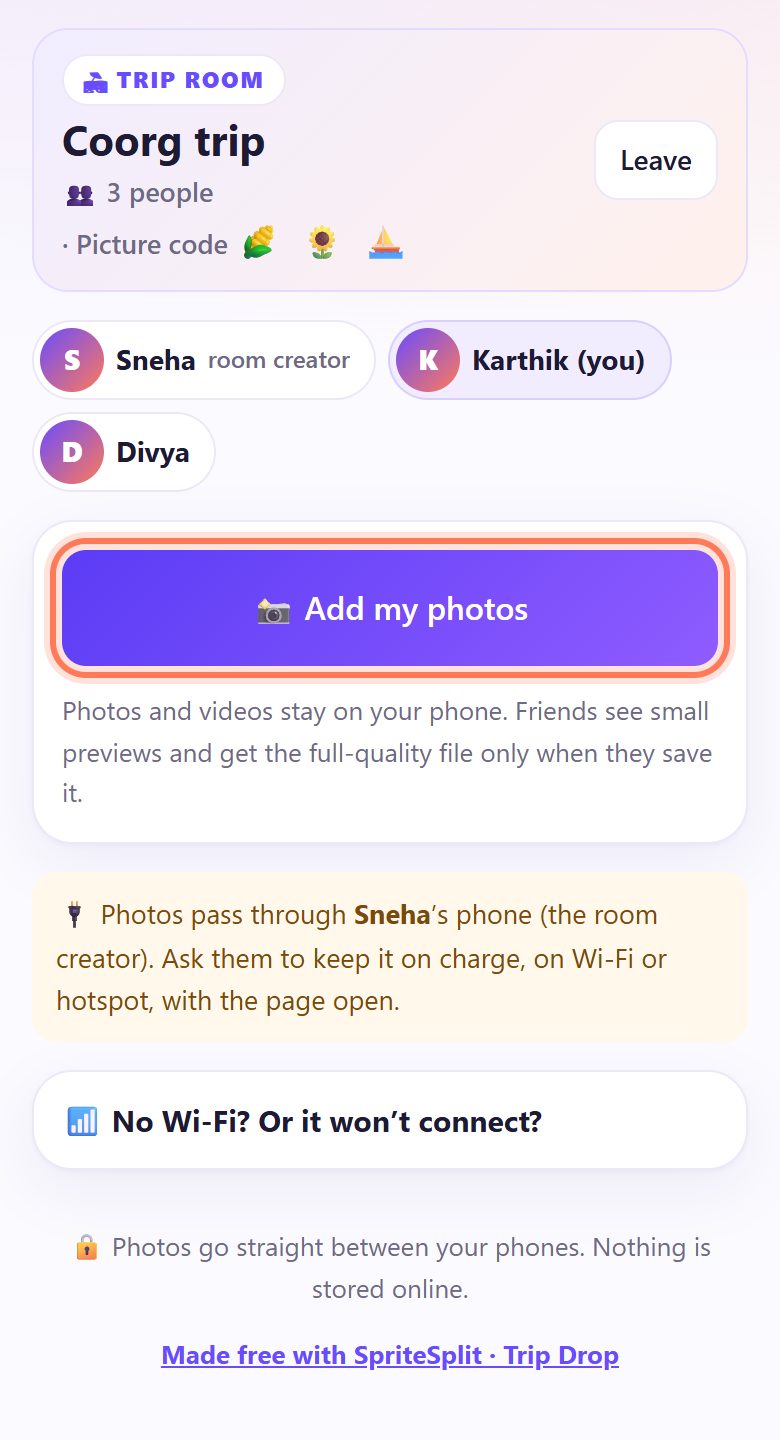
రూమ్లో ఉన్న అందరి పేర్లు పైన చిప్స్గా కనిపిస్తాయి. ప్రతి ఒక్కరు 📸 Add my photos నొక్కి ట్రిప్ ఫోటోలు, వీడియోలు ఎంచుకుంటారు (ఒక్కొక్కరికి 500 వరకు).
వేయడం వెంటనే అవుతుంది: ఫోటోలు మీ ఫోన్లోనే ఉంటాయి, ఫ్రెండ్స్కు చిన్న ప్రివ్యూలు కనిపిస్తాయి. ఎవరైనా సేవ్ చేసినప్పుడే ఫుల్ ఫైల్ వెళ్తుంది.
6ఒక ఫ్రెండ్ ఫోటోలన్నీ సేవ్ చేయండి
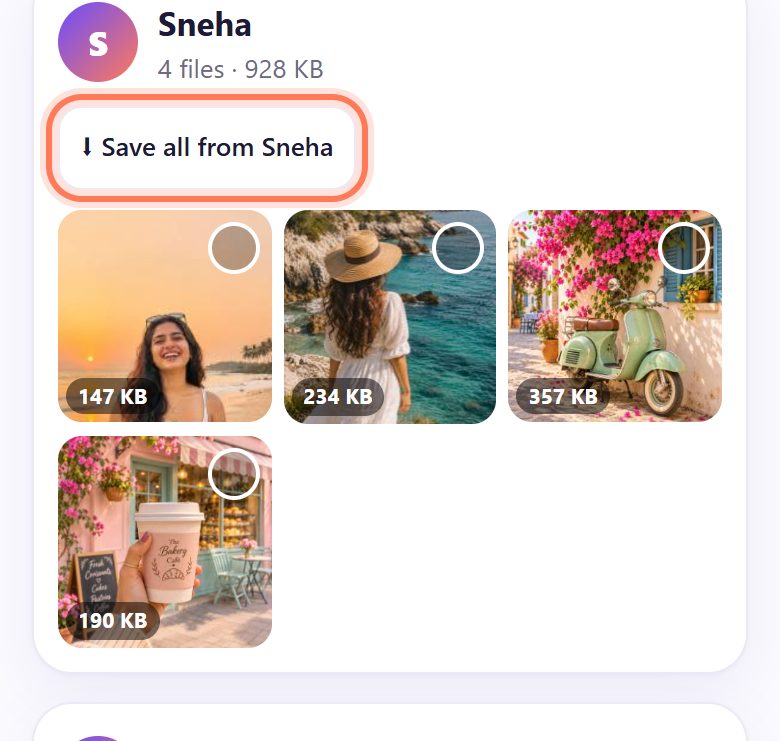
ఫోటోలు ఒక్కో వ్యక్తి కింద గ్రూప్ అయి ఉంటాయి. ఒక ఫ్రెండ్ ఫోటోలన్నీ కావాలంటే ఆ ఫ్రెండ్ దగ్గర ⬇ Save all from నొక్కండి. అందరివీ కావాలంటే పైన ⬇ Save all from everyone కూడా ఉంది.
7లేదా నచ్చినవి టిక్ చేసి ⬇ Save picked నొక్కండి
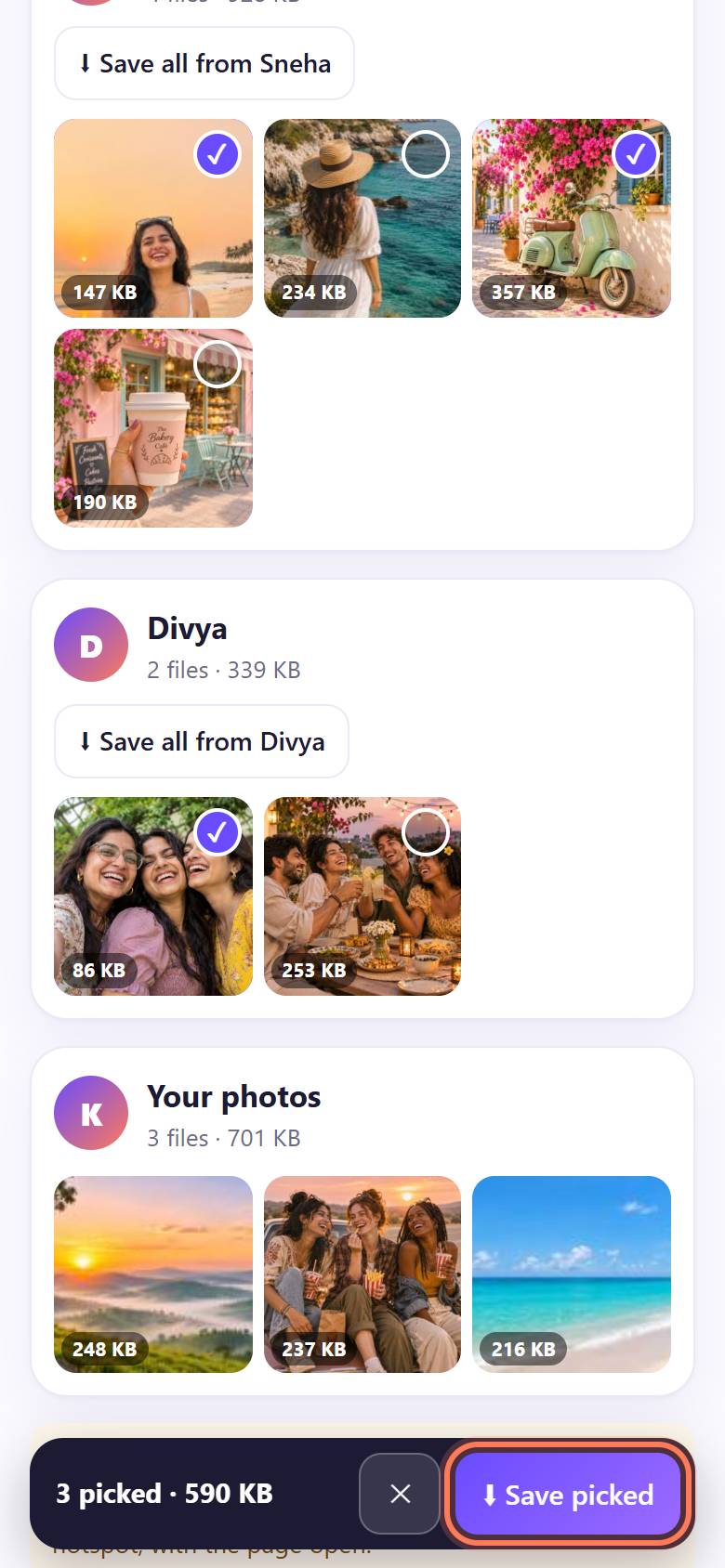
బాగున్నవి మాత్రమే కావాలా? ఫోటోలు నొక్కి టిక్ చేయండి (ఎవరివైనా). ఎన్ని ఎంచుకున్నారో, సైజ్ ఎంతో బార్లో కనిపిస్తుంది. ⬇ Save picked నొక్కండి.
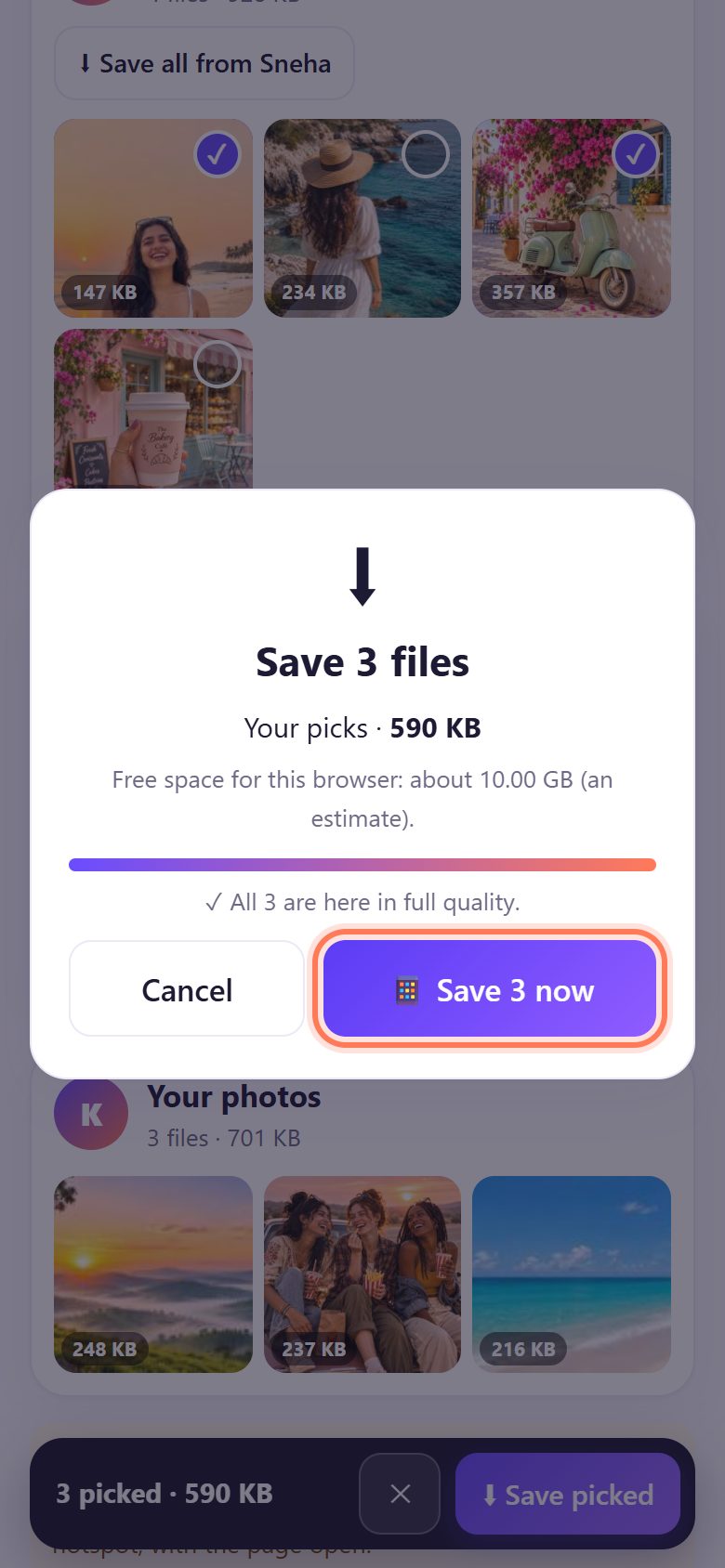
8సైజ్ చూసుకుని ఫోన్లో సేవ్ చేయండి
డౌన్లోడ్ మొదలయ్యే ముందే మొత్తం సైజ్, మీ ఫోన్లో ఖాళీ స్పేస్ అంచనా కనిపిస్తాయి. ⬇ Get & save నొక్కండి. ✓ All 3 are here in full quality వచ్చాక 📱 Save 3 now నొక్కండి.
Android లో గ్యాలరీ లేదా Downloads లోకి వెళ్తాయి. iPhone లో Share షీట్ ఓపెన్ అవుతుంది: Save Image లేదా Save Video నొక్కండి. ల్యాప్టాప్లో ఒక ZIP వస్తుంది.
అందరూ అయిపోయాక
- కావాల్సినవి సేవ్ చేసుకున్నాక ఫ్రెండ్స్ Leave నొక్కుతారు.
- రూమ్ పెట్టినవాళ్లు End trip room నొక్కుతారు. అందరూ డిస్కనెక్ట్ అవుతారు, రూమ్ పోతుంది. మీరు సేవ్ చేసిన ఫోటోలు మీ ఫోన్లోనే ఉంటాయి.
- విడిపోయే ముందే చేయండి: హోటల్లో, కార్లో, స్టేషన్లో, అందరూ ఇంకా ఒకే Wi-Fi లేదా హాట్స్పాట్లో ఉన్నప్పుడు.
- ఖర్చులు కూడా పంచుకోవాలా? ట్రిప్ ఖర్చుల స్ప్లిటర్ వాడండి.
📝 ఉదాహరణ: కూర్గ్ వీకెండ్ నుంచి తిరిగి వచ్చిన ఫ్రెండ్స్
స్నేహ, కార్తీక్, దివ్య లాంగ్ వీకెండ్కు బెంగళూరు నుంచి కూర్గ్ వెళ్లారు. కాఫీ ఎస్టేట్, వాటర్ఫాల్ బెస్ట్ షాట్స్ కార్తీక్ దగ్గర; గ్రూప్ సెల్ఫీలన్నీ దివ్య దగ్గర; Raja’s Seat సన్సెట్ స్నేహ దగ్గర. WhatsApp గ్రూప్లో ప్రతి ఫోటో బ్లర్గా వచ్చింది.
చివరి రోజు ఉదయం హోమ్స్టేలో స్నేహ ఫోన్ చార్జింగ్లో పెట్టి, spritesplit.com/trip ఓపెన్ చేసి, రూమ్కు “Coorg trip” అని పేరు పెట్టి 🏖 Start a trip room నొక్కింది. కార్తీక్, దివ్య QR స్కాన్ చేసి పేర్లు టైప్ చేసి ✓ Join నొక్కారు; స్నేహ రెండుసార్లు ✓ Allow నొక్కింది. ఒక రోజు ముందే వెళ్లిపోయిన కజిన్ 📤 Share link తో జాయిన్ అయ్యాడు.
అందరూ 📸 Add my photos నొక్కారు. కార్తీక్ ⬇ Save all from Sneha నొక్కి, దివ్య సెల్ఫీలలో రెండు టిక్ చేశాడు. పది నిమిషాల్లో ప్రతి ఫోటో ప్రతి ఫోన్లో ఫుల్ క్వాలిటీలో ఉంది, స్నేహ End trip room నొక్కింది.
🛠 ఏదైనా సమస్య వస్తే
ఫ్రెండ్ ఫోన్లో “Couldn’t connect on this network”
కొన్ని నెట్వర్క్లు ఫోన్ నుంచి ఫోన్కు డైరెక్ట్ కనెక్షన్ను ఆపేస్తాయి (పదిలో ఒకటి). ఒక ఫ్రెండ్ మొబైల్ హాట్స్పాట్ ఆన్ చేస్తే అందరూ దానికి కనెక్ట్ అయి Try again నొక్కండి. కనెక్ట్ అవ్వడానికి కొంచెం మొబైల్ డేటా కావాలి; తర్వాత ఫోటోలు హాట్స్పాట్ మీదే వెళ్తాయి.
“No answer from the room creator”
రూమ్ పెట్టినవాళ్లు ఇంకా Allow నొక్కలేదు, లేదా వాళ్ల స్క్రీన్ ఆరిపోయింది. వాళ్ల ఫోన్లో ✓ Allow నొక్కమని చెప్పి, Try again నొక్కండి.
“This trip room is not open” లేదా “Room ended”
రూమ్ పెట్టినవాళ్ల పేజీ మూసేశారు లేదా ఫోన్ ఆఫ్లైన్ అయింది. అందరి ఫోటోలు ఆ ఫోన్ ద్వారానే వెళ్తాయి, అందుకే అది ఓపెన్గా ఉండాలి. రూమ్ మళ్లీ మొదలుపెట్టి కొత్త QR లేదా లింక్ షేర్ చేయమనండి.
“This room is full”
ఒక trip room లో 10 మంది వరకే. పెద్ద గ్రూప్? మిగతావాళ్లకు రెండో రూమ్ మొదలుపెట్టండి.
“⚠ This is not your friend’s room”
Picture code సరిపోలేదు. ఫోటోలు వేయకండి. మీ ఫ్రెండ్ను QR మళ్లీ చూపించమని చెప్పి, వాళ్ల స్క్రీన్ నుంచే స్కాన్ చేయండి.
“This person left. Only photos you already got can be saved.”
ఆ ఫ్రెండ్ రూమ్ వదిలేశారు లేదా పేజీ మూసేశారు, అందుకే వాళ్ల ఫుల్ సైజ్ ఫోటోలు ఇక దొరకవు. మళ్లీ జాయిన్ అయి (🔄 Join again) ఫోటోలు వేయమనండి.
సేవ్ చేసేటప్పుడు ఫోన్లో స్పేస్ తక్కువ అని వస్తోంది
సేవ్ ముందు మొత్తం సైజ్, ఖాళీ స్పేస్ అంచనా కనిపిస్తాయి. ⬇ Save picked తో ఒక్కసారి తక్కువ సేవ్ చేయండి, లేదా ముందు స్పేస్ ఖాళీ చేయండి.
🔒 ప్రైవసీ, సింపుల్గా
- ఫోటోలు రూమ్ పెట్టినవాళ్ల ఫోన్ ద్వారా ఫోన్ నుంచి ఫోన్కు నేరుగా, ఎన్క్రిప్ట్ అయిన కనెక్షన్లలో వెళ్తాయి. SpriteSplit, Google, ఏ సర్వర్లోకీ అప్లోడ్ అవ్వవు.
- ఒక పబ్లిక్ కనెక్షన్ సర్వీస్ ఫోన్లు ఒకదాన్నొకటి కనుక్కోవడానికి మాత్రమే సాయం చేస్తుంది. మీ ఫోటోలను అది చూడదు.
- Approve who joins ఆన్లో ఉంటే, రూమ్ పెట్టినవాళ్లు Allow నొక్కకుండా ఎవరూ రాలేరు; picture code మీరు సరైన రూమ్లో ఉన్నారని చూపిస్తుంది.
- ఫ్రెండ్స్కు చిన్న ప్రివ్యూలు మాత్రమే కనిపిస్తాయి. రూమ్లో ఎవరైనా సేవ్ చేసినప్పుడే ఫుల్ ఫోటో మీ ఫోన్ నుంచి వెళ్తుంది.
- రూమ్ ముగిస్తే అది పోతుంది. అకౌంట్ లేదు, ఫోన్ నంబర్లు లేవు.
తరచుగా అడిగే ప్రశ్నలు
WhatsApp లేదా Google Drive ఎందుకు వద్దు?
WhatsApp ఫోటోలు, వీడియోలను తగ్గిస్తుంది, పెద్ద స్క్రీన్ మీద బ్లర్గా కనిపిస్తాయి. Drive, Google Photos కి అకౌంట్లు, అప్లోడ్లు, స్టోరేజ్ కావాలి. Trip Drop అసలు ఫైల్స్ను ఫోన్ నుంచి ఫోన్కు పంపుతుంది, సైన్-అప్ ఏదీ లేదు.
iPhone, Android ఫ్రెండ్స్ ఒకే రూమ్లో ఉండొచ్చా?
ఉండొచ్చు. Chrome, Samsung Internet, Edge, Safari లో పనిచేస్తుంది. iPhone లో సేవ్ నొక్కితే Share షీట్ వస్తుంది: Save Image లేదా Save Video నొక్కండి.
ఒక రూమ్లో ఎంత మంది, ఎన్ని ఫోటోలు?
10 మంది వరకు, ఒక్కొక్కరికి 500 ఫైల్స్ వరకు. పెద్ద వీడియోలు కూడా పర్వాలేదు; చిన్న ముక్కలుగా వెళ్తాయి.
మొబైల్ డేటా ఎక్కువ ఖర్చవుతుందా?
మీరు సేవ్ చేసినంత మాత్రమే. ఒకే Wi-Fi లేదా ఒక ఫ్రెండ్ హాట్స్పాట్లో ఉంటే ఎక్కువ మొబైల్ డేటా లేకుండానే ఫోటోలు ఫోన్ల మధ్య వెళ్తాయి.
మాతో లేని ఫ్రెండ్ జాయిన్ అవ్వొచ్చా?
అవ్వొచ్చు. 📤 Share link నొక్కి WhatsApp లో పంపండి. రూమ్ పెట్టినవాళ్ల పేజీ ఓపెన్గా ఉన్నంత వరకు ఇంటర్నెట్ ఉన్న ఎక్కడి నుంచైనా జాయిన్ అవ్వొచ్చు.
ఉచితమేనా?
అవును. ఉచితం, యాప్ లేదు, సైన్-అప్ లేదు, వాటర్మార్క్ లేదు.
ఉచితం · సైన్-అప్ లేదు · యాప్ అవసరం లేదు
టైప్ చేయడానికి చిన్న లింక్: spritesplit.com/trip
ఇంకా గైడ్లు