కేబుల్ లేకుండా ఫోన్ నుంచి PC కి ఫోటోలు ఎలా పంపాలి
మామూలు దారులన్నీ నెమ్మది లేదా గందరగోళం: చార్జింగ్ మాత్రమే చేసే USB కేబుల్, మీకే WhatsApp (ఫోటోలు నలిగిపోతాయి), లేదా ఒక్కో ఫైల్ మెయిల్. PC Drop తో కంప్యూటర్లో ఒక పేజీ ఓపెన్ చేసి, ఫోన్తో దాని QR స్కాన్ చేస్తే, ఫైల్స్ రెండు వైపులా ఫుల్ క్వాలిటీలో వెళ్తాయి. ఏ సర్వర్లోకీ అప్లోడ్ అవ్వదు.
స్టెప్స్
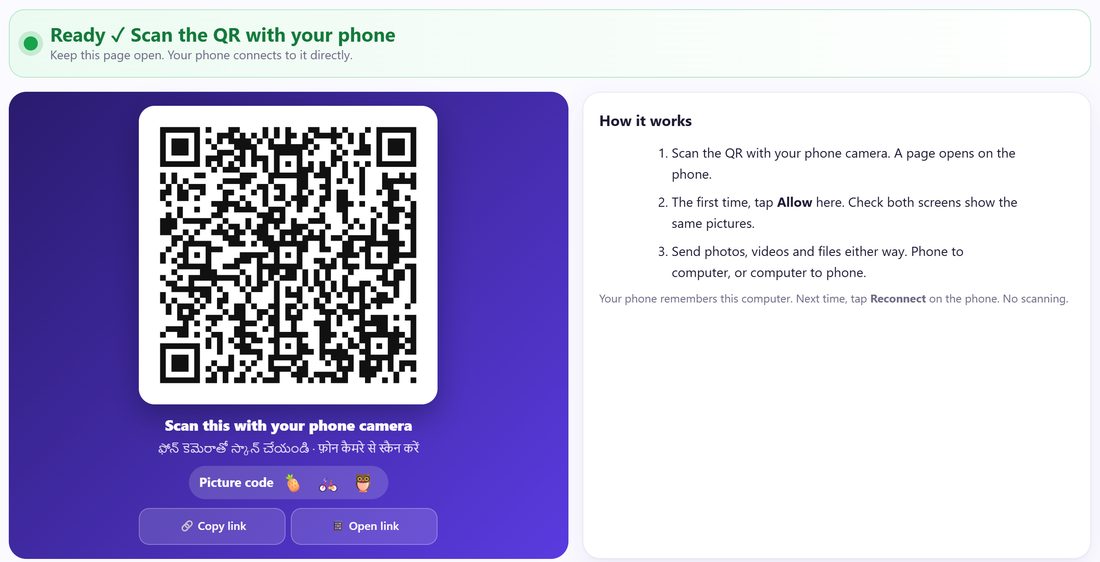
1కంప్యూటర్లో spritesplit.com/pc ఓపెన్ చేయండి
ల్యాప్టాప్ లేదా PC లో Chrome లేదా Edge ఓపెన్ చేసి spritesplit.com/pc టైప్ చేయండి. కొన్ని సెకన్లలో పైన Ready ✓ Scan the QR with your phone అని, పెద్ద QR వస్తాయి.
పంపుతున్నంత సేపు ఈ ట్యాబ్ ఓపెన్గా ఉంచండి. ఈ కంప్యూటర్లో PC Drop ఎప్పుడు ఓపెన్ చేసినా QR అదే ఉంటుంది.
💡 చిట్కా: ఫోన్లో కనిపించేలా కంప్యూటర్కు పేరు పెట్టండి: QR కింద ⚙ This computer ఓపెన్ చేసి “Ananya’s laptop” లాంటిది టైప్ చేయండి.
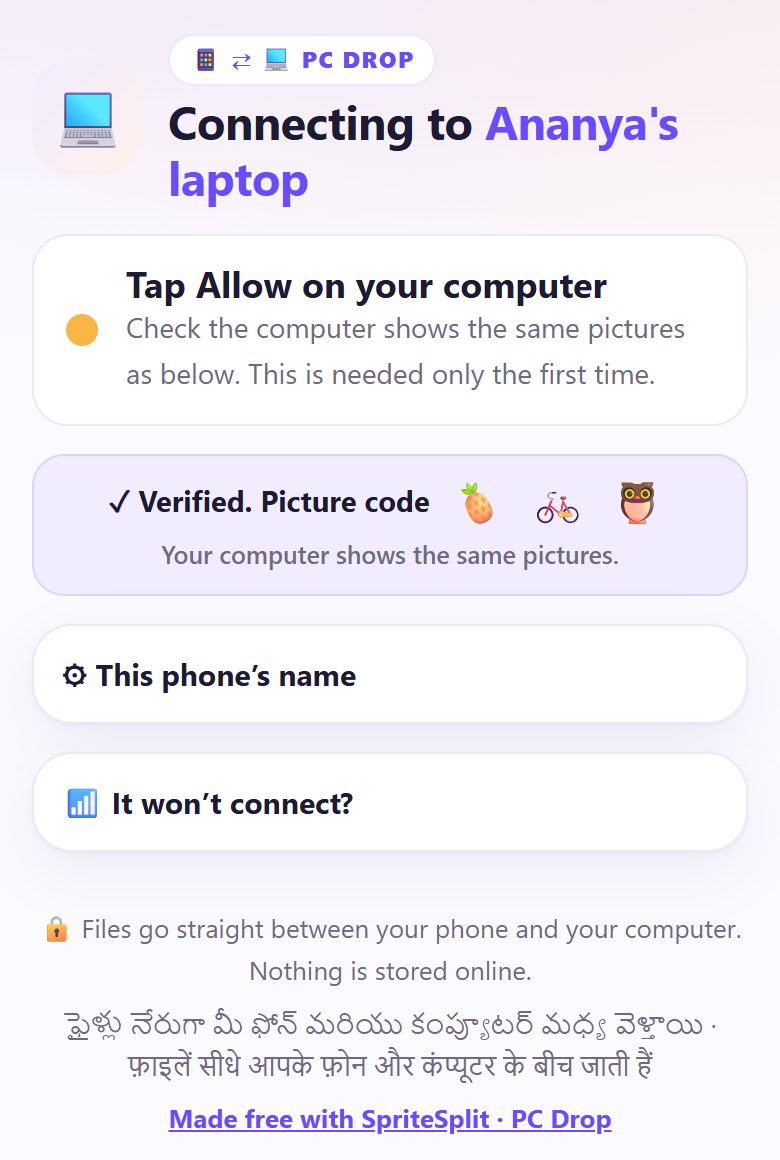
2ఫోన్ కెమెరాతో QR స్కాన్ చేయండి
మామూలు కెమెరా యాప్ (లేదా Google Lens) ఓపెన్ చేసి కంప్యూటర్ స్క్రీన్ మీద QR వైపు పెట్టండి. వచ్చిన లింక్ నొక్కండి. ఫోన్ బ్రౌజర్లో పేజీ ఓపెన్ అవుతుంది. యాప్ అవసరం లేదు.
ఫోన్లో Tap Allow on your computer, ఒక picture code కనిపిస్తాయి: 🐘 🌻 🚲 లాంటి మూడు చిన్న బొమ్మలు.
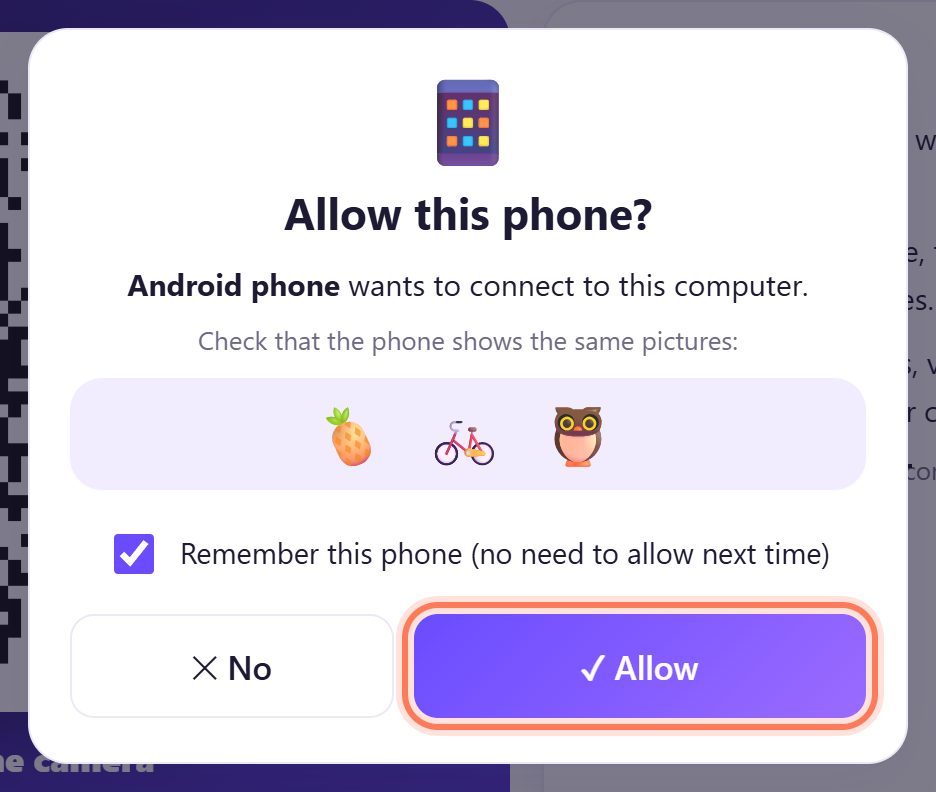
3కంప్యూటర్లో ✓ Allow నొక్కండి (మొదటిసారి మాత్రమే)
కంప్యూటర్ Allow this phone? అని అడుగుతుంది. మీ ఫోన్లో ఉన్న అవే బొమ్మలు ఇక్కడ ఉన్నాయో చూసి ✓ Allow నొక్కండి.
Remember this phone టిక్ అలాగే ఉంచండి. తర్వాతి సారి అడగకుండానే ఈ ఫోన్ను లోపలికి రానిస్తుంది.
💡 చిట్కా: బొమ్మలు సరిపోకపోతే ✕ No నొక్కండి. వేరే ఎవరి ఫోనో కనెక్ట్ అవ్వడానికి ప్రయత్నిస్తుండొచ్చు.
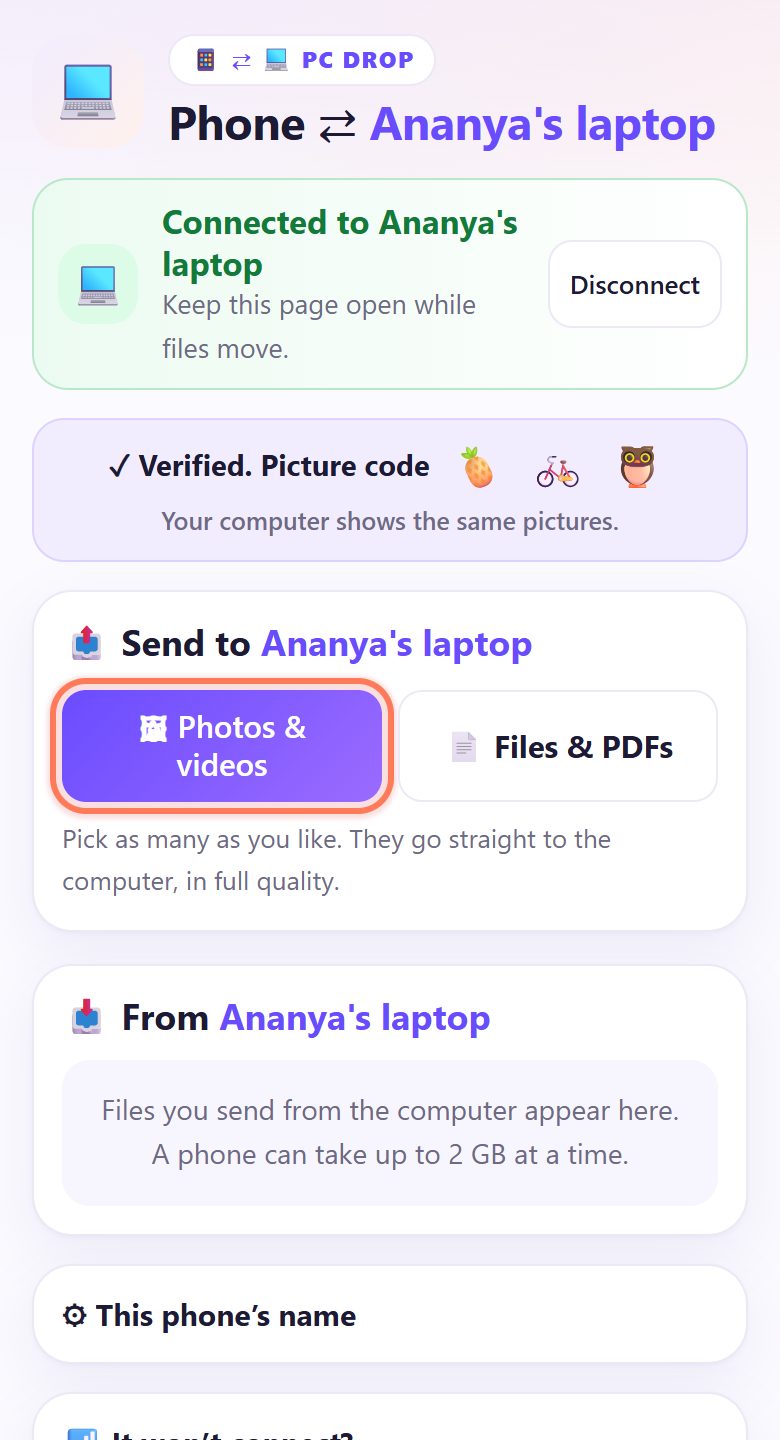
4ఫోన్లో 🖼 Photos & videos నొక్కండి
రెండు స్క్రీన్ల మీద Connected వస్తుంది. ఫోన్లో 📤 Send to మీ కంప్యూటర్ కింద, గ్యాలరీ నుంచి ఎంచుకోవడానికి 🖼 Photos & videos, డాక్యుమెంట్లకు 📄 Files & PDFs నొక్కండి.
ఎన్ని కావాలంటే అన్ని ఎంచుకోండి. కెమెరా సేవ్ చేసినట్టే ఫుల్ క్వాలిటీలో నేరుగా కంప్యూటర్కు వెళ్తాయి.
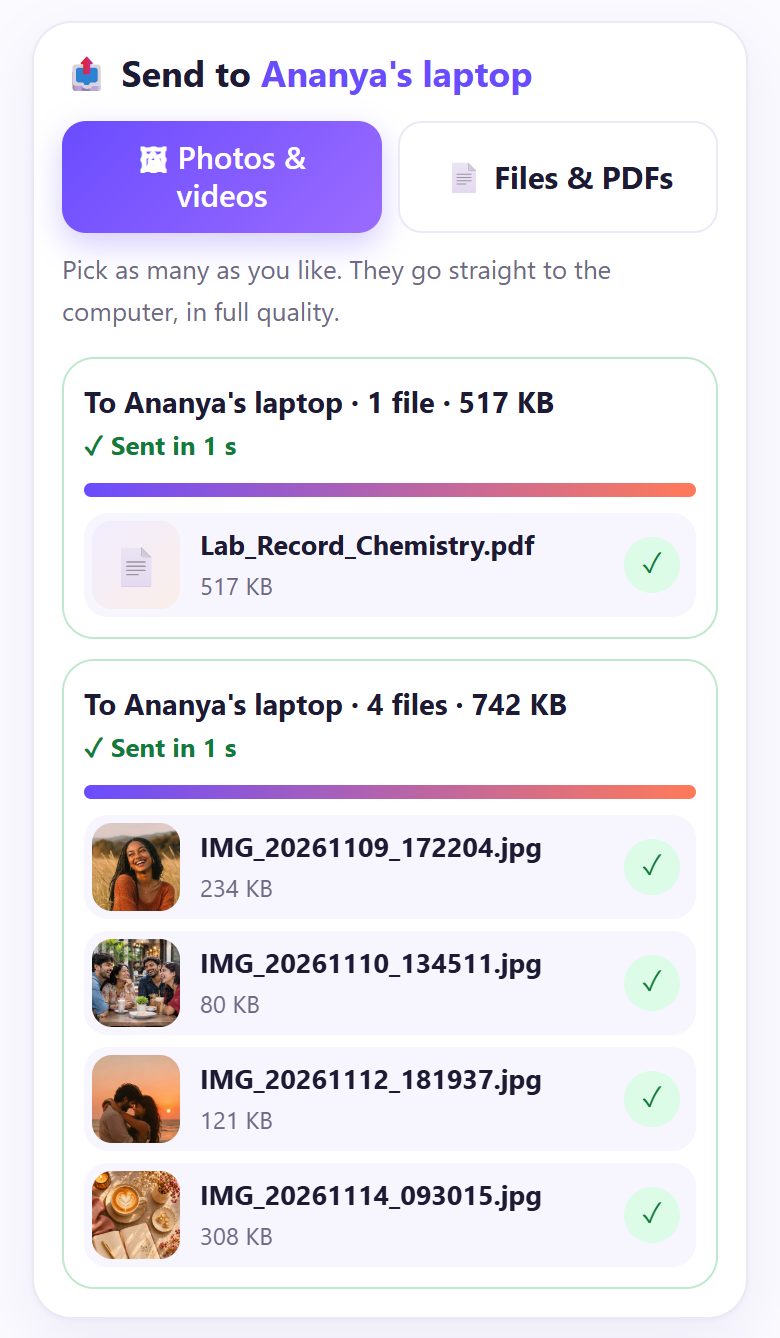
5ఫోన్లో ✓ Sent వచ్చే వరకు ఆగండి
ప్రతి బ్యాచ్కు ప్రోగ్రెస్ బార్, తర్వాత పట్టిన టైమ్తో ✓ Sent వస్తాయి. ఒకే Wi-Fi లో కొన్ని ఫోటోలకు ఒక సెకను; పెద్ద వీడియోకు ఒకటి రెండు నిమిషాలు.
Sent వచ్చే వరకు ఫోన్ స్క్రీన్ ఆన్లో, పేజీ ఓపెన్గా ఉంచండి.
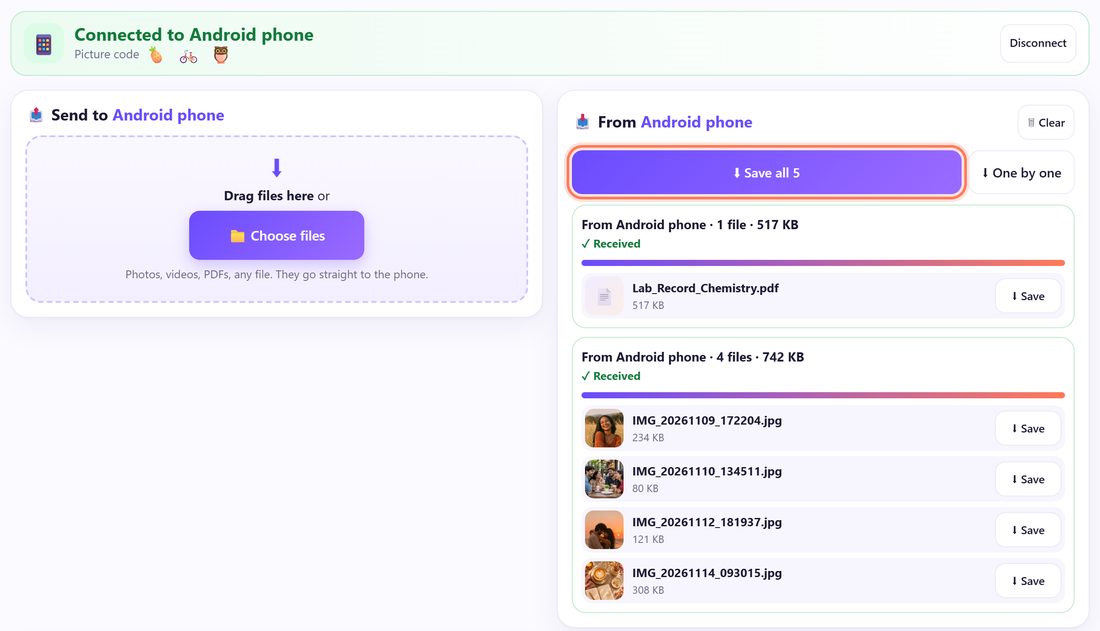
6కంప్యూటర్లో ⬇ Save all నొక్కండి
ఫైల్స్ కంప్యూటర్లో 📥 From మీ ఫోన్ కింద, చిన్న ప్రివ్యూలతో కనిపిస్తాయి. అన్నీ ఒక ZIP గా కావాలంటే ⬇ Save all, విడివిడిగా కావాలంటే ⬇ One by one, ఒక్క ఫైల్ అయితే దాని పక్కన ⬇ Save నొక్కండి.
అవి మీ Downloads ఫోల్డర్లోకి వెళ్తాయి. ట్యాబ్ మూసే ముందే సేవ్ చేయండి: పేజీ ఓపెన్గా ఉన్నప్పుడే వాటిని ఉంచుకుంటుంది.
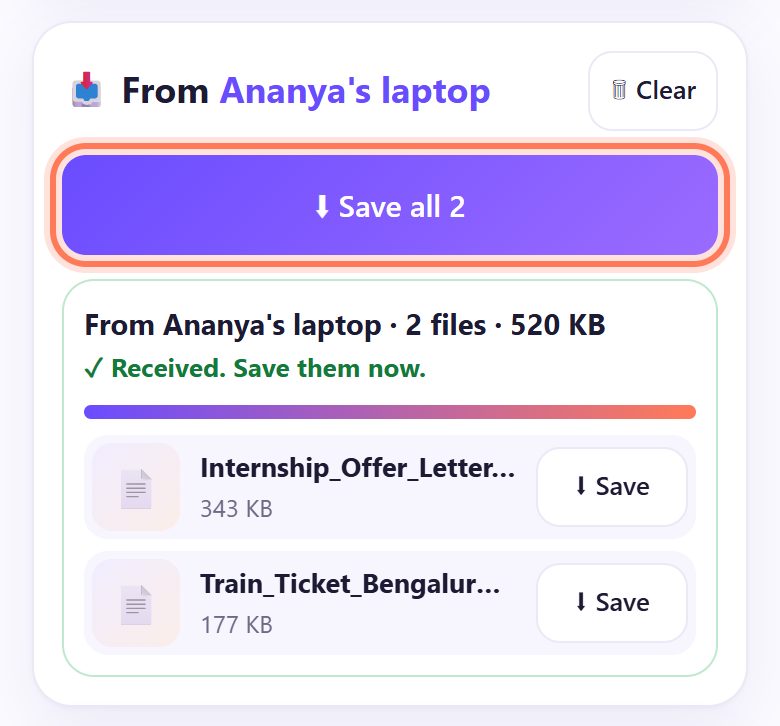
7కంప్యూటర్ నుంచి ఫోన్కు కూడా పంపండి
అదే కనెక్షన్లో వ్యతిరేక దిశలో కూడా పనిచేస్తుంది. కంప్యూటర్లో ఫైల్స్ను పేజీ మీదకు లాగి వదలండి (Drag files here అని ఉన్న చోట) లేదా 📁 Choose files నొక్కండి.
ఫోన్లో ✓ Received. Save them now. వస్తుంది. ⬇ Save all లేదా ⬇ Save నొక్కండి. Android లో Downloads లోకి వెళ్తాయి (ఫోటోలు గ్యాలరీలో కూడా కనిపిస్తాయి).
💡 చిట్కా: iPhone లో Share షీట్ ఓపెన్ అవుతుంది: Photos లోకి కావాలంటే Save Image లేదా Save Video, PDF లకు Save to Files నొక్కండి.
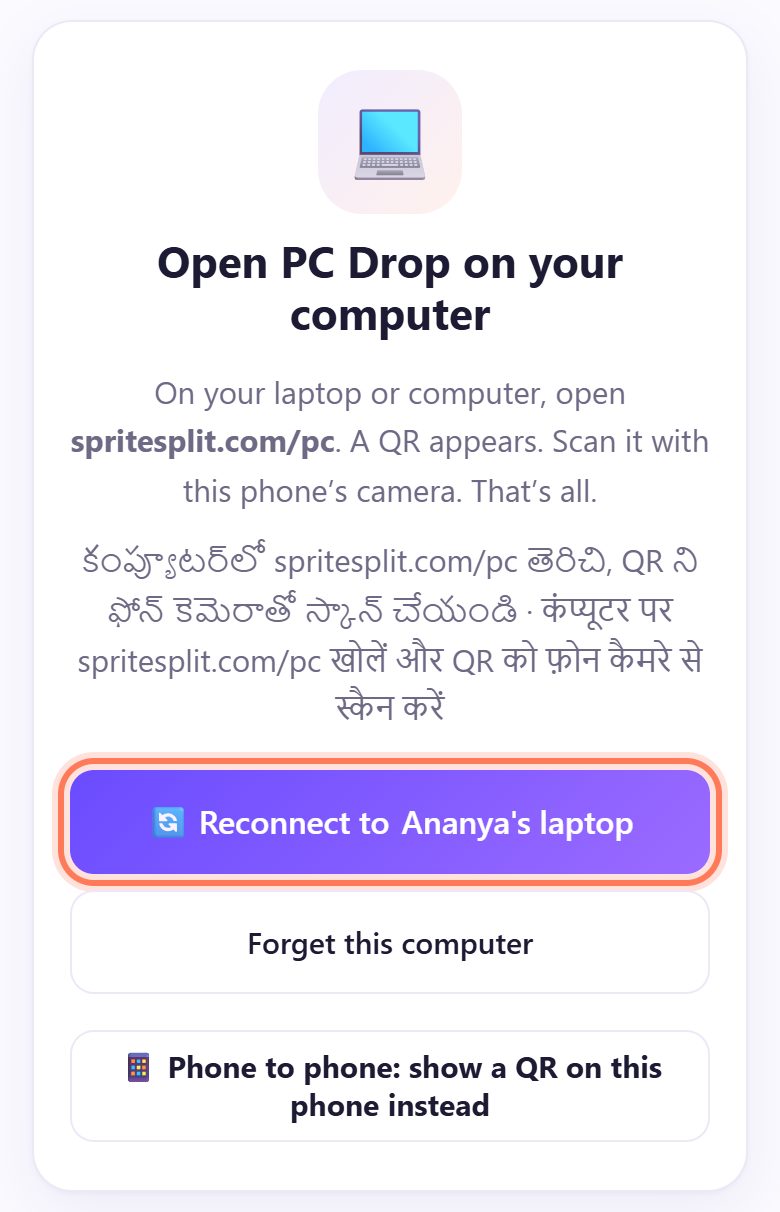
8తర్వాతి సారి: 🔄 Reconnect నొక్కండి, స్కాన్ అవసరం లేదు
మీ ఫోన్ కంప్యూటర్ను గుర్తుపెట్టుకుంటుంది. తర్వాతి సారి కంప్యూటర్లో spritesplit.com/pc ఓపెన్ చేసి, ఫోన్లో కూడా అదే అడ్రస్ ఓపెన్ చేసి 🔄 Reconnect to మీ కంప్యూటర్ నొక్కండి. QR లేదు, Allow లేదు.
షేర్డ్ లేదా ఆఫీస్ కంప్యూటర్ అయితే, పని అయ్యాక ఫోన్లో Forget this computer నొక్కండి, లేదా కంప్యూటర్లో ↺ Make a new QR (forget all phones) వాడండి.
iPhone నుంచి Windows PC కి (అక్కడ AirDrop పనిచేయదు)
- iPhone Camera యాప్తో QR స్కాన్ చేయండి. Safari లో పేజీ ఓపెన్ అవుతుంది.
- 🖼 Photos & videos నొక్కండి. iPhone ఫోటోలు ఉన్నవి ఉన్నట్టే వెళ్తాయి; Windows లో HEIC ఫోటోలు Photos యాప్లో ఓపెన్ అవుతాయి (లేదా మా HEIC to JPG టూల్తో మార్చండి).
- కంప్యూటర్ నుంచి iPhone కి ఒకేసారి 500 MB వరకు పంపొచ్చు, ఎందుకంటే మీరు సేవ్ చేసే వరకు ఫైల్స్ Safari లోనే ఉంటాయి. పెద్ద వీడియోలను చిన్న బ్యాచ్లుగా పంపండి.
- iTunes, iCloud, కేబుల్ ఏవీ అవసరం లేదు.
📝 ఉదాహరణ: అనన్య ల్యాబ్ రికార్డ్ ఫోటోలు, ఫోన్ నుంచి కాలేజ్ ల్యాప్టాప్కు
అనన్య హైదరాబాద్లో B.Sc. చదువుతోంది. కెమిస్ట్రీ అబ్జర్వేషన్స్ నాలుగు పేజీలు ఫోటో తీసింది, ఫోన్లో Lab_Record_Chemistry.pdf కూడా ఉంది. రికార్డ్ ల్యాప్టాప్ నుంచి టైప్ చేసి ప్రింట్ తీయాలి, కానీ ఆమె కేబుల్ చార్జింగ్ మాత్రమే చేస్తుంది.
ల్యాప్టాప్లో spritesplit.com/pc ఓపెన్ చేసి “Ananya’s laptop” అని పేరు పెట్టి QR స్కాన్ చేసింది. బొమ్మలు 🐌 🍁 🌈 సరిపోయాయని చూసి ✓ Allow నొక్కింది. ఫోన్ నుంచి నాలుగు ఫోటోలు, PDF పంపింది: ✓ Sent in 1 s. ల్యాప్టాప్లో ⬇ Save all నొక్కితే Downloads లో ఒక ZIP వచ్చింది.
తర్వాత Internship_Offer_Letter.pdf, ఒక ట్రైన్ టికెట్ను ల్యాప్టాప్ పేజీ మీదకు లాగి వదిలి, ఫోన్లో ⬇ Save all నొక్కింది, ఇంటికి వెళ్లేటప్పుడు దగ్గర ఉండేలా. తర్వాతి వారం 🔄 Reconnect ఒక్కటే నొక్కింది.
🛠 ఏదైనా సమస్య వస్తే
ఫోన్లో “Couldn’t connect on this network”
కొన్ని ఆఫీస్, కాలేజ్, మొబైల్ నెట్వర్క్లు డైరెక్ట్ కనెక్షన్ను ఆపేస్తాయి (పదిలో ఒకటి). ఫోన్లో మొబైల్ హాట్స్పాట్ ఆన్ చేసి, ల్యాప్టాప్ను దానికి కనెక్ట్ చేసి Try again నొక్కండి. దాదాపు ఎప్పుడూ పనిచేస్తుంది.
ఫోన్ ఆగిపోయింది: “No answer from the computer”
కంప్యూటర్ Allow this phone? అని అడుగుతోంది. బహుశా ట్యాబ్ వేరే విండో వెనక ఉంది. అక్కడ ✓ Allow నొక్కి, ఫోన్లో Try again నొక్కండి.
కంప్యూటర్లో “Open in another tab”
ఈ కంప్యూటర్లో PC Drop ఇప్పటికే వేరే ట్యాబ్ లేదా విండోలో ఓపెన్ ఉంది. దాన్ని మూసి Try again నొక్కండి.
ఫోన్లో “The computer is busy”
కంప్యూటర్ వేరే ఫోన్కు కనెక్ట్ అయి ఉంది. కంప్యూటర్లో Disconnect నొక్కి, మీ ఫోన్లో Try again నొక్కండి.
ఫోన్లో “⚠ This is not your computer”
Picture code సరిపోలేదు, అందుకే ఫోన్ కనెక్ట్ అవ్వలేదు. ఏదీ పంపకండి. మీ కంప్యూటర్ స్క్రీన్ మీద ఉన్న QR మళ్లీ స్కాన్ చేయండి.
ఫోన్లో “This QR is old”
ఎవరో కంప్యూటర్లో ↺ Make a new QR నొక్కారు. కంప్యూటర్ స్క్రీన్ మీద ఉన్న కొత్త QR స్కాన్ చేయండి.
కంప్యూటర్ నుంచి పంపేటప్పుడు “Too big for your phone”
ఫోన్ ఒకేసారి 2 GB వరకు (iPhone 500 MB) తీసుకోగలదు, ఎందుకంటే సేవ్ చేసే వరకు ఫైల్స్ పేజీలోనే ఉంటాయి. ఒక్కో బ్యాచ్లో తక్కువ ఫైల్స్ పంపండి.
ఫైల్స్ మధ్యలో ఆగిపోయాయి: “Connection lost”
ఫోన్ స్క్రీన్ ఆరిపోయింది లేదా పేజీ మూసేశారు. పేజీ మళ్లీ ఓపెన్ చేసి (లేదా 🔄 Reconnect నొక్కి) ఆ బ్యాచ్ మళ్లీ పంపండి. ఫైల్స్ వెళ్తున్నప్పుడు రెండు స్క్రీన్లూ ఆన్లో ఉంచండి.
🔒 ప్రైవసీ, సింపుల్గా
- మీ ఫైల్స్ ఫోన్ నుంచి నేరుగా కంప్యూటర్కు (లేదా వెనక్కి) ఎన్క్రిప్ట్ అయిన డైరెక్ట్ కనెక్షన్లో వెళ్తాయి. SpriteSplit లోకి గానీ వేరే ఏ సర్వర్లోకి గానీ అప్లోడ్ అవ్వవు.
- ఒక పబ్లిక్ కనెక్షన్ సర్వీస్ రెండు బ్రౌజర్లు ఒకదాన్నొకటి కనుక్కోవడానికి మాత్రమే సాయం చేస్తుంది. మీ ఫైల్స్ను అది ఎప్పుడూ చూడదు.
- Picture code వల్ల ఫోన్ వేరే ఎవరిదో కాదు, మీ కంప్యూటర్తోనే మాట్లాడుతోందని తెలుస్తుంది.
- వచ్చిన ఫైల్స్ మీరు సేవ్ చేసే వరకు ఓపెన్ పేజీలో మాత్రమే ఉంటాయి. ట్యాబ్ మూస్తే అక్కడి నుంచి పోతాయి.
- అకౌంట్ లేదు, ఈమెయిల్ లేదు, ఫోన్ నంబర్ లేదు.
తరచుగా అడిగే ప్రశ్నలు
ఫోన్, ల్యాప్టాప్ ఒకే Wi-Fi లో ఉండాలా?
అవసరం లేదు. ల్యాప్టాప్లో Wi-Fi, ఫోన్లో మొబైల్ డేటా ఉన్నా పనిచేస్తుంది. పెద్ద వీడియోలకు ఒకే Wi-Fi వేగంగా ఉంటుంది అంతే.
WhatsApp లాగా క్వాలిటీ తగ్గుతుందా?
తగ్గదు. PC Drop అసలు ఫైల్నే బైట్ తేడా లేకుండా పంపుతుంది; 12 MP ఫోటో 12 MP గానే ఉంటుంది, వీడియోలు ఫుల్ రిజల్యూషన్లోనే.
ఫోన్ నుంచి 1 GB వీడియో పంపొచ్చా?
పంపొచ్చు. ఫైల్స్ చిన్న ముక్కలుగా వెళ్తాయి, కాబట్టి 1 నుంచి 2 GB వీడియో కూడా బాగానే చేరుతుంది. ✓ Sent వచ్చే వరకు ఫోన్ స్క్రీన్ ఆన్లో ఉంచండి.
iPhone నుంచి Windows ల్యాప్టాప్కు పనిచేస్తుందా?
పనిచేస్తుంది. iPhone కెమెరాతో QR స్కాన్ చేయండి; Safari లో పేజీ ఓపెన్ అవుతుంది. AirDrop లాంటిదే, కానీ Windows, Android కి కూడా, iTunes లేకుండా.
ప్రతిసారీ QR స్కాన్ చేయాలా?
అవసరం లేదు. మొదటి ✓ Allow తర్వాత ఫోన్ కంప్యూటర్ను గుర్తుపెట్టుకుంటుంది. రెండింట్లో spritesplit.com/pc ఓపెన్ చేసి ఫోన్లో 🔄 Reconnect నొక్కండి.
కాలేజ్ లేదా ఆఫీస్ కంప్యూటర్లో సేఫేనా?
సేఫే, ఫైల్స్ ఎక్కడా ఆన్లైన్లో ఉండవు. షేర్డ్ కంప్యూటర్లో పని అయ్యాక ఫైల్స్ సేవ్ చేసి, ట్యాబ్ మూసి, ఫోన్లో Forget this computer నొక్కండి.
ఉచితం · సైన్-అప్ లేదు · యాప్ అవసరం లేదు
టైప్ చేయడానికి చిన్న లింక్: spritesplit.com/pc
ఇంకా గైడ్లు