జిరాక్స్ షాప్లో ఫోన్ నుంచి ఎలా ప్రింట్ తీయాలి
చాలా డాక్యుమెంట్లు ఫోన్కే వస్తాయి: కాలేజ్ WhatsApp గ్రూప్లో హాల్ టికెట్, మెయిల్లో ఆఫర్ లెటర్, Telegram లో ఫారమ్. కష్టమైన పని ఏంటంటే, ఆ ఫైల్ను షాప్ అన్నకు ఫార్వర్డ్ చేయకుండా ప్రింటర్ దాకా తీసుకెళ్లడం. Android, iPhone రెండింట్లో, కాగితం పేజీల ఫోటోలతో సహా, Print Drop తో ఎలా చేయాలో ఇక్కడ చూడండి.

స్టెప్స్
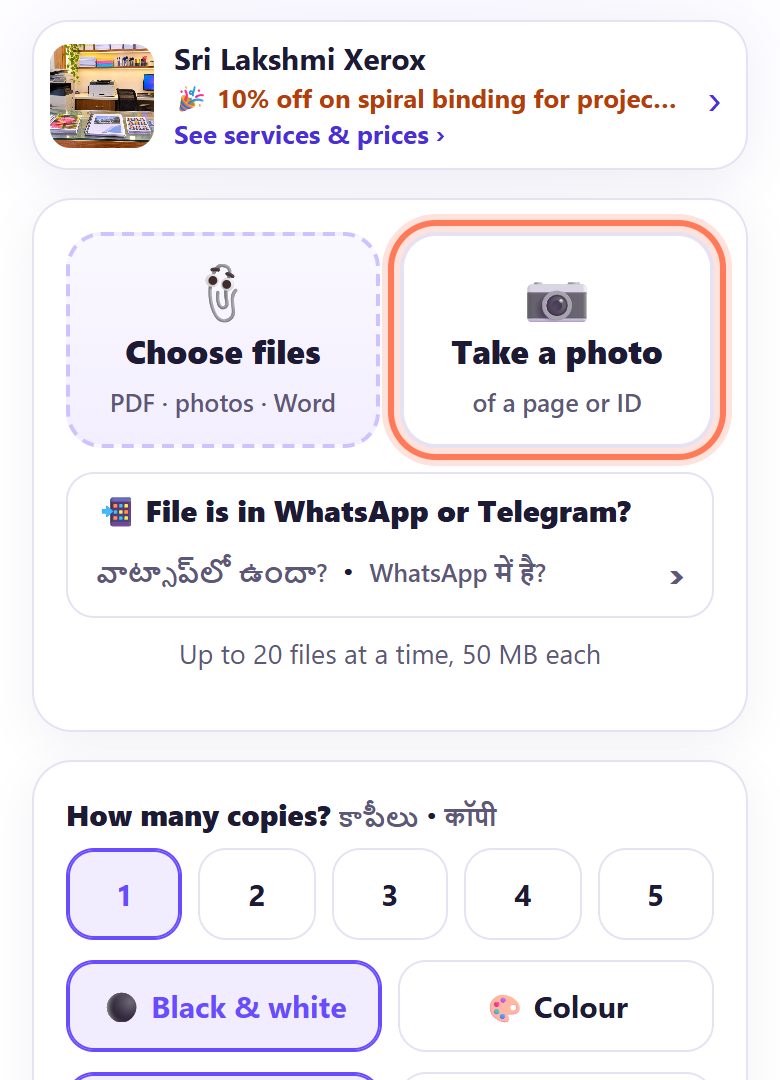
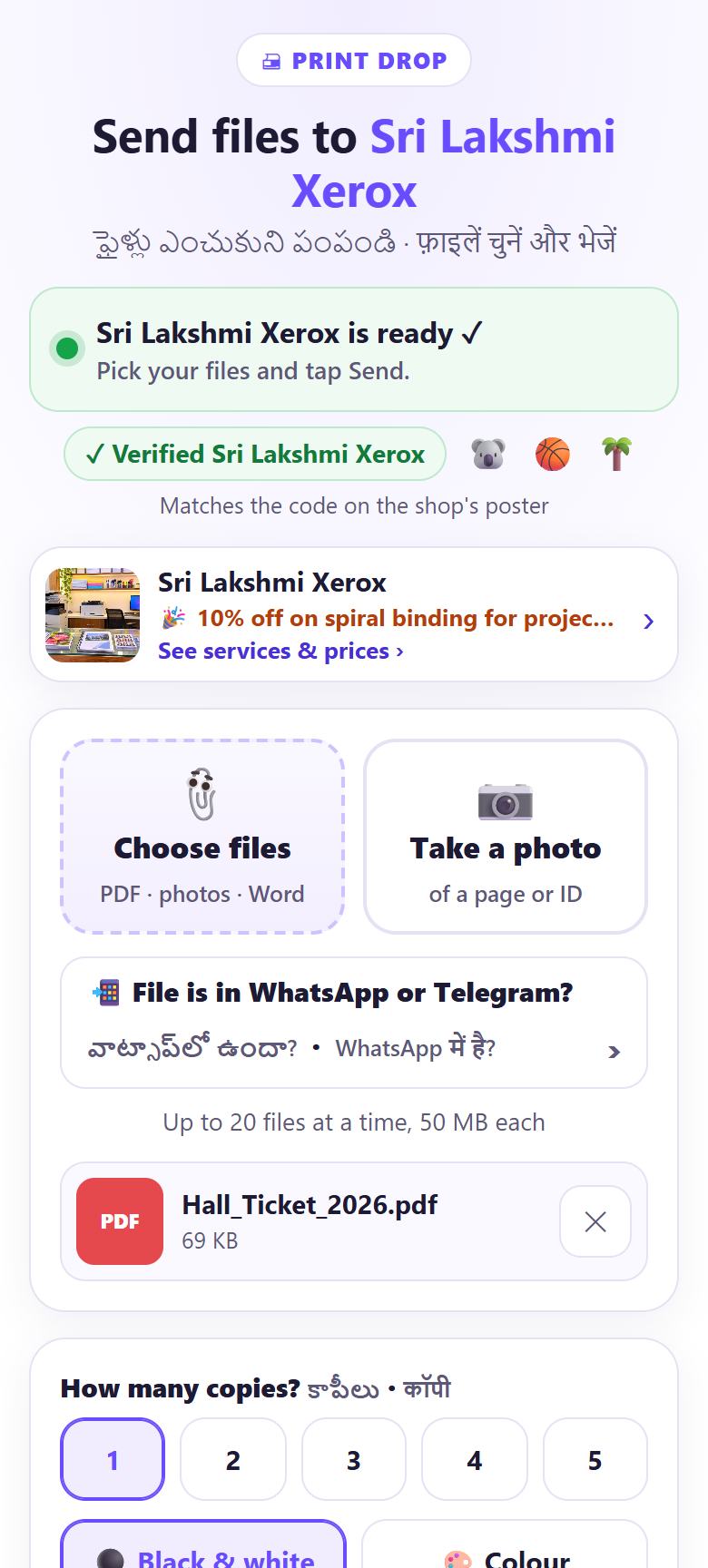
1షాప్ కౌంటర్ QR స్కాన్ చేసి, ఫైల్స్ ఎలా వేయాలో ఎంచుకోండి
కెమెరాతో Print Drop QR స్కాన్ చేయండి. పేజీలో రెండు పెద్ద బటన్లు ఉంటాయి: ఫోన్లో ఉన్న ఫైల్స్కు 📎 Choose files, కాగితం పేజీ, ID కార్డ్, సర్టిఫికేట్ను అక్కడికక్కడే ఫోటో తీయడానికి 📷 Take a photo.
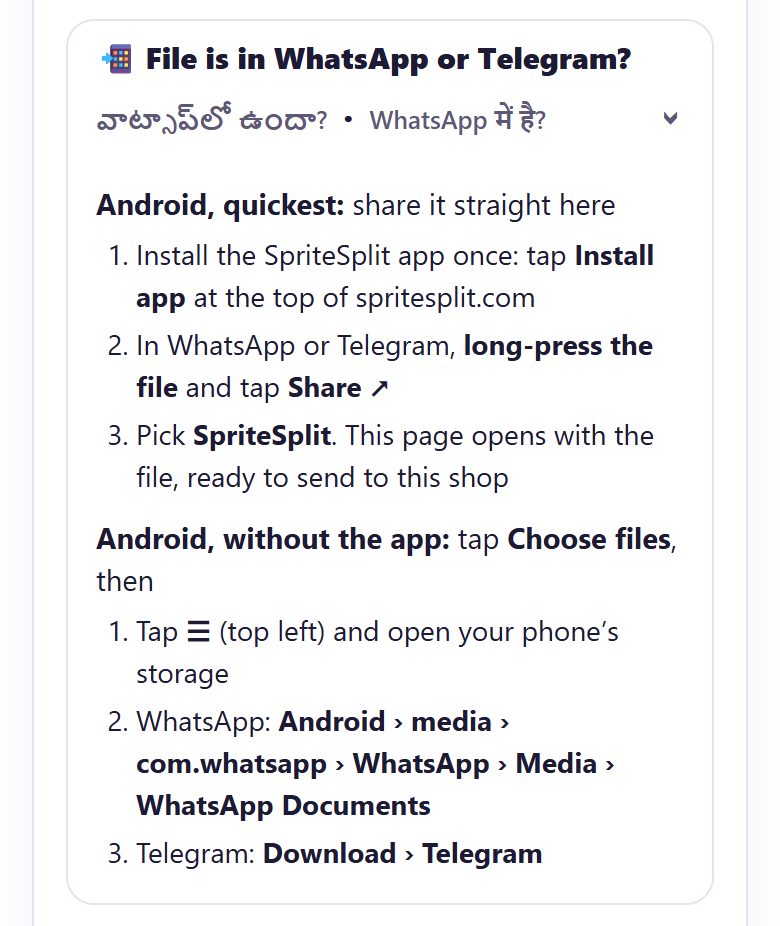
2ఫైల్ WhatsApp లేదా Telegram లో ఉందా? (Android)
📲 File is in WhatsApp or Telegram? నొక్కండి. Android లో సులువైన దారి: ఫైల్ను నేరుగా SpriteSplit కి Share చేయడం (చివరి స్టెప్ చూడండి). అది లేకపోతే Choose files నొక్కి, పైన ఎడమవైపు ☰ నొక్కి, ఫోన్ స్టోరేజ్లో ఇక్కడికి వెళ్లండి:
- WhatsApp: Android › media › com.whatsapp › WhatsApp › Media › WhatsApp Documents
- Telegram: Download › Telegram
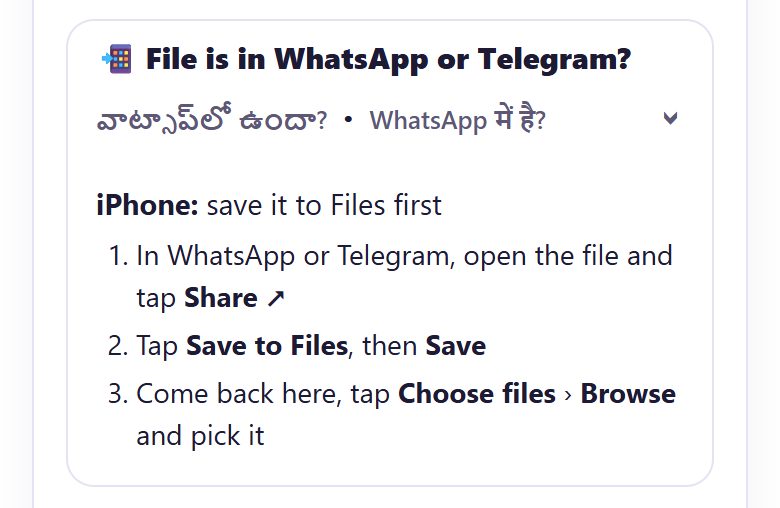
3ఫైల్ WhatsApp లేదా Telegram లో ఉందా? (iPhone)
iPhone లో WhatsApp లేదా Telegram లో ఫైల్ ఓపెన్ చేసి Share ↗ › Save to Files › Save నొక్కండి. Print Drop పేజీకి తిరిగి వచ్చి Choose files › Browse నొక్కి ఆ ఫైల్ ఎంచుకోండి.
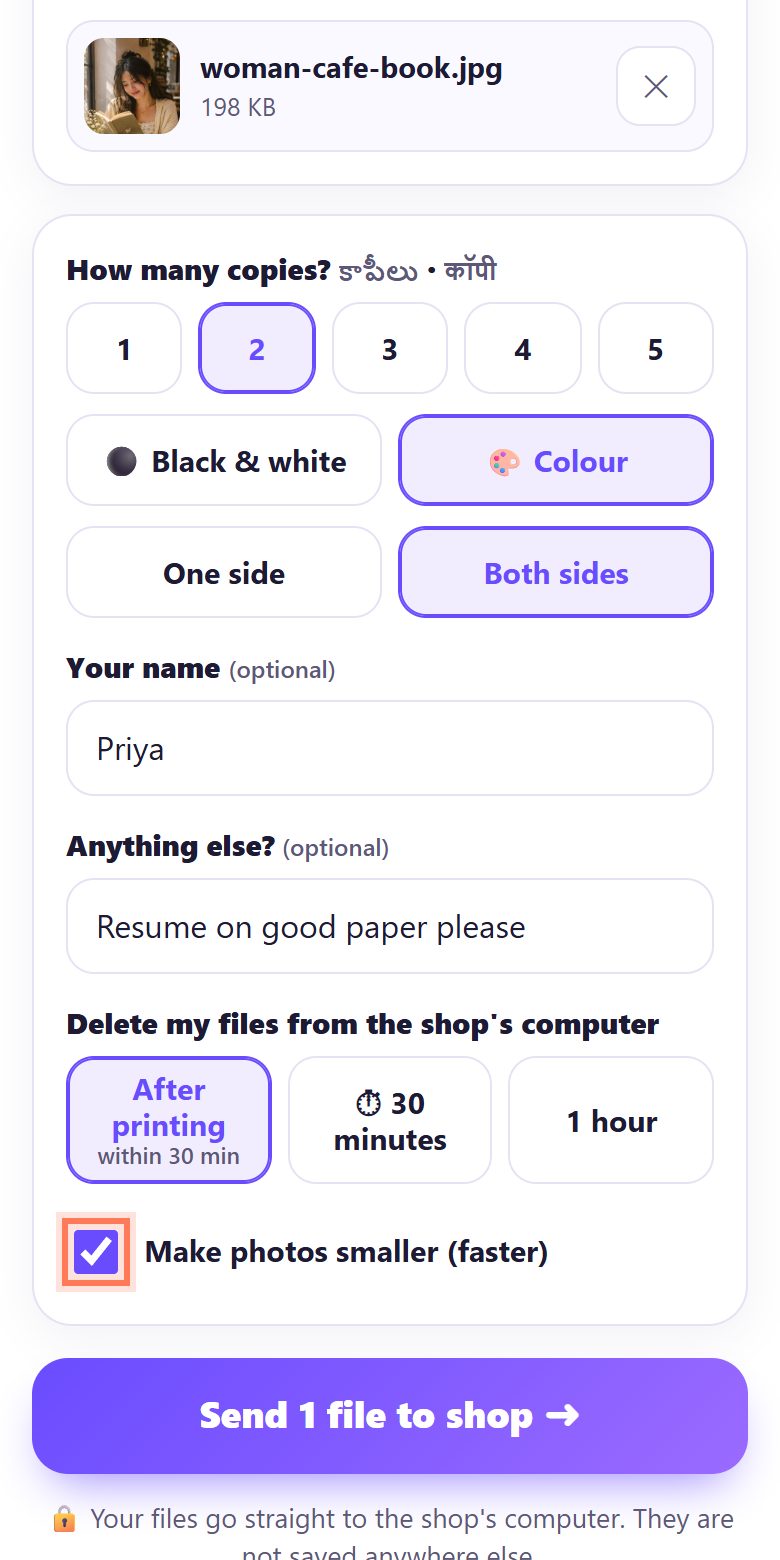
4ఫోటోలు: డాక్యుమెంట్లకు “Make photos smaller” ఆన్లోనే ఉంచండి
Make photos smaller (faster) ముందే టిక్ అయి ఉంటుంది: 1.5 MB కంటే పెద్ద ఫోటోలు పంపే ముందు 2000 పిక్సెల్స్కు తగ్గుతాయి. A4 పేజీకి అది సరిపోతుంది, మొబైల్ డేటాలో చాలా వేగంగా వెళ్తుంది.
ఫ్రేమ్ లేదా ఆల్బమ్ కోసం ఫోటో ప్రింట్ చేస్తున్నారా? టిక్ తీసేయండి, షాప్కు ఒరిజినల్ ఫోటో వెళ్తుంది.
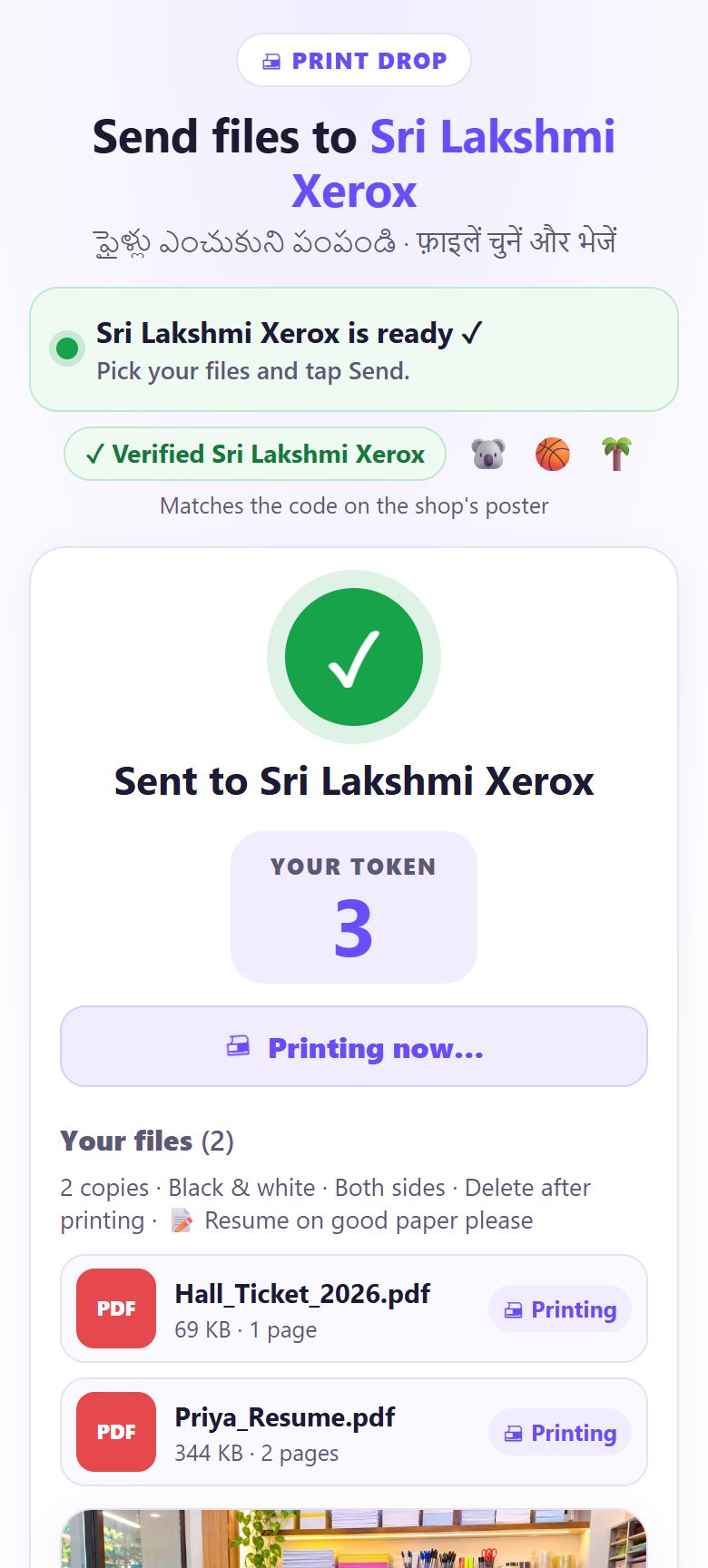
5స్టేటస్ చూస్తూ ఉండండి, తర్వాత ప్రింట్ తీసుకోండి
Send నొక్కిన తర్వాత మీ టోకెన్, స్టేటస్ స్క్రీన్ మీదే ఉంటాయి: వెయిటింగ్, Printing now…, తర్వాత Printed, collect at the counter. కౌంటర్ దగ్గరే నిలబడాల్సిన పని లేదు; పేజీ ఓపెన్గా ఉంచితే చాలు.
6తర్వాతి సారి: ఫైల్ను నేరుగా SpriteSplit కి Share చేయండి (Android)
SpriteSplit ను ఒక్కసారి ఇన్స్టాల్ చేయండి: spritesplit.com లో పైన Install app నొక్కండి. తర్వాత WhatsApp లేదా Telegram లో ఫైల్ మీద లాంగ్-ప్రెస్ చేసి, Share ↗ నొక్కి SpriteSplit ఎంచుకోండి. ఫైల్ ముందే జతయి Print Drop ఓపెన్ అవుతుంది, మీరు చివరిసారి స్కాన్ చేసిన షాప్కు పంపడానికి రెడీగా.
💡 చిట్కా: Play Store అవసరం లేదు: Install app బటన్ వెబ్సైట్ నుంచే SpriteSplit ను జతచేస్తుంది. ఇంకా ఏ షాప్ స్కాన్ చేయకపోతే, ముందు షాప్ QR స్కాన్ చేయమని పేజీ అడుగుతుంది.
ఏ ఫైల్స్ బాగా ప్రింట్ అవుతాయి
- PDF ఎలా కనిపిస్తుందో అలాగే ప్రింట్ అవుతుంది. వీలైతే పంపేవాళ్లను PDF అడగండి.
- పేజీల ఫోటోలు: పగటి వెలుగులో, నేరుగా పై నుంచి తీయండి. శుభ్రమైన బ్లాక్ అండ్ వైట్ పేజీ కావాలంటే ముందు Scan to PDF తో PDF చేయండి.
- Word, Excel ఫైల్స్ కూడా చేరతాయి; షాప్ వాళ్లు Word/Excel లో ఓపెన్ చేస్తారు కాబట్టి లేఅవుట్ కొంచెం మారొచ్చు. ప్రింట్ చెక్ చేసుకోండి.
- పాస్పోర్ట్ ఫోటోలు, ఆధార్ కార్డ్ ప్రింట్ కావాలా? Passport photo print, Aadhaar card print తో ముందు రెడీ షీట్ చేసుకోండి.
📝 ఉదాహరణ: రాహుల్ WhatsApp నుంచి ఆఫర్ లెటర్ ప్రింట్
రాహుల్ ఆఫర్ లెటర్ WhatsApp చాట్లో PDF గా వచ్చింది, ఈరోజే సంతకం చేసిన ప్రింట్ ఇవ్వాలి. పోయిన నెలే spritesplit.com లో Install app నొక్కాడు, Sri Lakshmi Xerox QR కూడా ఇంతకు ముందు స్కాన్ చేశాడు.
షాప్ బయట నిలబడి WhatsApp లో PDF మీద లాంగ్-ప్రెస్ చేసి, Share నొక్కి, SpriteSplit ఎంచుకున్నాడు. లెటర్ ముందే జతయి Sri Lakshmi Xerox కోసం Print Drop ఓపెన్ అయింది. 1 కాపీ, Black & white ఎంచుకుని Send నొక్కాడు. టోకెన్ 12. షాప్ అన్నకు అతని WhatsApp కనిపించనే లేదు.
🛠 ఏదైనా సమస్య వస్తే
Share మెనూలో SpriteSplit లేదు
ముందు ఇన్స్టాల్ చేయండి: Chrome లో spritesplit.com ఓపెన్ చేసి పైన Install app నొక్కండి (లేదా Chrome మెనూ › Add to Home screen › Install). Share చేయడం Android లో పనిచేస్తుంది; iPhone లో Save to Files వాడండి.
ఫైల్ Share చేశా కానీ “Scan the shop’s QR first” అంటోంది
Share చేస్తే ఈ ఫోన్లో చివరిసారి స్కాన్ చేసిన షాప్కు వెళ్తుంది. కౌంటర్ QR ఒక్కసారి స్కాన్ చేసి, మళ్లీ Share చేయండి.
WhatsApp Documents ఫోల్డర్ కనబడట్లేదు
ఫైల్ పికర్లో ☰ నొక్కి, ఫోన్ ఇంటర్నల్ స్టోరేజ్ ఎంచుకుని Android › media › com.whatsapp ఓపెన్ చేయండి. కొన్ని ఫోన్లు దాన్ని దాచేస్తాయి; అప్పుడు చాట్లో ఫైల్ నొక్కి Share › SpriteSplit లేదా Save to Downloads వాడండి.
పేజీ ఫోటో చీకటిగా లేదా వంకరగా వచ్చింది
ముందు Scan to PDF లేదా డాక్యుమెంట్ స్కానర్ తో శుభ్రమైన PDF చేసి, ఆ PDF పంపండి.
ఫోటో ప్రింట్ కొంచెం బ్లర్గా ఉంది
పంపే ముందు Make photos smaller (faster) టిక్ తీసేయండి, అప్పుడు ఒరిజినల్ ఫోటో షాప్కు వెళ్తుంది.
మొబైల్ డేటాలో పంపడం నెమ్మదిగా ఉంది
షాప్ Wi-Fi అడగండి; ఒకే Wi-Fi లో పెద్ద PDF లు కూడా సెకన్లలో చేరతాయి. Sent ✓ వచ్చే వరకు పేజీ మూయకండి.
🔒 ప్రైవసీ, సింపుల్గా
- ఫైల్ మీ ఫోన్ నుంచి నేరుగా షాప్ కంప్యూటర్కి వెళ్తుంది. SpriteSplit సర్వర్లకు గానీ, షాప్ అన్న WhatsApp కి గానీ వెళ్లదు.
- SpriteSplit కి Share చేసినప్పుడు, పేజీ తీసుకునే వరకు ఒక్క క్షణం మాత్రమే ఫోన్ దాన్ని ఉంచుకుంటుంది, తర్వాత తీసేస్తుంది.
- ప్రింట్ అయ్యాక లేదా మీరు ఎంచుకున్న టైమ్ తర్వాత (మహా అయితే 30 నిమిషాలు లేదా 1 గంట) షాప్ కంప్యూటర్ నుంచి డిలీట్ అవుతుంది.
తరచుగా అడిగే ప్రశ్నలు
WhatsApp నుంచి నేరుగా ప్రింట్ చేయొచ్చా?
షాప్ ప్రింటర్కు నేరుగా కాదు. Print Drop తో WhatsApp నుంచి ఫైల్ను SpriteSplit కి Share చేయండి (Android) లేదా Files లో సేవ్ చేయండి (iPhone), తర్వాత షాప్ QR తో పంపండి.
Play Store లో SpriteSplit యాప్ ఉందా?
అవసరం లేదు. spritesplit.com లో Install app నొక్కితే యాప్ లాగే పనిచేస్తుంది, Android లో Share మెనూతో సహా.
డాక్యుమెంట్ ఫోటోను ప్రింట్ చేయొచ్చా?
చేయొచ్చు. Print Drop పేజీలో Take a photo నొక్కండి, లేదా గ్యాలరీ నుంచి ఫోటో పంపండి. ఇంకా క్లియర్గా కావాలంటే ముందు Scan to PDF తో PDF చేయండి.
నా ఫోన్ షాప్ Wi-Fi లో ఉండాలా?
అవసరం లేదు, మొబైల్ డేటా సరిపోతుంది. పెద్ద ఫైల్స్కు షాప్ Wi-Fi వేగంగా ఉంటుంది, మీ నెట్వర్క్ కనెక్షన్ ఆపేస్తే అది సాయపడుతుంది.
ఇంటి నుంచే షాప్కు పంపొచ్చా?
మీరు QR స్కాన్ చేసిన షాప్కు లేదా లింక్ షేర్ చేసిన షాప్కు మాత్రమే, అది కూడా వాళ్ల Print Drop పేజీ ఓపెన్గా ఉన్నప్పుడే.
ఉచితం · సైన్-అప్ లేదు · యాప్ అవసరం లేదు
టైప్ చేయడానికి చిన్న లింక్: spritesplit.com/print
ఇంకా గైడ్లు