మీ జిరాక్స్ షాప్లో Print Drop ఎలా పెట్టుకోవాలి
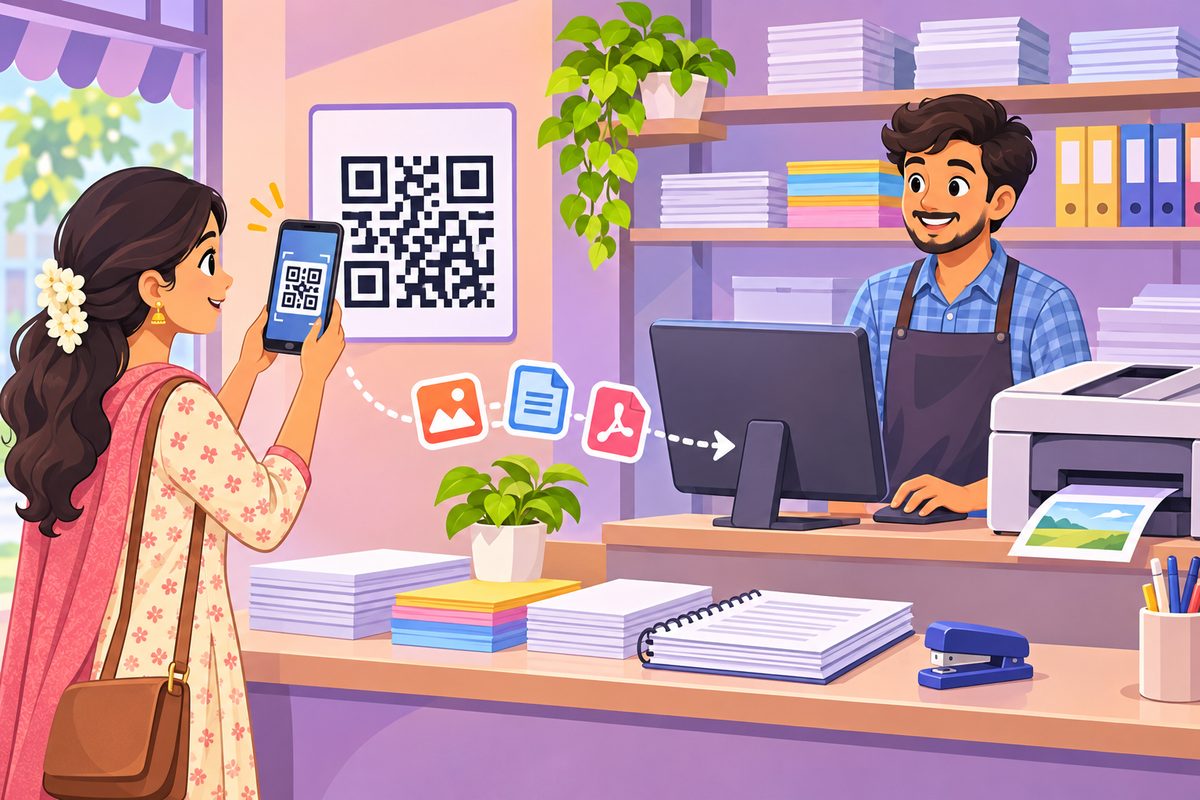
“అన్నా, మీ వాట్సాప్కి పంపిస్తా” అని కస్టమర్లు అంటుంటారు. దాంతో మీ ఫోన్ నిండా తెలియని వాళ్ల ఆధార్ కార్డులు, మార్కుల మెమోలు. Print Drop తో కౌంటర్ మీద ఒక్క QR చాలు: కస్టమర్ స్కాన్ చేసి, ఫైళ్లు ఎంచుకుని Send నొక్కితే, ఫైళ్లు నేరుగా మీ ప్రింటర్ పక్కన ఉన్న కంప్యూటర్కి వస్తాయి. టోకెన్ నంబర్, ఎన్ని కాపీలు, కలర్ కావాలా అన్నీ కనిపిస్తాయి. ఏ సర్వర్లోనూ ఏదీ సేవ్ అవ్వదు.
స్క్రీన్ మీద బటన్లు ఇంగ్లీష్లో ఉంటాయి, అందుకే కింద ఆ పేర్లను అలాగే రాశాం.
స్టెప్స్
1ప్రింటర్ పక్కన ఉన్న కంప్యూటర్లో Print Drop ఓపెన్ చేయండి
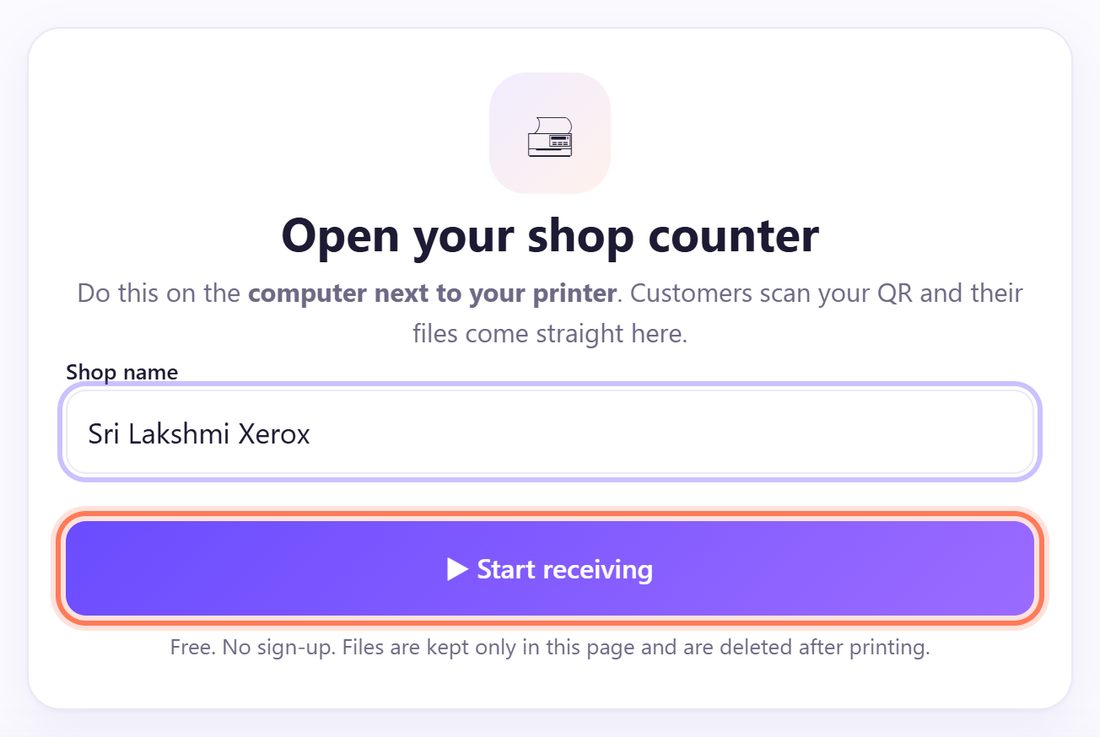
షాప్ కంప్యూటర్లో Chrome లేదా Edge లో spritesplit.com/print ఓపెన్ చేయండి. Shop name దగ్గర కస్టమర్లకు తెలిసిన పేరు టైప్ చేయండి (ఉదా: Sri Lakshmi Xerox). తర్వాత ▶ Start receiving నొక్కండి.
సైన్-అప్ లేదు, పాస్వర్డ్ లేదు.
💡 చిట్కా: ఫోన్లో కాదు, ప్రింటర్కి కనెక్ట్ అయిన కంప్యూటర్లోనే ఓపెన్ చేయండి.
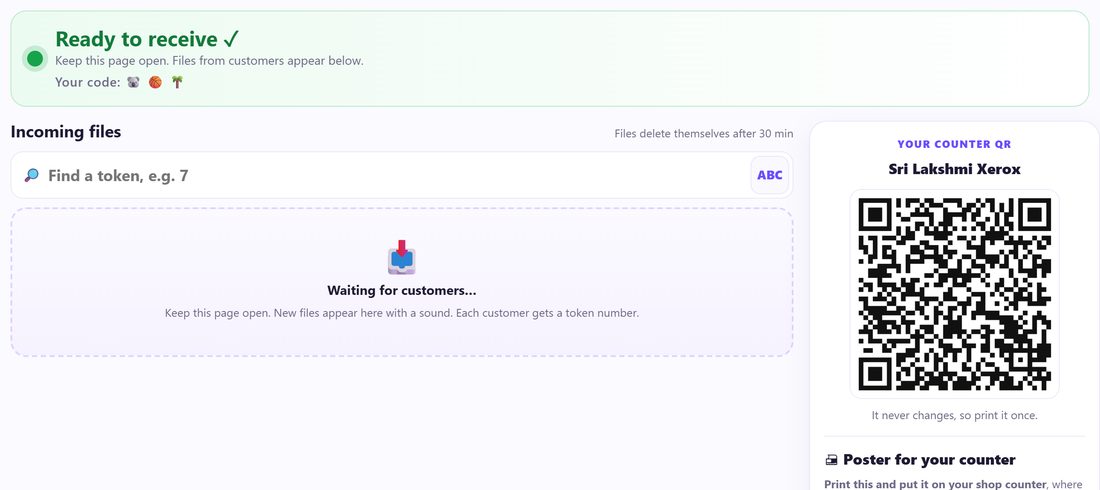
2“Ready to receive ✓” వచ్చే వరకు ఆగండి
కొన్ని సెకన్లలో ఆకుపచ్చ బార్లో Ready to receive ✓, దాని కింద Your code అని మూడు చిన్న బొమ్మలు వస్తాయి. కస్టమర్ ఫోన్లో కూడా అవే బొమ్మలు కనిపిస్తాయి, అంటే ఫైళ్లు నిజంగా మీ కంప్యూటర్కే వస్తున్నాయి.
ఈ ట్యాబ్ రోజంతా ఓపెన్గా ఉంచండి. కొత్త ఫైళ్లు Incoming files కింద సౌండ్తో వస్తాయి.
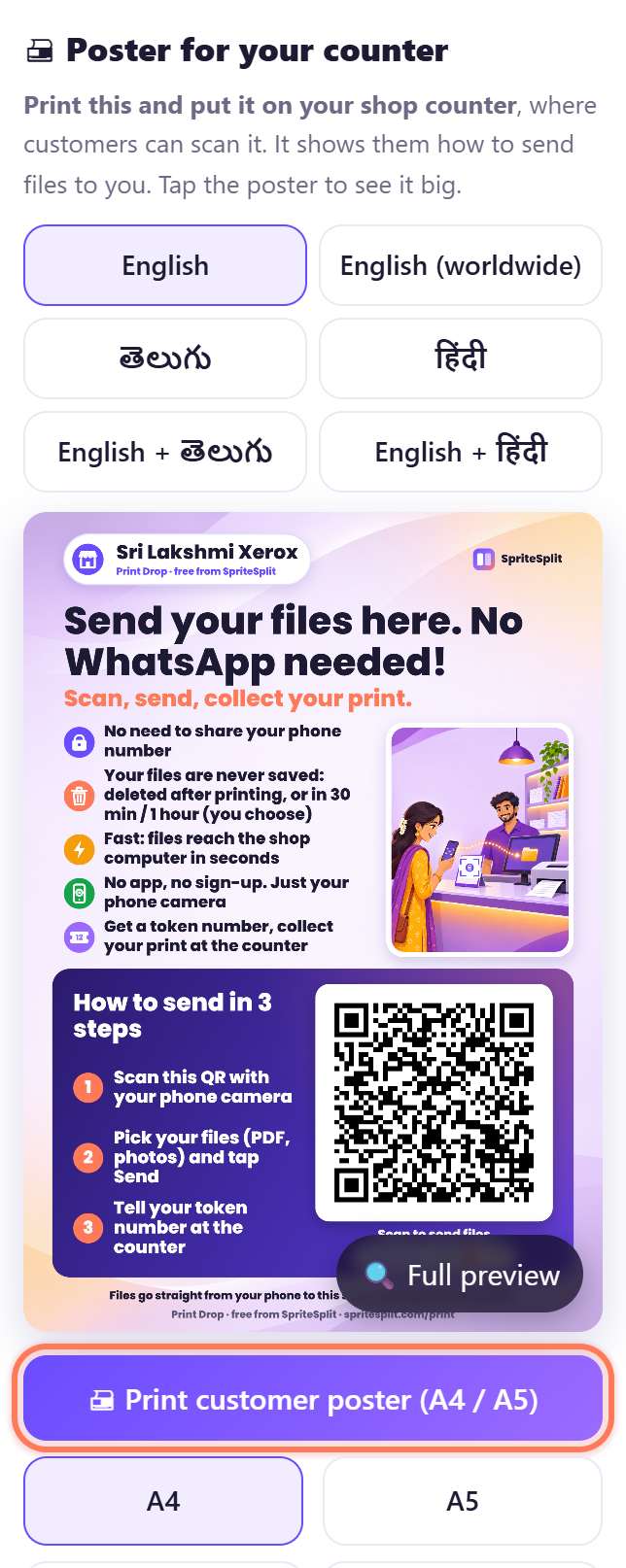
3కౌంటర్ పోస్టర్ ప్రింట్ చేయండి
కుడివైపు 🖨 Poster for your counter దగ్గర భాష ఎంచుకోండి (తెలుగు, English, లేదా English + తెలుగు). A4 లేదా A5 ఎంచుకుని 🖨 Print customer poster (A4 / A5) నొక్కండి.
కస్టమర్లు నిలబడే చోట అతికించండి. మీ QR ఎప్పటికీ మారదు, ఒక్కసారి ప్రింట్ చేస్తే చాలు. వాట్సాప్ స్టేటస్ కోసం ⬇ Status image ఉంది.
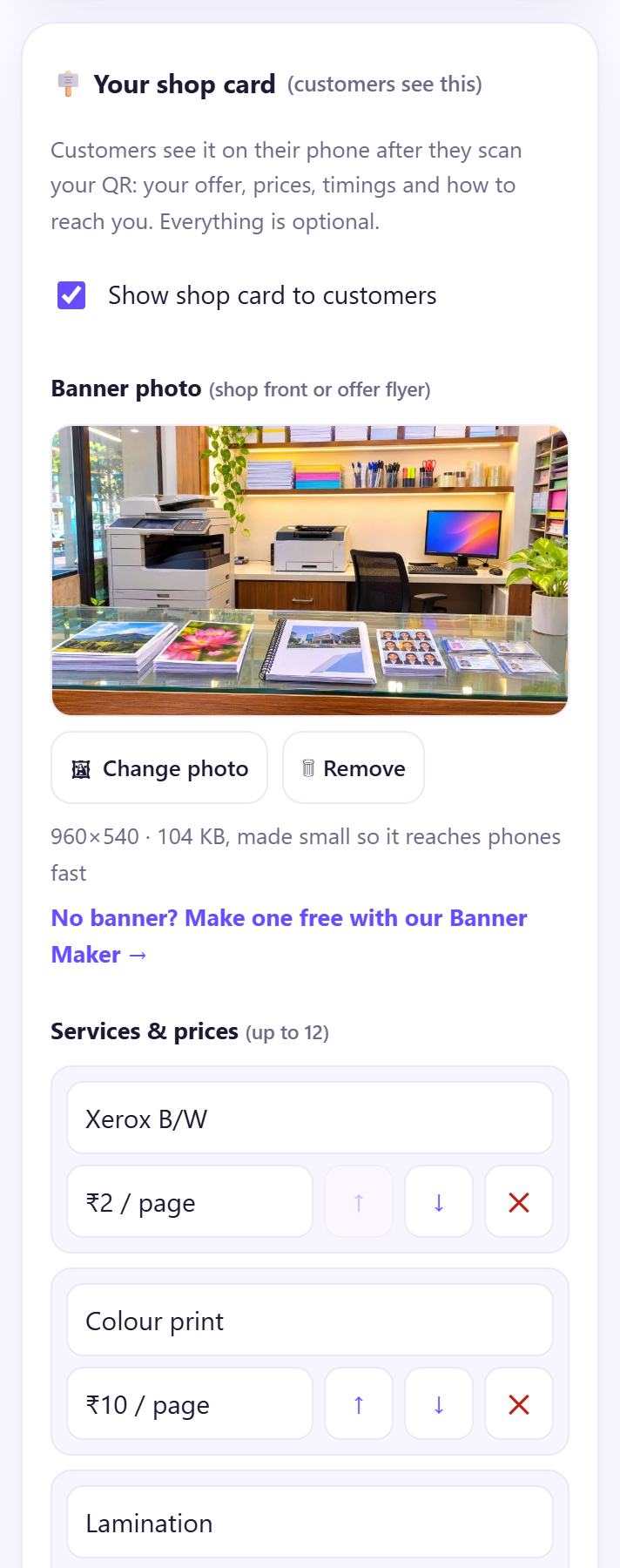
4షాప్ కార్డ్ నింపండి (కావాలంటే)
🪧 Your shop card ఓపెన్ చేసి షాప్ ఫోటో, Services & prices (జిరాక్స్ ₹2, కలర్ ₹10 లాగా), ఆఫర్, టైమింగ్స్, ఫోన్, Google Maps లింక్ పెట్టండి. స్కాన్ చేసిన వెంటనే కస్టమర్ ఫోన్లో ఇది కనిపిస్తుంది.
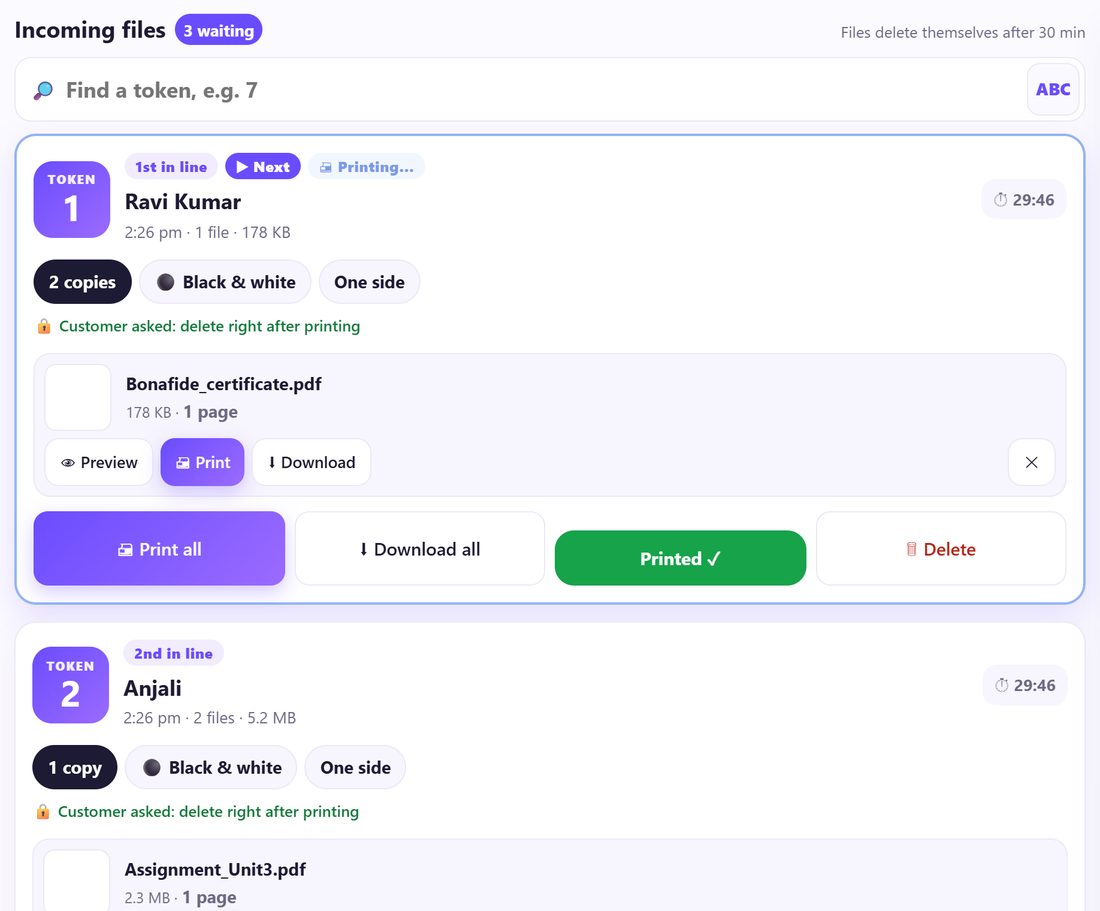
5కస్టమర్ పంపితే టోకెన్తో వస్తుంది
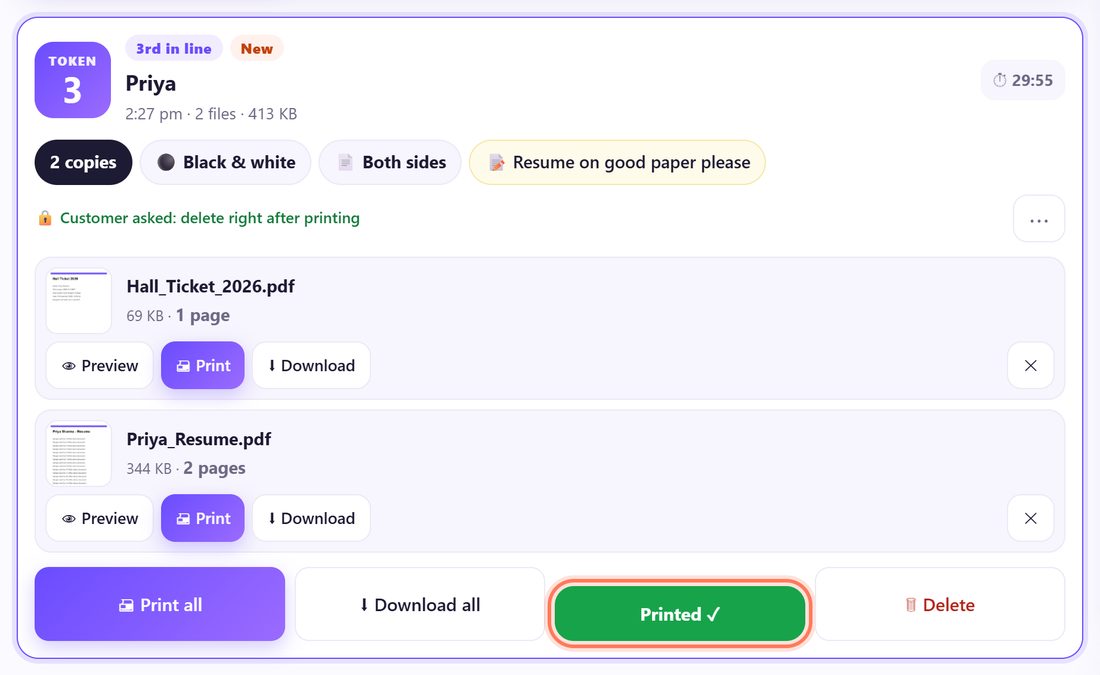
ప్రతి కస్టమర్కి పెద్ద TOKEN నంబర్ (1, 2, 3…), పేరు, ఎన్ని కాపీలు, Black & white లేదా Colour, ఒక వైపా రెండు వైపులా అన్నీ కార్డ్ మీద కనిపిస్తాయి. “మీ టోకెన్ ఎంత?” అని అడిగి, Find a token లో టైప్ చేయండి.
💡 చిట్కా: టోకెన్లు రోజూ ఉదయం 4 గంటలకు మళ్లీ 1 నుంచి మొదలవుతాయి.
6ప్రింట్ చేసి Printed ✓ నొక్కండి
👁 Preview తో చూసుకుని, 🖨 Print లేదా 🖨 Print all నొక్కండి. ప్రింట్ ఇచ్చాక Printed ✓ నొక్కండి: ఫైళ్లు వెంటనే డిలీట్ అవుతాయి, కస్టమర్ ఫోన్లో “Printed, collect at the counter” వస్తుంది. పొరపాటున నొక్కితే కింద Undo ఉంది.
Word, Excel ఫైళ్లకు ⬇ Download చేసి Word/Excel లో ఓపెన్ చేసి ప్రింట్ చేయండి.
7ఫైళ్లు ఎప్పుడు డిలీట్ అవ్వాలో సెట్ చేయండి
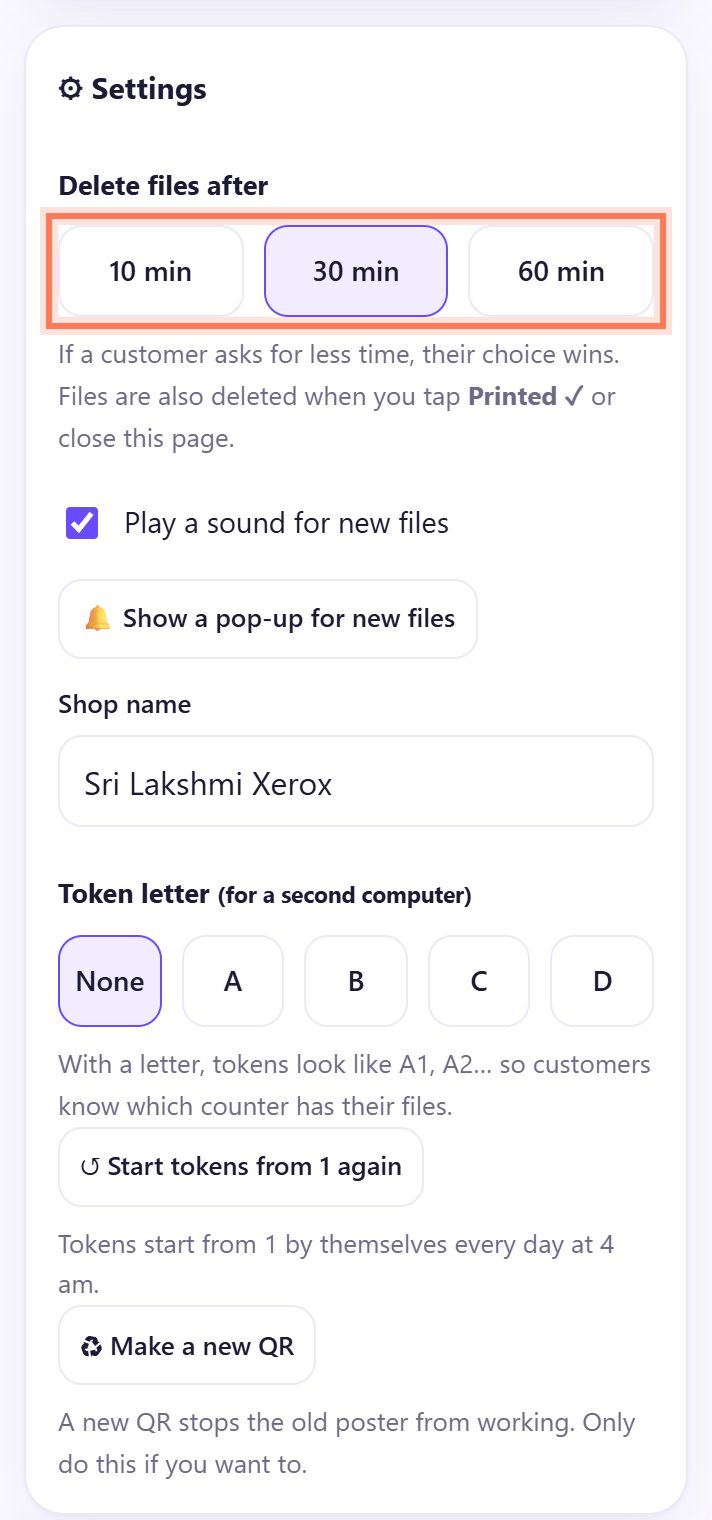
⚙ Settings లో Delete files after: 10 min, 30 min లేదా 60 min. కస్టమర్ ఇంకా తక్కువ టైమ్ అడిగితే అదే అమలవుతుంది. పేజీ మూసేసినా ఫైళ్లు పోతాయి.
📄 కౌంటర్ కోసం ఒక పేజీ హ్యాండ్అవుట్
ఈ A4 పేజీ ప్రింట్ చేసి కౌంటర్ స్టాఫ్కి ఇవ్వండి. అవే స్టెప్స్ క్లుప్తంగా, spritesplit.com/print QR తో.
📝 ఉదాహరణ: సోమవారం ఉదయం శ్రీ లక్ష్మి జిరాక్స్
శ్రీనివాస్ గారి షాప్ డిగ్రీ కాలేజీ దగ్గర ఉంది. ఉదయం 9:30 కి కౌంటర్ PC లో Print Drop ఓపెన్ చేసి Start receiving నొక్కారు. English + తెలుగు పోస్టర్ పోయిన వారం అతికించారు, QR మారదు కాబట్టి అదే పనిచేస్తుంది.
10 గంటలకు మూడు టోకెన్లు: రవి (బోనఫైడ్, 2 కాపీలు), అంజలి (అసైన్మెంట్), ప్రియ (హాల్ టికెట్, రెజ్యూమ్). టోకెన్ 1 ప్రింట్ చేసి Printed ✓ నొక్కగానే రవి ఫోన్లో “collect at the counter” వచ్చింది. ఎవరూ వాట్సాప్ నంబర్ అడగలేదు, మధ్యాహ్నానికి ఆ ఫైళ్లేవీ కంప్యూటర్లో లేవు.
🛠 ఏదైనా సమస్య వస్తే
“Not connected” అని వస్తోంది
ఇంటర్నెట్ పోయింది. అది మళ్లీ తనంతట తానే ట్రై చేస్తుంది. Wi-Fi చూసుకుని Try again నొక్కండి.
“Open somewhere else” అని వస్తోంది
అదే కౌంటర్ ఇంకో ట్యాబ్లో లేదా ఇంకో కంప్యూటర్లో ఓపెన్ అయి ఉంది. అక్కడ మూసేసి Try again నొక్కండి.
కస్టమర్ ఫోన్ కనెక్ట్ అవ్వట్లేదు
మీ స్క్రీన్ మీద Ready to receive ✓ ఉందో చూడండి. కస్టమర్ని షాప్ Wi-Fi కి కనెక్ట్ అవ్వమనండి, లేదా మొబైల్ డేటా ఆఫ్ చేసి ఆన్ చేసి మళ్లీ Send నొక్కమనండి.
పేజీ మూసేశా, కస్టమర్లు వెయిట్ చేస్తున్నారు
మళ్లీ ఓపెన్ చేయండి. Page was closed బాక్స్లో వాళ్ల టోకెన్లు కనిపిస్తాయి. వాళ్ల ఫోన్లో పేజీ ఓపెన్గా ఉంటే ఫైళ్లు అదే టోకెన్తో మళ్లీ వస్తాయి.
Word/Excel ఫైల్కి Print బటన్ లేదు
⬇ Download చేసి Word లేదా Excel లో ఓపెన్ చేసి ప్రింట్ చేయండి.
ఎవరో పనికిరాని ఫైళ్లు పంపుతున్నారు
వాళ్ల కార్డ్ మీద ⋯ నొక్కి 🚫 Block this sender ఎంచుకోండి. ఆ రోజంతా వాళ్లు పంపలేరు.
🔒 ప్రైవసీ, సింపుల్గా
- ఫైళ్లు కస్టమర్ ఫోన్ నుంచి నేరుగా మీ బ్రౌజర్కి వస్తాయి. SpriteSplit లేదా ఏ సర్వర్లోనూ సేవ్ అవ్వవు.
- Printed ✓ నొక్కగానే, మీరు పెట్టిన టైమ్ (10/30/60 నిమిషాలు) అయ్యాక, లేదా పేజీ మూసేస్తే ఫైళ్లు డిలీట్ అవుతాయి.
- Done today లో టోకెన్, పేరు మాత్రమే ఉంటాయి, ఫైళ్లు కాదు. ఉదయం 4 కి అదీ క్లియర్ అవుతుంది.
- కస్టమర్ నంబర్ మీకు అక్కర్లేదు, మీ నంబర్ వాళ్లకి అక్కర్లేదు.
తరచుగా అడిగే ప్రశ్నలు
Print Drop కి డబ్బులు కట్టాలా?
లేదు. షాప్కి, కస్టమర్కి పూర్తిగా ఉచితం. జాబ్ల లిమిట్ లేదు, సైన్-అప్ లేదు.
కంప్యూటర్లో ఏదైనా సాఫ్ట్వేర్ ఇన్స్టాల్ చేయాలా?
అక్కర్లేదు. Chrome లేదా Edge లో ట్యాబ్ ఓపెన్గా ఉంచితే చాలు.
నా QR ఎప్పుడైనా మారుతుందా?
మారదు. Settings లో ♻ Make a new QR మీరే నొక్కితే తప్ప.
కస్టమర్లు ఏ ఫైళ్లు పంపొచ్చు?
PDF, ఫోటోలు, Word, Excel. ఒకేసారి 20 ఫైళ్లు, ఒక్కోటి 50 MB, మొత్తం 200 MB వరకు.
రెండు కౌంటర్లు ఉంటే?
రెండో కంప్యూటర్లో Settings లో Token letter (A, B…) పెట్టండి. టోకెన్లు A1, A2 లా వస్తాయి.
ఉచితం · సైన్-అప్ లేదు · యాప్ అవసరం లేదు
టైప్ చేయడానికి చిన్న లింక్: spritesplit.com/print
ఇంకా గైడ్లు