WhatsApp లేకుండా జిరాక్స్ షాప్కు ఫైల్స్ ఎలా పంపాలి
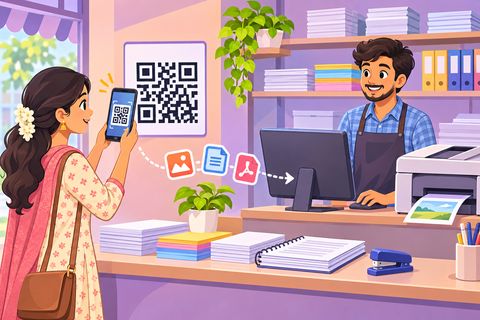
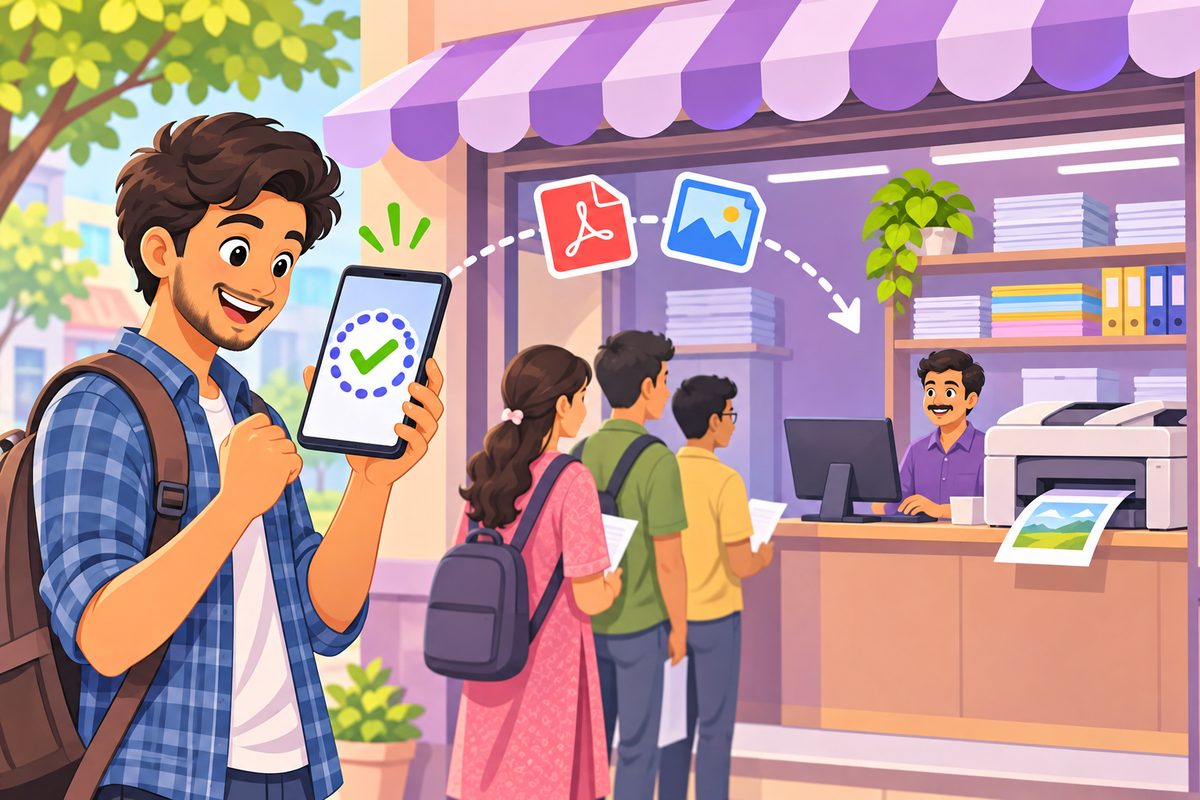
హాల్ టికెట్ ప్రింట్ కావాలి. షాప్ అన్న “నా WhatsApp కి పంపు” అంటాడు. ఇక మీ నంబర్, మీ డాక్యుమెంట్లు తెలియని వ్యక్తి ఫోన్లో ఉండిపోతాయి. షాప్ కౌంటర్ మీద Print Drop QR ఉంటే ఇదంతా అవసరం లేదు: స్కాన్ చేయండి, ఫైల్స్ ఎంచుకోండి, Send నొక్కండి, టోకెన్ నంబర్ చెప్పి ప్రింట్ తీసుకోండి.
యాప్ లేదు, సైన్-అప్ లేదు, మీ ఫోన్ నంబర్ షాప్కు తెలియదు. స్క్రీన్ మీద బటన్లు ఇంగ్లీష్లో ఉంటాయి, అందుకే కింద ఆ పేర్లు అలాగే రాశాం.
స్టెప్స్
1షాప్ కౌంటర్ మీద ఉన్న QR స్కాన్ చేయండి
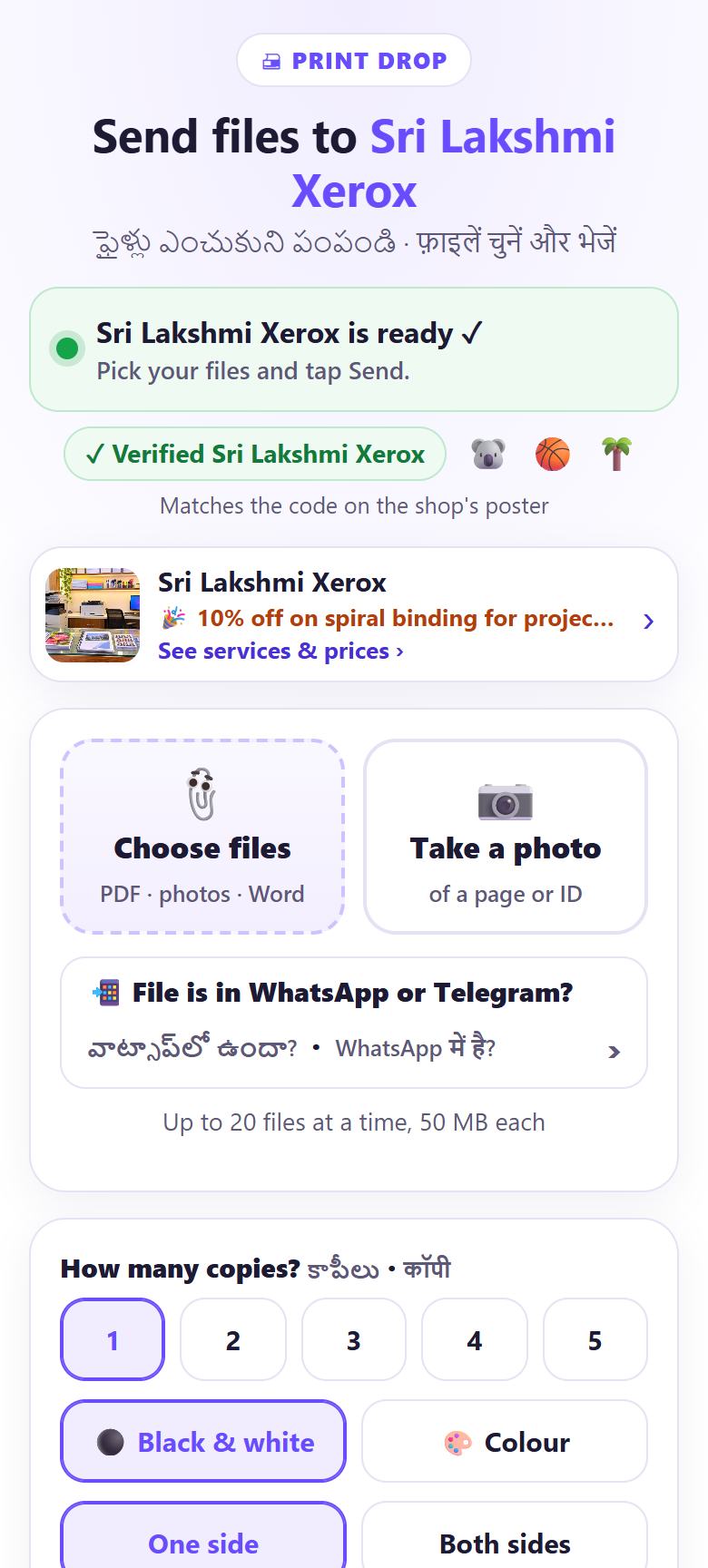
ఫోన్ కెమెరా ఓపెన్ చేసి Print Drop పోస్టర్ వైపు పెట్టండి. వచ్చిన లింక్ నొక్కండి. Send files to Sri Lakshmi Xerox అని పేజీ ఓపెన్ అవుతుంది, ఆకుపచ్చ బార్లో Sri Lakshmi Xerox is ready ✓ అని ఉంటుంది.
✓ Verified బ్యాడ్జ్, మూడు చిన్న బొమ్మలు షాప్ స్క్రీన్ లేదా పోస్టర్ మీద ఉన్న కోడ్తో సరిపోవాలి.
2షాప్ ధరలు, టైమింగ్స్ చూడండి (కావాలంటే)
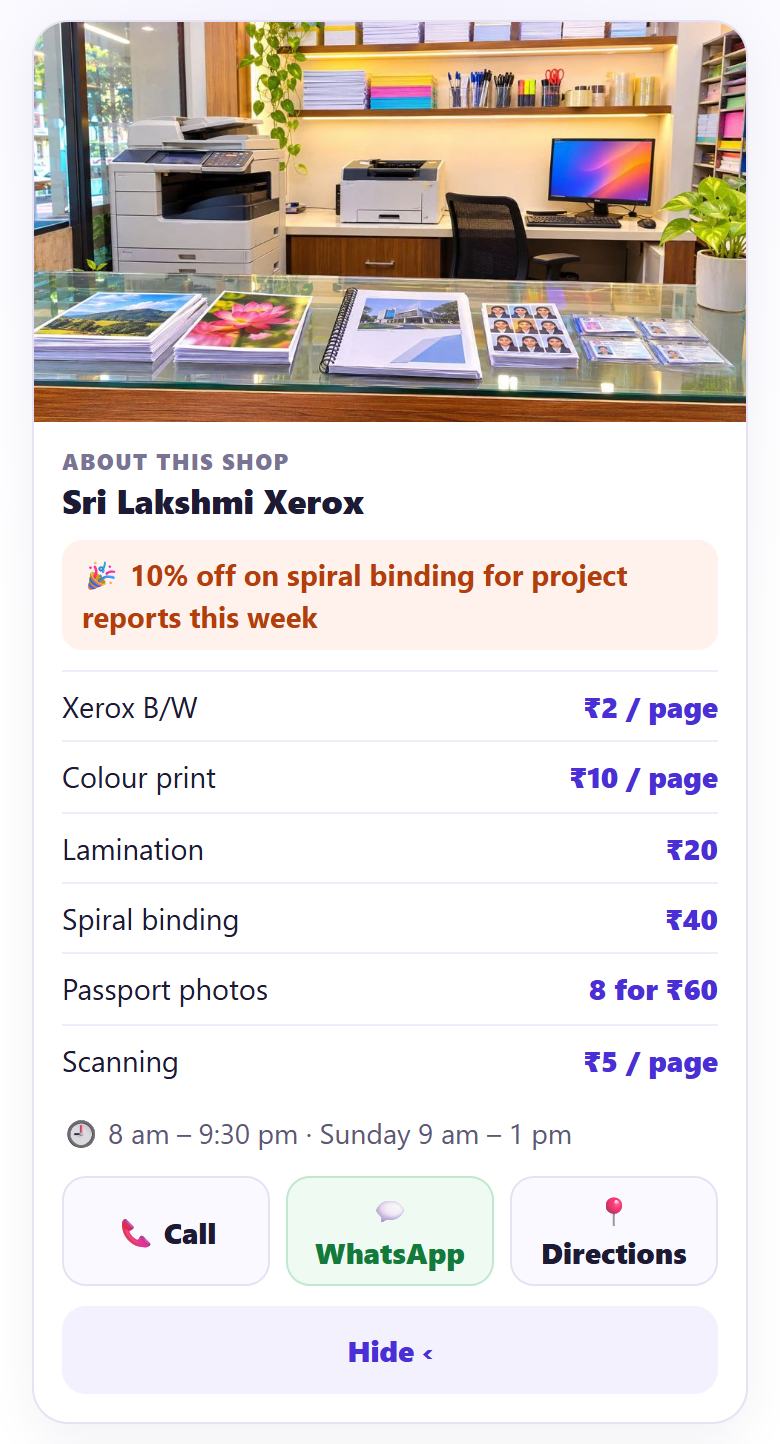
షాప్ పేరు ఉన్న కార్డ్ నొక్కితే About this shop వస్తుంది: ఆఫర్, ఒక్క పేజీ ధర, టైమింగ్స్, Call, WhatsApp, Directions బటన్లు. మూసేయాలంటే Hide నొక్కండి.
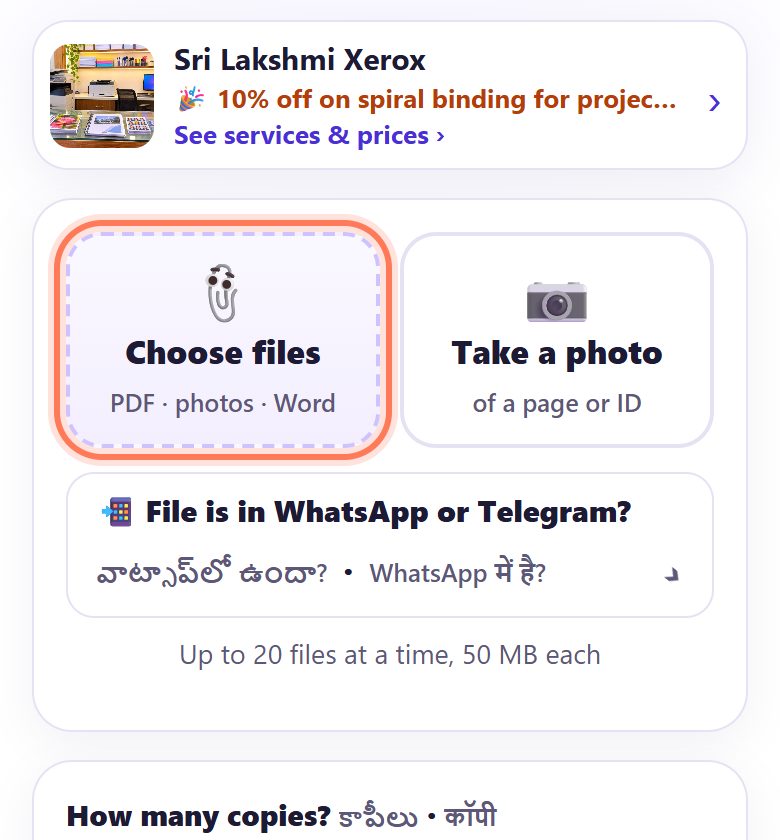
3“Choose files” నొక్కండి
📎 Choose files (PDF · photos · Word) నొక్కి మీ డాక్యుమెంట్లు ఎంచుకోండి. ఒకేసారి 20 ఫైల్స్ వరకు, ఒక్కోటి 50 MB వరకు పంపొచ్చు.
కాగితం మాత్రమే ఉందా? 📷 Take a photo నొక్కి ఆ పేజీ లేదా ID కార్డ్ ఫోటో తీయండి.
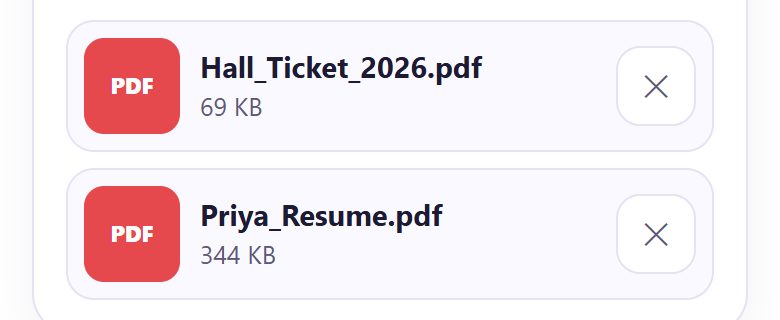
4ఫైల్స్ లిస్ట్ చెక్ చేయండి
మీ ఫైల్స్ లిస్ట్లో కనిపిస్తాయి. తప్పు ఫైల్ వచ్చిందా? దాని పక్కన ✕ నొక్కండి.
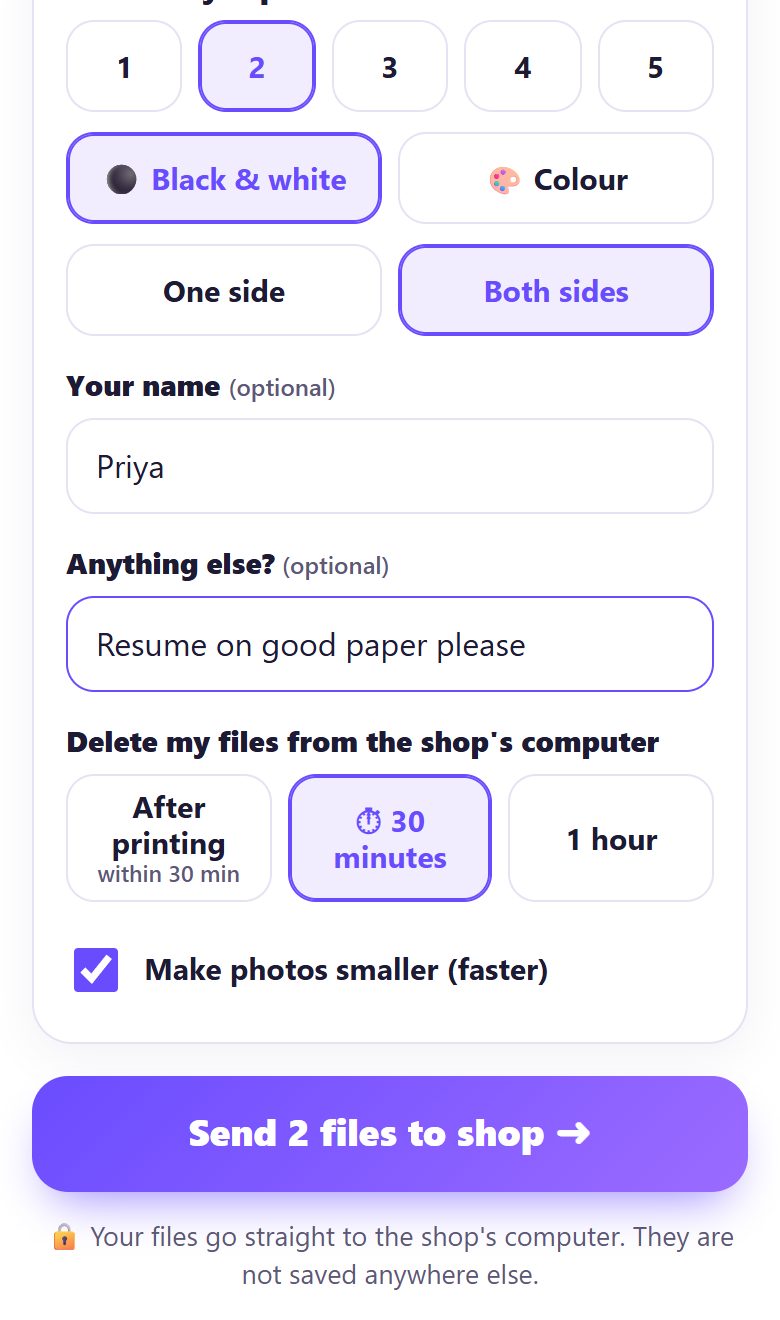
5ఎలా ప్రింట్ చేయాలో చెప్పండి
How many copies? (1–5), ⚫ Black & white లేదా 🎨 Colour, One side (ఒక వైపు) లేదా Both sides (రెండు వైపులా) ఎంచుకోండి.
షాప్ వాళ్లు పిలవడానికి Your name (optional) లో పేరు, ఇంకేమైనా కావాలంటే Anything else? (optional) లో రాయండి, ఉదా: “స్పైరల్ బైండింగ్” లేదా “రెజ్యూమ్ మంచి పేపర్ మీద”.
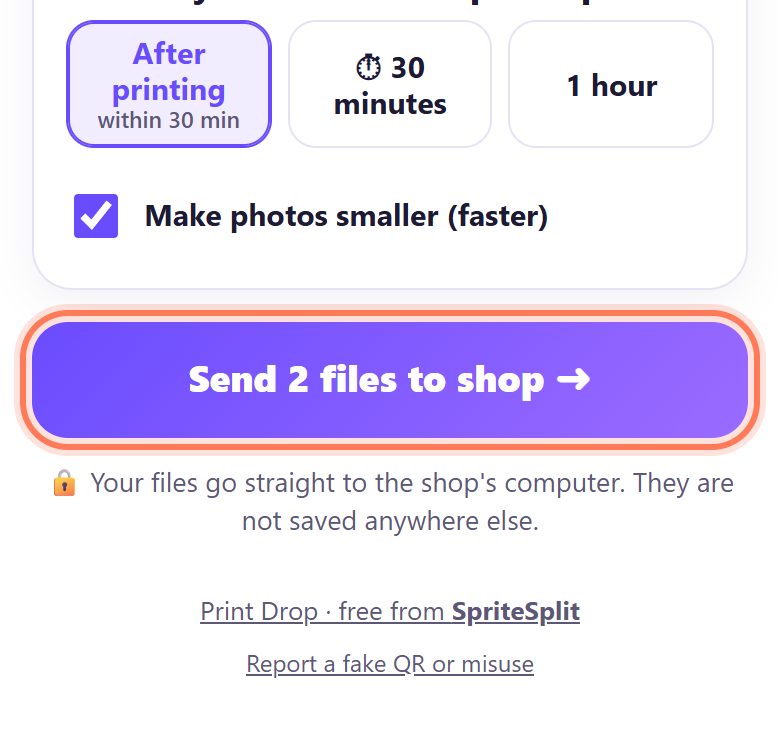
6ఫైల్స్ ఎప్పుడు డిలీట్ అవ్వాలో ఎంచుకుని, పంపండి
Delete my files from the shop’s computer కింద After printing (ప్రింట్ అయ్యాక), ⏱ 30 minutes లేదా 1 hour ఎంచుకోండి. తర్వాత Send 2 files to shop ➜ నొక్కండి. Sent ✓ వచ్చే వరకు పేజీ మూయకండి.
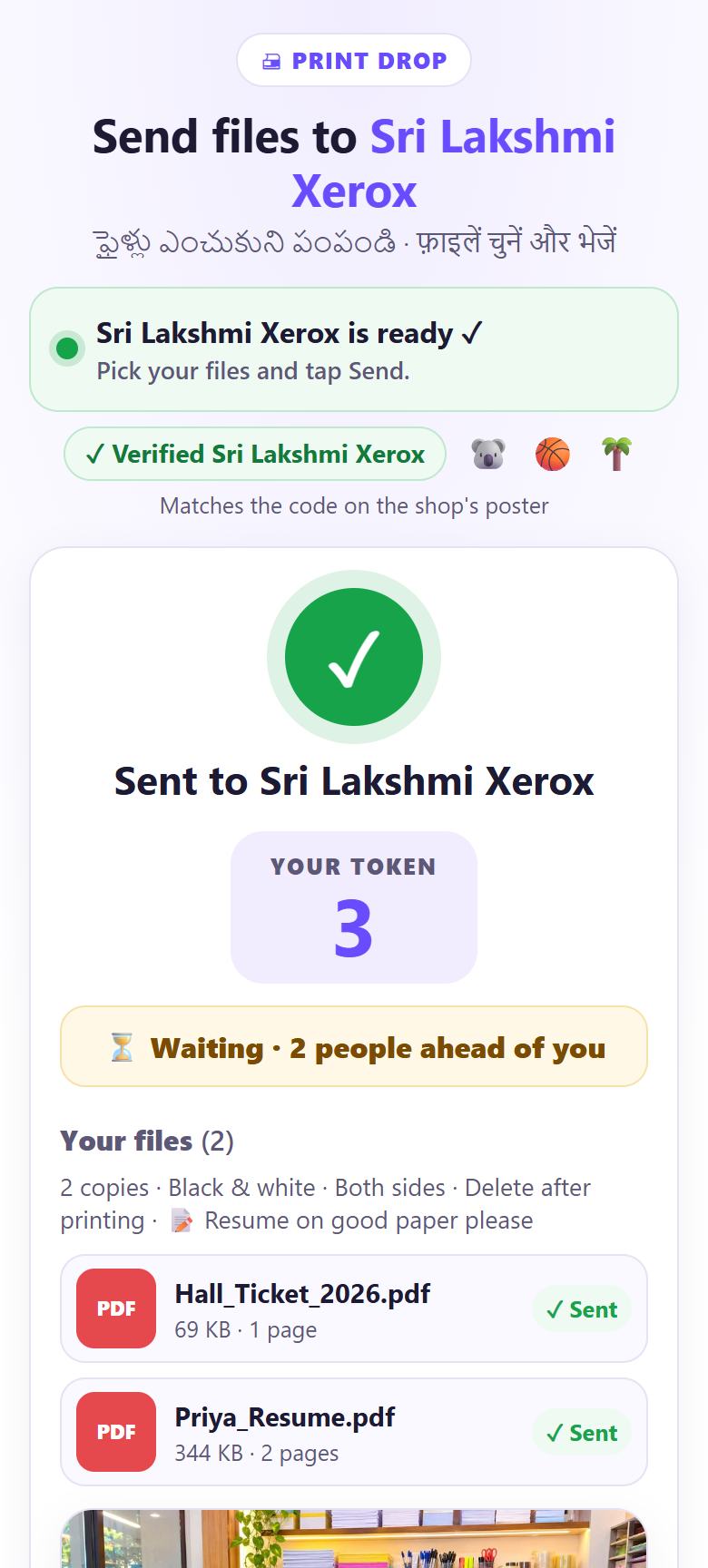
7మీ టోకెన్ నంబర్ షాప్లో చెప్పండి
మీకు YOUR TOKEN (ఇక్కడ 3), లైన్లో మీ స్థానం కనిపిస్తాయి, ఉదా: ⏳ Waiting · 2 people ahead of you (మీ ముందు ఇద్దరు). కౌంటర్లో ఆ నంబర్ చెప్పండి.
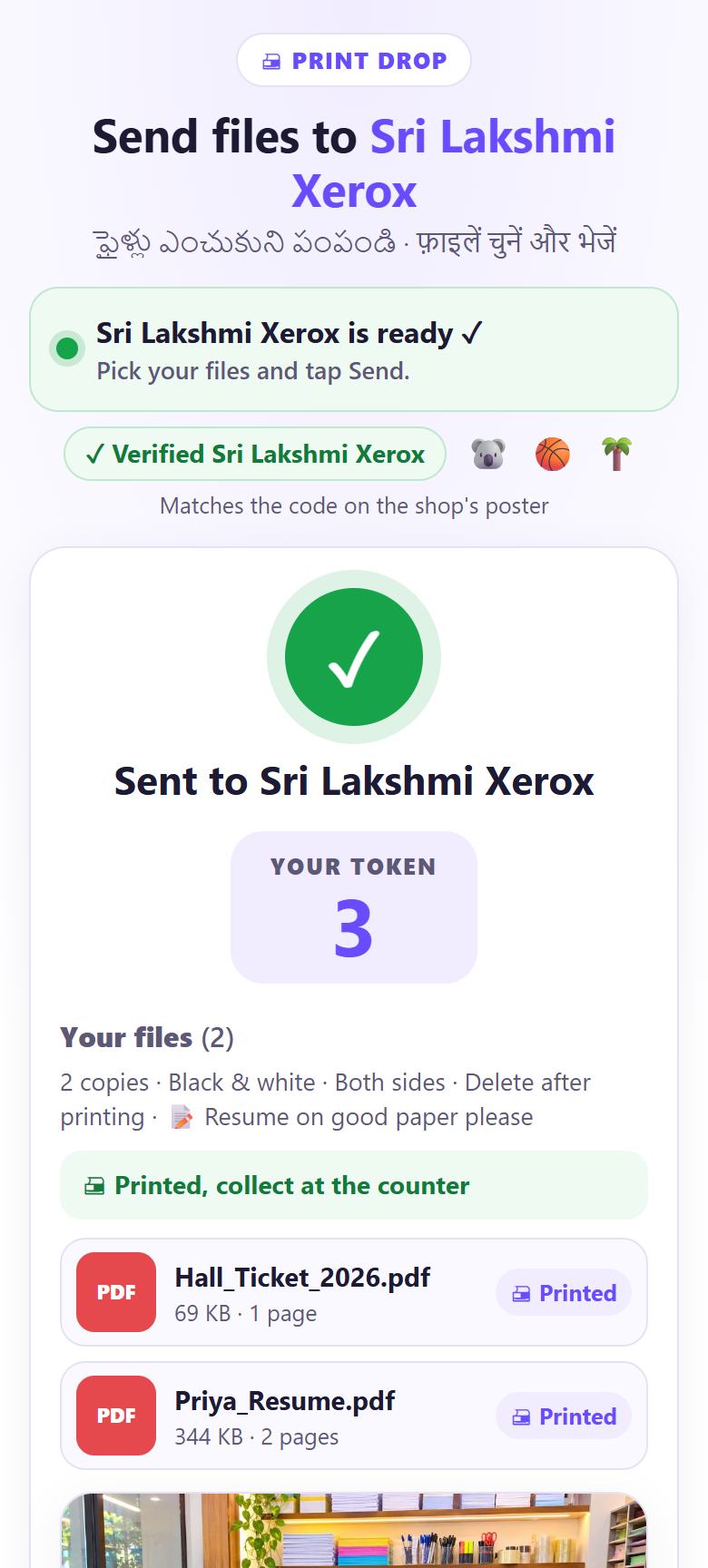
8ప్రింట్ తీసుకోండి
స్టేటస్ Printing now… అని, తర్వాత 🖨 Printed, collect at the counter అని మారుతుంది. అంటే ప్రింట్ రెడీ, షాప్ కంప్యూటర్ నుంచి మీ ఫైల్స్ డిలీట్ అయ్యాయి. ఇంకా పంపాలా? ➕ Send more files నొక్కండి.
📝 ఉదాహరణ: ప్రియ హాల్ టికెట్, రెజ్యూమ్ ప్రింట్
ప్రియకు ఆదివారం పరీక్ష, సోమవారం ఇంటర్వ్యూ. Sri Lakshmi Xerox లో కౌంటర్ QR స్కాన్ చేసి, కలర్ పేజీ ₹10 అని చూసుకుంది. Hall_Ticket_2026.pdf, Priya_Resume.pdf ఎంచుకుంది. 2 కాపీలు, Both sides, పేరు “Priya”, నోట్లో “రెజ్యూమ్ మంచి పేపర్ మీద” అని రాసి, After printing ఎంచుకుని Send నొక్కింది.
ఫోన్లో Token 3 · మీ ముందు 2 మంది అని వచ్చింది. ఐదు నిమిషాల్లో “Printed, collect at the counter” వచ్చింది. ఆమె నంబర్ ఎవరికీ ఇవ్వలేదు, షాప్ కంప్యూటర్లో ఆమె ఫైల్స్ ఇప్పుడు లేవు.
🛠 ఏదైనా సమస్య వస్తే
షాప్ రెడీగా లేదని పేజీ చెబుతోంది
షాప్ కంప్యూటర్లో Print Drop మూసి ఉంది లేదా ఇంటర్నెట్ లేదు. షాప్ వాళ్లను Print Drop ఓపెన్ చేయమనండి; పేజీ తనంతట అదే కనెక్ట్ అవుతుంది. Try again కూడా నొక్కొచ్చు.
“Couldn’t connect on this network”
షాప్లో Wi-Fi ఉంటే దానికి కనెక్ట్ అవ్వండి, లేదా మొబైల్ డేటా ఆఫ్ చేసి ఆన్ చేసి మళ్లీ Send నొక్కండి. కొన్ని ఆఫీస్, కాలేజ్ నెట్వర్క్లు డైరెక్ట్ కనెక్షన్ను ఆపేస్తాయి.
“Is too big. The limit is 50 MB for each file”
పెద్ద స్కాన్లు, వీడియోలు లిమిట్ దాటుతాయి. Compress PDF తో PDF చిన్నది చేయండి, లేదా ఒక్కసారి తక్కువ ఫైల్స్ పంపండి (మొత్తం 200 MB).
WhatsApp లో వచ్చిన PDF ఫోన్లో కనబడట్లేదు
పేజీలో 📲 File is in WhatsApp or Telegram? ఓపెన్ చేయండి. Android లో ఫైల్ ఎక్కడ ఉంటుందో, iPhone లో Files లో ఎలా సేవ్ చేయాలో చూపిస్తుంది. ఫోన్ నుంచి ప్రింట్ గైడ్ కూడా చూడండి.
ఇది అసలైన షాప్ కంప్యూటర్లా లేదని పేజీ హెచ్చరిస్తోంది
పంపకండి. షాప్ వాళ్లకు చెప్పండి. మూడు బొమ్మలు షాప్ స్క్రీన్ మీద ఉన్న కోడ్తో సరిపోవాలి. కింద ఉన్న Report a fake QR or misuse వాడండి.
పంపిన తర్వాత షాప్ కంప్యూటర్ ఆఫ్లైన్ అయింది
పేజీ ఓపెన్గా ఉంచండి. షాప్ మళ్లీ ఆన్లైన్ రాగానే మళ్లీ పంపుతానని చెబుతుంది, మీ టోకెన్ మారదు. ఇంకా ఆఫ్లైన్ అంటే కాసేపటి తర్వాత ↻ Send again నొక్కండి.
“The shop is busy, try again in a few minutes”
ఒకేసారి చాలా మంది పంపుతున్నారు. ఒక నిమిషం ఆగి మళ్లీ Send నొక్కండి.
🔒 ప్రైవసీ, సింపుల్గా
- మీ ఫైల్స్ నేరుగా మీ ఫోన్ నుంచి షాప్ కంప్యూటర్కి వెళ్తాయి. SpriteSplit లోకి గానీ, వేరే ఏ సర్వర్లోకి గానీ అప్లోడ్ అవ్వవు.
- ఎప్పుడు డిలీట్ అవ్వాలో మీరే ఎంచుకుంటారు: ప్రింట్ అయ్యాక, 30 నిమిషాల్లో, లేదా 1 గంటలో. షాప్ సెట్టింగ్ ఆ టైమ్ను తగ్గించగలదు, పెంచలేదు.
- షాప్కు మీ ఫోన్ నంబర్ రాదు. పేరు ఇవ్వడం కూడా మీ ఇష్టం.
- తర్వాతి సారి త్వరగా అవ్వడానికి మీ ఫోన్ మీ పేరు, చివరి షాప్, ఒక రాండమ్ నంబర్ (స్పామ్ ఆపడానికి) మాత్రమే గుర్తుంచుకుంటుంది.
తరచుగా అడిగే ప్రశ్నలు
యాప్ ఇన్స్టాల్ చేయాలా?
అవసరం లేదు. QR మీ ఫోన్ బ్రౌజర్లో మామూలు వెబ్ పేజీ ఓపెన్ చేస్తుంది. యాప్ లేదు, సైన్-అప్ లేదు, ఫోన్ నంబర్ అవసరం లేదు.
iPhone లో పనిచేస్తుందా?
పనిచేస్తుంది. Camera యాప్తో స్కాన్ చేయండి. WhatsApp లో ఉన్న ఫైల్స్ను ముందు Files లో సేవ్ చేయండి (Share › Save to Files), తర్వాత Choose files తో ఎంచుకోండి.
Word, Excel ఫైల్స్ పంపొచ్చా?
పంపొచ్చు. షాప్కు చేరతాయి, షాప్ వాళ్లు Word లేదా Excel లో ఓపెన్ చేసి ప్రింట్ చేస్తారు. PDF, ఫోటోలు నేరుగా ప్రింట్ అవుతాయి.
నా ఆధార్ కార్డ్ సేఫేనా?
అది షాప్లో ఓపెన్ ఉన్న Print Drop పేజీకి మాత్రమే వెళ్తుంది, ప్రింట్ అయ్యాక లేదా మీరు ఎంచుకున్న టైమ్ తర్వాత డిలీట్ అవుతుంది. ఎవరి WhatsApp గ్యాలరీలోనూ ఉండదు.
ఏమైనా ఖర్చు ఉందా?
Print Drop ఉచితం. మామూలుగానే ప్రింటింగ్కు మాత్రమే షాప్కు డబ్బులు ఇస్తారు.
ఉచితం · సైన్-అప్ లేదు · యాప్ అవసరం లేదు
టైప్ చేయడానికి చిన్న లింక్: spritesplit.com/print
ఇంకా గైడ్లు