WhatsApp గ్రూప్ లేకుండా టీచర్ క్లాస్ మొత్తానికి నోట్స్ ఎలా పంపాలి
“మేడమ్, గ్రూప్లో పెట్టండి.” క్లాస్ WhatsApp గ్రూప్ అంటే 40 మంది స్టూడెంట్లకు, వాళ్ల పేరెంట్స్కు మీ పర్సనల్ నంబర్, అర్ధరాత్రి మెసేజ్లు, 300 “గుడ్ మార్నింగ్”ల కింద నోట్స్ కనబడవు. Google Classroom కి ప్రతి స్టూడెంట్ లాగిన్ అవ్వాలి.
Class Drop సింపుల్: ఈరోజు నోట్స్ వేసి, ప్రొజెక్టర్ మీద లేదా ప్రింట్ చేసిన నోటీస్ మీద ఒక QR చూపిస్తే, ప్రతి స్టూడెంట్ స్కాన్ చేసి ఫైల్స్ సేవ్ చేసుకుంటారు. నంబర్లు లేవు, గ్రూప్ లేదు, ఏదీ అప్లోడ్ అవ్వదు, నిజంగా ఎవరికి అందిందో రిజిస్టర్ చెబుతుంది.
స్టెప్స్
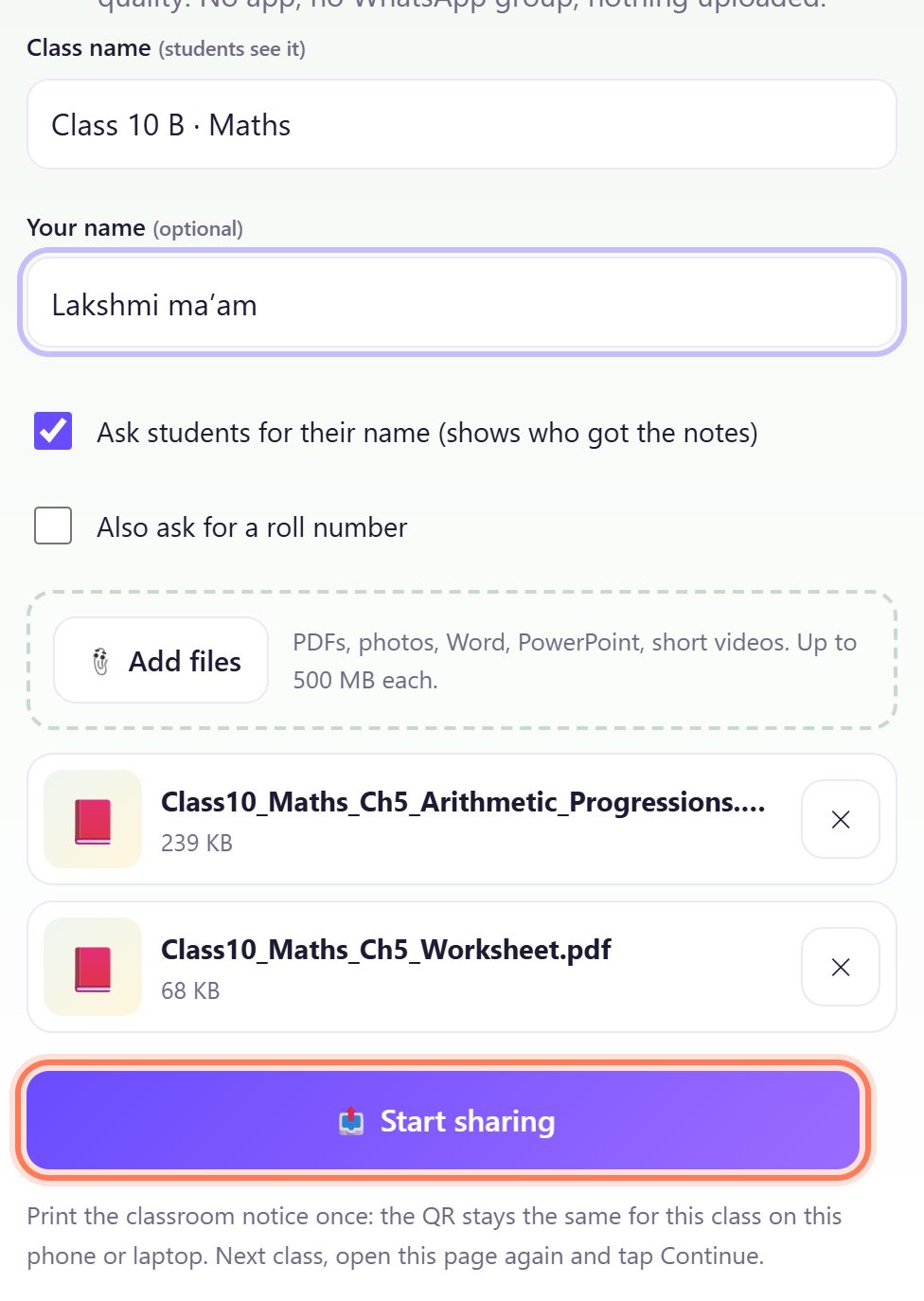
1క్లాస్కు పేరు పెట్టి నోట్స్ వేయండి
మీ ల్యాప్టాప్ లేదా ఫోన్లో spritesplit.com/class ఓపెన్ చేయండి. Class name (స్టూడెంట్లకు కనిపిస్తుంది) టైప్ చేయండి, ఉదా: Class 10 B · Maths, కావాలంటే Your name కూడా.
Ask students for their name (shows who got the notes) టిక్ అలాగే ఉంచండి; రోల్ నంబర్ కావాలంటే Also ask for a roll number టిక్ చేయండి. 📎 Add files నొక్కి నోట్స్ ఎంచుకోండి: PDF లు, బోర్డ్ ఫోటోలు, Word లేదా PowerPoint, చిన్న వీడియోలు, ఒక్కోటి 500 MB వరకు. తర్వాత 📤 Start sharing నొక్కండి.
💡 చిట్కా: Word, PowerPoint నోట్స్ను ముందే PDF గా సేవ్ చేయండి. PDF ప్రతి స్టూడెంట్ ఫోన్లో ఓపెన్ అవుతుంది.
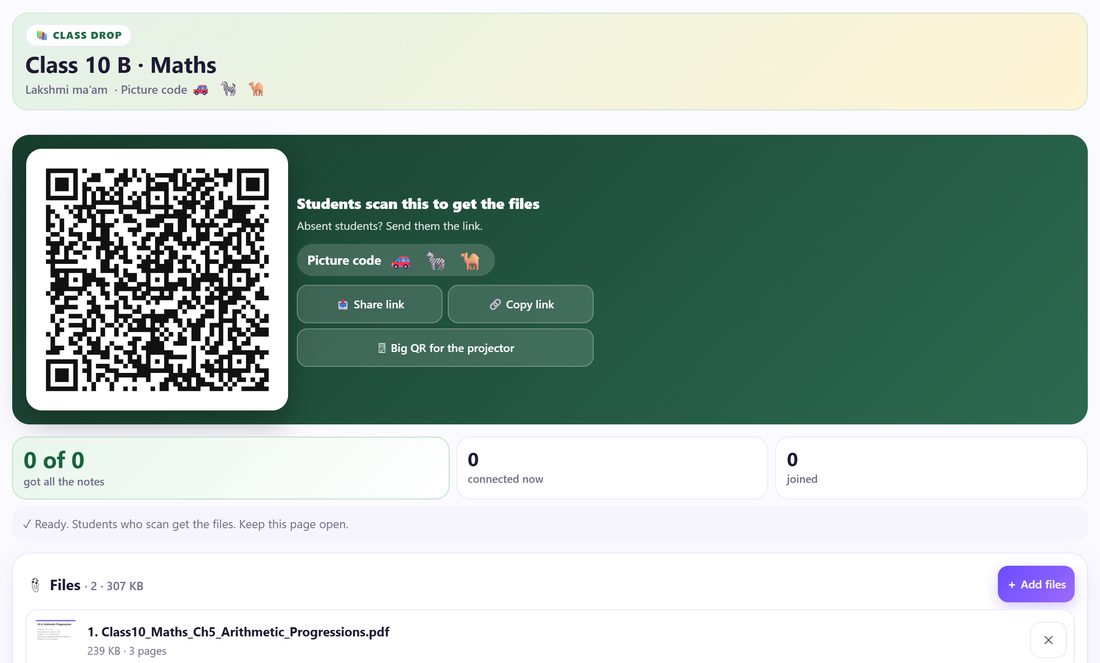
2మీ QR రెడీ
ఇప్పుడు Students scan this to get the files, మూడు చిన్న బొమ్మల Picture code, ఎంత మంది స్టూడెంట్లు got all the notes (అన్ని నోట్స్ అందాయి), connected now (ఇప్పుడు కనెక్ట్), joined (జాయిన్ అయ్యారు) అని కౌంటర్లు కనిపిస్తాయి. మీ ఫైల్స్ 📎 Files కింద ఉంటాయి.
రాని స్టూడెంట్లు ఉన్నారా? 📤 Share link లేదా 🔗 Copy link నొక్కి వాళ్లకు పంపండి; మీ పేజీ ఓపెన్గా ఉన్నంత వరకు పనిచేస్తుంది.
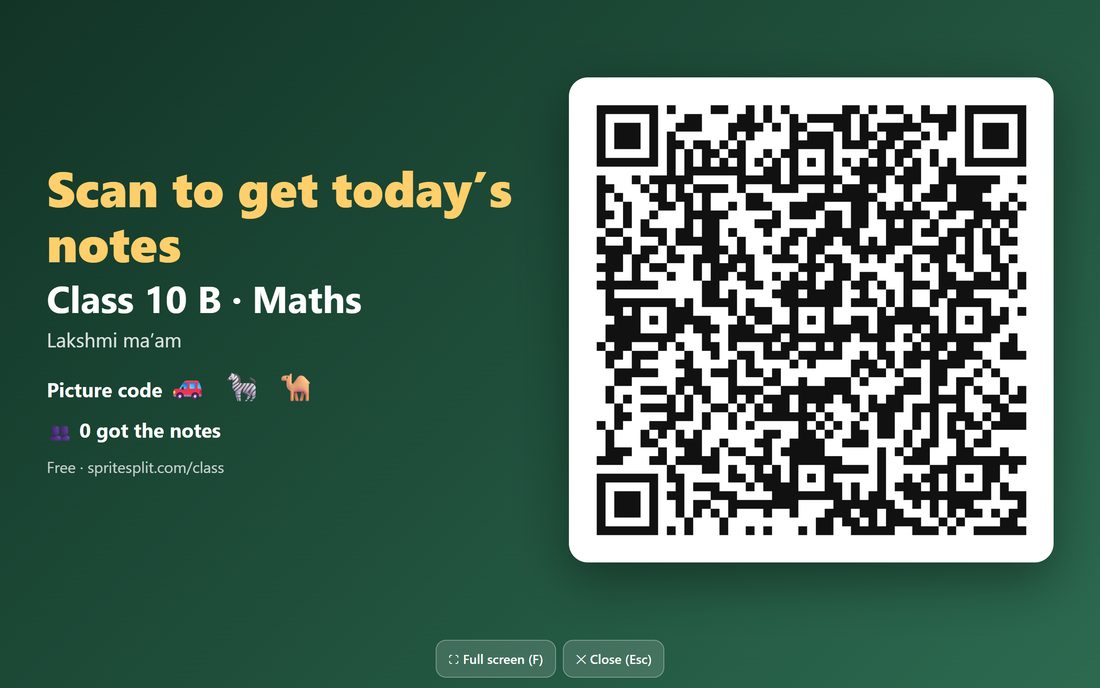
3ప్రొజెక్టర్ మీద పెద్ద QR చూపించండి
🖥 Big QR for the projector నొక్కండి. స్క్రీన్ మొత్తం Scan to get today’s notes, క్లాస్ పేరు, picture code, లైవ్ లెక్కతో నిండుతుంది. ⛶ Full screen కోసం F, మూసేయడానికి Esc నొక్కండి.
ప్రొజెక్టర్ లేదా? స్టూడెంట్లు మీ ల్యాప్టాప్ లేదా ఫోన్ మీద QR, లేదా ప్రింట్ చేసిన క్లాస్రూమ్ నోటీస్ (స్టెప్ 7) స్కాన్ చేయొచ్చు.
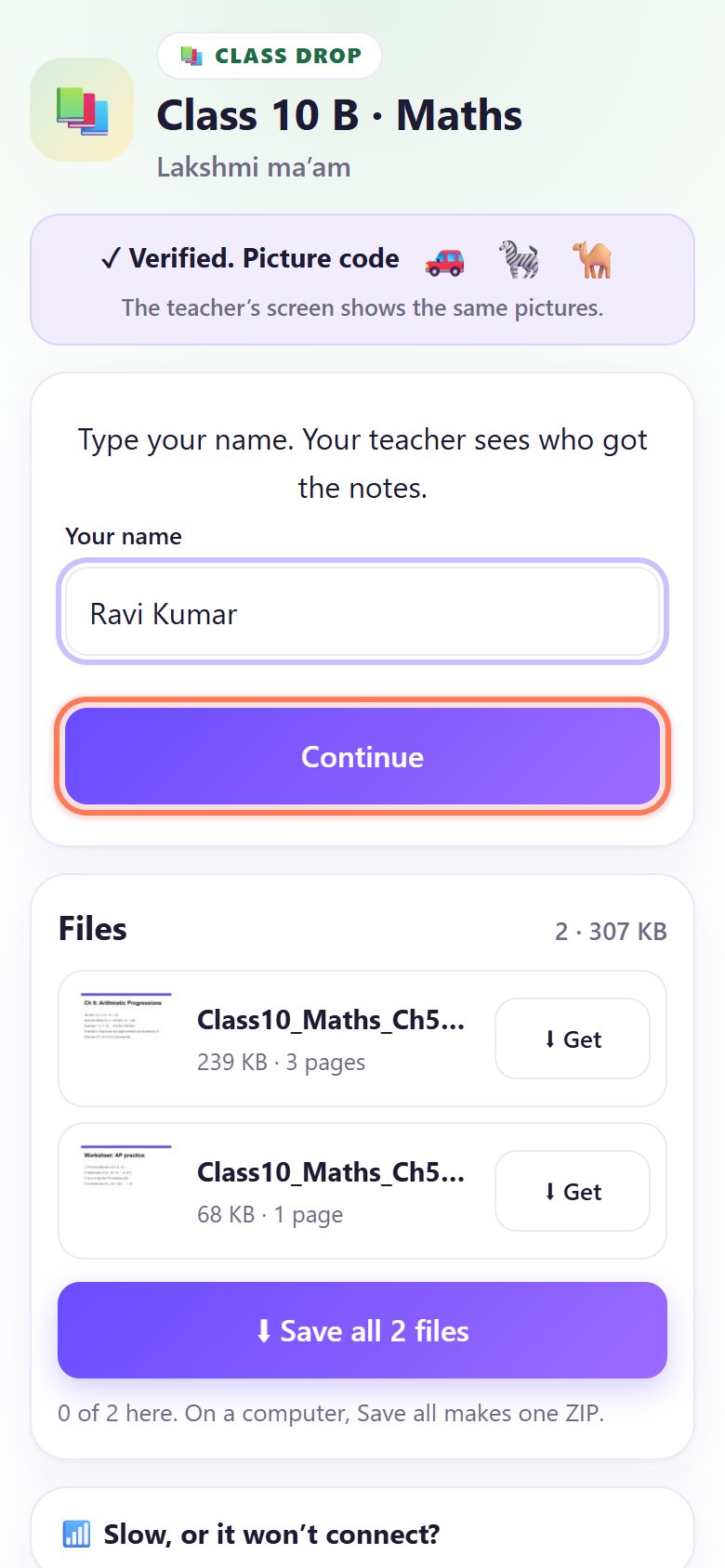
4స్టూడెంట్లు స్కాన్ చేసి పేరు టైప్ చేస్తారు
ప్రతి స్టూడెంట్ మామూలు ఫోన్ కెమెరాతో స్కాన్ చేస్తారు. యాప్ లేదు, సైన్-అప్ లేదు. మీ క్లాస్ పేరు కనిపిస్తుంది, Your name (మీరు అడిగితే రోల్ నంబర్ కూడా) టైప్ చేసి Continue నొక్కుతారు.
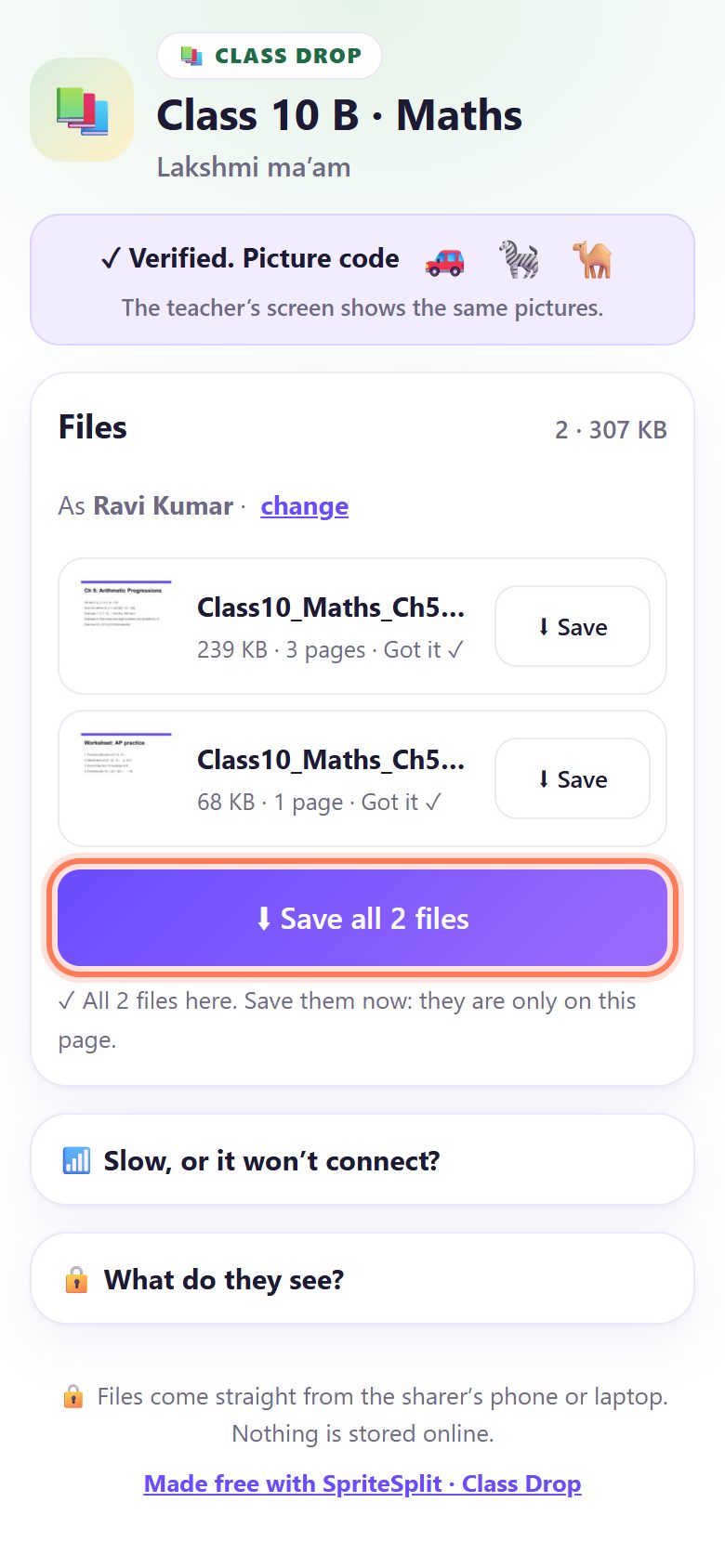
5స్టూడెంట్లు Save all నొక్కుతారు
ఫోన్లో మీ స్క్రీన్ మీద ఉన్న అవే బొమ్మలతో ✓ Verified. Picture code వస్తుంది, ఫైల్స్ ఒక్కొక్కటిగా Got it ✓ అని చేరతాయి. స్టూడెంట్ ⬇ Save all (లేదా ఒక ఫైల్కు ⬇ Save) నొక్కుతారు.
క్లాస్ మొత్తం ఒకేసారి స్కాన్ చేస్తే, నాలుగు ఫైల్స్ ఒకేసారి వెళ్తాయి, మిగతావాళ్లకు కొన్ని సెకన్లు Waiting… you’re next వస్తుంది.
💡 చిట్కా: iPhone లో Share షీట్ ఓపెన్ అవుతుంది: Save to Files నొక్కాలి. Android లో ఫైల్స్ Downloads లోకి వెళ్తాయి.
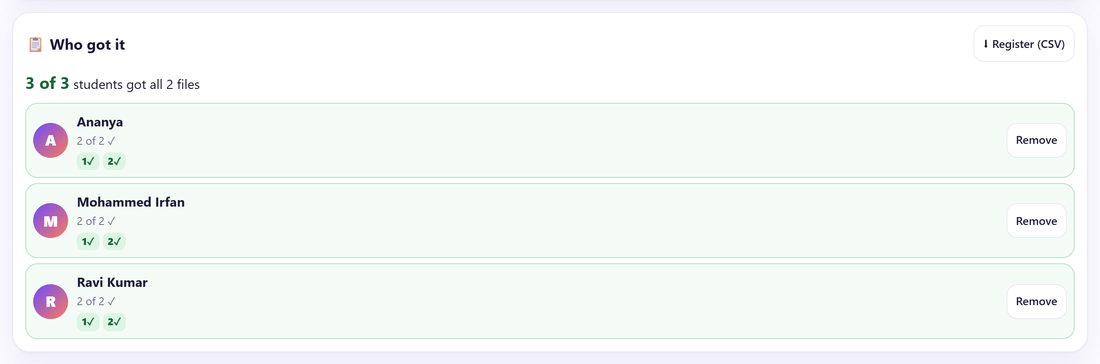
6ఎవరికి అందిందో చూసి, రిజిస్టర్ డౌన్లోడ్ చేయండి
📋 Who got it కింద “3 of 3 students got all 2 files”, ప్రతి స్టూడెంట్కు అందిన ప్రతి ఫైల్కు ✓ కనిపిస్తాయి. Excel లేదా Google Sheets లో ఓపెన్ చేయడానికి ⬇ Register (CSV) నొక్కండి.
ఎప్పుడైనా + Add files తో ఇంకా ఫైల్స్ వేయొచ్చు; ఇంకా కనెక్ట్లో ఉన్న స్టూడెంట్లకు వెంటనే కనిపిస్తాయి.
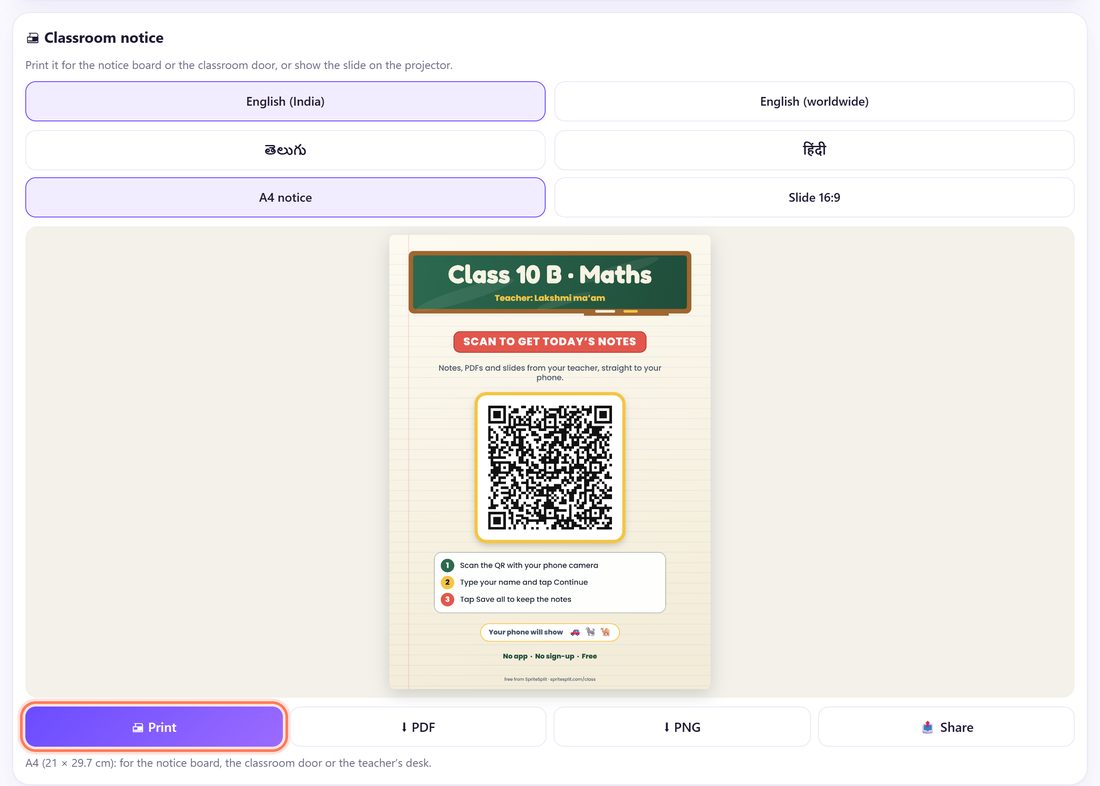
7క్లాస్రూమ్ నోటీస్ ప్రింట్ చేయండి (ఒక్కసారి)
🖨 Classroom notice వరకు స్క్రోల్ చేయండి. భాష (English, తెలుగు లేదా हिंदी), నోటీస్ బోర్డ్కు A4 notice లేదా ప్రొజెక్టర్కు Slide 16:9 ఎంచుకుని 🖨 Print లేదా ⬇ PDF నొక్కండి.
ఈ డివైస్లో ఈ క్లాస్కు QR అదే ఉంటుంది. తర్వాతి క్లాస్కు spritesplit.com/class ఓపెన్ చేసి, Your classes కింద ఆ క్లాస్ పక్కన ▶ Continue నొక్కి కొత్త చాప్టర్ వేయండి.
సెమినార్ లేదా టాక్ ఇస్తున్నారా? Slides Drop వాడండి
Slides Drop (spritesplit.com/slides) ప్రెజెంటేషన్లకు అదే ఐడియా: హాల్లో ఉన్నవాళ్లు ఒక QR స్కాన్ చేసి మీ స్లైడ్స్, హ్యాండ్అవుట్లు సేవ్ చేసుకుంటారు. పేర్లు అడగదు; ఎంత మందికి స్లైడ్స్ అందాయో, ఎన్ని 👏 Say thanks వచ్చాయో మాత్రమే కనిపిస్తాయి.
- ల్యాప్టాప్లో spritesplit.com/slides ఓపెన్ చేసి, టాక్ టైటిల్ టైప్ చేసి, స్లైడ్స్ PDF గా వేయండి.
- Last slide 16:9 ఎంచుకుని, డౌన్లోడ్ చేసి మీ డెక్ చివరి స్లైడ్గా పెట్టండి (లేదా ముందు వరుస కోసం A4 table card ప్రింట్ చేయండి).
- ఆ రోజు అదే ల్యాప్టాప్లో పేజీ ఓపెన్ చేసి ▶ Continue నొక్కండి. QR మీ స్లైడ్ మీద ఉన్నదే.
- Q&A సమయంలో 🖥 Big QR for the projector నొక్కండి. అందరూ స్లైడ్స్ సేవ్ చేసే వరకు పేజీ ఓపెన్గా ఉంచండి.
📝 ఉదాహరణ: లక్ష్మి మేడమ్ క్లాస్ 10 B కి చాప్టర్ 5
లక్ష్మి మేడమ్ గుంటూరులో ఒక గవర్నమెంట్ హైస్కూల్లో మ్యాథ్స్ చెబుతారు. ఆమె క్లాస్ 10 B లో 42 మంది స్టూడెంట్లు, క్లాస్ WhatsApp గ్రూప్ లేదు, ఆమెకు అదే ఇష్టం. పీరియడ్ మొదట్లో స్టాఫ్ రూమ్ ల్యాప్టాప్లో spritesplit.com/class ఓపెన్ చేసి, Class 10 B · Maths కంటిన్యూ చేసి, రెండు PDF లు వేశారు: Ch 5 Arithmetic Progressions (3 పేజీలు), ఒక పేజీ వర్క్షీట్.
Big QR for the projector నొక్కారు. ఫోన్లు ఉన్న స్టూడెంట్లు మొదటి ఐదు నిమిషాల్లో స్కాన్ చేశారు; ఫోన్ లేనివాళ్లు తర్వాత ఫ్రెండ్ లింక్తో తీసుకున్నారు. రవి, అనన్య, ఇర్ఫాన్ పేర్లు టైప్ చేసి Save all నొక్కారు. పీరియడ్ అయ్యేసరికి రిజిస్టర్లో 38 of 42 got the notes అని ఉంది. ఆమె CSV డౌన్లోడ్ చేసి, మిగిలిన నలుగురి పేర్లు చూసి, స్కూల్ అయ్యాక పేజీ ఇంకా ఓపెన్గా ఉన్నప్పుడే వాళ్లకు లింక్ పంపారు.
🛠 ఏదైనా సమస్య వస్తే
స్టూడెంట్లకు “The teacher’s page is closed” వస్తోంది
మీ Class Drop పేజీ మూసేశారు లేదా ల్యాప్టాప్ స్లీప్ అయింది. spritesplit.com/class ఓపెన్ చేసి క్లాస్ పక్కన ▶ Continue నొక్కి, స్టూడెంట్లను Try again నొక్కమనండి. డివైస్ చార్జింగ్లో ఉంచండి; పేజీ ఓపెన్గా ఉన్నంత వరకు స్క్రీన్ ఆరకుండా చూస్తుంది.
“Couldn’t connect on this network”
కొన్ని స్కూల్, కాలేజ్, మొబైల్ నెట్వర్క్లు డైరెక్ట్ కనెక్షన్ను ఆపేస్తాయి (పదిలో ఒకటి). స్టూడెంట్ మీ ఫోన్ హాట్స్పాట్ లేదా మీ Wi-Fi కి కనెక్ట్ అవ్వాలి, లేదా Wi-Fi, మొబైల్ డేటా మధ్య మారి Try again నొక్కాలి.
చాలా మంది స్టూడెంట్లు “Waiting… you’re next” దగ్గర ఉన్నారు
ఫుల్ క్లాస్కు అది మామూలే: మీ ఫోన్ లేదా ల్యాప్టాప్ తట్టుకోవడానికి నాలుగు ఫైల్స్ ఒకేసారి వెళ్తాయి. కొన్ని సెకన్లలో తనంతట అదే ముందుకు వెళ్తుంది; పేజీ ఓపెన్గా ఉంచమని స్టూడెంట్లకు చెప్పండి.
ప్రింట్ చేసిన నోటీస్ పనిచేయట్లేదు
QR ఆ డివైస్లోని ఆ క్లాస్కు చెందుతుంది. ఎవరైనా క్లాస్ పక్కన ✕ (Forget) నొక్కినా, మీరు వేరే కంప్యూటర్లో ఉన్నా పాత QR ఆగిపోతుంది. అదే డివైస్ వాడండి, లేదా కొత్త నోటీస్ ప్రింట్ చేయండి.
స్టూడెంట్ ఫోన్లో “⚠ This is not the teacher’s page”
Picture code సరిపోలేదు, అంటే అది తప్పు లేదా కాపీ చేసిన QR. ఫైల్స్ ఓపెన్ చేయకుండా మీ QR మళ్లీ స్కాన్ చేయమని చెప్పండి.
Word లేదా PowerPoint ఫైల్ స్టూడెంట్ ఫోన్లో ఓపెన్ అవ్వట్లేదు
చాలా ఫోన్లలో Office యాప్ ఉండదు. కంప్యూటర్లో నోట్స్ను PDF గా సేవ్ చేసి (File → Save as → PDF) ఆ PDF వేయండి.
మీ క్లాస్ కాని ఎవరో జాయిన్ అయ్యారు
📋 Who got it లో వాళ్ల పేరు పక్కన Remove నొక్కండి. మీరు పేజీ మూసే వరకు ఆ ఫోన్కు మళ్లీ ఫైల్స్ రావు. చెక్ చేస్తున్నప్పుడు ⏸ Pause sharing ఆన్ చేయండి.
🔒 ప్రైవసీ, సింపుల్గా
- మీ నోట్స్ మీ ఫోన్ లేదా ల్యాప్టాప్ నుంచి నేరుగా ప్రతి స్టూడెంట్ ఫోన్కు వెళ్తాయి. SpriteSplit లోకి గానీ ఏ క్లౌడ్లోకి గానీ అప్లోడ్ అవ్వవు.
- మీ ఫోన్ నంబర్ ఎవరికీ ఇవ్వరు, స్టూడెంట్ల నంబర్లు మీకు ఎప్పుడూ అవసరం లేదు.
- ప్రతి స్టూడెంట్ టైప్ చేసిన పేరు (మీరు అడిగితే రోల్ నంబర్), ఏ ఫైల్స్ వాళ్ల ఫోన్కు చేరాయో మాత్రమే మీకు కనిపిస్తాయి. ఏదీ సేకరించకూడదంటే Ask students for their name టిక్ తీసేయండి.
- పేజీ మూసినా, ⏹ Stop sharing నొక్కినా షేరింగ్ ఆగుతుంది. స్టూడెంట్లు సేవ్ చేసిన ఫైల్స్ వాళ్ల దగ్గరే ఉంటాయి.
- Slides Drop అసలు పేర్లే సేకరించదు: ఫోన్ల సంఖ్య, 👏 ట్యాప్లు మాత్రమే.
తరచుగా అడిగే ప్రశ్నలు
స్టూడెంట్లకు యాప్ లేదా లాగిన్ కావాలా?
అవసరం లేదు. ఫోన్ కెమెరాతో QR స్కాన్ చేస్తే బ్రౌజర్లో ఫైల్స్ ఓపెన్ అవుతాయి. యాప్ లేదు, సైన్-అప్ లేదు, WhatsApp గ్రూప్ లేదు.
నా పేజీ ఓపెన్గానే ఉండాలా?
ఉండాలి. మీ ఫోన్ లేదా ల్యాప్టాప్లో Class Drop ఓపెన్గా ఉన్నప్పుడే స్టూడెంట్లకు ఫైల్స్ అందుతాయి. అందరూ సేవ్ చేశాక మూసేయండి.
ఒకేసారి ఎంత మంది స్టూడెంట్లకు నోట్స్ వెళ్తాయి?
క్లాస్ మొత్తానికి. అందరూ కనెక్ట్ అవ్వొచ్చు; నాలుగు ఫైల్స్ ఒకేసారి వెళ్తాయి, మిగతావాళ్లు కొన్ని సెకన్లు ఆగుతారు. 30 ఫోన్లతో ఒకేసారి టెస్ట్ చేశాం.
ప్రతి వారం అదే QR వాడొచ్చా?
వాడొచ్చు. ఆ ఫోన్ లేదా ల్యాప్టాప్లో ఆ క్లాస్కు QR అదే ఉంటుంది. తర్వాతి క్లాస్లో పేజీ ఓపెన్ చేసి, Continue నొక్కి కొత్త ఫైల్స్ వేయండి.
ఏమేం షేర్ చేయొచ్చు?
PDF లు, బోర్డ్ ఫోటోలు, Word, PowerPoint ఫైల్స్, చిన్న వీడియోలు, ఒక్కోటి 500 MB వరకు. ప్రతి ఫోన్కు PDF సేఫ్.
ఉచితమేనా?
అవును. Class Drop, Slides Drop ఉచితం, సైన్-అప్ లేదు, క్లాసుల లిమిట్ లేదు.
ఉచితం · సైన్-అప్ లేదు · యాప్ అవసరం లేదు
టైప్ చేయడానికి చిన్న లింక్: spritesplit.com/class
ఇంకా గైడ్లు