बिना WhatsApp ग्राहकों के दस्तावेज़ कैसे लें
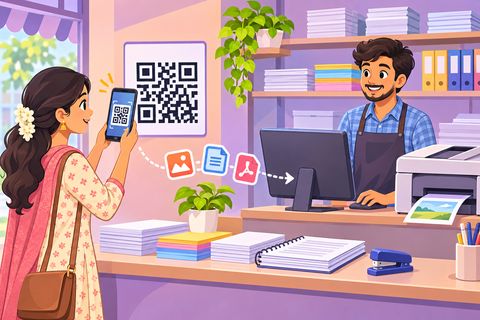
हर ग्राहक कहता है “आपके WhatsApp पर भेज दूँ”, और आपका फ़ोन अनजान लोगों के आधार और पैन कार्ड से भर जाता है। बहुत से ग्राहकों को भी यह पसंद नहीं। डॉक्यूमेंट ड्रॉप में आपकी डेस्क पर एक QR काफ़ी है: ग्राहक स्कैन करके आपकी चेकलिस्ट (पैन, आधार, फ़ॉर्म 16…) देखते हैं और हर दस्तावेज़ सीधे आपके कंप्यूटर पर भेजते हैं। क्या आया, क्या बाकी है, सब दिखता है; साफ़ नामों से सेव करें; फ़ाइलें अपने-आप डिलीट होती हैं।
तस्वीरों के सभी दस्तावेज़ नकली सैंपल हैं।
स्टेप
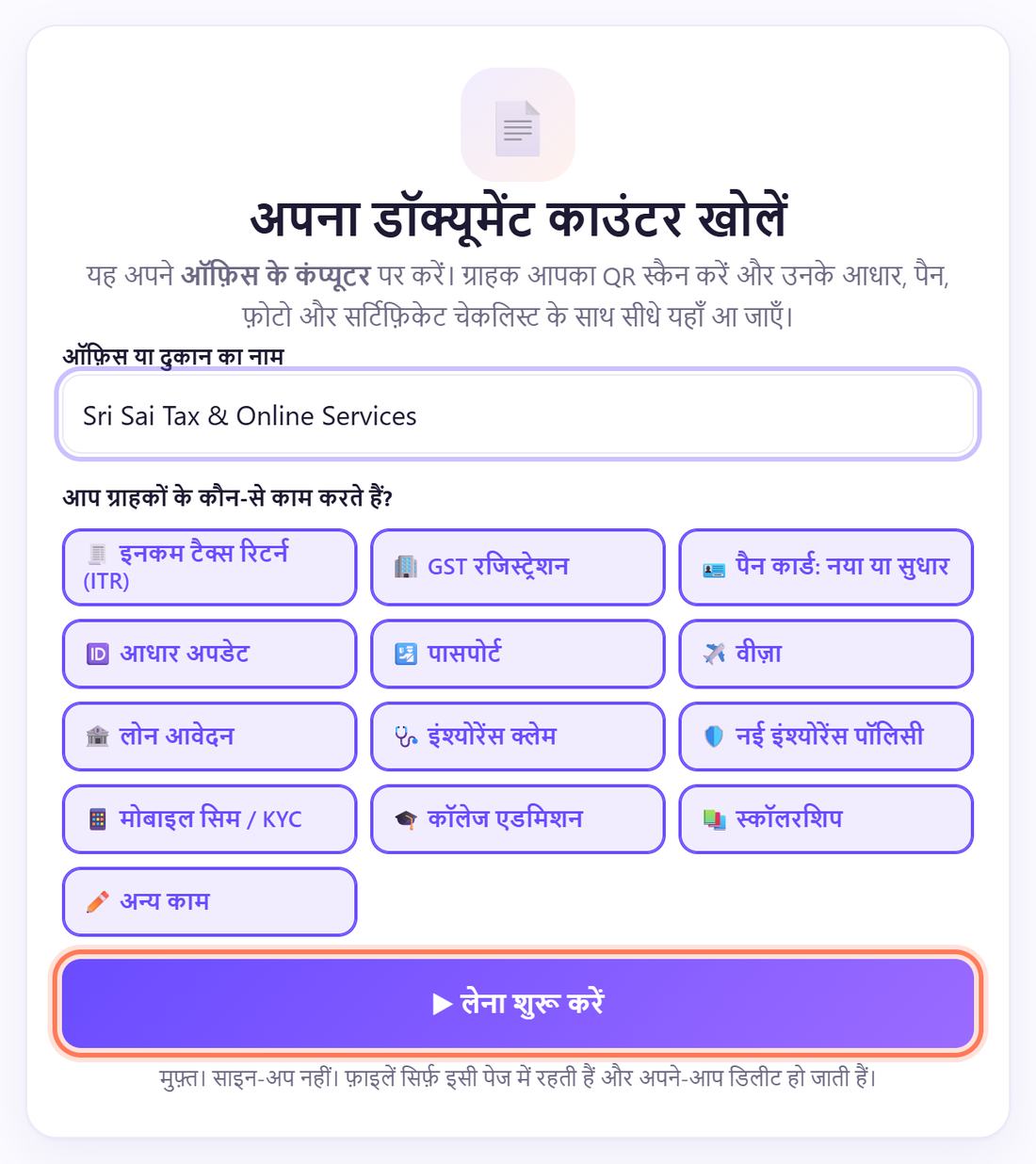
1ऑफ़िस के कंप्यूटर पर डॉक्यूमेंट ड्रॉप खोलें
Chrome या Edge में spritesplit.com/docs खोलें। ऑफ़िस या दुकान का नाम लिखें, अपने काम टिक करें और ▶ लेना शुरू करें दबाएँ।
न साइन-अप, न पासवर्ड।
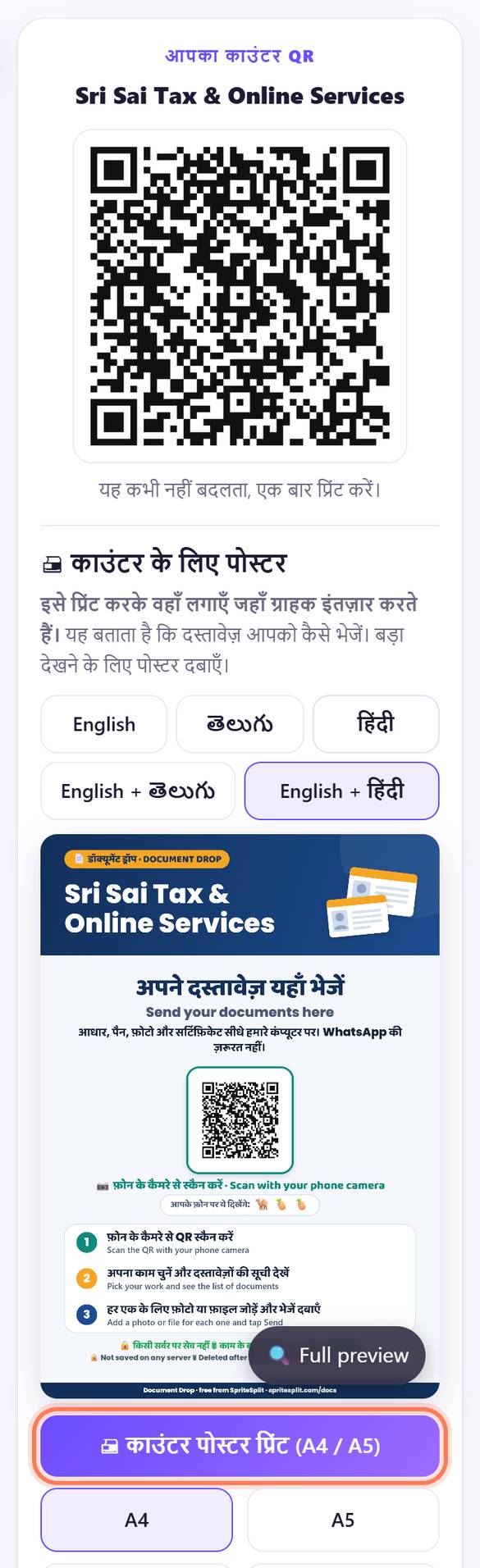
2काउंटर पोस्टर प्रिंट करें
हरी पट्टी पर लेने के लिए तैयार ✓ आता है। दाईं ओर भाषा चुनकर 🖨 काउंटर पोस्टर प्रिंट (A4 / A5) दबाएँ। QR कभी नहीं बदलता, एक बार प्रिंट करें।
💡 टिप: 📱 ग्राहक का पेज देखें दबाकर देखें कि ग्राहकों को क्या दिखता है।
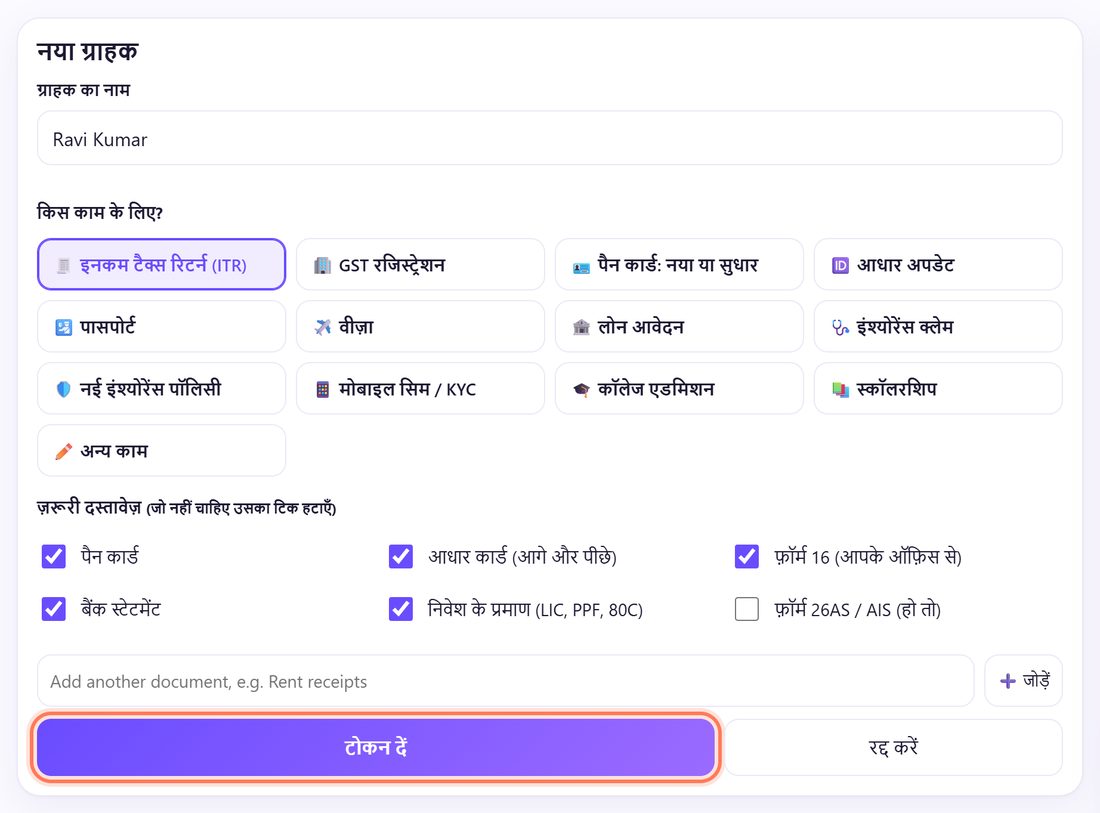
3ग्राहक डेस्क पर है? चेकलिस्ट के साथ टोकन दें
➕ नया ग्राहक दबाएँ, ग्राहक का नाम लिखें, काम चुनें और जो पहले से है उसका टिक हटाएँ। टोकन दें दबाएँ।
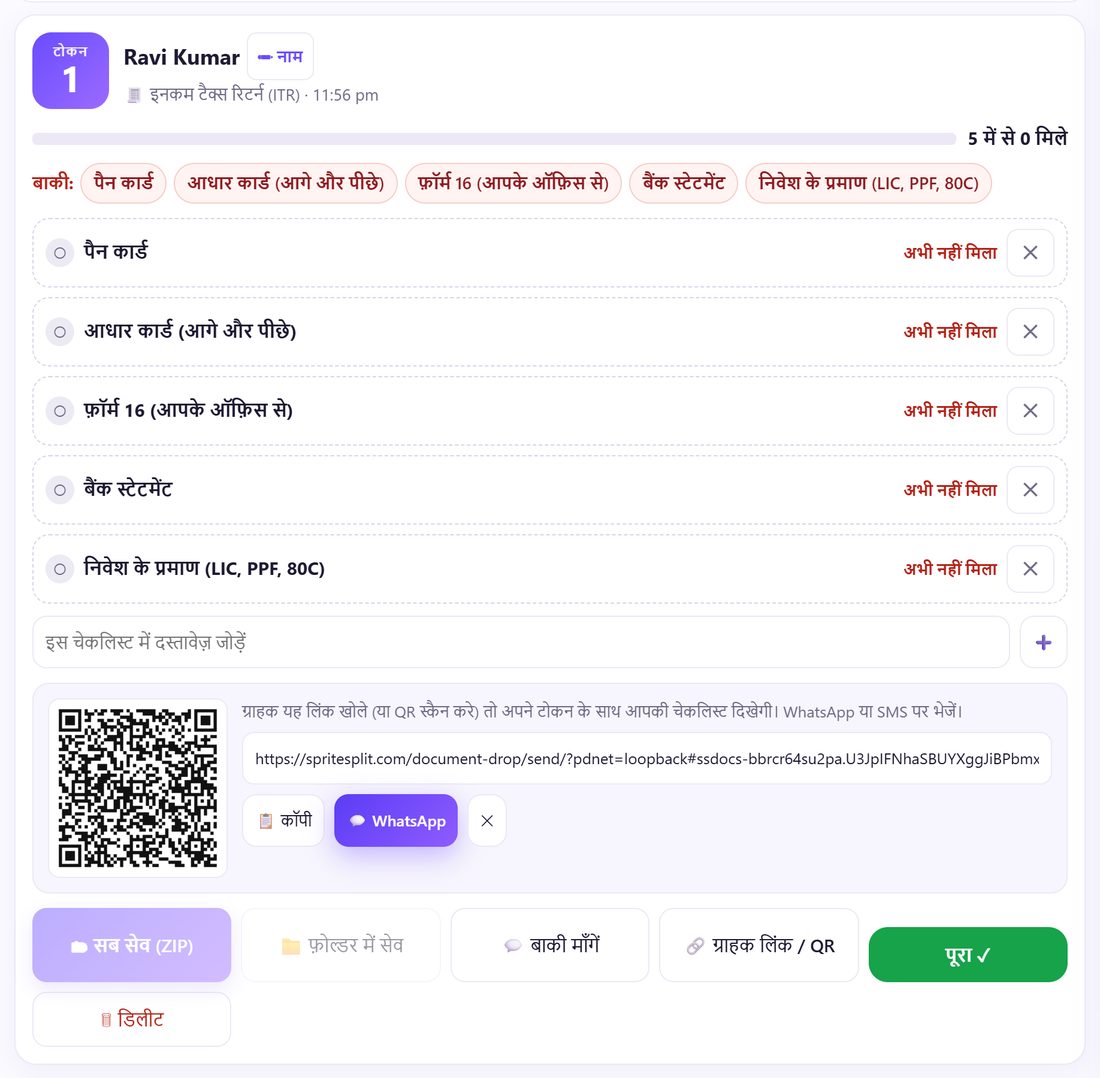
4ग्राहक को लिंक भेजें, या काउंटर QR स्कैन करवाएँ
नए कार्ड पर टोकन और 5 में से 0 मिले दिखता है। ग्राहक आपकी स्क्रीन पर QR स्कैन करे, या 💬 WhatsApp से लिंक भेजें।
💡 टिप: आने वाले ग्राहकों को पहले टोकन नहीं चाहिए: वे काउंटर QR स्कैन करके काम चुनते हैं।
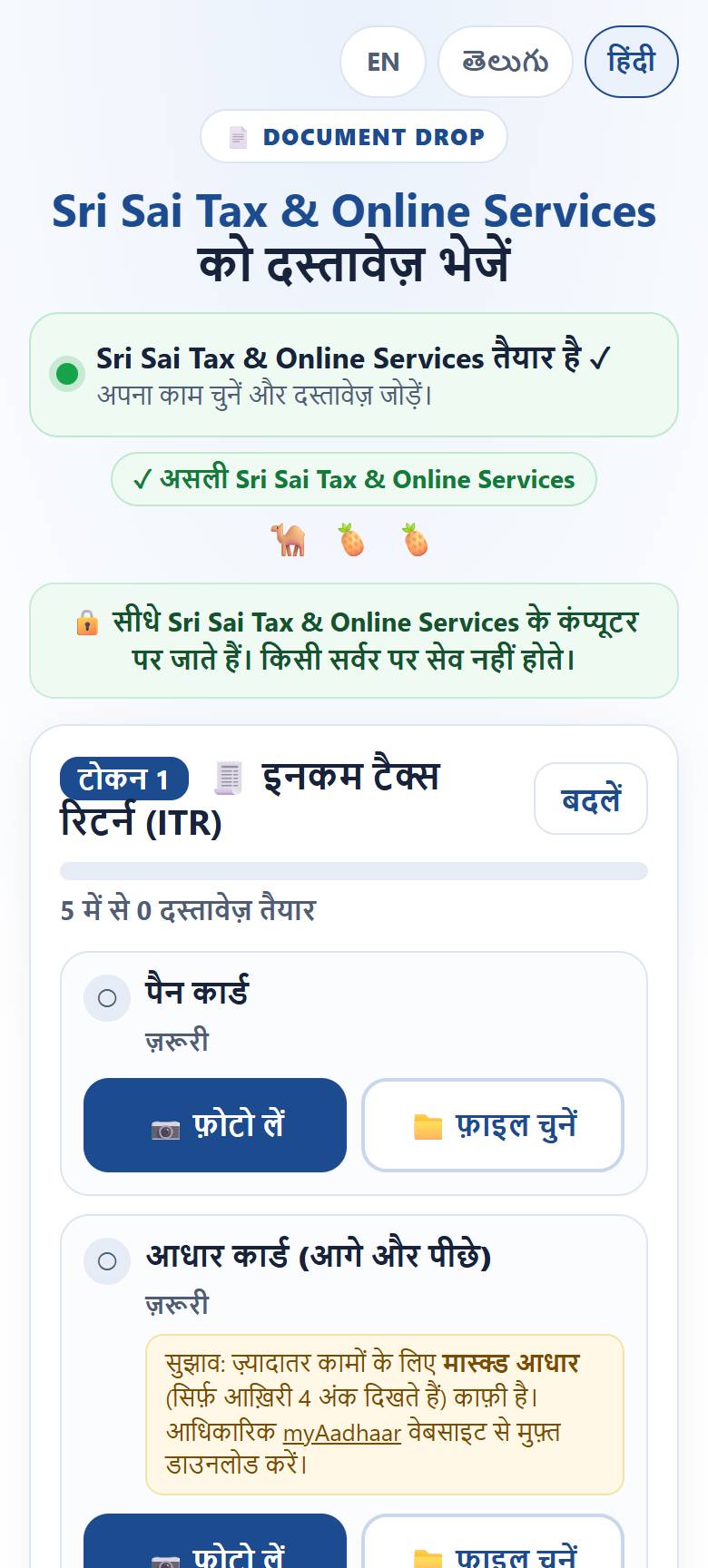
5ग्राहक के फ़ोन पर क्या दिखता है
फ़ोन पर आपके ऑफ़िस का नाम, ✓ असली बैज, “सीधे कंप्यूटर पर, किसी सर्वर पर सेव नहीं” वाली लाइन, और हर दस्तावेज़ के लिए 📷 फ़ोटो लें और 📁 फ़ाइल चुनें बटन दिखते हैं।
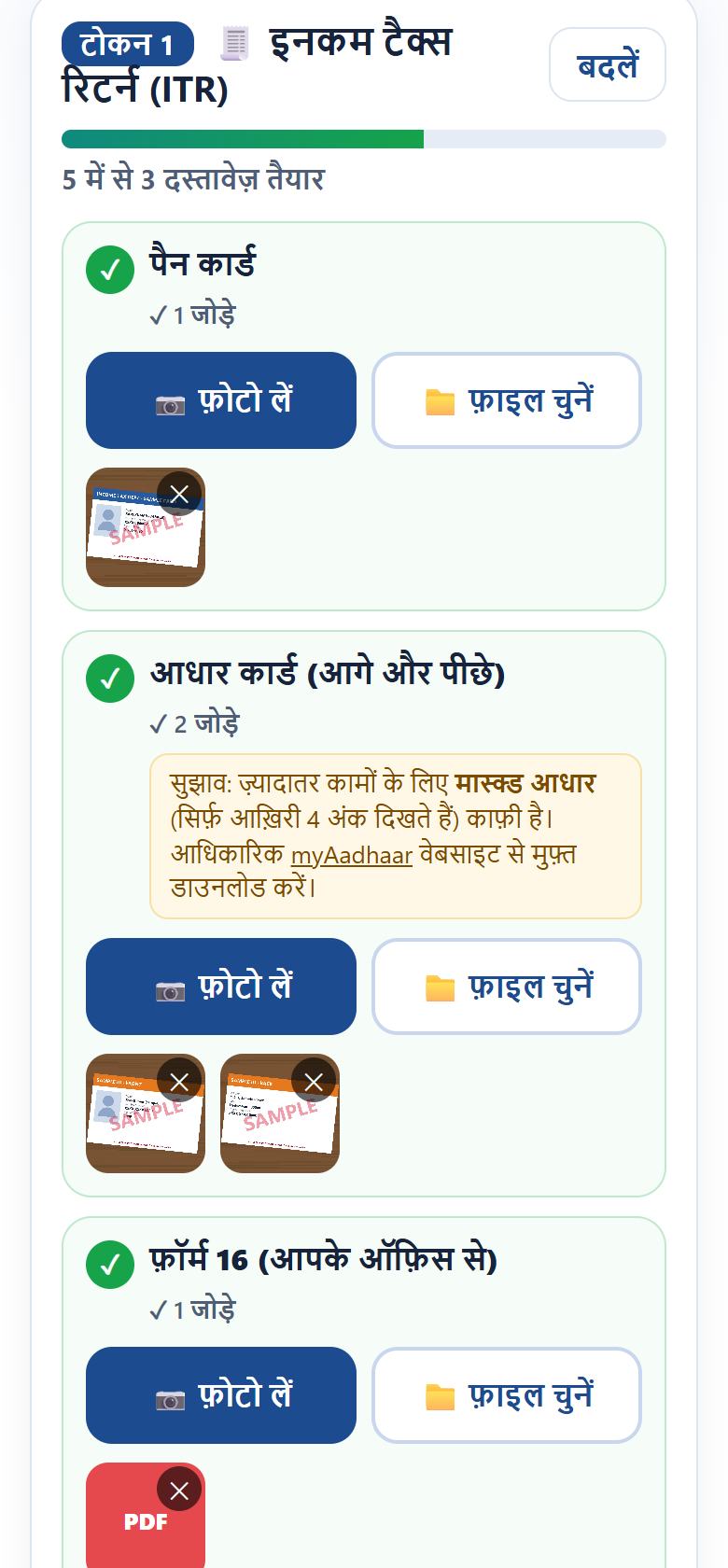
6ग्राहक दस्तावेज़ जोड़कर भेजते हैं
हर दस्तावेज़ पर टिक और छोटी तस्वीर आती है। नाम लिखकर भेजें ➜ दबाते हैं। फिर टोकन, भेजे गए और अभी चाहिए दिखते हैं।
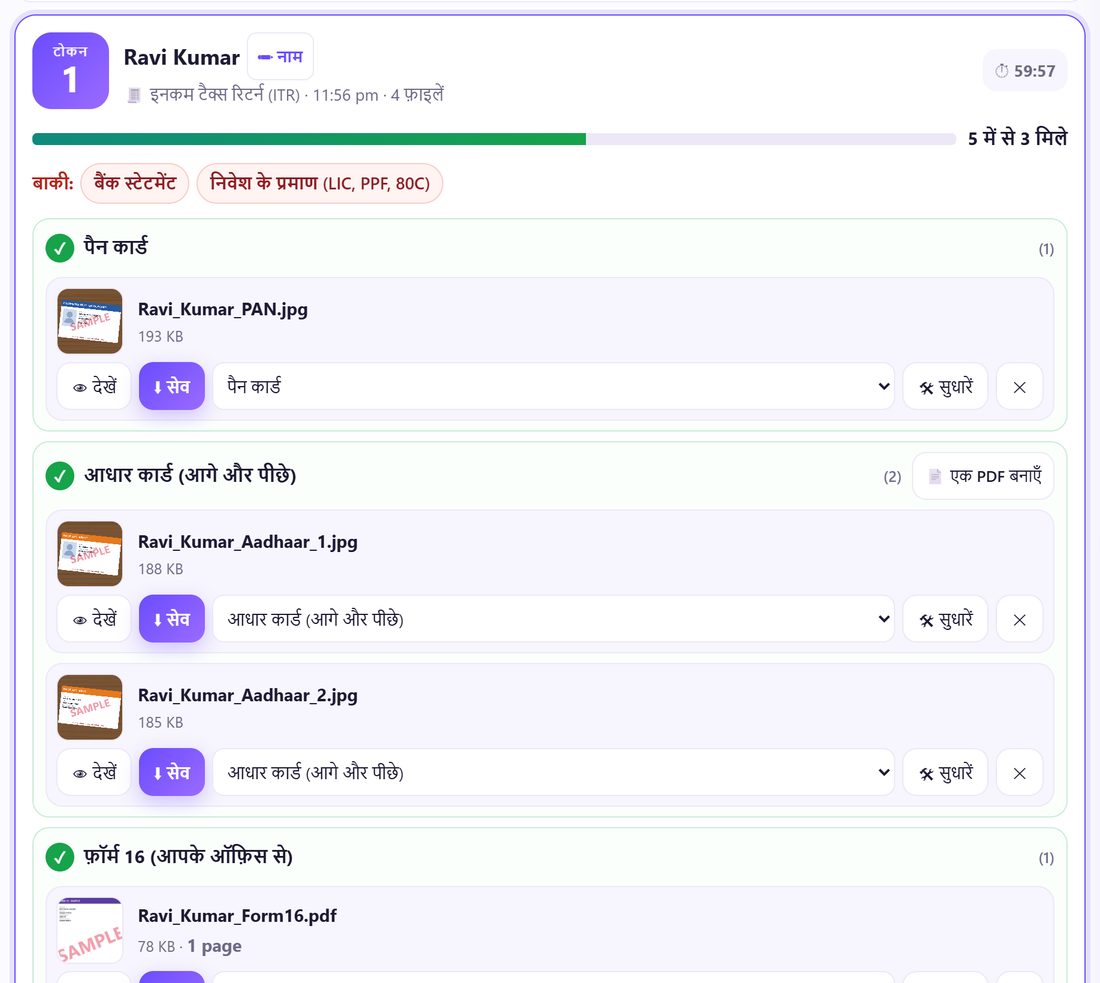
7दस्तावेज़ चेकलिस्ट के हिसाब से आते हैं
कार्ड पर 5 में से 3 मिले और लाल में बाकी। फ़ाइलें Ravi_Kumar_PAN.jpg जैसे नामों से। ग़लत आइटम हो तो सूची में बदलें। 💬 बाकी माँगें से संदेश तैयार।
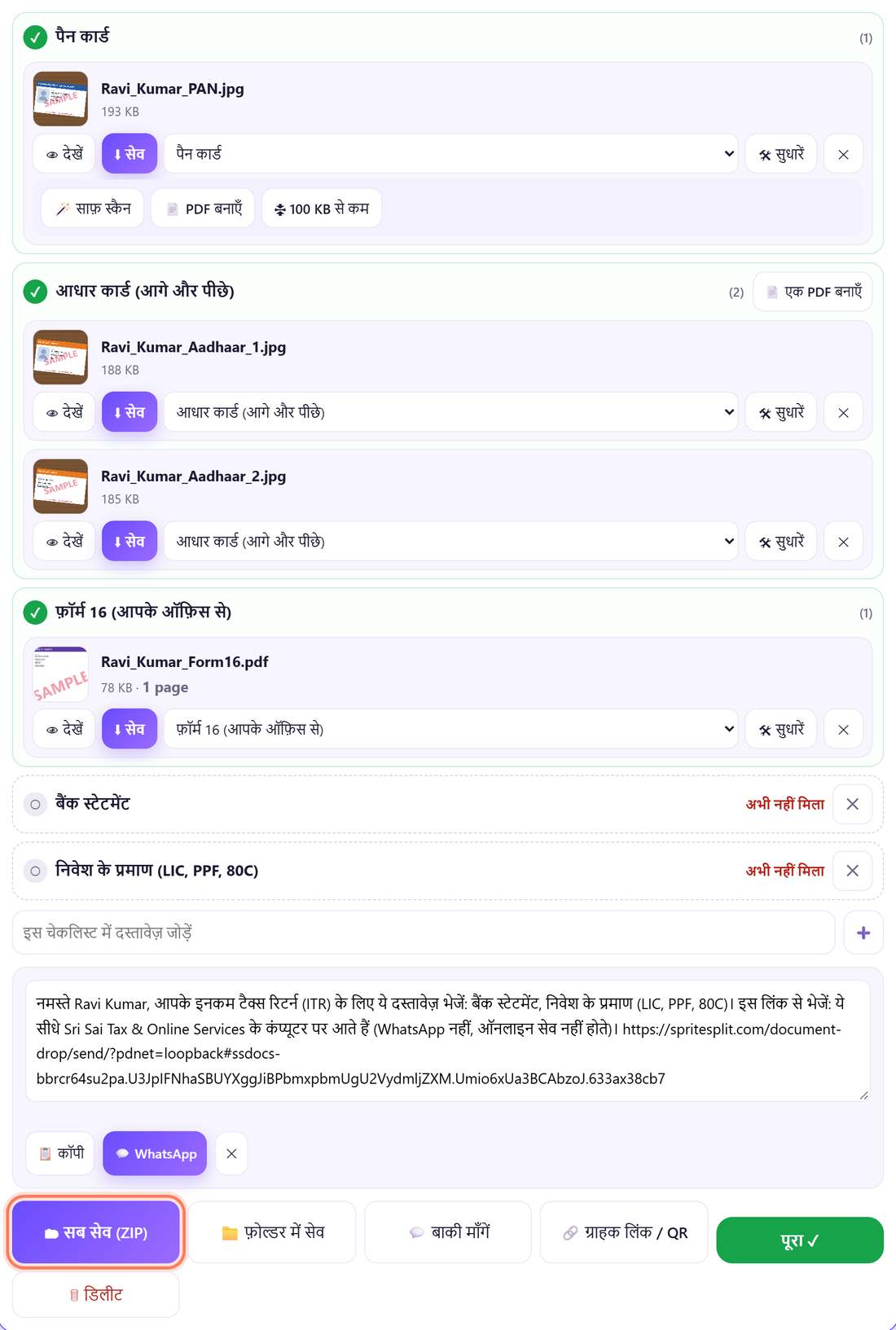
8पोर्टल के लिए सुधारें, सेव करें, फिर पूरा ✓
🛠 सुधारें: साफ़ स्कैन, PDF, 100 KB से कम। आगे-पीछे की फ़ोटो: 📄 एक PDF बनाएँ। फिर 🗂 सब सेव (ZIP), काम पूरा होने पर पूरा ✓: दस्तावेज़ डिलीट।
📝 उदाहरण: ITR सीज़न में श्री साई टैक्स & ऑनलाइन सर्विसेज़
श्रीनिवास सुबह 10 बजे रवि कुमार के इनकम टैक्स रिटर्न के लिए टोकन 1 बनाते हैं। रवि स्क्रीन पर QR स्कैन करते हैं। दो मिनट में पैन, आधार (आगे-पीछे) और फ़ॉर्म 16 कंप्यूटर पर: 5 में से 3 मिले।
“बाकी माँगें” से WhatsApp पर संदेश जाता है। शाम को रवि घर से बैंक स्टेटमेंट भेजते हैं। श्रीनिवास एक ZIP सेव करते हैं, रिटर्न फ़ाइल करते हैं और पूरा ✓ दबाते हैं। उनके WhatsApp में कोई दस्तावेज़ नहीं रहता।
🛠 कुछ गड़बड़ हो तो
“कनेक्ट नहीं” दिख रहा है
इंटरनेट गया है। यह अपने-आप फिर कोशिश करता है। लाल ही रहे तो Wi-Fi देखें और फिर से कोशिश करें दबाएँ।
ग्राहक का फ़ोन कनेक्ट नहीं हो रहा
देखें आपकी स्क्रीन पर लेने के लिए तैयार ✓ है। ग्राहक से ऑफ़िस का Wi-Fi लेने या मोबाइल डेटा बंद-चालू करके फिर भेजने को कहें।
फ़ाइल ग़लत आइटम में है
फ़ाइल के पास की सूची में सही आइटम चुनें। नाम और गिनती तुरंत बदल जाती है।
पोर्टल के लिए फ़ोटो बड़ी है
🛠 सुधारें और 🗜 100 KB से कम दबाएँ। सीमा ⚙ सेटिंग्स में बदलें।
पेज बंद हो गया
फिर खोलने पर टोकन और चेकलिस्ट दिखेंगी, पर दस्तावेज़ हट जाते हैं। उन ग्राहकों को उनका लिंक भेजकर फिर से भेजने को कहें।
सेव करने से पहले डिलीट हो गए
आख़िरी दस्तावेज़ के बाद आपके तय समय पर डिलीट होते हैं। ⚙ सेटिंग्स में 4 घंटे तक रखें और आते ही सेव करें।
🔒 प्राइवेसी, आसान शब्दों में
- दस्तावेज़ ग्राहक के फ़ोन से सीधे आपके ब्राउज़र पर एन्क्रिप्ट होकर जाते हैं। SpriteSplit या किसी सर्वर पर अपलोड नहीं होते।
- पूरा ✓ दबाने, आपका समय पूरा होने या पेज बंद करने पर डिलीट हो जाते हैं।
- लिए गए दस्तावेज़ों की ज़िम्मेदारी आपकी है: काम के लिए ज़रूरी ही माँगें, सेव की गई कॉपी सुरक्षित रखें और काम के बाद डिलीट करें, आधार अधिनियम और DPDP अधिनियम का पालन करें। हो सके तो मास्क्ड आधार लें।
लोग अक्सर पूछते हैं
क्या इसके पैसे लगते हैं?
नहीं। ऑफ़िस और ग्राहकों के लिए पूरी तरह मुफ़्त। साइन-अप नहीं।
क्या चेकलिस्ट बदल सकते हैं?
हाँ। 📋 काम और चेकलिस्ट में काम चालू/बंद करें, दस्तावेज़ जोड़ें, हटाएँ या अपना नाम लिखें।
फ़ाइलों के नाम कैसे होते हैं?
ग्राहक_दस्तावेज़ के रूप में, जैसे Ravi_Kumar_PAN.jpg।
क्या ग्राहक PDF भेज सकते हैं?
हाँ: फ़ोटो, PDF, Word और Excel; एक बार में 20 फ़ाइलें, हर एक 50 MB तक।
क्या यह हिंदी और तेलुगु में चलता है?
हाँ। ग्राहक के पेज पर EN, తెలుగు और हिंदी बटन हैं; पोस्टर भी हिंदी, तेलुगु या दो भाषाओं में बनता है।
मुफ़्त · साइन-अप नहीं · ऐप नहीं
टाइप करने के लिए छोटा लिंक: spritesplit.com/docs