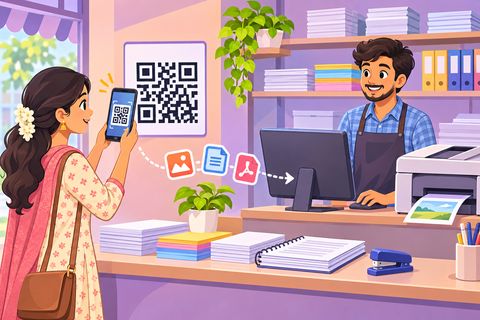
వాట్సాప్ లేకుండా కస్టమర్ల పత్రాలు ఎలా తీసుకోవాలి
ప్రతి కస్టమర్ “మీ వాట్సాప్కి పంపుతాను” అంటారు, మీ ఫోన్ తెలియని వాళ్ల ఆధార్, పాన్ కార్డులతో నిండిపోతుంది. చాలా మంది కస్టమర్లకూ అది ఇష్టం ఉండదు. డాక్యుమెంట్ డ్రాప్లో మీ డెస్క్ మీద ఒక్క QR చాలు: కస్టమర్ స్కాన్ చేసి మీ చెక్లిస్ట్ (పాన్, ఆధార్, ఫారం 16…) చూసి ఒక్కో పత్రం నేరుగా మీ కంప్యూటర్కి పంపుతారు. ఏవి వచ్చాయో, ఏవి రాలేదో కనిపిస్తుంది, మంచి పేర్లతో సేవ్ చేయొచ్చు, ఫైళ్లు వాటంతట అవే డిలీట్ అవుతాయి.
బొమ్మల్లోని పత్రాలన్నీ నకిలీ శాంపిల్స్.
స్టెప్స్
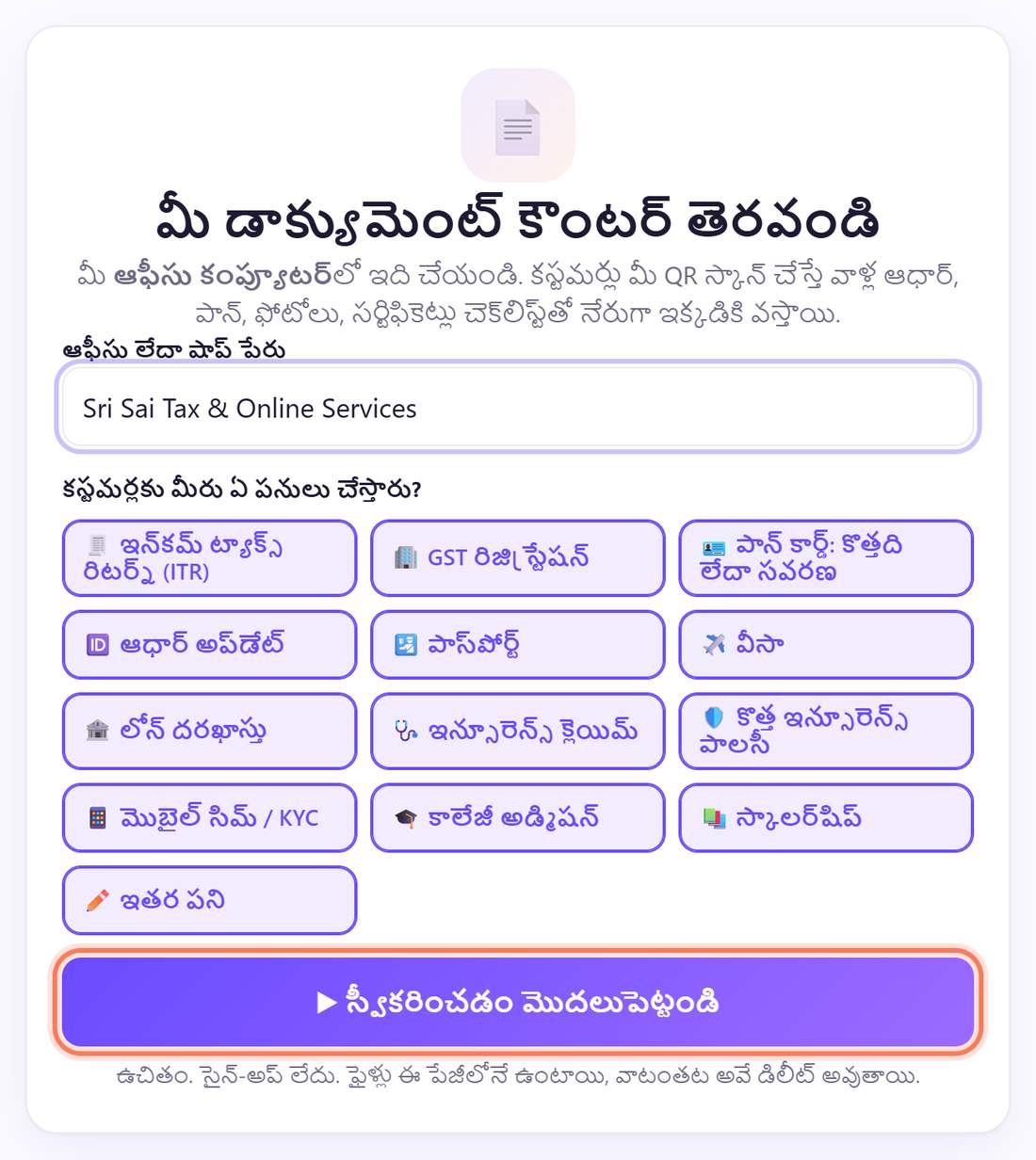
1ఆఫీసు కంప్యూటర్లో డాక్యుమెంట్ డ్రాప్ తెరవండి
Chrome లేదా Edgeలో spritesplit.com/docs తెరవండి. ఆఫీసు లేదా షాప్ పేరు రాసి, మీరు చేసే పనులు టిక్ చేసి ▶ స్వీకరించడం మొదలుపెట్టండి నొక్కండి.
సైన్-అప్, పాస్వర్డ్ అక్కర్లేదు.
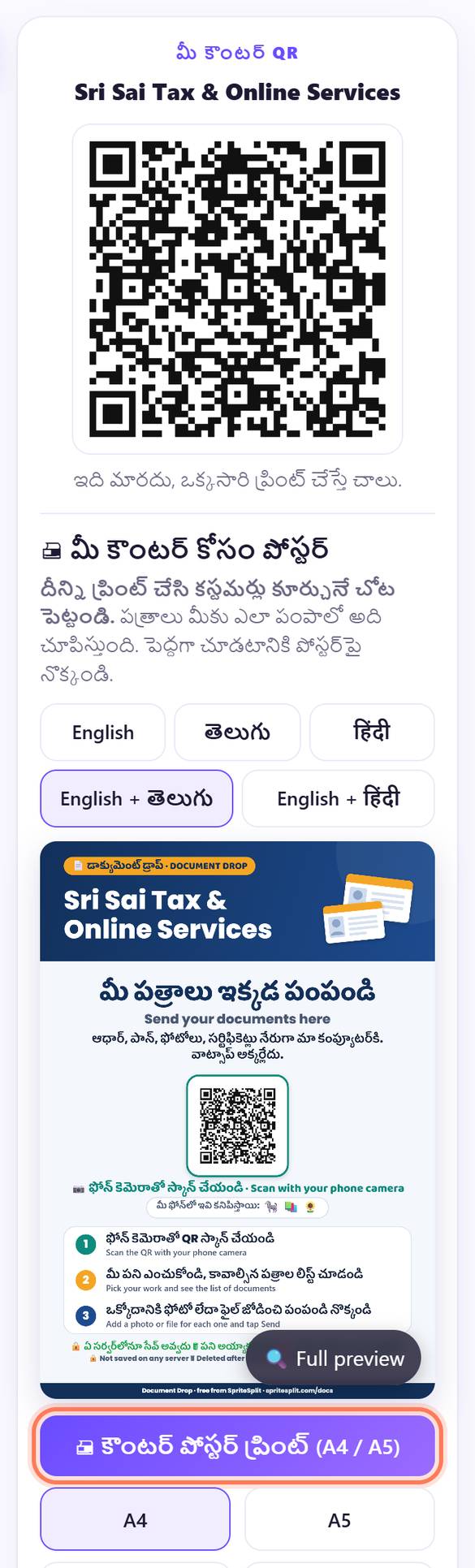
2కౌంటర్ పోస్టర్ ప్రింట్ చేయండి
ఆకుపచ్చ బార్ స్వీకరించడానికి సిద్ధం ✓ అంటుంది. కుడివైపు భాష ఎంచుకుని 🖨 కౌంటర్ పోస్టర్ ప్రింట్ (A4 / A5) నొక్కండి. QR మారదు, ఒక్కసారి ప్రింట్ చేస్తే చాలు.
💡 చిట్కా: 📱 కస్టమర్ పేజీ చూడండి నొక్కితే కస్టమర్లకు ఏం కనిపిస్తుందో చూడొచ్చు.
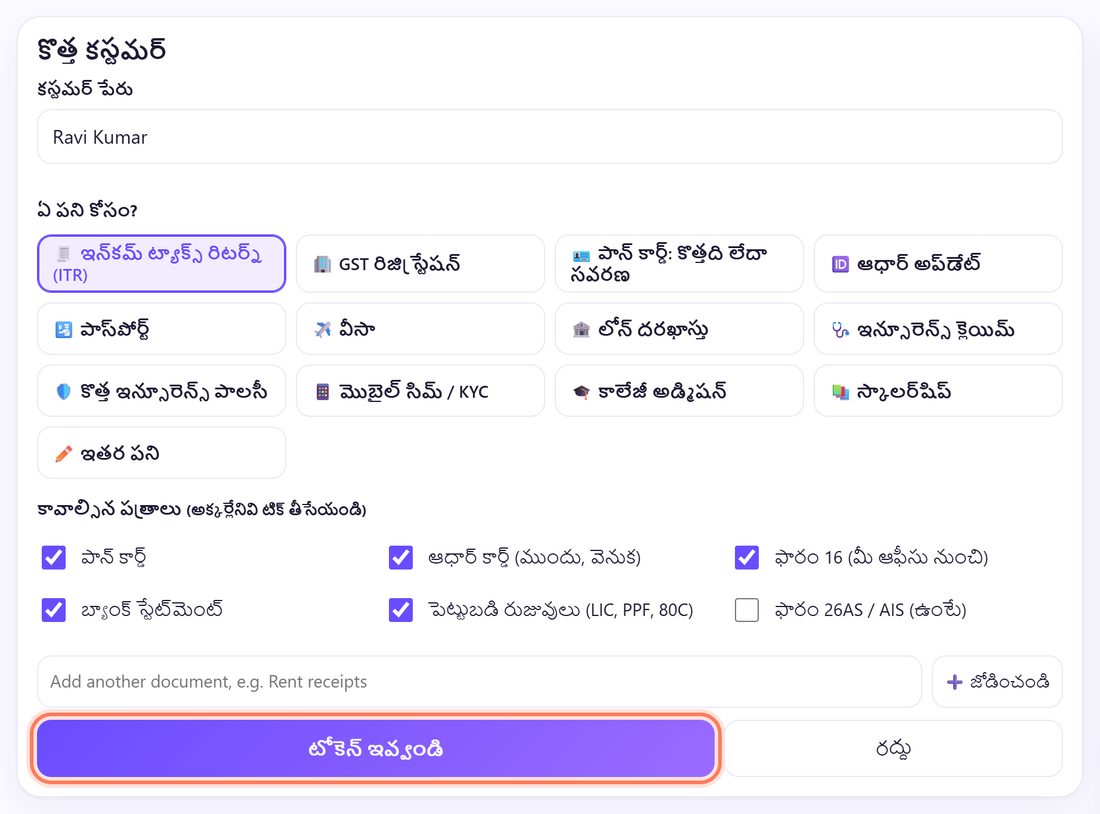
3డెస్క్ దగ్గర కస్టమర్? చెక్లిస్ట్తో టోకెన్ ఇవ్వండి
➕ కొత్త కస్టమర్ నొక్కి కస్టమర్ పేరు రాసి, ఏ పనో ఎంచుకుని, ఇప్పటికే ఉన్నవాటి టిక్ తీసేయండి. టోకెన్ ఇవ్వండి నొక్కండి.
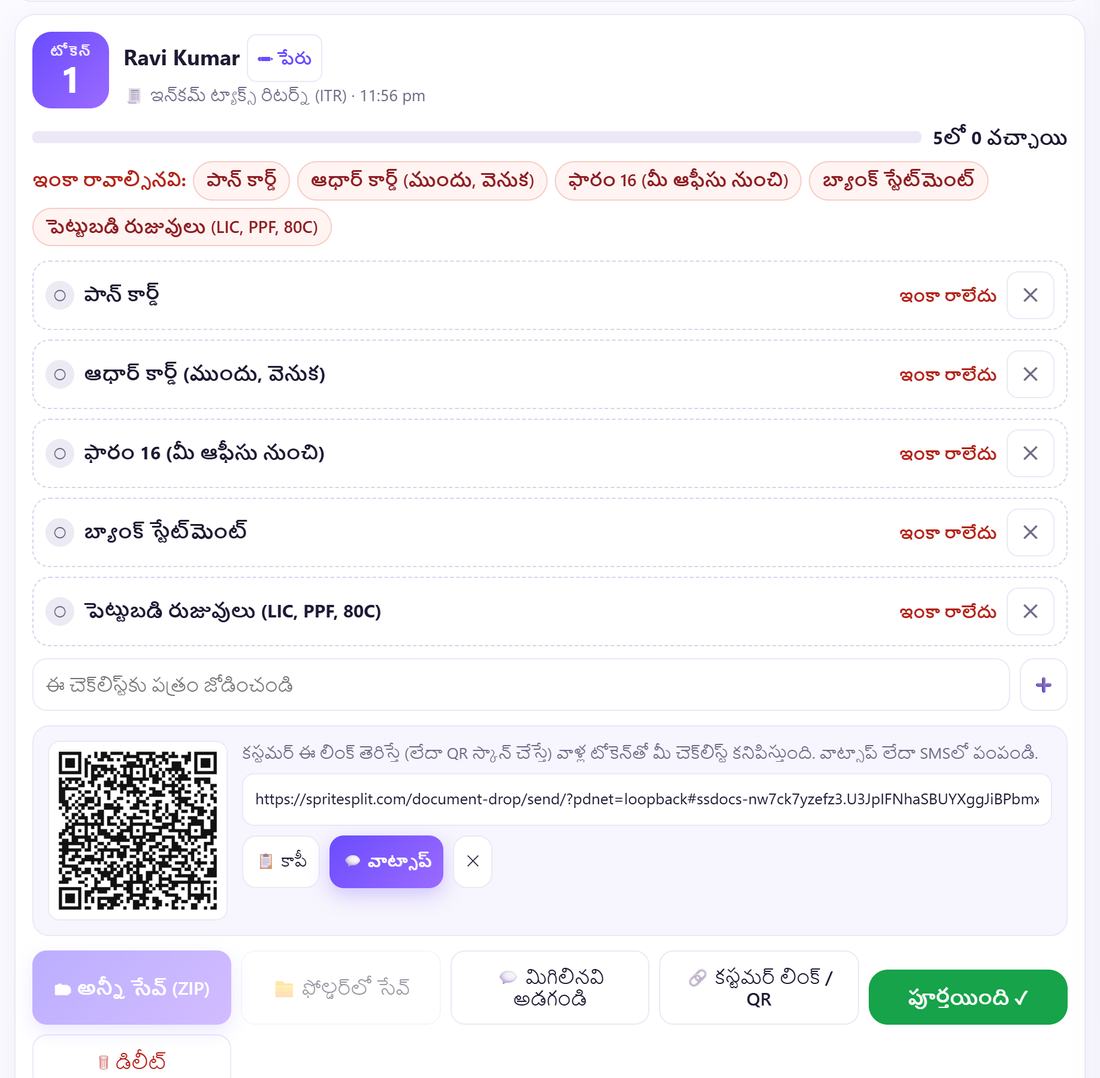
4కస్టమర్కు లింక్ పంపండి, లేదా కౌంటర్ QR స్కాన్ చేయమనండి
కొత్త కార్డ్పై టోకెన్, 5లో 0 వచ్చాయి కనిపిస్తాయి. కస్టమర్ మీ స్క్రీన్పై QR స్కాన్ చేయొచ్చు, లేదా 💬 వాట్సాప్తో లింక్ పంపండి.
💡 చిట్కా: వచ్చిన కస్టమర్లకు ముందే టోకెన్ అక్కర్లేదు: కౌంటర్ QR స్కాన్ చేసి పని ఎంచుకుంటారు.
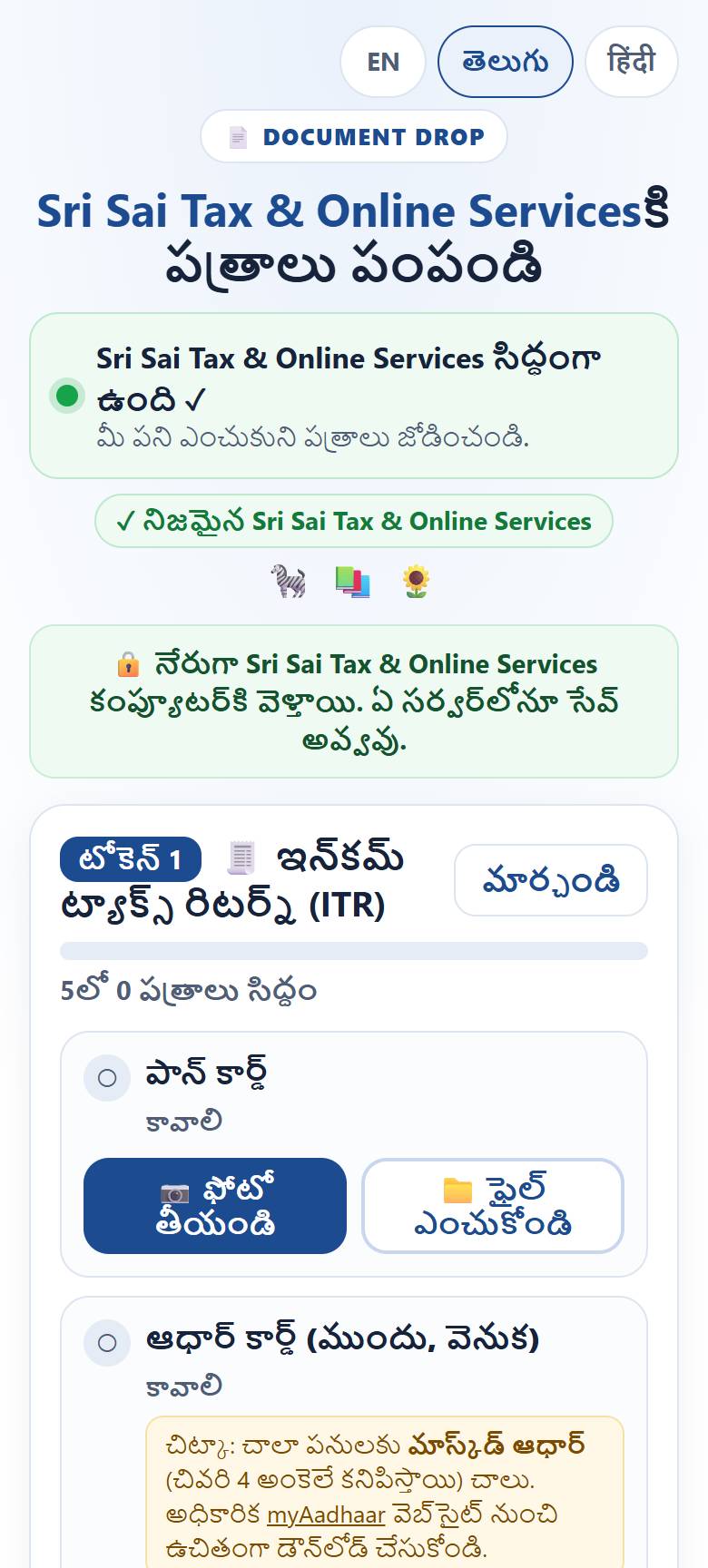
5కస్టమర్ ఫోన్లో ఏం కనిపిస్తుంది
ఫోన్లో మీ ఆఫీసు పేరు, ✓ నిజమైన బ్యాడ్జ్, “నేరుగా కంప్యూటర్కి, ఏ సర్వర్లోనూ సేవ్ అవ్వవు” అనే లైన్, ఒక్కో పత్రానికి 📷 ఫోటో తీయండి, 📁 ఫైల్ ఎంచుకోండి బటన్లు కనిపిస్తాయి.
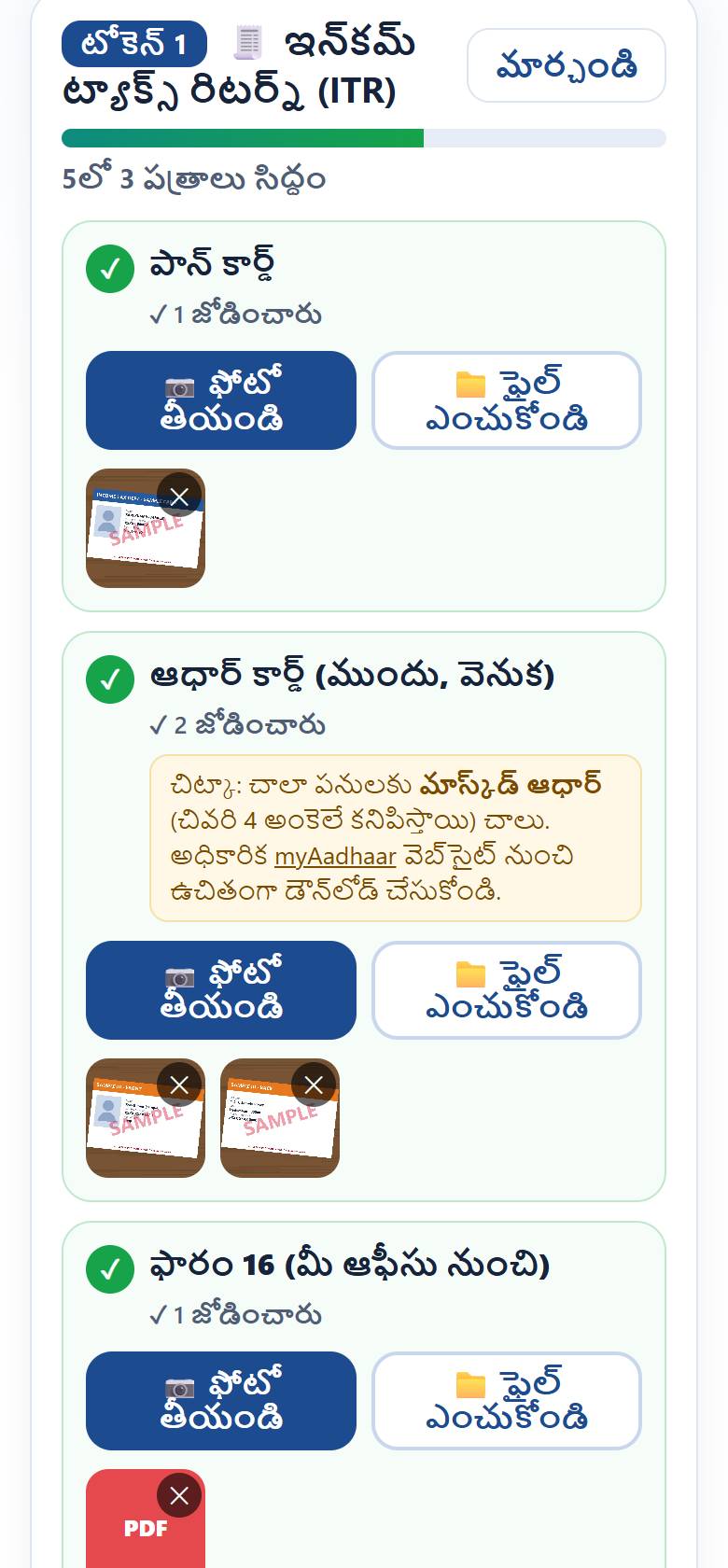
6కస్టమర్ పత్రాలు జోడించి పంపుతారు
ప్రతి పత్రానికి టిక్, చిన్న బొమ్మ వస్తాయి. పేరు రాసి పంపండి ➜ నొక్కుతారు. తర్వాత టోకెన్, పంపినవి, ఇంకా కావాల్సినవి కనిపిస్తాయి.
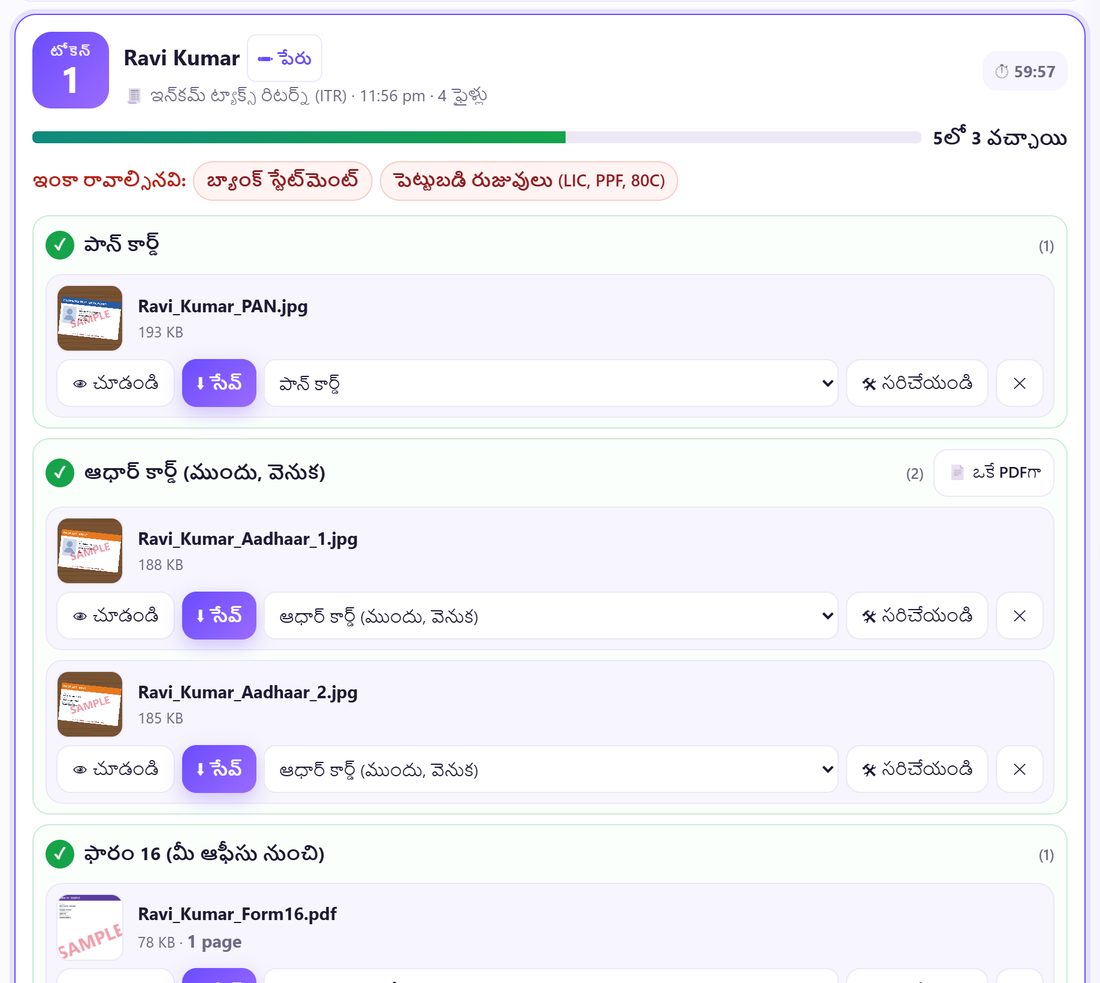
7పత్రాలు చెక్లిస్ట్ ప్రకారం వస్తాయి
కార్డ్పై 5లో 3 వచ్చాయి, ఎరుపులో ఇంకా రావాల్సినవి. ఫైళ్లు Ravi_Kumar_PAN.jpg లాంటి పేర్లతో ఉంటాయి. తప్పు అంశం అయితే లిస్ట్లో మార్చండి. 💬 మిగిలినవి అడగండితో మెసేజ్ సిద్ధం.
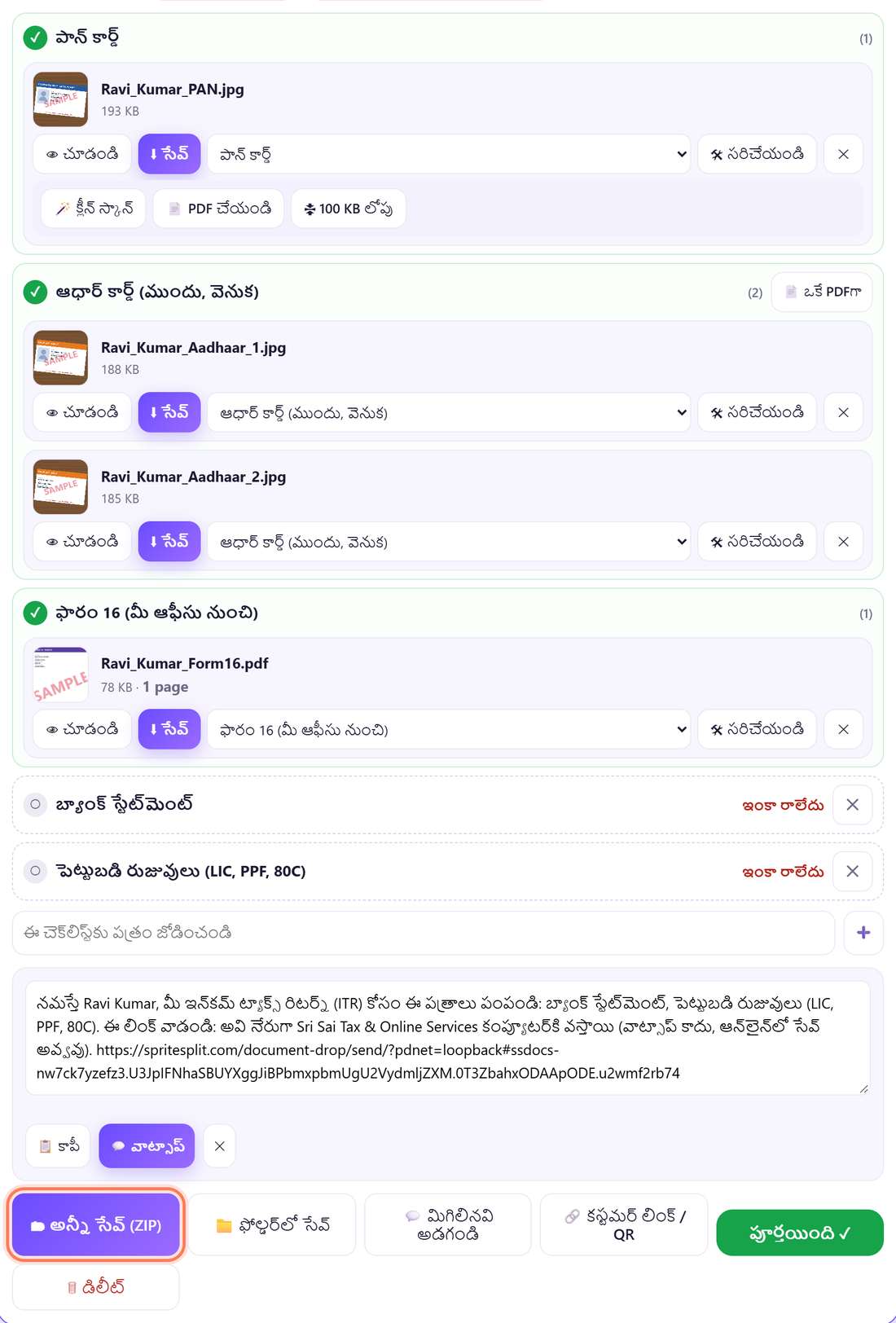
8పోర్టల్కు సరిచేసి, సేవ్ చేసి, పూర్తయింది ✓
🛠 సరిచేయండి: క్లీన్ స్కాన్, PDF, 100 KB లోపు. ముందు, వెనుక ఫోటోలు: 📄 ఒకే PDFగా. తర్వాత 🗂 అన్నీ సేవ్ (ZIP), పని అయ్యాక పూర్తయింది ✓: పత్రాలు డిలీట్ అవుతాయి.
📝 ఉదాహరణ: ITR సీజన్లో శ్రీ సాయి ట్యాక్స్ & ఆన్లైన్ సర్వీసెస్
శ్రీనివాస్ ఉదయం 10 గంటలకు రవి కుమార్కు ఇన్కమ్ ట్యాక్స్ రిటర్న్ కోసం టోకెన్ 1 ఇస్తారు. రవి స్క్రీన్పై QR స్కాన్ చేస్తారు. రెండు నిమిషాల్లో పాన్, ఆధార్ (ముందు, వెనుక), ఫారం 16 కంప్యూటర్కి వస్తాయి: 5లో 3 వచ్చాయి.
“మిగిలినవి అడగండి” నొక్కి వాట్సాప్లో మెసేజ్ పంపుతారు. సాయంత్రం రవి ఇంటి నుంచే బ్యాంక్ స్టేట్మెంట్ పంపుతారు. శ్రీనివాస్ ఒక్క ZIP సేవ్ చేసి, రిటర్న్ ఫైల్ చేసి, పూర్తయింది ✓ నొక్కుతారు. ఆయన వాట్సాప్లో ఏ పత్రం మిగలదు.
🛠 ఏదైనా సమస్య వస్తే
“కనెక్ట్ కాలేదు” అని వస్తోంది
ఇంటర్నెట్ పోయింది. అదే మళ్లీ ప్రయత్నిస్తుంది. ఎరుపుగానే ఉంటే Wi-Fi చూసి మళ్లీ ప్రయత్నించండి నొక్కండి.
కస్టమర్ ఫోన్ కనెక్ట్ కావడం లేదు
మీ స్క్రీన్పై స్వీకరించడానికి సిద్ధం ✓ ఉందా చూడండి. ఆఫీసు Wi-Fiకి కనెక్ట్ అవమనండి, లేదా మొబైల్ డేటా ఆపి ఆన్ చేసి మళ్లీ పంపమనండి.
ఫైల్ తప్పు అంశం కింద ఉంది
ఫైల్ పక్కన ఉన్న లిస్ట్లో సరైన అంశం ఎంచుకోండి. పేరు, లెక్క వెంటనే మారతాయి.
పోర్టల్కు ఫోటో చాలా పెద్దది
🛠 సరిచేయండి నొక్కి 🗜 100 KB లోపు నొక్కండి. పరిమితి ⚙ సెట్టింగ్లలో మార్చుకోండి.
పేజీ మూసేశాను
మళ్లీ తెరిస్తే టోకెన్లు, చెక్లిస్టులు కనిపిస్తాయి కానీ పత్రాలు పోతాయి. ఆ కస్టమర్లకు వాళ్ల లింక్ పంపి మళ్లీ పంపమనండి.
సేవ్ చేయకముందే డిలీట్ అయ్యాయి
చివరి పత్రం వచ్చిన తర్వాత మీరు పెట్టిన సమయానికి డిలీట్ అవుతాయి. ⚙ సెట్టింగ్లలో 4 గంటల వరకు పెట్టుకోండి, వచ్చిన వెంటనే సేవ్ చేయండి.
🔒 ప్రైవసీ, సింపుల్గా
- పత్రాలు కస్టమర్ ఫోన్ నుంచి నేరుగా మీ బ్రౌజర్కి ఎన్క్రిప్ట్ అయి వెళ్తాయి. SpriteSplit లేదా ఏ సర్వర్కీ అప్లోడ్ అవ్వవు.
- పూర్తయింది ✓ నొక్కినప్పుడు, మీ సమయం అయ్యాక, లేదా పేజీ మూసినప్పుడు డిలీట్ అవుతాయి.
- మీరు తీసుకున్న పత్రాల బాధ్యత మీదే: పనికి కావాల్సినవే అడగండి, సేవ్ చేసిన కాపీలు జాగ్రత్తగా ఉంచి పని అయ్యాక డిలీట్ చేయండి, ఆధార్ చట్టం, DPDP చట్టం పాటించండి. వీలైతే మాస్క్డ్ ఆధార్ అడగండి.
తరచుగా అడిగే ప్రశ్నలు
దీనికి డబ్బు కట్టాలా?
లేదు. ఆఫీసులకు, కస్టమర్లకు పూర్తిగా ఉచితం. సైన్-అప్ లేదు.
చెక్లిస్టులు మార్చుకోవచ్చా?
అవును. 📋 పనులు, చెక్లిస్టులులో పనులు ఆన్/ఆఫ్ చేయండి, పత్రాలు జోడించండి, తీసేయండి, లేదా మీ సొంత పేరుతో రాయండి.
ఫైళ్ల పేర్లు ఎలా ఉంటాయి?
కస్టమర్_పత్రం రూపంలో, ఉదా. Ravi_Kumar_PAN.jpg.
కస్టమర్లు PDF పంపొచ్చా?
అవును: ఫోటోలు, PDFలు, Word, Excel ఫైళ్లు; ఒకేసారి 20 ఫైళ్లు, ఒక్కోటి 50 MB వరకు.
తెలుగు, హిందీలో పనిచేస్తుందా?
అవును. కస్టమర్ పేజీలో EN, తెలుగు, हिंदी బటన్లు ఉంటాయి; పోస్టర్ కూడా తెలుగు, హిందీ లేదా రెండు భాషల్లో వస్తుంది.
ఉచితం · సైన్-అప్ లేదు · యాప్ అవసరం లేదు
టైప్ చేయడానికి చిన్న లింక్: spritesplit.com/docs