Cómo recoger las fotos de la boda de todos tus invitados (a calidad completa)
El fotógrafo cubre la ceremonia, pero las fotos que más vas a querer están en los móviles de los invitados: el baile, las risas en la mesa, la abuela emocionada. Si las pides por WhatsApp, te llegan copias borrosas semanas después, y una carpeta compartida en Google Drive obliga a cada tía a iniciar sesión.
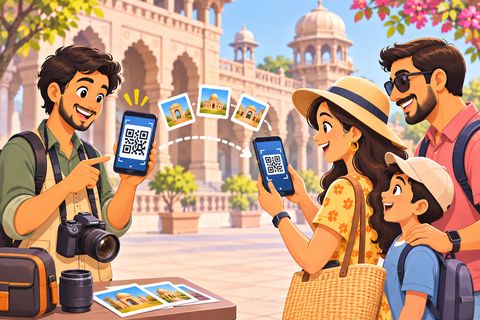
Wedding Drop pone un QR en cada mesa. Los invitados lo escanean, escriben su nombre y envían sus fotos directamente a un móvil o portátil que las recoge, con la calidad original. Los invitados no ven las fotos de los demás y no se sube nada a ningún servidor. Los botones están en inglés; aquí te explicamos cada uno.
Pasos
1Crea tu evento en el móvil o portátil que recogerá las fotos
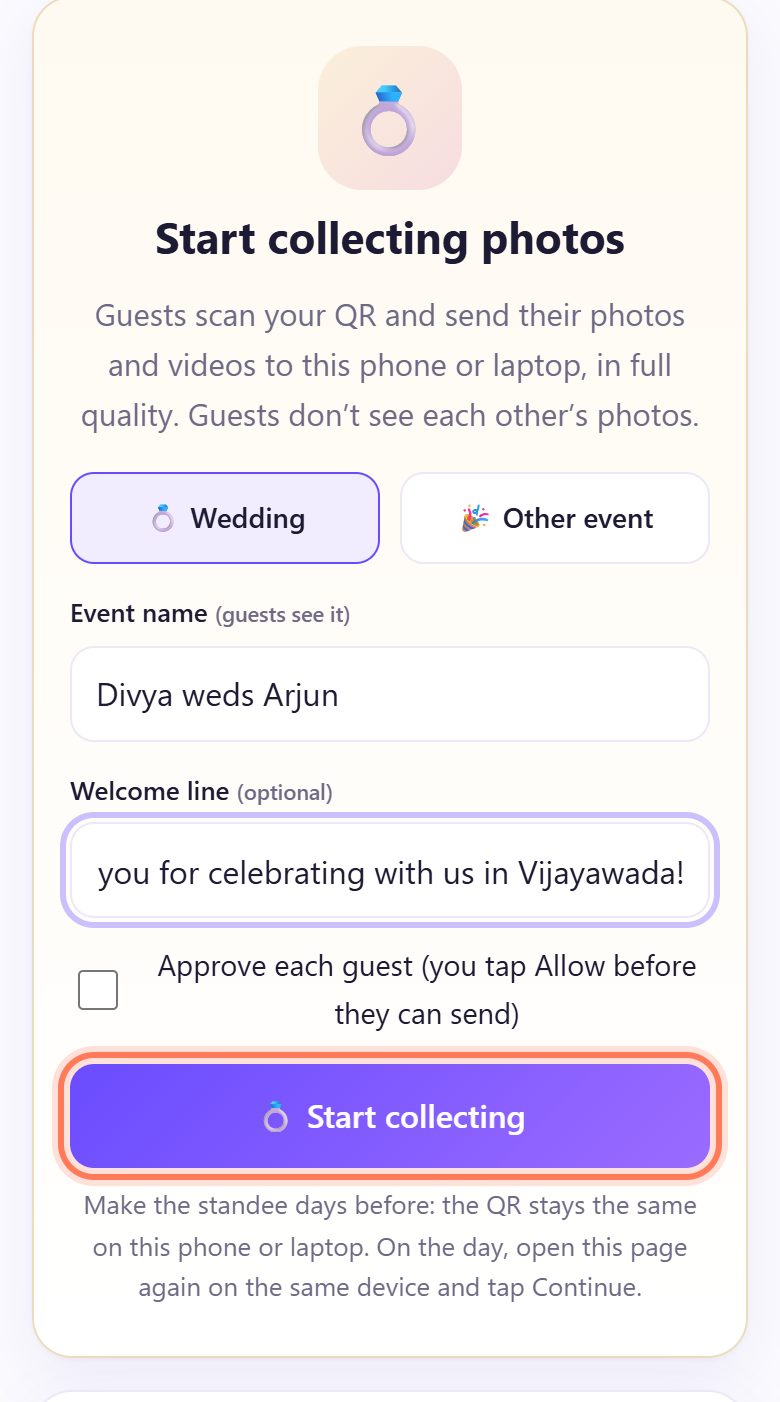
En el móvil o portátil que recogerá las fotos, abre spritesplit.com/shaadi. Deja elegido 💍 Wedding (boda) (o elige 🎉 Other event para un cumpleaños u otra celebración).
Escribe el Event name (nombre del evento), por ejemplo Laura y Andrés; los invitados lo ven. Añade una Welcome line (frase de bienvenida) si quieres y toca 💍 Start collecting (empezar a recoger).
💡 Consejo: Hazlo unos días antes de la boda, en el mismo aparato que usarás ese día. El QR no cambia, así que puedes imprimir las tarjetas con tiempo.
2Aparecen tu QR y tu código de dibujos
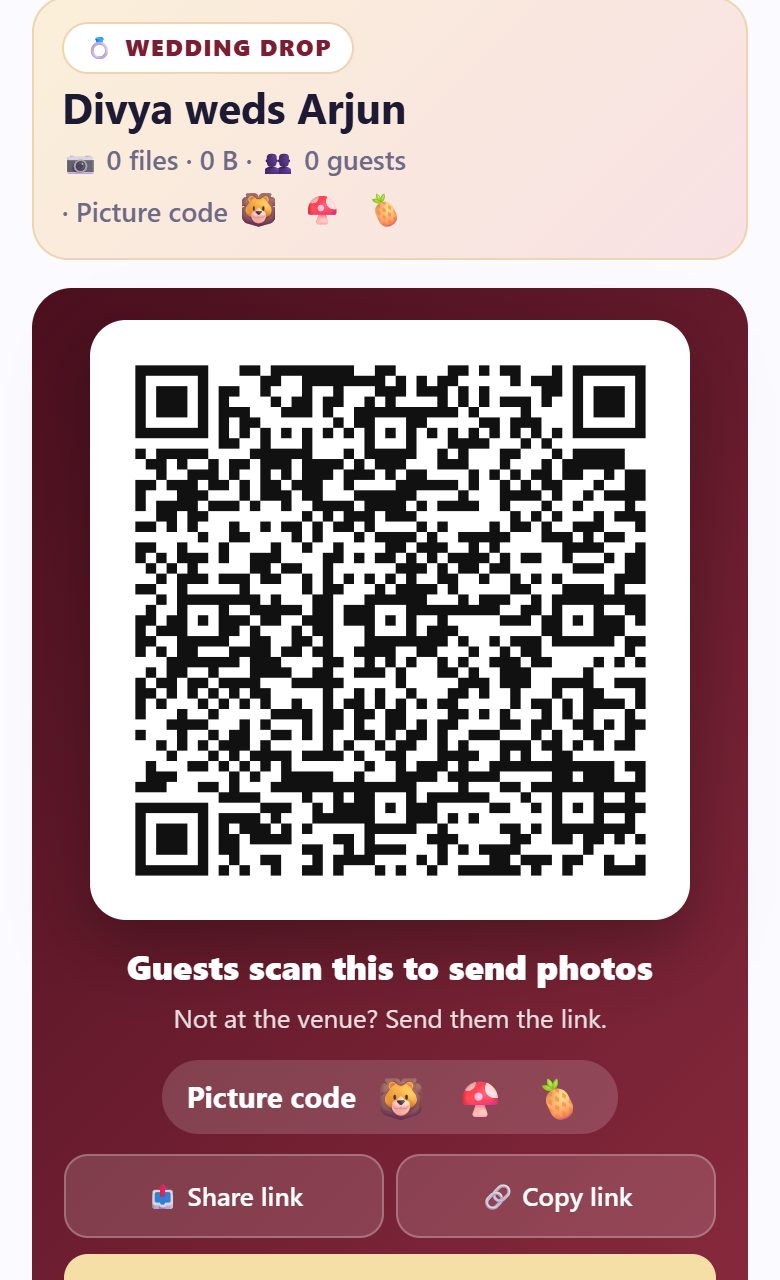
Unos segundos después ves el QR con Guests scan this to send photos (los invitados escanean esto para enviar fotos) y un Picture code de tres dibujitos. El móvil de cada invitado muestra los mismos tres dibujos, para que sepa que ha llegado a tu móvil y no al de otra persona.
Para los familiares que no están en el lugar, toca 📤 Share link o 🔗 Copy link y publícalo en el grupo familiar de WhatsApp.
3Imprime un cartel o tarjetas de mesa
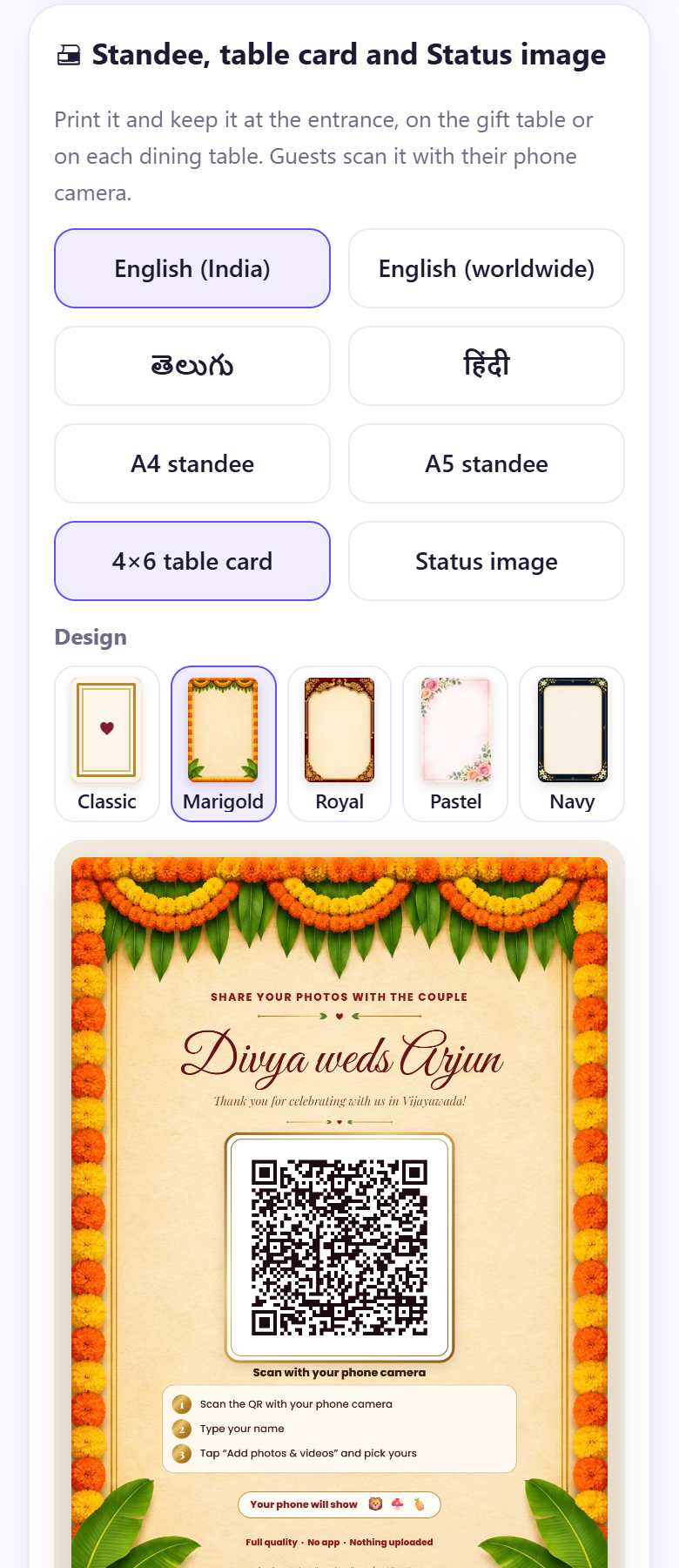
Toca 🖨 Print a standee or table card o baja hasta 🖨 Standee, table card and Status image. Elige el idioma (fuera de la India, English (worldwide)), el tamaño (A4 standee o A5 standee para un cartel de pie, 4×6 table card para la mesa, o Status image para el estado de WhatsApp) y un Design: Classic, Marigold, Royal, Pastel o Navy.
Toca 🖨 Print, o ⬇ PDF para llevar el archivo a una copistería. Pon un cartel A4 en la entrada y una tarjeta en cada mesa.
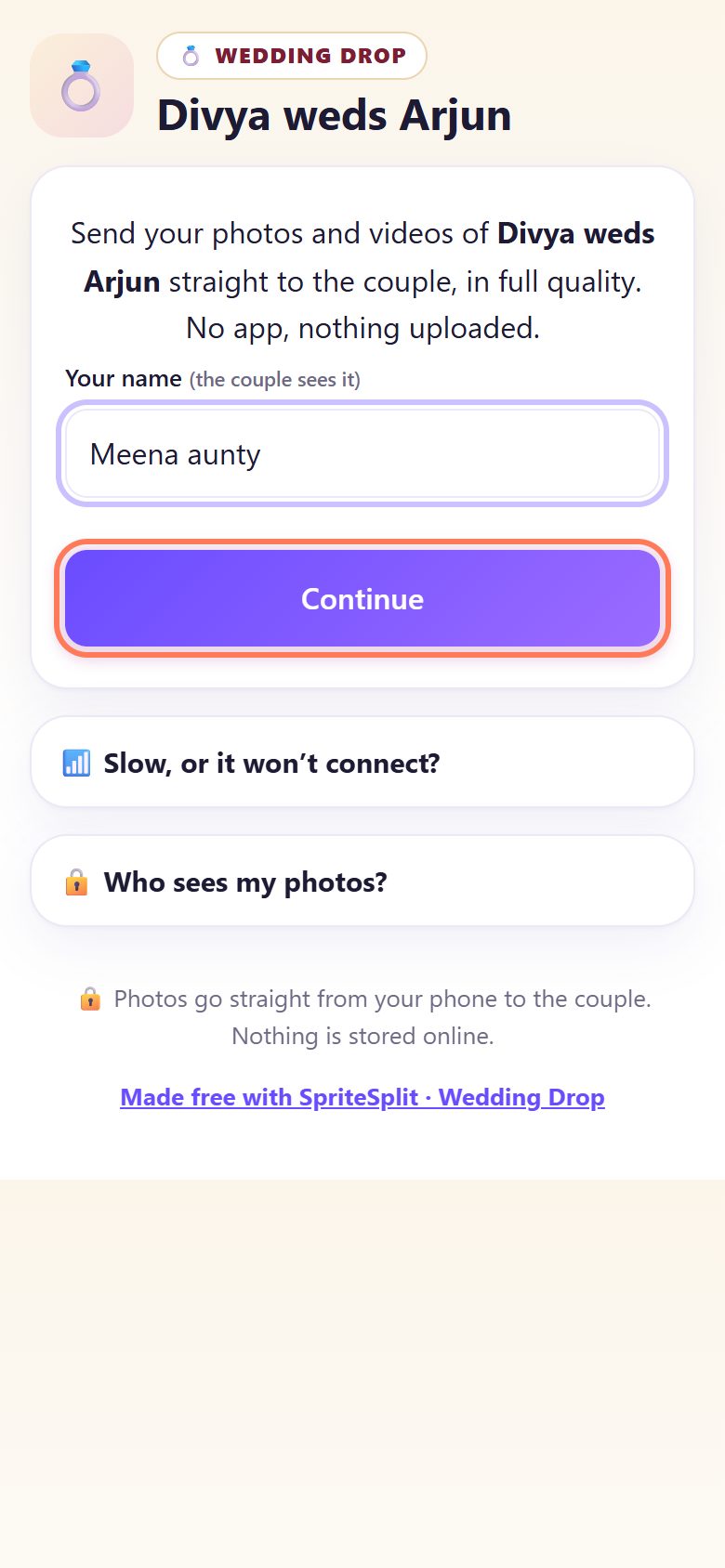
4Un invitado escanea el QR y escribe su nombre
El invitado apunta la cámara del móvil a la tarjeta y abre el enlace. Sin app y sin registro. Ve el nombre de vuestro evento y la bienvenida, escribe Your name (lo verás junto a sus fotos) y toca Continue.
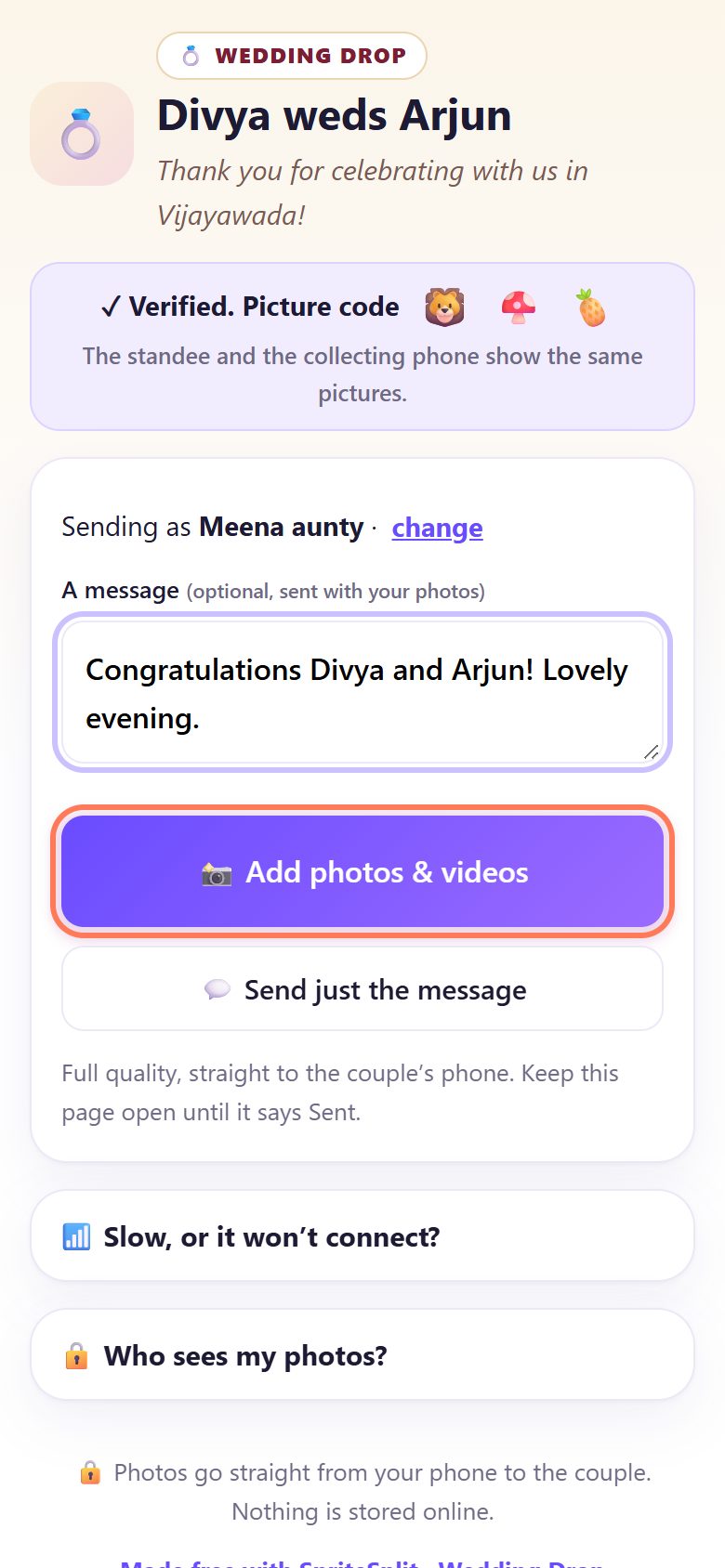
5El invitado comprueba el código y añade fotos
Su móvil muestra ✓ Verified. Picture code con los mismos tres dibujos que tu tarjeta. Puede escribir A message (un mensaje que va a tu libro de firmas) y tocar 📸 Add photos & videos para elegir de la galería.
¿Solo quiere felicitaros? 💬 Send just the message también sirve.
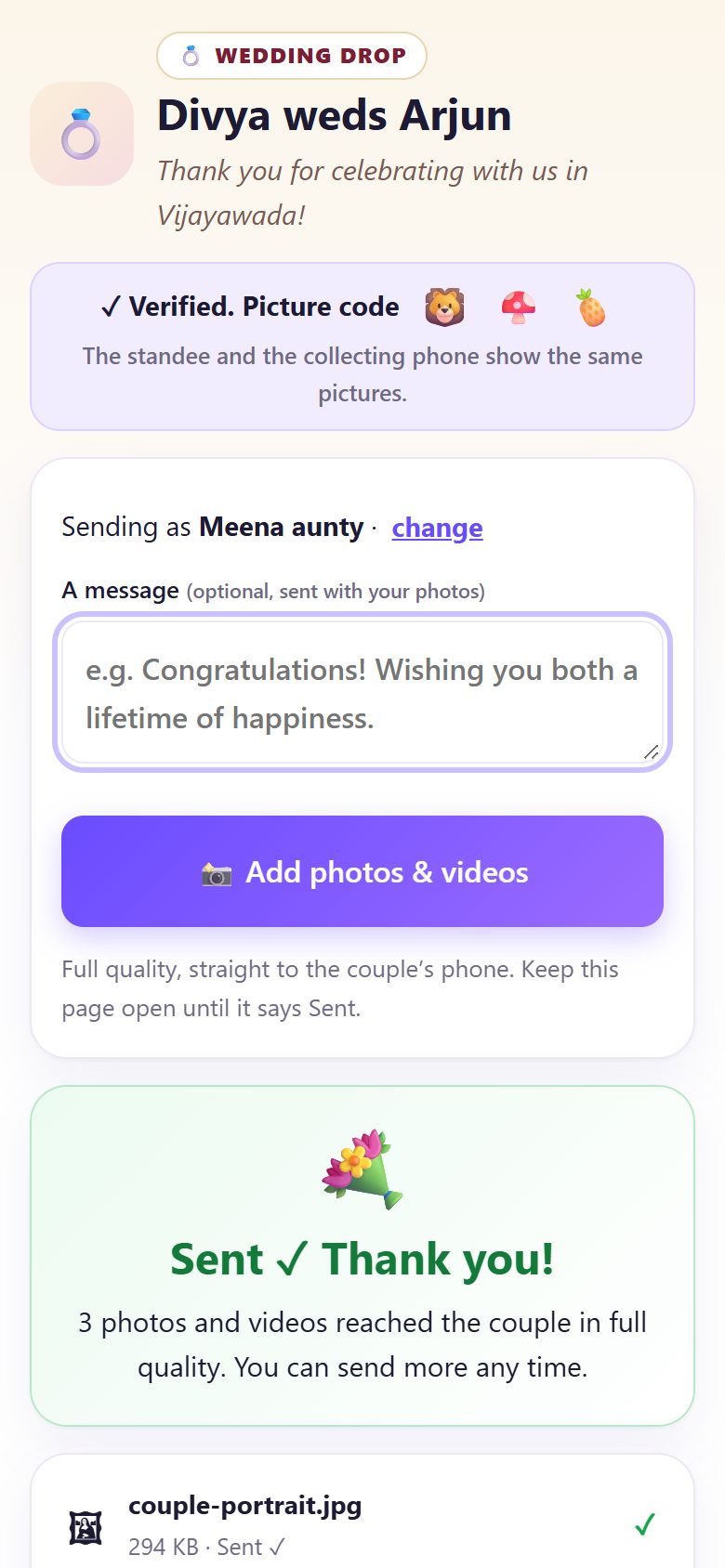
6«Sent ✓ Thank you!» en el móvil del invitado
Cada archivo muestra una barra de progreso y luego Sent ✓. Cuando terminan todos, el invitado ve Sent ✓ Thank you! (enviado, ¡gracias!) y cuántas fotos te han llegado a calidad completa. Puede añadir más cuando quiera mientras tu página siga abierta.
Si muchos invitados envían a la vez, se envían tres al mismo tiempo y los demás ven Waiting… you’re next (esperando, vas después). Sus fotos salen solas.
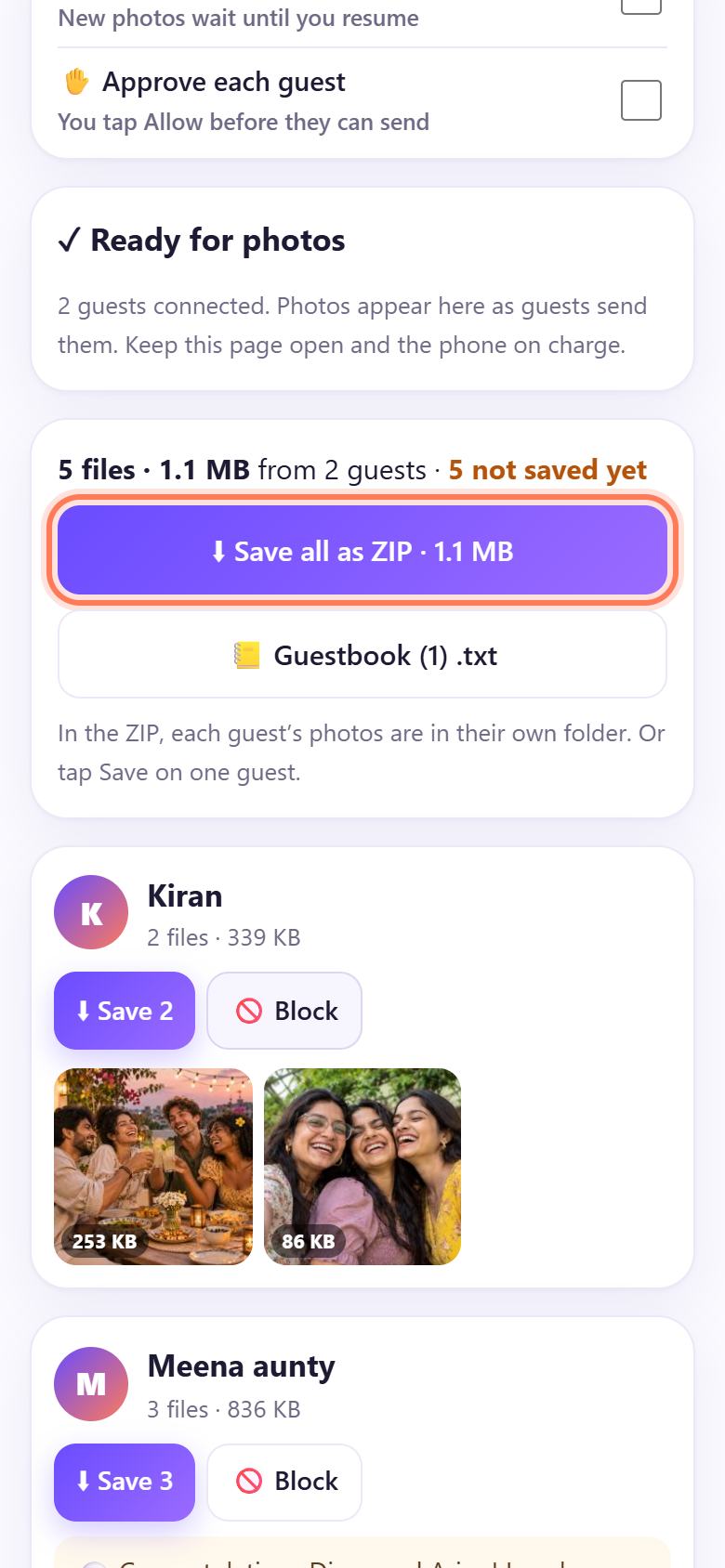
7Guárdalo todo en un ZIP antes de cerrar la página
Las fotos llegan agrupadas por invitado, con su nombre y su mensaje. Toca ⬇ Save all as ZIP: dentro, las fotos de cada invitado van en su propia carpeta. O toca ⬇ Save en un invitado. 📒 Guestbook (.txt) descarga todos los mensajes.
La línea naranja ⚠ Save before closing this page te dice lo que aún no has guardado. Las fotos solo están en esta página abierta hasta que las guardas.
💡 Consejo: En un móvil, guarda de vez en cuando durante la noche y luego toca 🧹 Free memory. Para una boda grande es mejor un portátil: los conjuntos muy grandes se dividen en ZIP de hasta 500 MB.
El día de la boda: una lista rápida
- Abre spritesplit.com/shaadi en el mismo móvil o portátil y toca 💍 Continue collecting (seguir recogiendo). No toques Start a different event: crearía un QR nuevo y tus tarjetas impresas dejarían de funcionar.
- Deja el aparato enchufado, con el wifi del lugar o una zona wifi, y la página abierta. Un primo que no baile es el mejor guardián.
- ¿Quieres revisar a cada invitado? Activa ✋ Approve each guest; tocarás ✓ Allow o ✕ No cuando entre alguien nuevo.
- ¿Necesitas una pausa (fotos de grupo, discursos, la cena)? ⏸ Pause receiving. Los invitados ven «Paused» y sus fotos salen cuando lo desactivas.
- Al final de la noche guarda el ZIP y el libro de firmas, y toca End this event si quieres que el QR deje de funcionar.
📝 Ejemplo: la boda de Laura y Andrés
Paula, la prima de Laura, se encarga de las fotos. Tres días antes abre spritesplit.com/shaadi en su portátil, escribe Laura y Andrés y la bienvenida ¡Gracias por celebrarlo con nosotros!, y toca Start collecting. Elige la 4×6 table card con un diseño sencillo, guarda el PDF y manda imprimir 25 tarjetas en la copistería del barrio.
El día de la boda abre la misma página, toca Continue collecting y deja el portátil enchufado junto a la mesa de los regalos, con la zona wifi de su móvil. La tía Elena envía tres fotos del baile con un mensaje; Sergio, un amigo de la universidad de Laura, manda los selfis de la cena. A medianoche el portátil muestra 412 fotos y 38 vídeos de 61 invitados. Paula toca Save all as ZIP (en dos partes) y Guestbook (.txt), y a la mañana siguiente los novios tienen todas las fotos, con calidad para imprimir, ordenadas por quién las hizo.
🛠 Si algo sale mal
Un invitado ve «The collecting page is closed»
El móvil o portátil que recoge tiene la página cerrada, o se ha suspendido. Abre spritesplit.com/shaadi en él, toca 💍 Continue collecting y pide al invitado que toque Try again.
«Couldn’t connect on this network»
Algunas redes de hotel y móviles bloquean las conexiones directas (más o menos 1 de cada 10). El invitado cambia entre el wifi del lugar y los datos móviles, o se conecta a tu zona wifi, y toca Try again.
Un invitado se queda en «Waiting for the family to let you in» o «No answer yet»
✋ Approve each guest está activado. Busca en el aparato que recoge el aviso «… wants to send photos» y toca ✓ Allow. Desactiva la aprobación si nadie puede mirar la pantalla.
Las tarjetas impresas dejaron de funcionar
Alguien tocó Start a different event, o el evento se creó en otro aparato. El QR pertenece al aparato y al evento en que se creó. Abre la página en ese mismo aparato y toca Continue collecting; si el evento ya no está, imprime tarjetas nuevas.
El móvil de un invitado dice «⚠ This is not the family’s page»
El código de dibujos no coincidía, así que el enlace no es vuestro evento (un QR equivocado o copiado). El invitado no debe enviar nada; dale otra vez tu QR o tu enlace.
El móvil que recoge avisa de que se queda sin espacio
Toca ⬇ Save all as ZIP y luego 🧹 Free memory. Para una boda grande, pásate a un portátil, que tiene más espacio.
Alguien envía fotos que no quieres
Toca Block junto a su nombre. No podrá enviar más a este evento; las fotos que ya mandó se quedan hasta que las quites.
En iPhone, las fotos fueron a Archivos y no a Fotos
Cuando se abra el menú compartir, toca Guardar imagen o Guardar vídeo. Si acabaron en Archivos, ábrelas allí, toca Compartir y luego Guardar imagen.
🔒 Privacidad, en pocas palabras
- Las fotos van directamente del móvil de cada invitado a tu aparato por una conexión directa y cifrada. No se suben a SpriteSplit ni a ninguna nube.
- Un servicio público de conexión solo ayuda a que los dos móviles se encuentren. Nunca ve las fotos.
- Los invitados solo envían. No pueden ver las fotos de los demás ni la lista de invitados.
- Ves el nombre que escribió cada invitado y su mensaje opcional, nada más. No se recogen números de teléfono.
- Las fotos solo están en la página abierta hasta que las guardas. Si cierras la página, las que no guardaste se pierden.
Preguntas frecuentes
¿Los invitados necesitan una app, una cuenta de Google o WhatsApp?
No. Escanean el QR con la cámara, escriben su nombre y tocan Add photos & videos. Funciona en Chrome, Samsung Internet, Edge y Safari.
¿De verdad llegan las fotos a calidad completa?
Sí. Se envía el archivo original sin cambiar ni un byte: una foto de 12 MP sigue siendo de 12 MP, y los vídeos no se aplastan como en WhatsApp.
¿Podemos imprimir las tarjetas antes de la boda?
Sí. Crea el evento con tiempo en el aparato que usarás ese día e imprime las tarjetas. El día de la boda abre la página en ese aparato y toca Continue collecting. El QR no cambia.
¿Cuántos invitados pueden enviar a la vez?
Pueden estar conectados muchos. Se envían tres a la vez para que el aparato no se sature; los demás ven «Waiting… you’re next» y sus fotos salen solas.
¿Pueden enviar fotos los familiares que viven lejos?
Sí. Toca Share link y publícalo en el grupo familiar. Funciona desde cualquier sitio mientras tu página de recogida siga abierta.
¿Wedding Drop es gratis?
Sí. Gratis, sin registro, sin marca de agua y sin límite de invitados.
Gratis · sin registro · sin app
Enlace corto para escribir: spritesplit.com/shaadi
Más guías