Cómo enviar fotos a tus clientes sin WhatsApp (para fotógrafos)
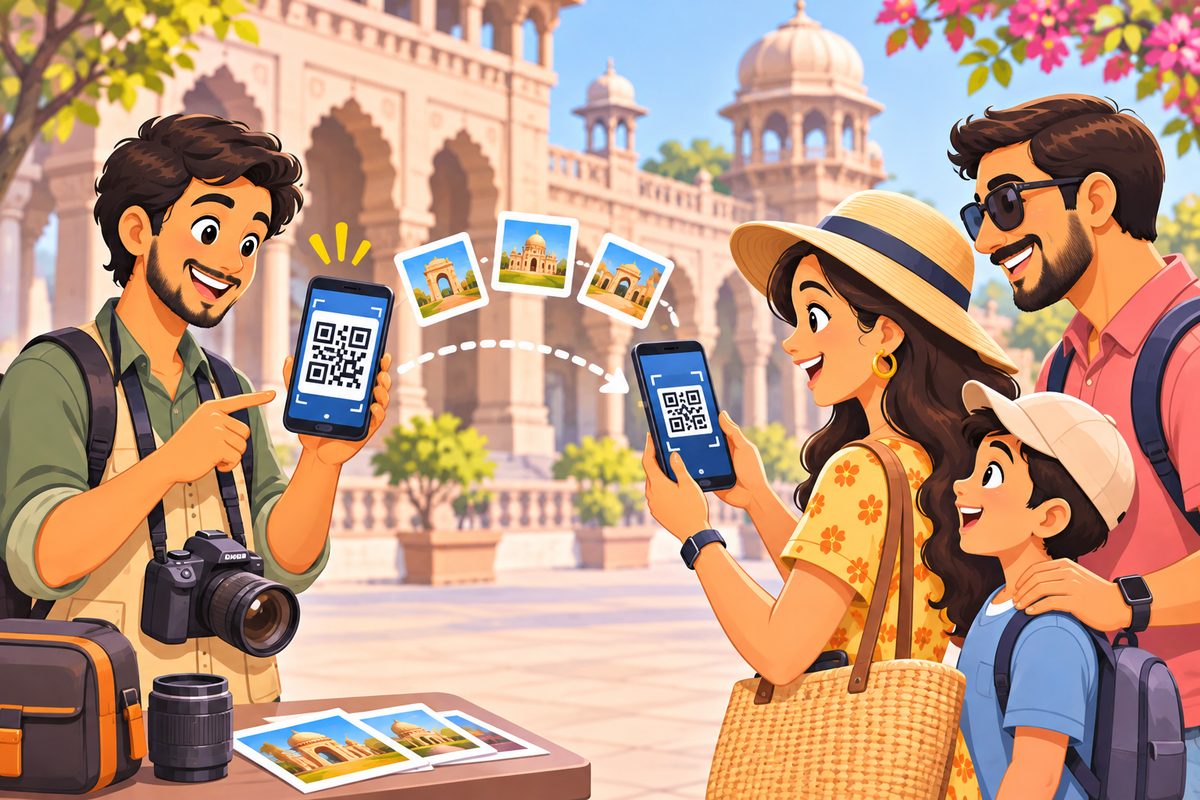
En un monumento o en la playa, todos los clientes dicen «mándamelas por WhatsApp». Acabas con cientos de desconocidos en tus contactos, y WhatsApp aplasta las fotos que tanto te costó hacer. Con Photo Drop eliges las fotos del cliente, le enseñas un QR en tu móvil y las fotos llegan directamente a su móvil con la calidad original. Sin número, sin app, sin subir nada.
¿Prefieres cobrar antes? Envía vistas previas con marca de agua, deja que elija sus favoritas y envía los originales cuando te pague.
Pasos
1Configura Photo Drop una vez
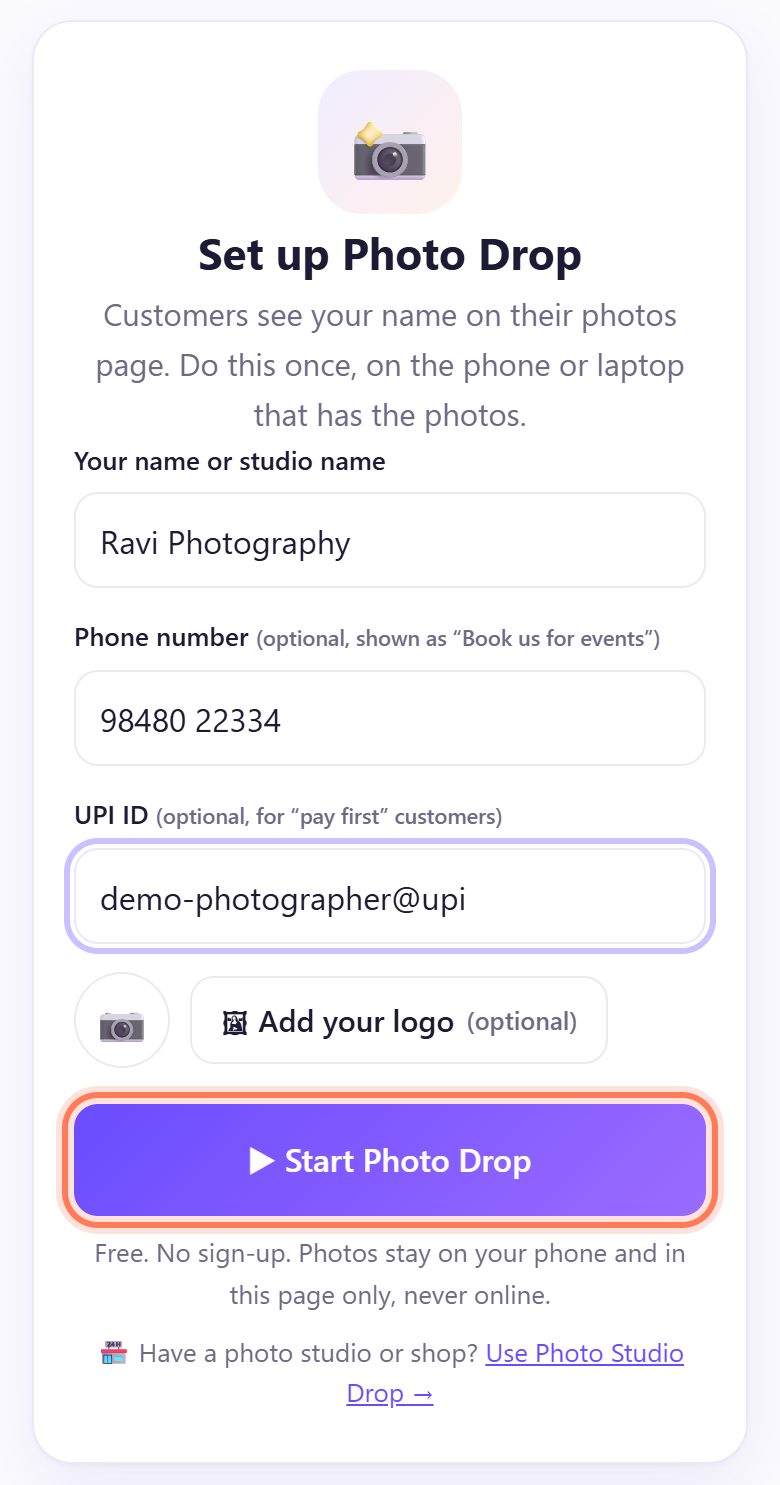
Abre spritesplit.com/photo en el móvil que tiene las fotos. Escribe Your name or studio name (tu nombre o el del estudio). Añade un Phone number si quieres que los clientes vean «Book us for events» (contrátanos para eventos).
Toca ▶ Start Photo Drop. La página te recuerda la próxima vez.
2Toca New customer
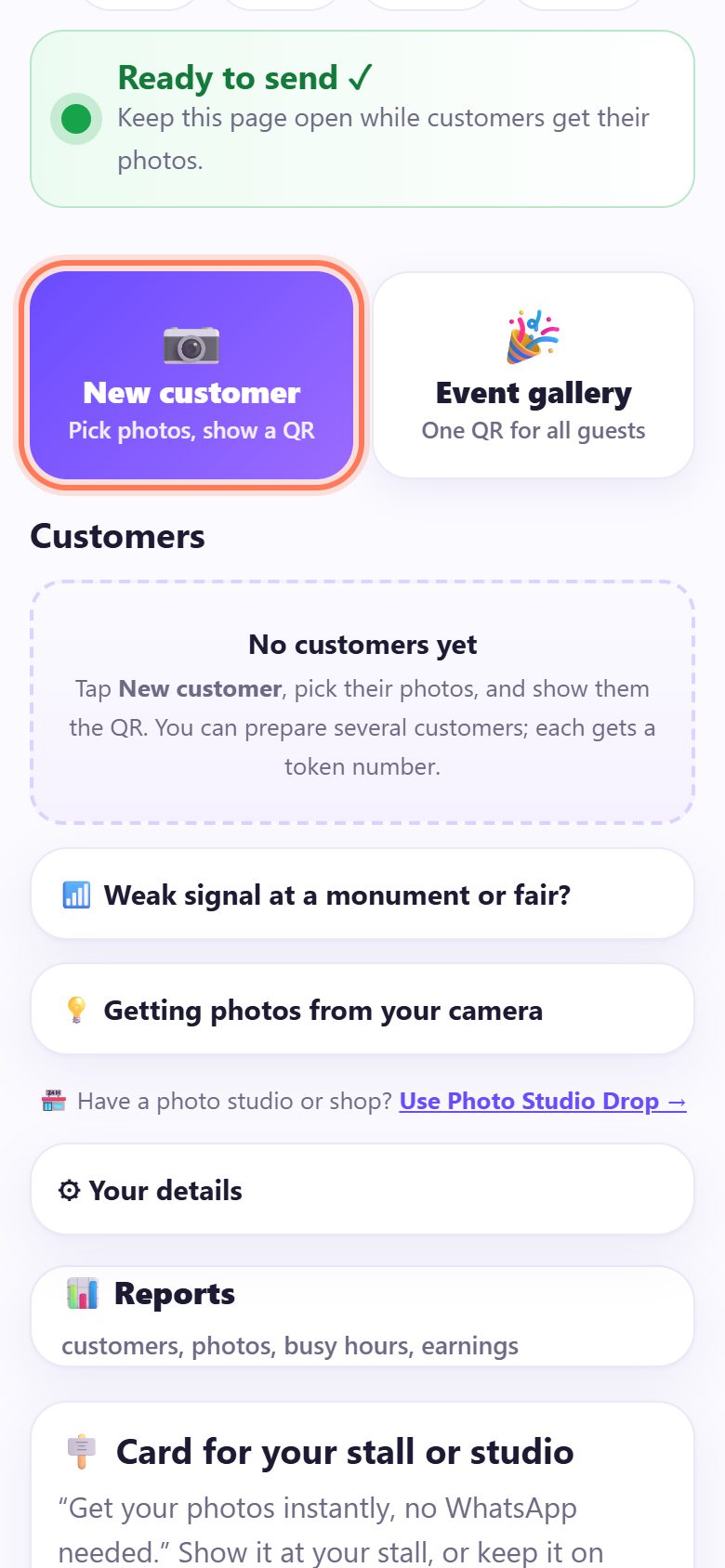
Espera a ver Ready to send ✓ (listo para enviar) y toca 📷 New customer (nuevo cliente: Pick photos, show a QR). Se abre tu galería directamente.
💡 Consejo: ¿Las fotos están en la cámara? Pásalas antes al móvil con la app wifi de tu cámara (Canon Camera Connect, Nikon SnapBridge, Sony Imaging Edge, Fujifilm XApp) o con un lector de tarjetas OTG.
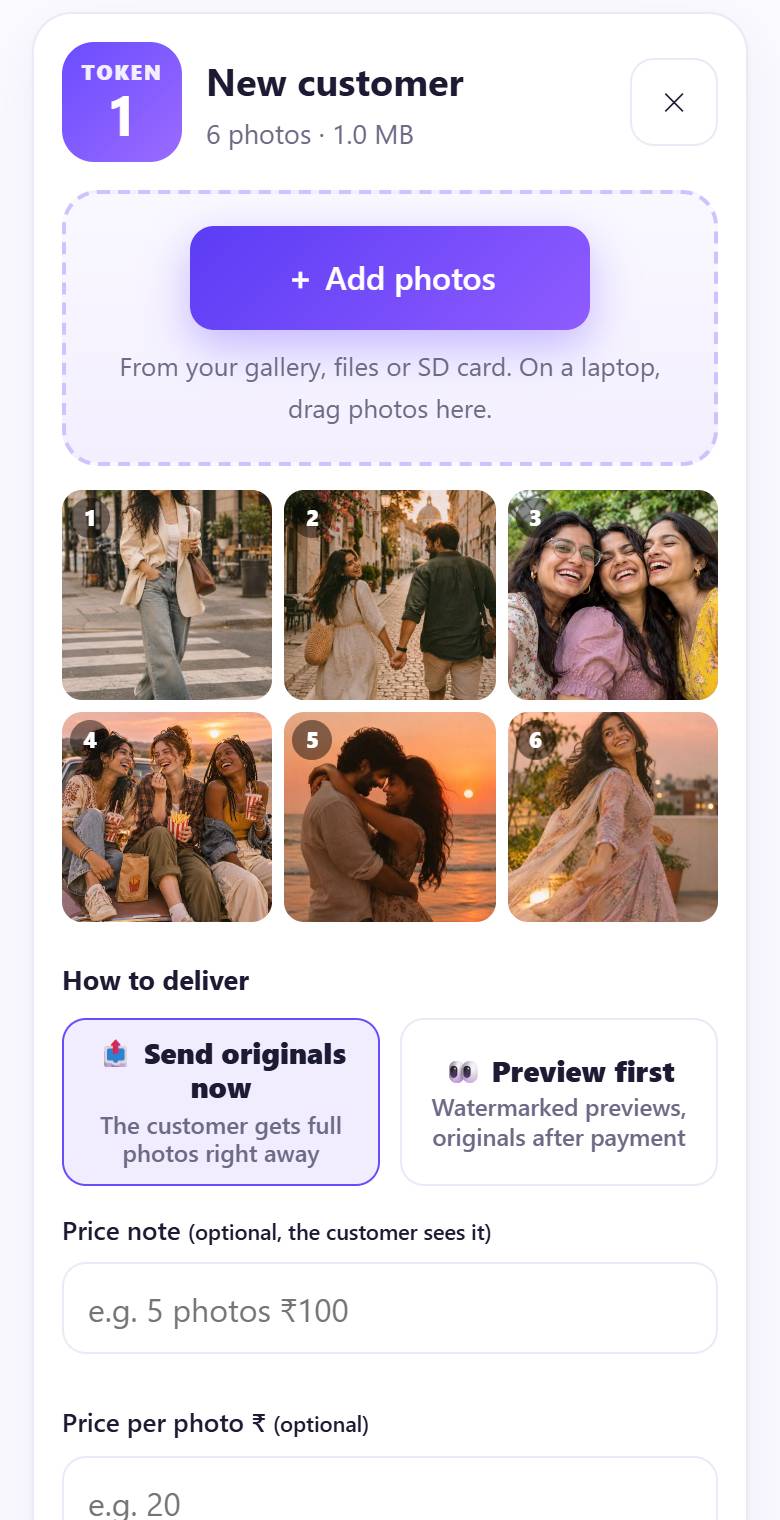
3Elige las fotos del cliente
Escoge sus fotos. Aparecen en una cuadrícula numerada con el número de TOKEN (turno) del cliente. Toca + Add photos para añadir más, o toca una foto para ◀ Move, Move ▶ (moverla) o ✕ Remove (quitarla).
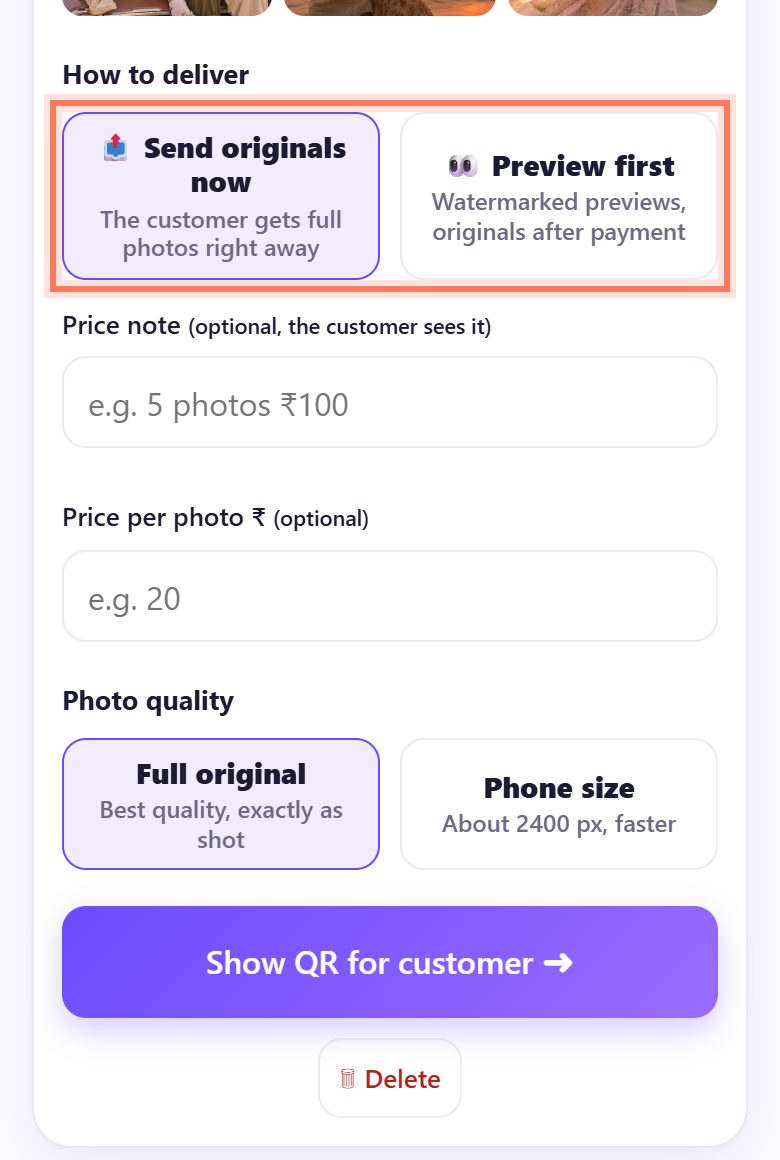
4Elige cómo entregarlas
En How to deliver (cómo entregar):
- 📤 Send originals now: el cliente recibe las fotos completas al momento.
- 👀 Preview first: vistas previas con marca de agua y los originales después de pagar. Añade una Price note (nota de precio) y un Price per photo (precio por foto, en tu moneda).
En Photo quality deja Full original, o elige Phone size (unos 2400 px) si hay poca cobertura. Luego toca Show QR for customer ➜.
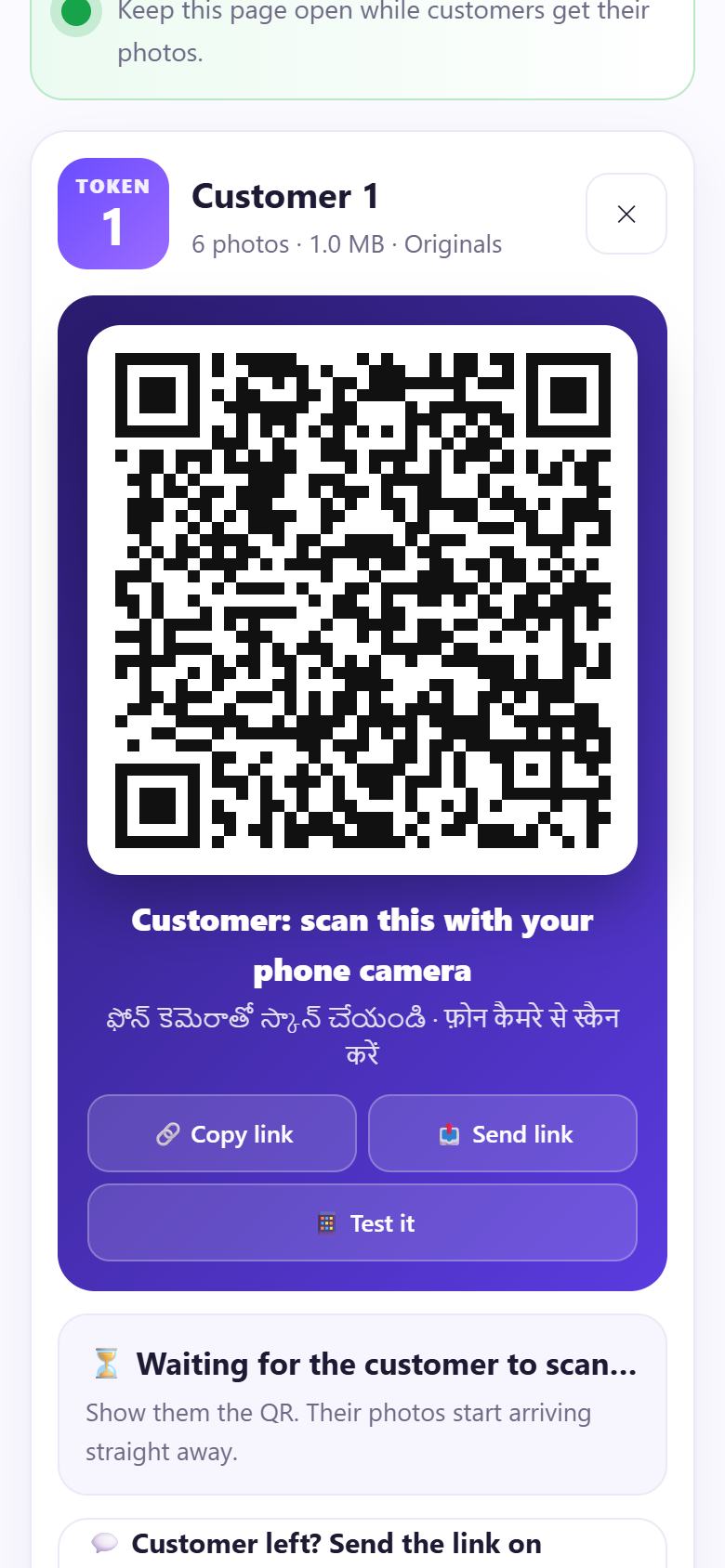
5Enséñale el QR al cliente
Aparece un QR grande con Customer: scan this with your phone camera (cliente: escanea esto con la cámara). Gira tu móvil. El cliente lo escanea con la app de cámara normal.
¿No puede escanear ahora? 📤 Send link comparte su enlace privado.
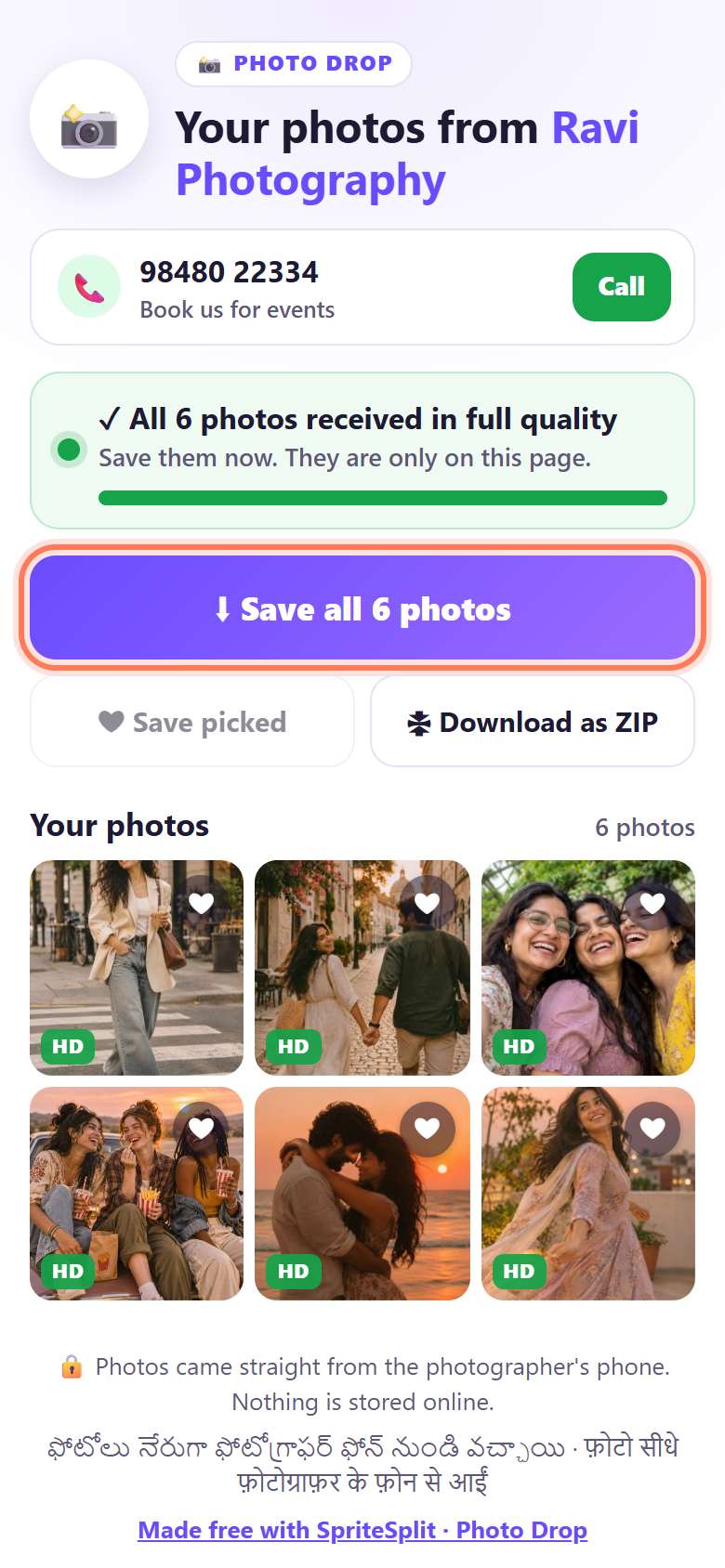
6Las fotos llegan a su móvil a calidad completa
El cliente ve Your photos from y tu nombre, tu teléfono con un botón Call, y ✓ All 6 photos received in full quality. Toca ⬇ Save all photos (en iPhone, luego Guardar imágenes) o 🗜 Download as ZIP.
Tu pantalla dice ✓ All 6 photos delivered (entregadas). Toca Done ✓ para quitarlas de tu móvil.
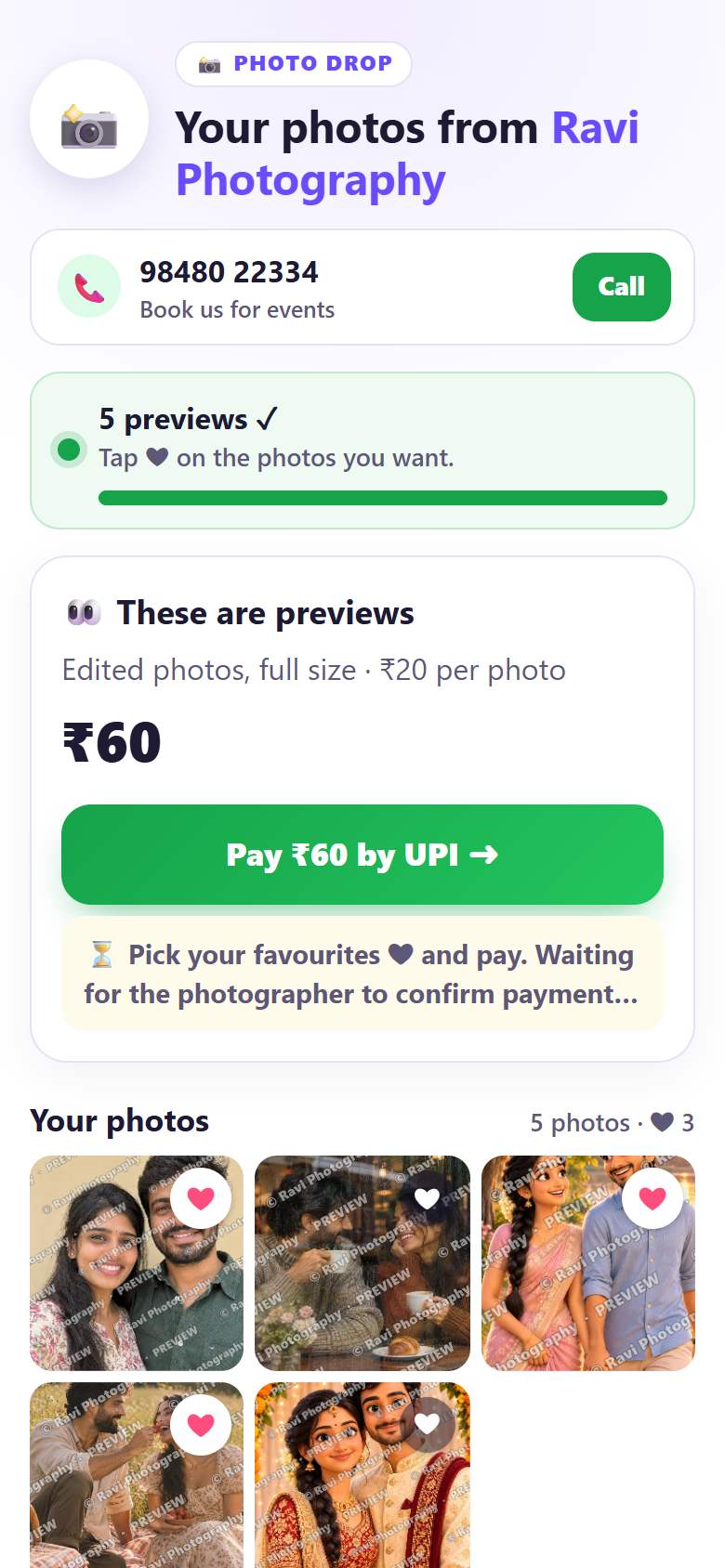
7Pago primero: el cliente elige sus favoritas
Con 👀 Preview first, el cliente ve These are previews (son vistas previas) con marca de agua. Toca ❤ en las que quiere y el importe se actualiza solo. Luego te paga como acordéis: en efectivo, con tarjeta o con la app de pago que uses.
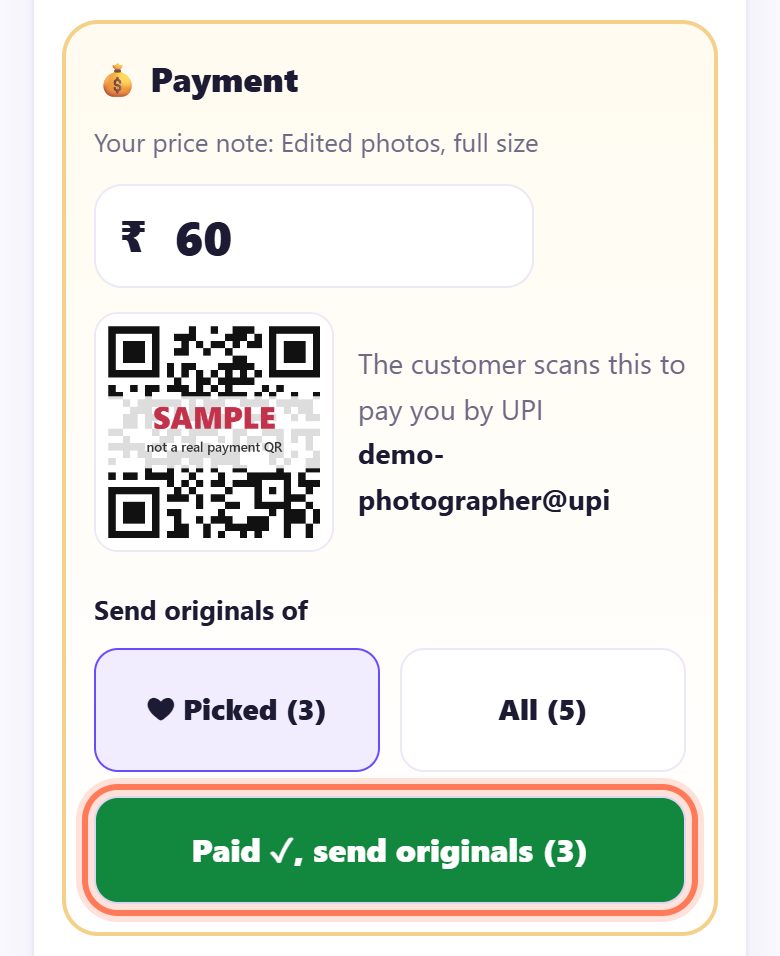
8Toca Paid ✓ y salen los originales
En tu móvil, el panel 💰 Payment (pago) muestra el importe. En Send originals of (enviar originales de) elige ❤ Picked (las elegidas) o All (todas). Cuando tengas el dinero, toca Paid ✓, send originals. Las fotos completas sustituyen a las vistas previas en su móvil.
En un sitio con mucho movimiento
- Varios clientes a la vez: cada uno tiene su turno (1, 2, 3…) y su propio QR. La lista muestra quién está waiting for scan (esperando), Sending (enviando) o Delivered ✓ (entregado).
- Poca cobertura en un monumento o una feria: activa la zona wifi (hotspot) de tu móvil, pide al cliente que se conecte y que escanee. Las fotos van de móvil a móvil gastando muy pocos datos.
- El cliente ya se fue: abre su turno, toca 💬 Customer left? Send the link on WhatsApp, escribe su número con el prefijo del país y toca 💬 Send on WhatsApp. No hace falta guardar el contacto.
- Cartel para tu puesto: baja hasta 🪧 Card for your stall or studio para imprimir un cartel «Get your photos instantly, no WhatsApp needed» con tu nombre y tu teléfono.
📝 Ejemplo: Pablo, fotógrafo en la Plaza Mayor
Pablo hace fotos a los visitantes en la Plaza Mayor. Un grupo de estudiantes le pide seis fotos. Pablo toca New customer, elige las seis ya editadas, deja Send originals now y enseña el QR. Una de ellas lo escanea y en unos segundos ve All 6 photos received in full quality y las guarda. Pablo toca Done ✓ y atiende a la siguiente familia.
La pareja siguiente no sabe cuántas quiere. Pablo elige cinco fotos, marca Preview first con un precio por foto y enseña el QR. Marcan tres con ❤, le pagan esas tres, y Pablo toca Paid ✓, send originals (3). Las tres fotos completas llegan a su móvil. Pablo no ha pedido ningún número de teléfono.
🛠 Si algo sale mal
El móvil del cliente dice «Couldn’t connect on this network»
Activa la zona wifi de tu móvil y pide al cliente que se conecte, o que apague y encienda los datos móviles y vuelva a escanear. Los dos móviles necesitan un poco de internet una vez para encontrarse.
«The photographer’s page is not open»
Tu página de Photo Drop se cerró o se bloqueó la pantalla. Ábrela otra vez; la página del cliente sigue reintentando sola. Deja la página abierta hasta que las fotos aparezcan como entregadas.
Las fotos tardan en llegar
Elige Phone size en Photo quality: unos 2400 px, nítidas en cualquier móvil y bien para copias de 15×20 cm. Tu propio wifi o tu zona wifi es mucho más rápido que una red móvil saturada.
El cliente tiene iPhone y no encuentra las fotos
En iPhone, Save all photos abre el menú compartir: toca Guardar imágenes y van a Fotos. Para una sola foto, ábrela, mantenla pulsada y toca Guardar en Fotos. Un ZIP va a la app Archivos.
«The customer’s page is closed»
Cerró el navegador antes de que llegaran todas las fotos. Pídele que escanee el mismo QR otra vez; sigue donde se quedó.
«These photos are no longer here»
Tocaste Done ✓, borraste al cliente o pasó la hora. Toca New customer, añade las fotos otra vez y enseña el QR nuevo.
El cliente pregunta cómo pagarte
Fuera de la India la herramienta no cobra por ti: muestra el importe y tú cobras como siempre (efectivo, tarjeta o tu app de pago). Cuando lo tengas, toca Paid ✓, send originals.
🔒 Privacidad, en pocas palabras
- Las fotos van directamente de tu móvil al del cliente por una conexión directa y cifrada. Nunca se suben a SpriteSplit ni a ningún otro servidor.
- En tu móvil solo están en la página abierta y se borran con Done ✓, al cabo de una hora o al cerrar la página.
- No necesitas el número del cliente, y él no necesita el tuyo (salvo que decidas mostrarlo).
- El QR de cada cliente abre solo sus propias fotos.
Preguntas frecuentes
¿Mis clientes necesitan WhatsApp o una app?
No. Escanean tu QR con la cámara y las fotos se abren en el navegador. Sin app, sin registro, sin número.
¿De verdad es calidad completa?
Sí. Con Full original el cliente recibe el archivo exacto de tu cámara, sin cambiar ni un byte. WhatsApp suele reducir mucho las fotos.
¿Puedo cobrar antes de enviar los originales?
Sí. Elige 👀 Preview first, pon un precio y toca Paid ✓, send originals cuando hayas cobrado. Cobras como siempre: efectivo, tarjeta o tu app de pago.
¿Cuántas fotos puedo enviar?
Hasta 300 fotos o 1,5 GB por cliente mientras tu página esté abierta. Los lotes muy grandes pueden ir lentos en un móvil antiguo.
Tengo un estudio con mostrador. ¿Hay algo mejor?
Sí: Photo Studio Drop te da un QR fijo en el mostrador y un ticket con turno + PIN para cada cliente.
¿Es gratis?
Sí. Gratis para fotógrafos y clientes, sin límite de clientes y sin ninguna marca de agua nuestra.
Más guías