Cómo entregar sus fotos a los clientes del estudio con un turno y un PIN
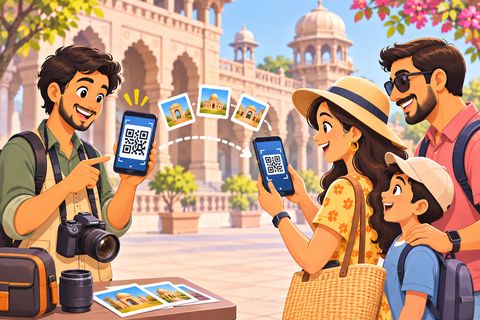
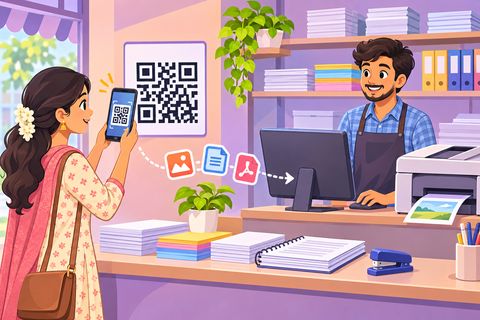
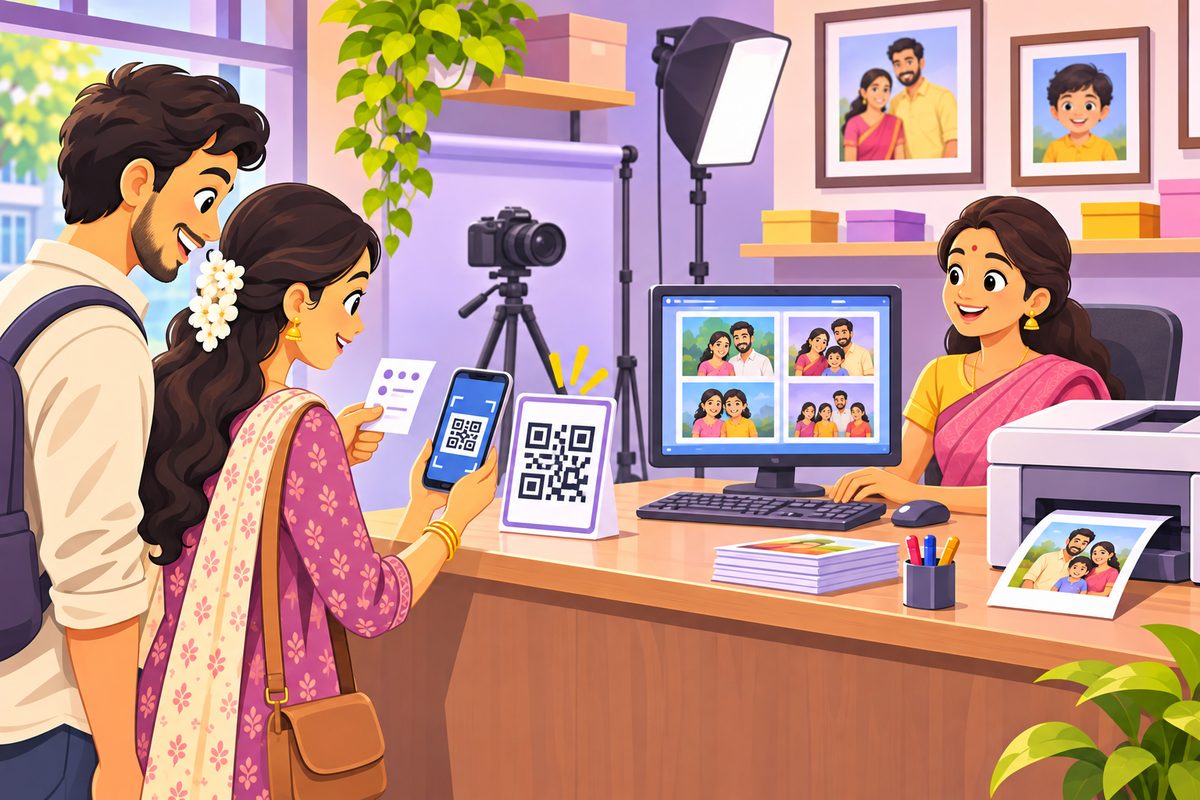
Los clientes quieren sus fotos en el móvil hoy mismo, pero no quieres girar la pantalla del ordenador para cada uno ni apuntar cincuenta números de WhatsApp al día. Photo Studio Drop pone en tu mostrador un QR que nunca cambia. Cada cliente recibe un ticket con un número de turno y un PIN de 4 cifras; escanea el QR del mostrador, escribe los dos y solo sus fotos llegan a su móvil, a calidad completa.
Los botones de la herramienta están en inglés; aquí los tienes con su significado.
Pasos
1Abre Photo Studio Drop y escribe el nombre del estudio
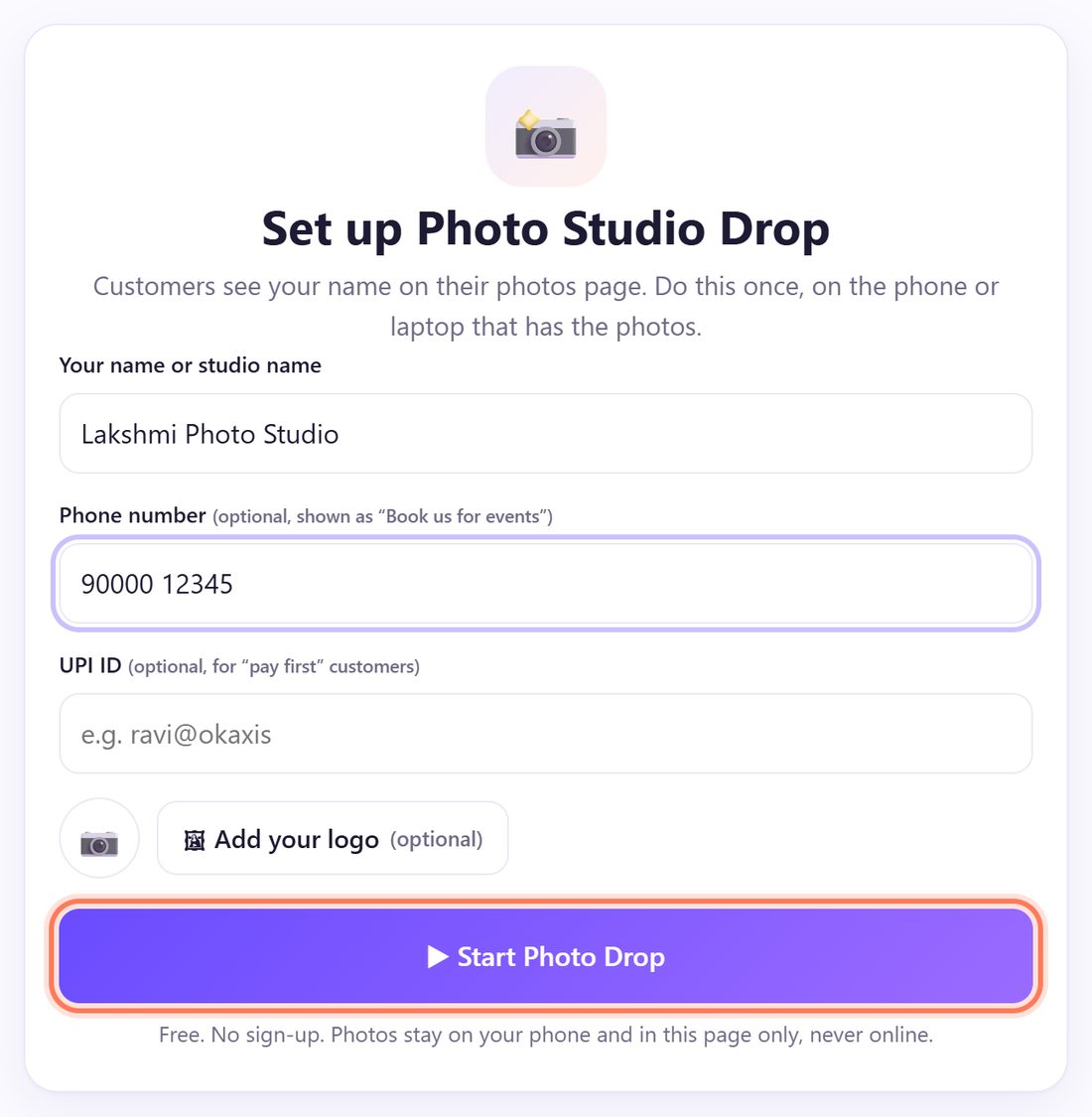
En el ordenador del estudio que tiene las fotos, abre spritesplit.com/studio. En Set up Photo Studio Drop, escribe Your name or studio name (tu nombre o el del estudio) y, si quieres, un Phone number (los clientes lo ven como «Book us for events», contrátanos para eventos) y tu logo.
Haz clic en ▶ Start Photo Drop. No hay registro; la página recuerda tu estudio en este ordenador.
2Imprime una vez el QR del mostrador
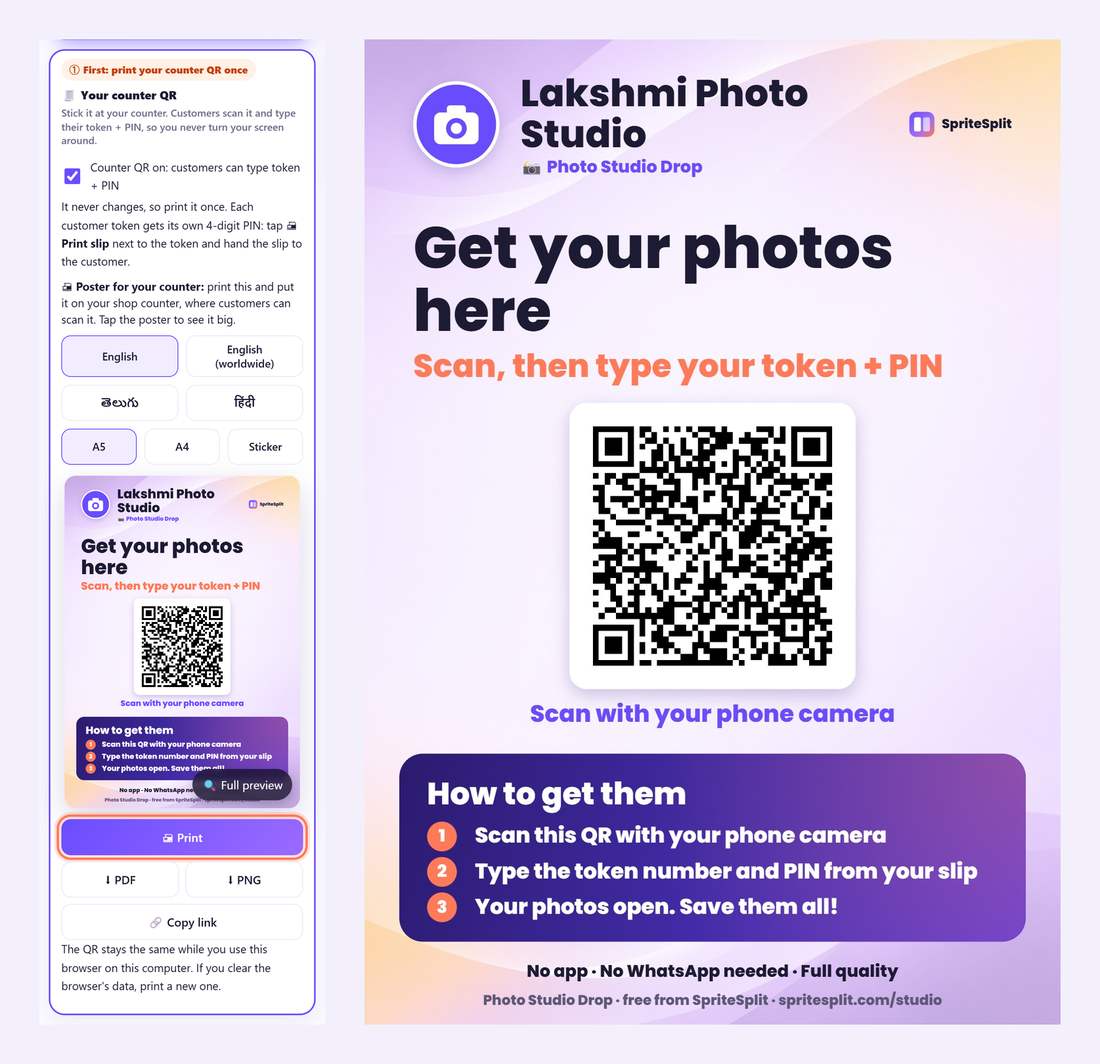
El panel 🧾 Your counter QR (tu QR de mostrador) se abre solo la primera vez, marcado ① First: print your counter QR once. Elige el idioma del cartel y el tamaño (A5, A4 o una Sticker, pegatina para el cristal del mostrador) y haz clic en 🖨 Print. ⬇ PDF y ⬇ PNG lo guardan para llevarlo a imprimir.
Pégalo donde se ponen los clientes. Deja marcado Counter QR on: customers can type token + PIN.
💡 Consejo: El QR no cambia mientras uses este navegador en este ordenador, así que solo lo imprimes una vez. Si borras los datos del navegador, imprime uno nuevo.
3Haz clic en New customer y añade sus fotos
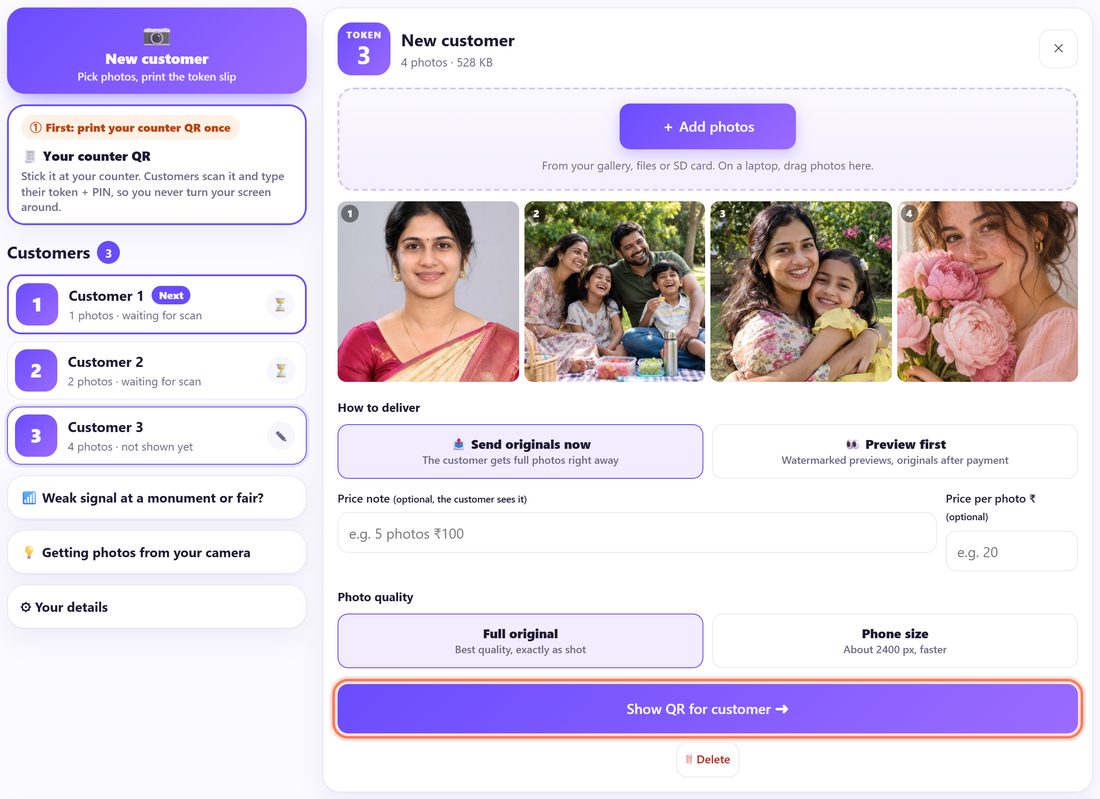
Haz clic en 📷 New customer (nuevo cliente: Pick photos, print the token slip). Elige las fotos o arrástralas desde una carpeta a la página. El cliente recibe el siguiente número de TOKEN (turno): 1, 2, 3…
En How to deliver (cómo entregar) deja 📤 Send originals now (enviar originales ya), o elige 👀 Preview first para mandar vistas previas con marca de agua hasta que pague. En Photo quality deja Full original. Después haz clic en Show QR for customer ➜.
4Imprime el ticket con el turno y el PIN
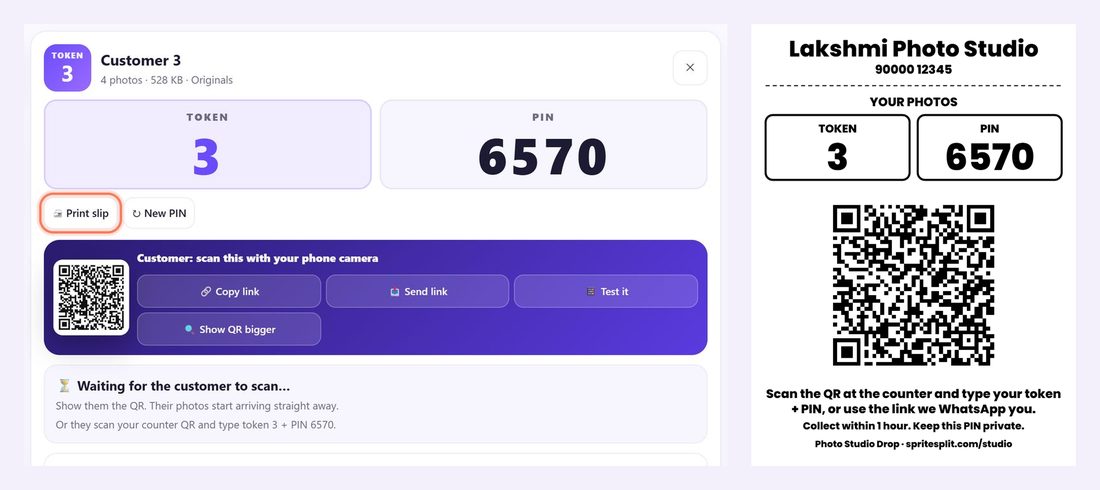
La tarjeta del cliente muestra ahora un TOKEN y un PIN grandes. Haz clic en 🖨 Print slip (imprimir ticket): sale en una impresora de tickets de 80 mm o en papel normal, con el nombre del estudio, el turno, el PIN y el QR del mostrador. Dáselo al cliente.
¿No tienes impresora a mano? Dile el turno y el PIN, o apúntalos en la factura.
💡 Consejo: Cada turno tiene su propio PIN. ↻ New PIN crea uno nuevo (el antiguo deja de funcionar, así que entrega otro ticket).
5El cliente escanea el QR del mostrador y escribe turno + PIN
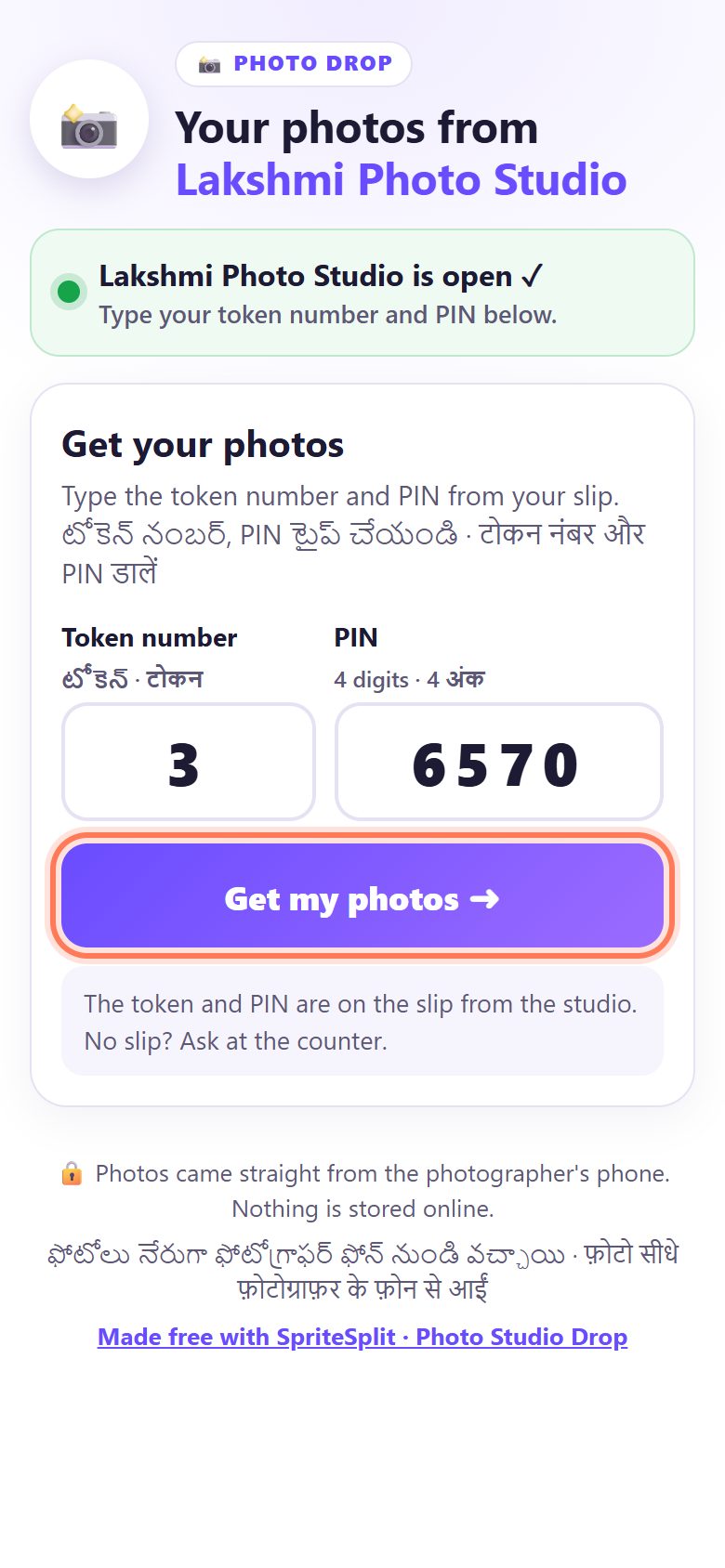
El cliente escanea el QR del mostrador con la cámara normal. Sin app, sin registro, sin número de teléfono. En su móvil aparece que el estudio está abierto (is open ✓) y el formulario Get your photos (recoge tus fotos).
Escribe el Token number (turno) y el PIN del ticket y toca Get my photos ➜.
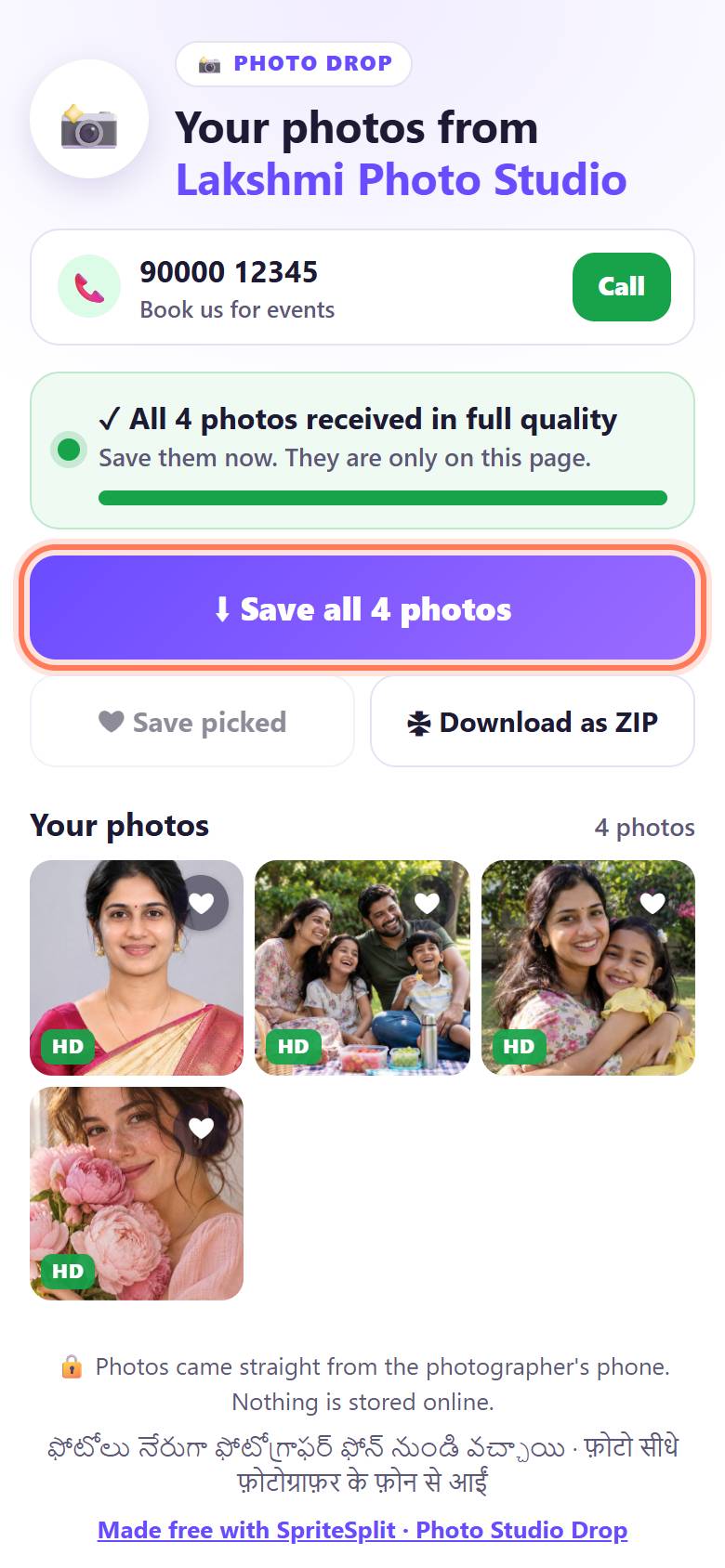
6Solo llegan sus fotos, a calidad completa
Sus fotos van directamente de tu ordenador a su móvil, idénticas a como las tienes, cada una marcada HD. Toca ⬇ Save all photos (guardar todas), o marca algunas con ❤ y toca ❤ Save picked (guardar elegidas), o 🗜 Download as ZIP.
En iPhone, Save all photos abre el menú compartir: toca Guardar imágenes.
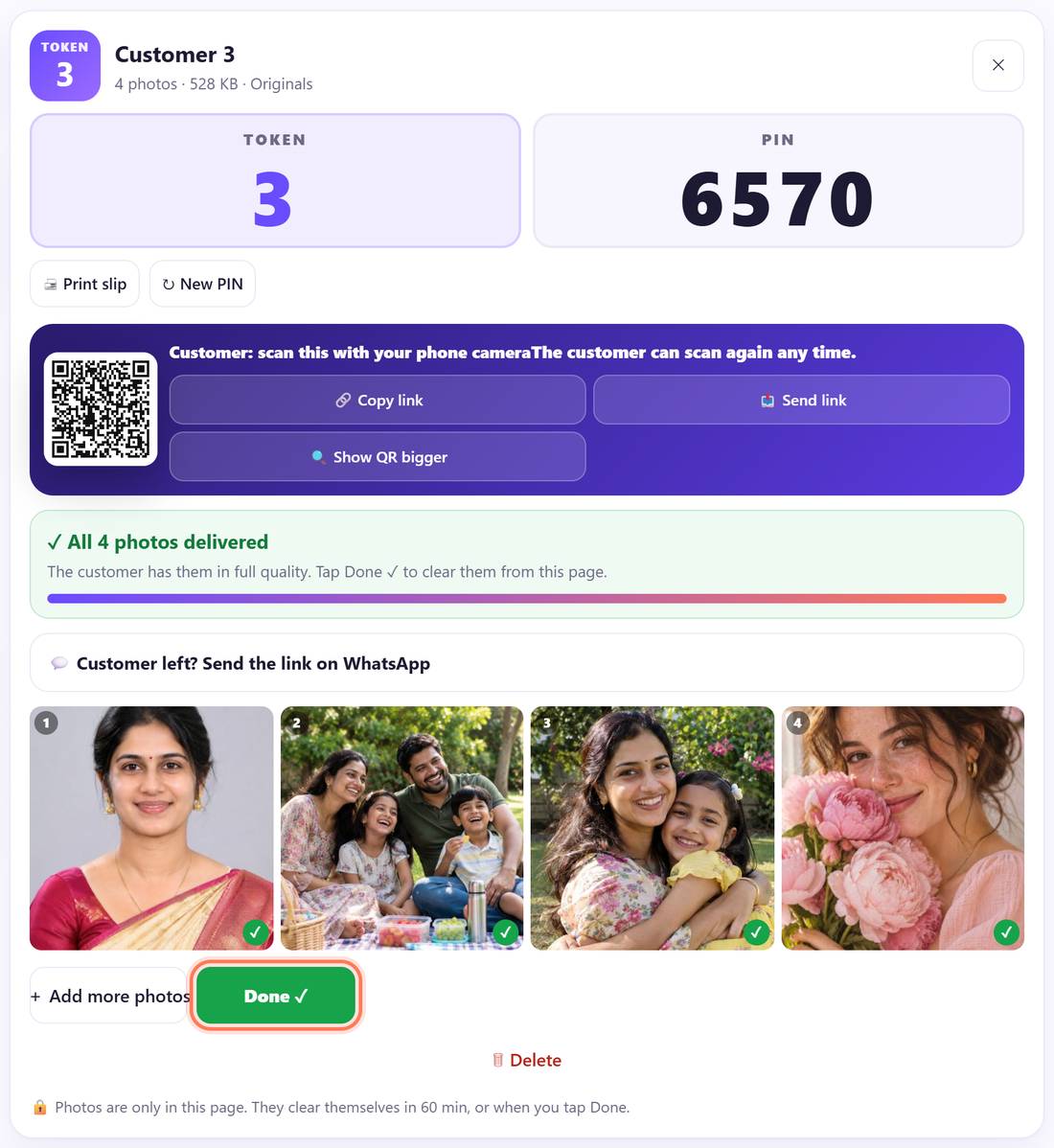
7Comprueba que se entregaron y haz clic en Done ✓
Tu pantalla dice ✓ All 4 photos delivered (las 4 fotos entregadas) con un tic verde en cada foto. Haz clic en Done ✓ (hecho): las fotos se quitan de la página y la tarjeta del cliente sale de la lista.
¿Se te olvida? Las fotos de cada cliente se borran solas a los 60 minutos o al cerrar la página.
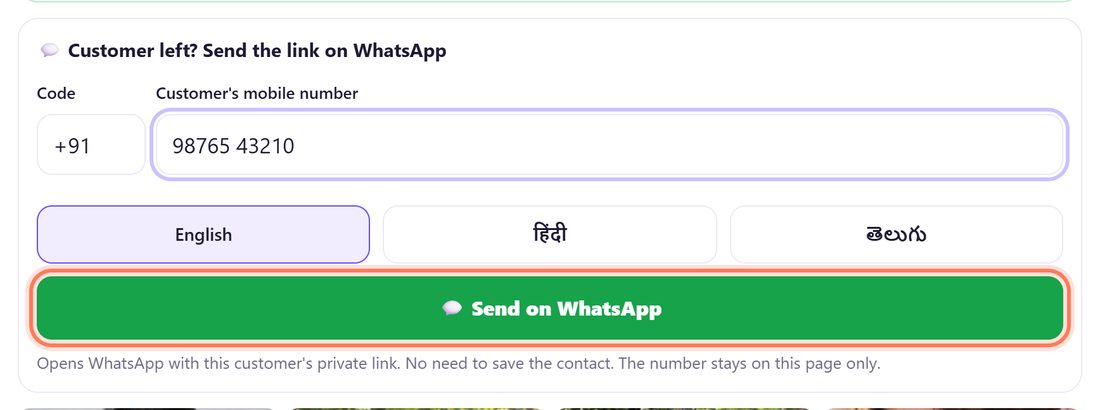
8¿El cliente ya se fue? Envíale el enlace por WhatsApp
Si el cliente se fue antes de que las fotos estuvieran listas, abre su turno y haz clic en 💬 Customer left? Send the link on WhatsApp (¿se fue el cliente? envía el enlace por WhatsApp). Escribe el Customer’s mobile number con el prefijo de su país y haz clic en 💬 Send on WhatsApp.
WhatsApp se abre con un mensaje corto, el turno y su enlace privado. No hace falta guardar el contacto; el número se queda solo en esta página.
Un día de mucho trabajo en el mostrador
- Prepara varios clientes: cada uno recibe el siguiente turno. La lista de la izquierda muestra para cada uno waiting for scan (esperando), Sending 2/4 (enviando) o Delivered ✓ (entregado), y marca al siguiente con Next.
- Cobrar primero: elige 👀 Preview first, añade un Price per photo (precio por foto) y el cliente verá vistas previas con marca de agua, marcará sus favoritas ❤ y te pagará como lo hagáis siempre. Haz clic en Paid ✓, send originals para enviarle las fotos completas.
- Reiniciar los turnos: en ⚙ Your details, ↺ Start tokens from 1 again vuelve a empezar desde 1.
- Pedidos muy grandes: hasta 300 fotos o 1,5 GB por cliente mientras la página esté abierta.
📝 Ejemplo: Carmen recoge las fotos de su familia en Estudio Sol
La familia de Carmen se hizo un reportaje el sábado. El lunes a las 11, Javier abre Photo Studio Drop en Estudio Sol, hace clic en New customer y arrastra las cuatro fotos ya editadas. Carmen es hoy el turno 3. Javier hace clic en 🖨 Print slip y le da un ticket pequeño con el turno 3 y un PIN de 4 cifras.
Carmen escanea el cartel A5 del mostrador, escribe 3 y el PIN, y en unos segundos ve All 4 photos received in full quality. Toca Save all 4 photos, las comprueba en su galería y se va. Javier ve ✓ All 4 photos delivered y hace clic en Done ✓.
Su vecino, el turno 4, tuvo que irse antes. Javier abre el turno 4, escribe su número en Customer left? y le envía el enlace por WhatsApp. Él lo abre en casa en menos de una hora y guarda las fotos. Ni números ni fotos de nadie se quedan en el móvil de Javier.
🛠 Si algo sale mal
El cliente ve «That token and PIN don’t match»
Revisa el ticket: el turno es el número grande y el PIN tiene 4 cifras. Si acabas de crear un ↻ New PIN, el ticket antiguo ya no sirve. El mensaje es el mismo si falla el turno o el PIN, para que nadie pueda adivinar las fotos de otros clientes.
«Too many tries. Please wait 60 seconds»
Después de 5 intentos fallidos en un móvil, el formulario espera un minuto. Pide al cliente que lea el ticket otra vez con calma, o dile tú el turno y el PIN.
El turno aparece como «🔒 Locked»
Tras 10 PIN incorrectos para un turno, ese turno se bloquea para proteger las fotos. Ábrelo y haz clic en Unlock (el mismo PIN vuelve a valer), o en ↻ New PIN e imprime un ticket nuevo.
«The shop is offline right now»
El QR del mostrador solo funciona mientras Photo Studio Drop está abierto en tu ordenador. Vuelve a abrir la página: el mismo QR funciona al momento. Deja la pestaña abierta en horario de tienda.
«Couldn’t connect on this network»
Algunas redes móviles bloquean las conexiones directas. Pide al cliente que se conecte al wifi del estudio, o que apague y encienda los datos móviles, y que lo intente otra vez. La página también reintenta sola.
«This studio is not using token + PIN right now»
Se desmarcó Counter QR on: customers can type token + PIN. Abre 🧾 Your counter QR y márcalo otra vez, o haz clic en 🔍 Show QR bigger en la tarjeta del cliente y que escanee su propio QR.
Las fotos van lentas con mala conexión
Antes de enviar, elige Phone size en Photo quality (unos 2400 px). Se ven nítidas en cualquier móvil y se imprimen bien hasta 15×20 cm.
El cliente cerró la página antes de guardar
Que vuelva a escanear el QR del mostrador y a escribir el turno y el PIN; las fotos vuelven a llegar mientras no hayas hecho clic en Done ✓ y no haya pasado la hora.
🔒 Privacidad, en pocas palabras
- Las fotos van directamente de tu ordenador al móvil del cliente por una conexión directa y cifrada. Nunca se suben a SpriteSplit ni a ningún otro servidor. Un servicio público solo ayuda a que los dos navegadores se encuentren.
- En tu ordenador, las fotos solo están en la página abierta y se borran con Done ✓, al cabo de una hora o al cerrarla.
- Cada cliente ve solo las fotos de su turno. El PIN nunca va en el enlace, y los intentos fallidos se frenan y se bloquean.
- El número de WhatsApp que escribes se guarda en la memoria de esta página solo para ese cliente y se olvida al cerrarla.
Preguntas frecuentes
¿Los clientes necesitan una app o una cuenta?
No. Escanean el QR del mostrador con la cámara y la página se abre en el navegador. Sin app, sin registro y sin número de teléfono.
¿Tengo que imprimir un QR nuevo cada día?
No. Lo imprimes una vez. No cambia mientras uses el mismo navegador en el mismo ordenador. Lo único que cambia con cada cliente es el turno y el PIN.
¿Puedo cobrar antes de enviar las fotos completas?
Sí. Elige 👀 Preview first: el cliente ve vistas previas con marca de agua, marca sus favoritas ❤ y te paga. Haz clic en Paid ✓, send originals para enviarle las fotos completas.
¿Y si el ordenador del estudio está apagado?
El cliente ve «The shop is offline right now. Try during shop hours.» Abre otra vez Photo Studio Drop y el mismo QR funciona; nunca tienes que reimprimirlo.
¿En qué se diferencia de Photo Drop?
Photo Drop es para fotógrafos que trabajan por su cuenta: cada cliente escanea su propio QR en tu móvil. Photo Studio Drop añade el QR fijo del mostrador, un PIN por turno y un ticket impreso.
¿Es gratis?
Sí. Gratis para estudios y clientes, sin límite de clientes y sin ninguna marca de agua nuestra en tus fotos.
Gratis · sin registro · sin app
Enlace corto para escribir: spritesplit.com/studio
Más guías