Cómo compartir las fotos de un evento con todos los invitados con un solo QR
Después de un cumpleaños o una celebración familiar, todo el mundo quiere «las fotos». Mandarlas una a una por el grupo de WhatsApp las aplasta, y las grandes ni llegan. Una Event gallery (galería de evento) de Photo Drop pone todas las fotos detrás de un solo QR. Cada invitado la abre en su móvil, ve primero miniaturas y guarda a tamaño completo las fotos que le gustan, directamente desde tu móvil.
Pasos
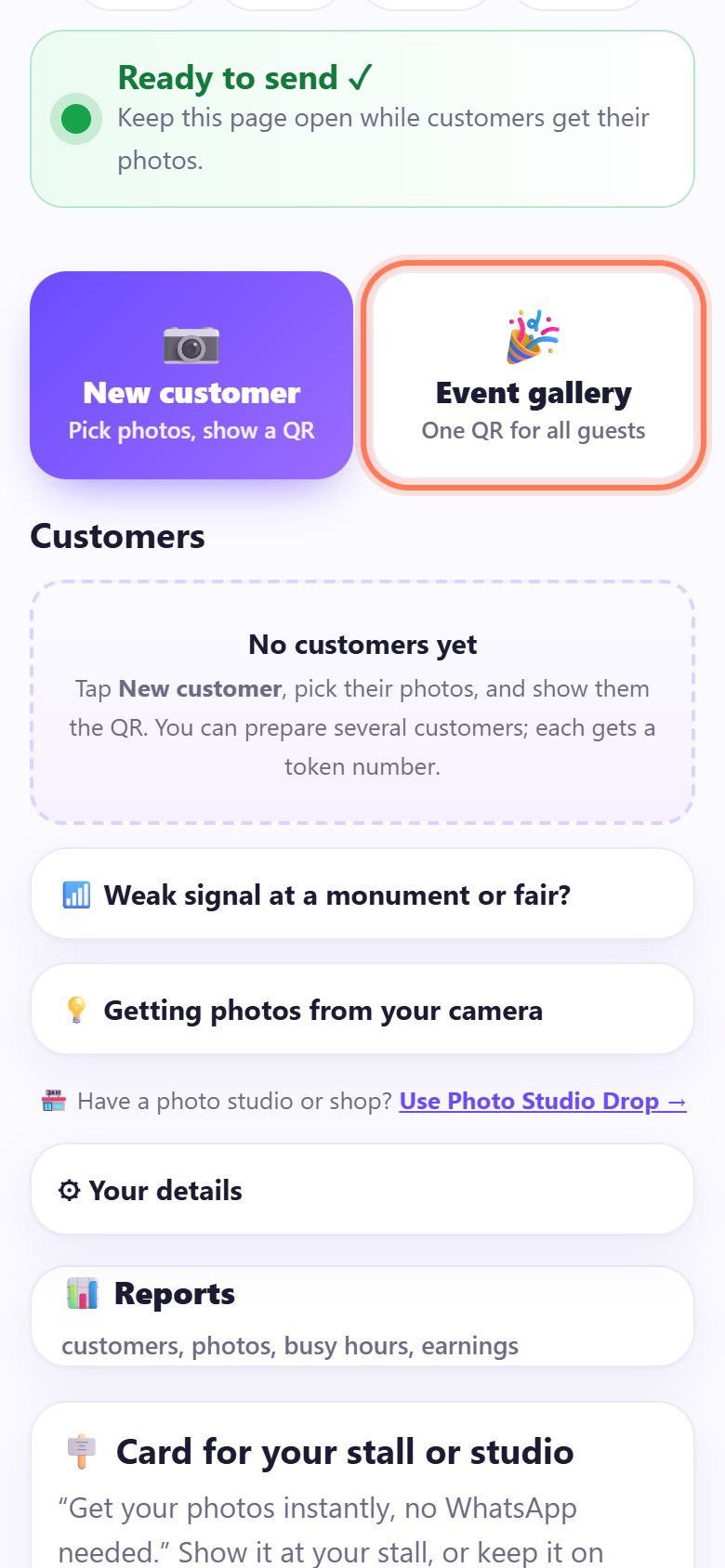
1Toca Event gallery
Abre spritesplit.com/photo y pon tu nombre una vez (mira la guía para fotógrafos). Cuando diga Ready to send ✓, toca 🎉 Event gallery (One QR for all guests, un QR para todos los invitados).
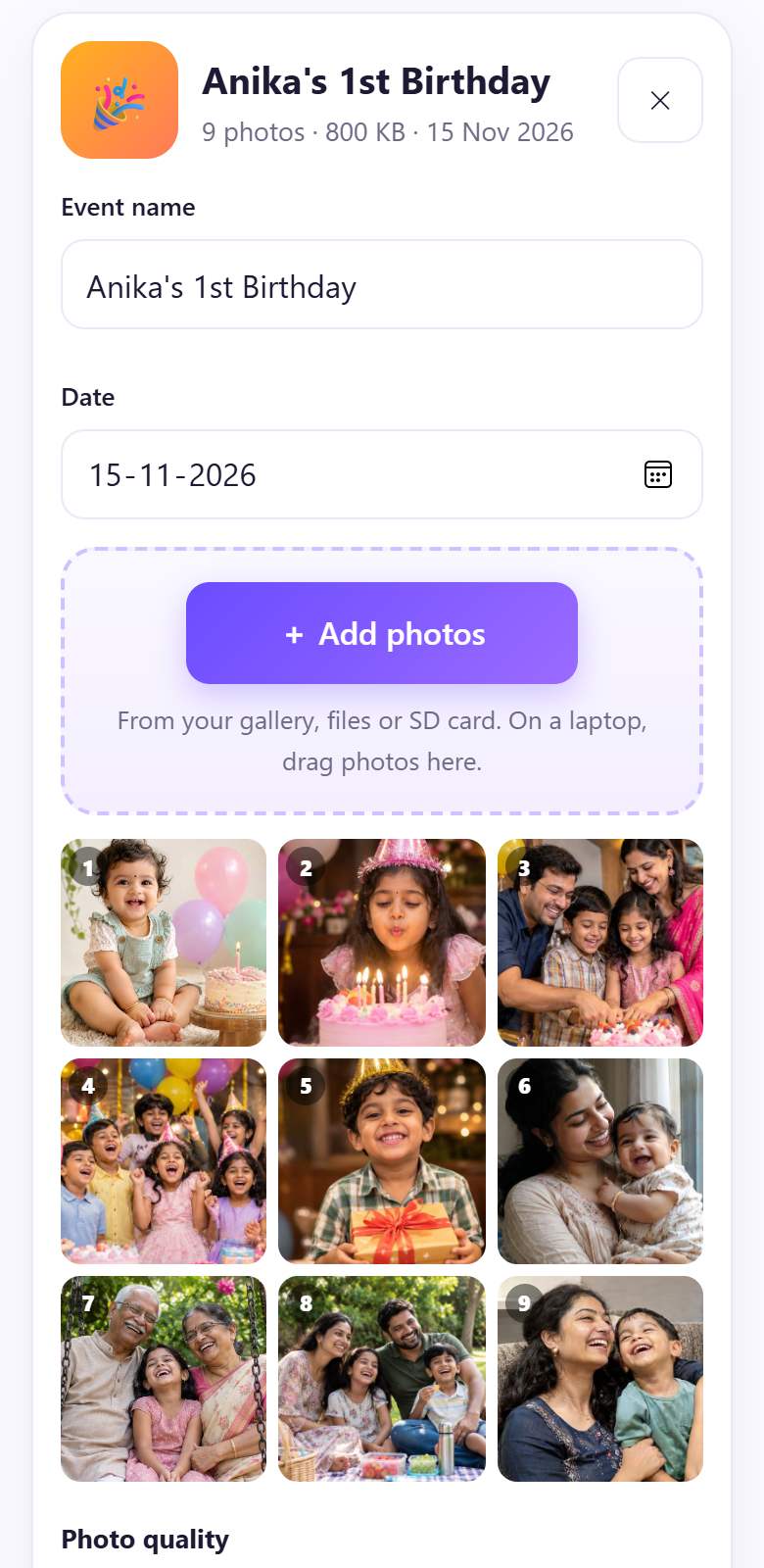
2Pon nombre al evento y añade las fotos
Escribe el Event name (nombre del evento; los invitados lo ven como título) y la Date (fecha). Toca + Add photos y elige las fotos. En un portátil, arrastra una carpeta entera.
En Photo quality deja Full original, o elige Phone size si muchos invitados van con datos lentos. Toca Show event QR ➜.
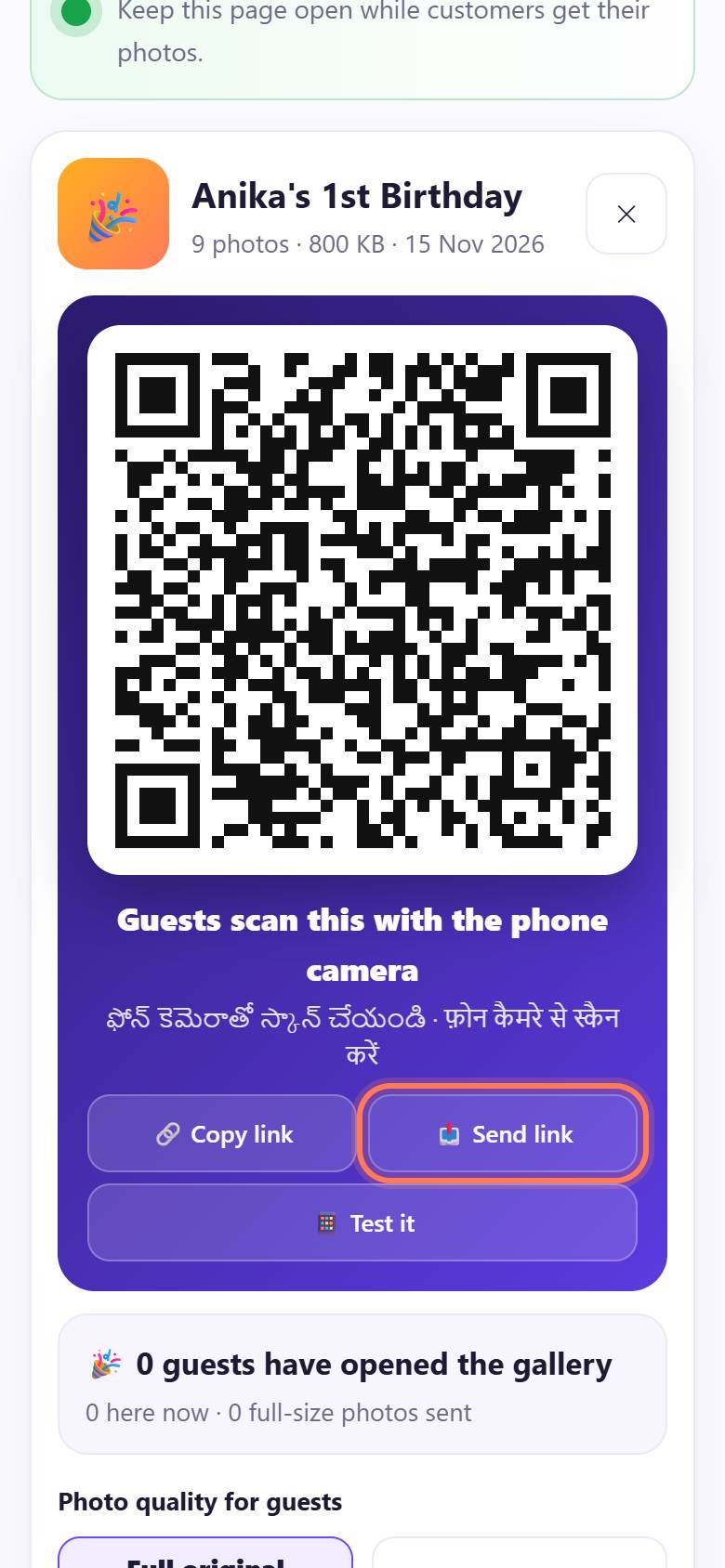
3Enseña el QR o comparte el enlace en el grupo
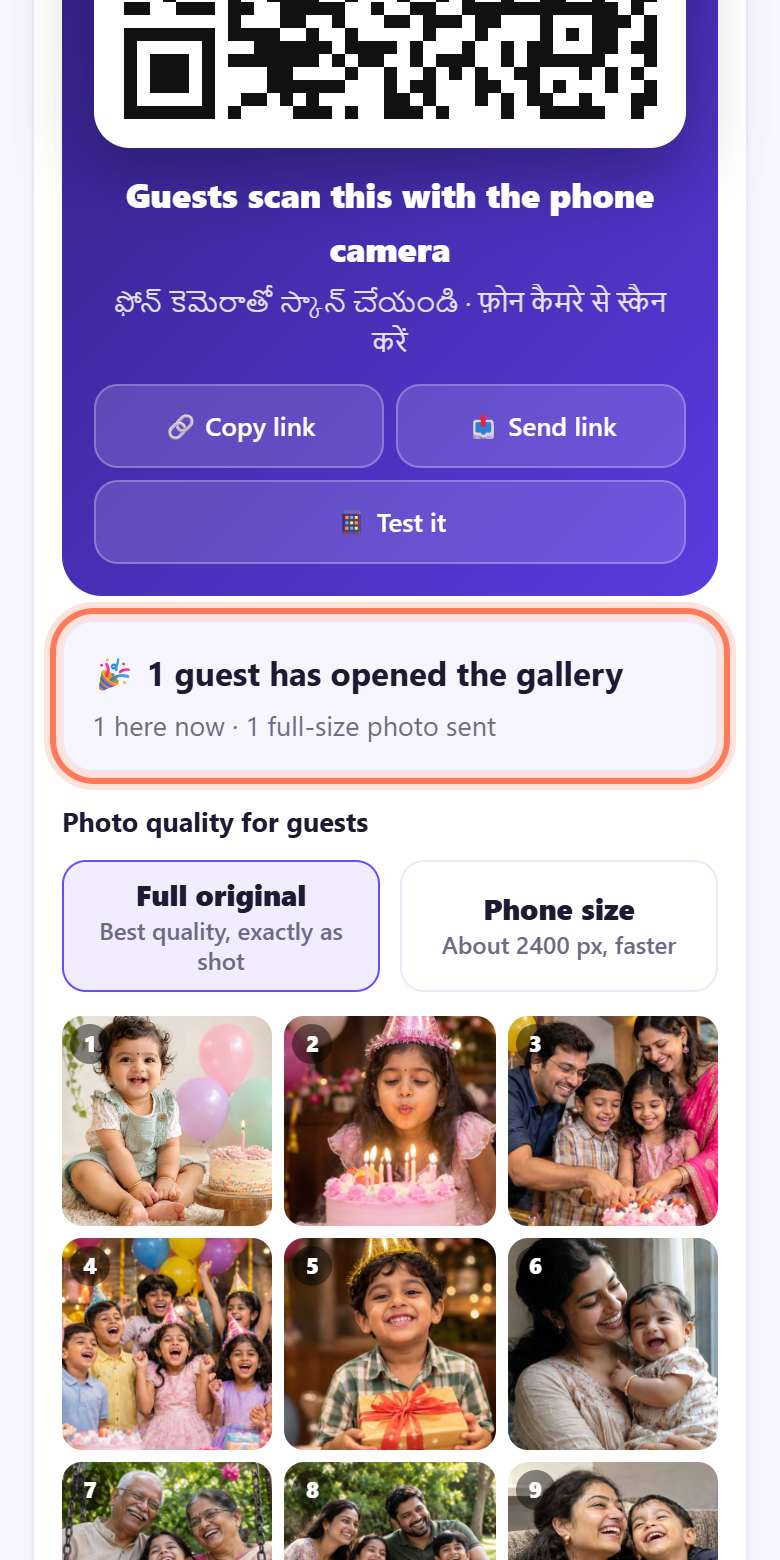
Aparece un QR grande: Guests scan this with the phone camera (los invitados lo escanean con la cámara). Enséñalo en el lugar del evento, o toca 📤 Send link para publicar el enlace en el grupo familiar de WhatsApp con un mensaje ya escrito. 🔗 Copy link lo copia.
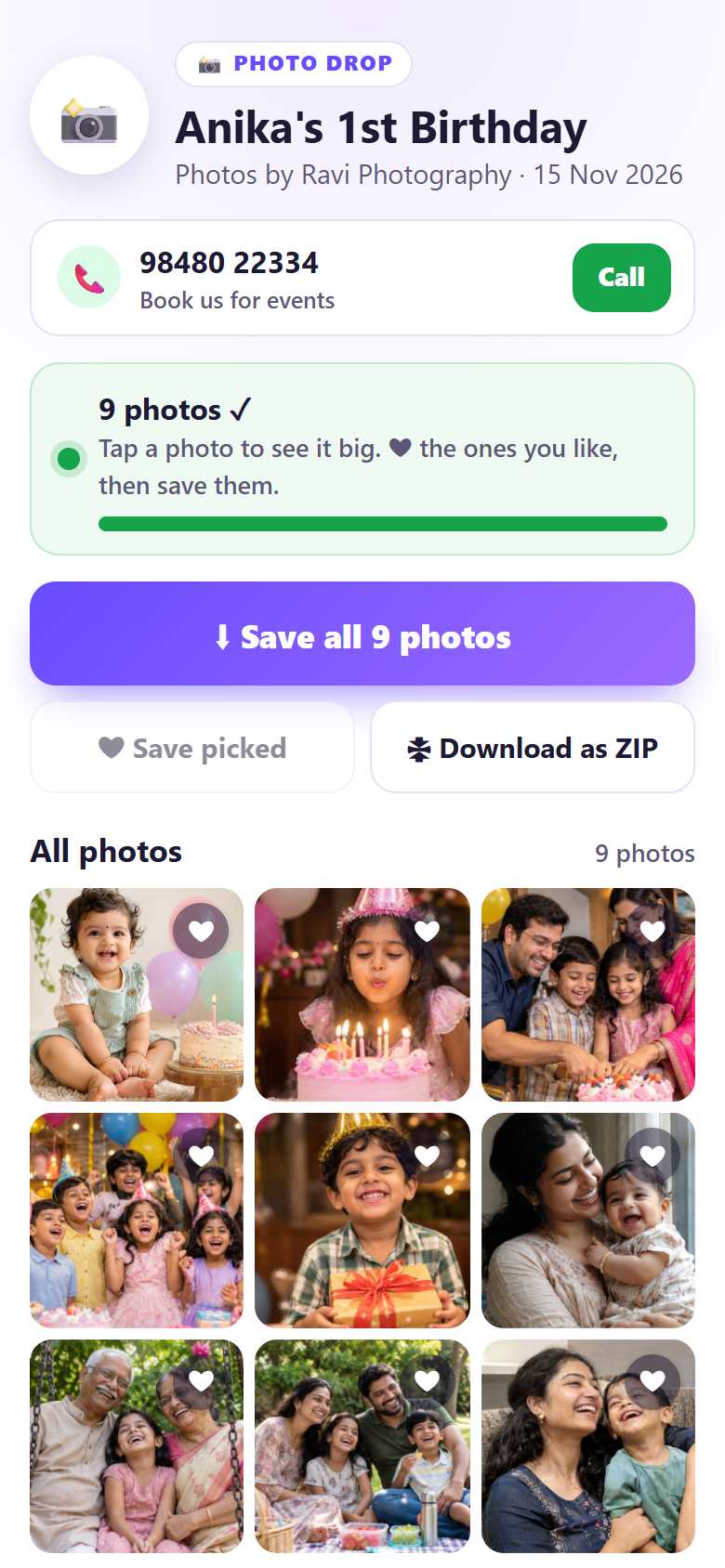
4Los invitados ven toda la galería
Cada invitado ve el nombre del evento, Photos by (fotos de) y tu nombre, la fecha y 9 photos ✓. Primero cargan miniaturas, así que la galería se abre rápido incluso con datos móviles.
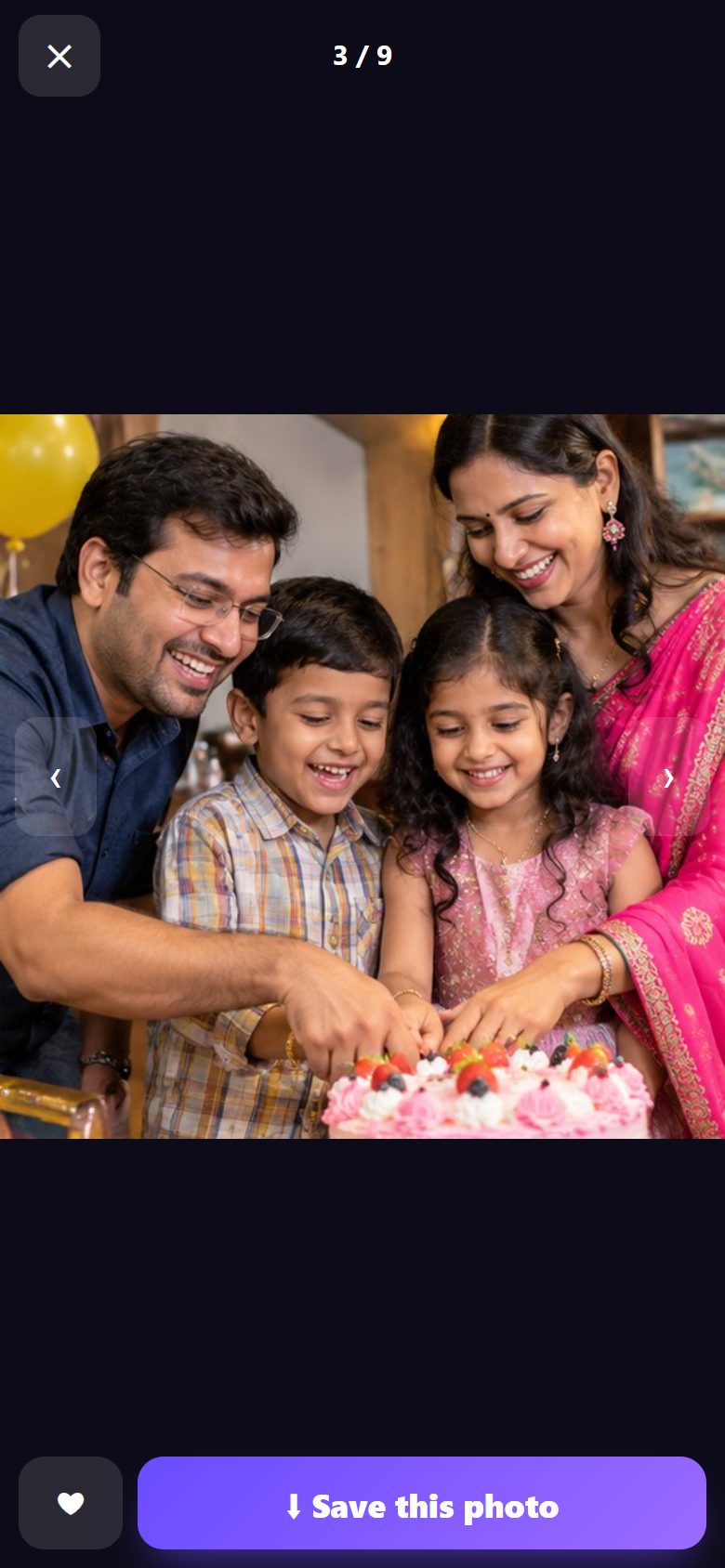
5Abrir una foto y guardarla
Al tocar una foto se abre en grande (3 / 9); desliza para ver la siguiente. El archivo completo solo se descarga ahora, y ⬇ Save this photo la guarda. El botón ❤ la marca como favorita.
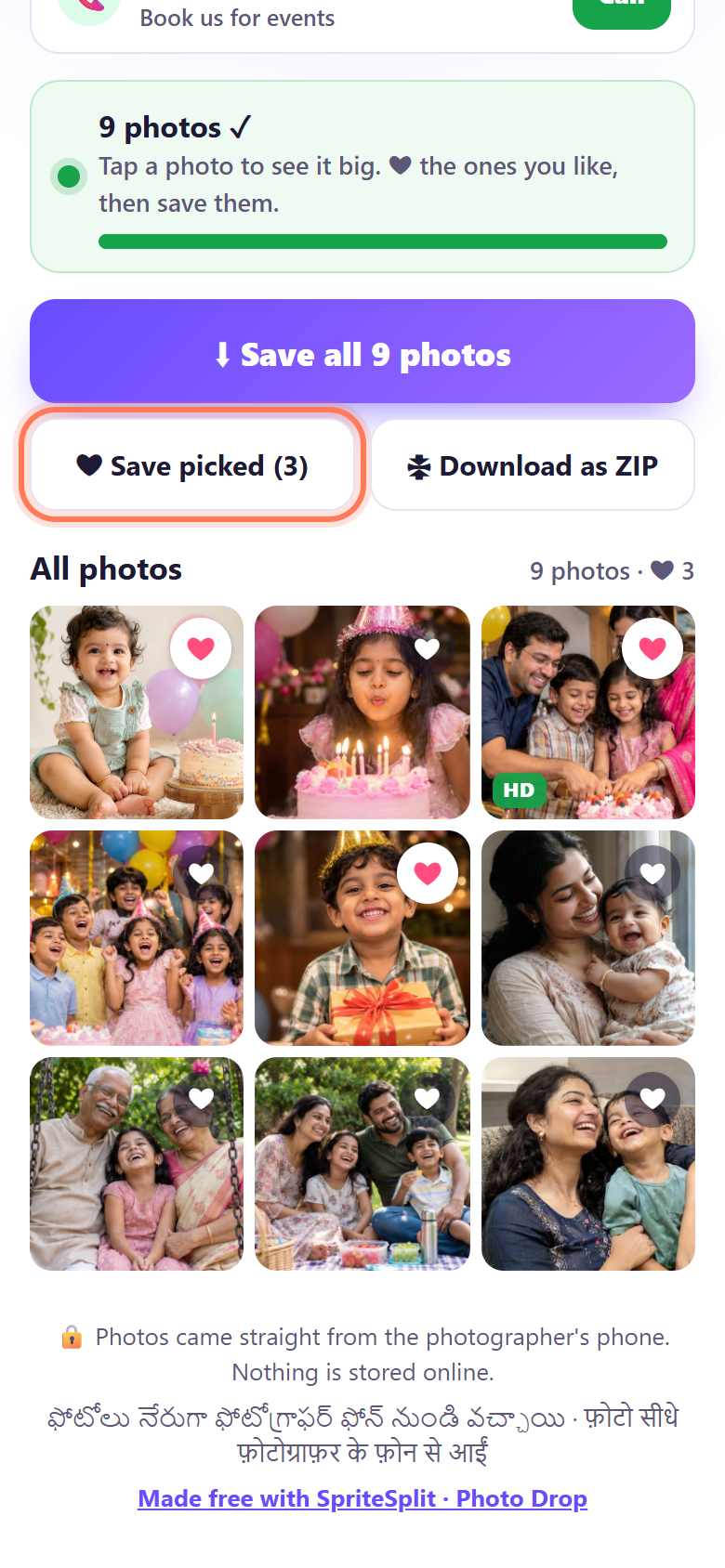
6Marcar favoritas y guardarlas juntas
Los invitados tocan ❤ en las fotos que les gustan y luego ❤ Save picked (guardar elegidas). O ⬇ Save all photos (todas), o 🗜 Download as ZIP.
7Mira cuántos invitados la abrieron y cierra el evento
Tu pantalla cuenta los invitados: 1 guest has opened the gallery · 1 here now · 1 full-size photo sent (cuántos la abrieron, cuántos están ahora y cuántas fotos completas salieron). Usa + Add more photos cuando quieras; los invitados también las verán.
Cuando todos tengan sus fotos, toca 🗑 End event (terminar evento). Nadie podrá abrir ya la galería y las fotos se quitan de tu página.
Conviene saber
- Deja la página abierta: la galería vive en tu móvil o portátil. Mientras esté abierta, los invitados pueden entrar y salir. Para un evento largo, mejor un portátil enchufado.
- Tamaño: hasta 300 fotos o 1,5 GB por galería.
- Solo para este evento: cualquiera con el enlace puede ver las fotos mientras la página esté abierta, así que compártelo solo con los invitados.
- ¿Quieres que los invitados te envíen sus fotos a ti? Para eso está Wedding Drop.
📝 Ejemplo: el primer cumpleaños de Lucía
Marta hace las fotos del primer cumpleaños de Lucía en un pequeño salón. Después de la tarta elige en su móvil las nueve mejores, toca Event gallery, escribe «Primer cumpleaños de Lucía» y enseña el QR junto a la mesa de los regalos.
Abuelos, primos y amigos lo escanean uno detrás de otro. La tía de Lucía marca tres fotos y toca Save picked (3); su tío guarda las nueve. Marta también toca Send link y lo publica en el grupo familiar para los que se fueron antes. Por la noche, cuando el contador ya no se mueve, toca End event.
🛠 Si algo sale mal
Los invitados ven «The photographer’s page is not open»
La galería solo funciona mientras tu página está abierta. Deja la pantalla encendida (la página intenta mantenerla así) y no cierres la pestaña. Vuelve a abrirla y los invitados se reconectan solos.
La galería se abre pero las fotos cargan lento
Primero llegan las miniaturas y el tamaño completo solo cuando alguien abre o guarda una foto. Si muchos invitados van con datos lentos, cambia Photo quality for guests a Phone size.
«Please type the event name»
El evento necesita un nombre antes de que aparezca el QR. Escríbelo en Event name y toca otra vez Show event QR ➜.
Un invitado con iPhone no encuentra las fotos guardadas
Save all photos abre el menú compartir: toca Guardar imágenes. Una sola foto: ábrela, mantenla pulsada, Guardar en Fotos. Los ZIP van a la app Archivos.
Algunos invitados no conectan en el lugar
Que se conecten al wifi del local o a tu zona wifi, o que apaguen y enciendan los datos móviles. También puedes compartir el enlace más tarde en el grupo familiar mientras tu página siga abierta.
Tu móvil va cada vez más lento
Las galerías muy grandes (cerca de 300 fotos o 1,5 GB) necesitan mucha memoria. Usa un portátil para eventos grandes o divídelo en dos galerías.
🔒 Privacidad, en pocas palabras
- Las fotos se quedan en tu móvil o portátil. Los móviles de los invitados las piden directamente a ti por una conexión cifrada; no se sube nada a SpriteSplit ni a ningún servidor.
- Cuando tocas 🗑 End event o cierras la página, la galería desaparece para todos.
- Los invitados no se registran ni dan su número. Tú solo ves cuántos son, no quiénes.
- Cualquiera con el enlace puede ver las fotos mientras la página esté abierta, así que compártelo solo con la gente del evento.
Preguntas frecuentes
¿Los invitados necesitan una app?
No. Escanean el QR o tocan el enlace y la galería se abre en el navegador.
¿Los invitados reciben las fotos a calidad completa?
Sí, con Full original guardan los archivos exactos. Las miniaturas son solo para mirar.
¿Cuánto tiempo está abierta la galería?
Mientras tu página esté abierta. Toca 🗑 End event para cerrarla para todos.
¿Puedo añadir fotos más tarde?
Sí. Toca + Add more photos en el evento; los invitados que ya están en la galería también las ven.
¿Los invitados pueden mandarme sus fotos?
Con la galería de evento no. Usa Wedding Drop para recoger fotos de los invitados.
¿Es gratis?
Sí. Gratis, sin registro y sin ninguna marca de agua nuestra.
Más guías