Cómo compartir las fotos del viaje con tus amigos a calidad completa
Después de cada viaje pasa lo mismo: veinte fotos en el grupo de WhatsApp, todas borrosas, y las mejores siguen en el móvil de otro. Trip Drop mete a todos en una sala del viaje. Cada amigo añade sus fotos una vez, ve las miniaturas de todos y guarda los originales que quiera, a calidad completa.
Sin Google Drive, sin Google Fotos, sin cuenta y sin app. Hasta 10 amigos por sala. Los botones están en inglés; aquí te contamos qué hace cada uno.
Pasos
1Un amigo crea la sala del viaje
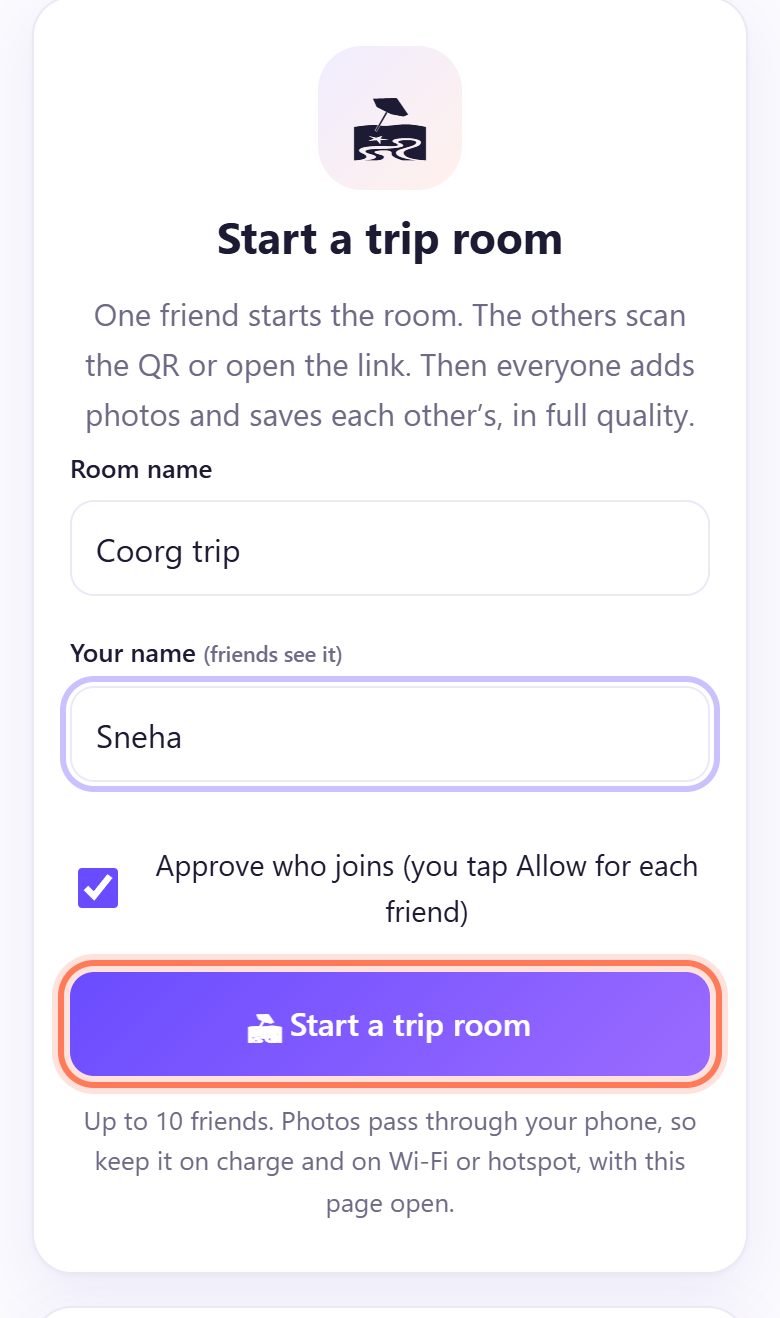
Una persona abre spritesplit.com/trip. Escribe un Room name (nombre de la sala, por ejemplo «Escapada a la costa») y Your name (tu nombre), y toca 🏖 Start a trip room (crear sala).
Deja marcado Approve who joins (aprobar quién entra), para dar permiso a cada amigo y que no entre nadie más.
💡 Consejo: Las fotos de todos pasan por este móvil. Elige el que tenga más batería, déjalo enchufado y mantén la página abierta hasta que todos hayan guardado.
2Enseña el QR o toca 📤 Share link
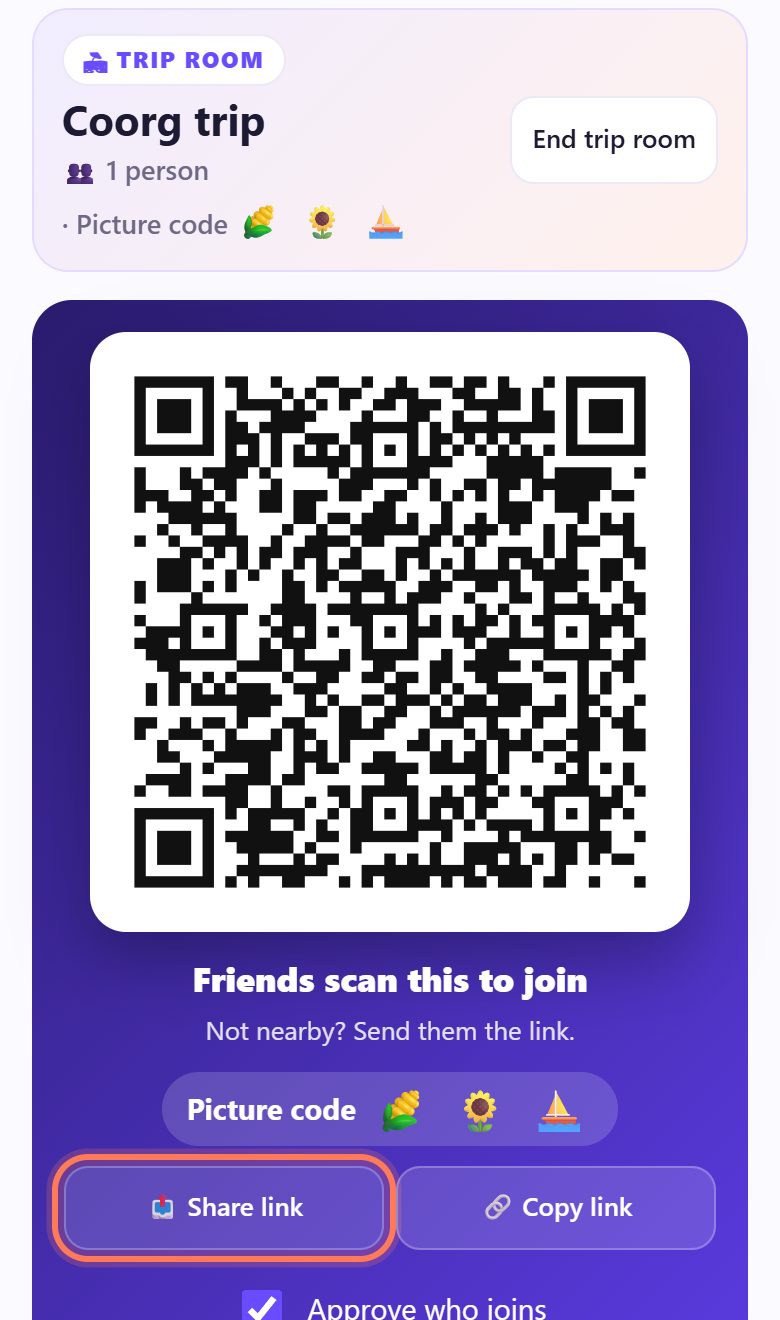
Aparece un QR grande con Friends scan this to join (los amigos escanean esto para entrar) y un picture code (tres dibujitos).
Los que están contigo lo escanean con la cámara. ¿Alguien se fue ya? Toca 📤 Share link y mándalo al grupo de WhatsApp: pueden entrar desde cualquier sitio con internet.
3Cada amigo escribe su nombre y toca ✓ Join
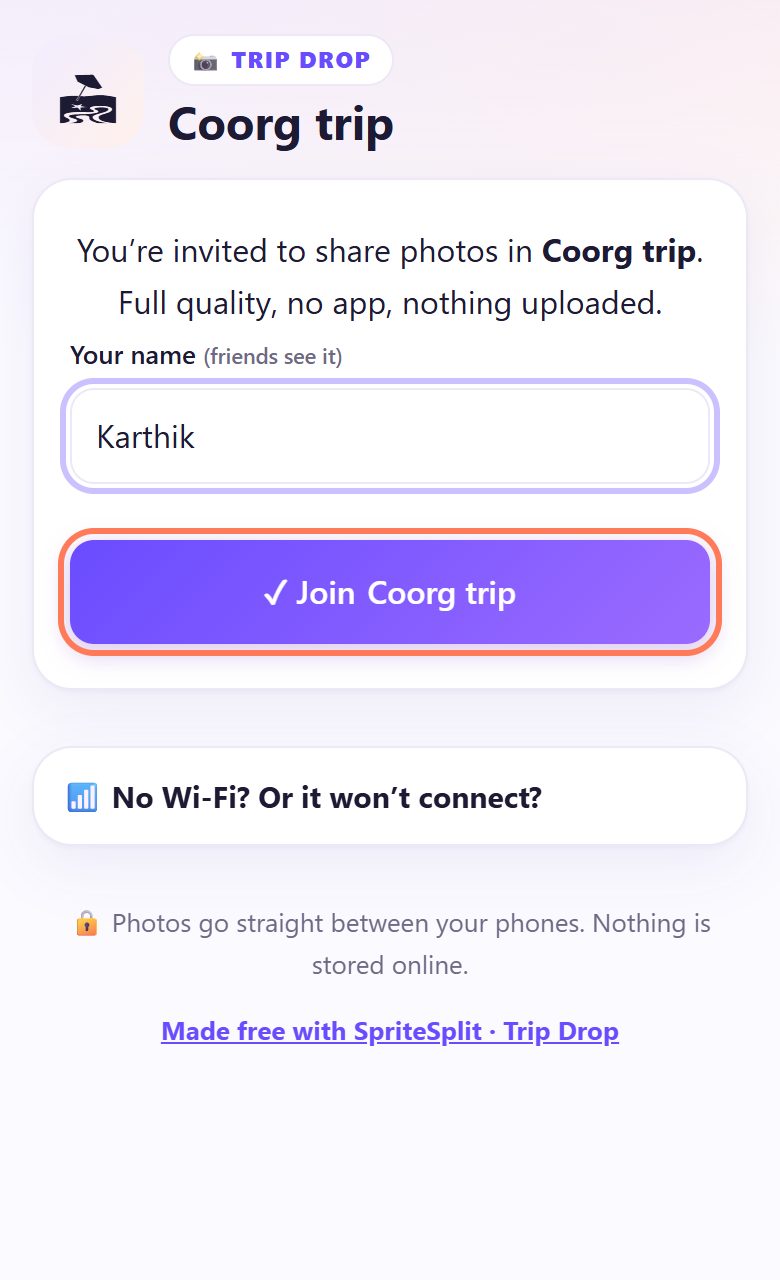
El QR abre una página en el navegador del amigo: You’re invited to share photos in (te invitan a compartir fotos en) la sala. Escribe su nombre y toca ✓ Join (entrar).
Su móvil dice entonces Waiting for the room creator to let you in (esperando a que te dejen entrar) y muestra el mismo código de dibujos.
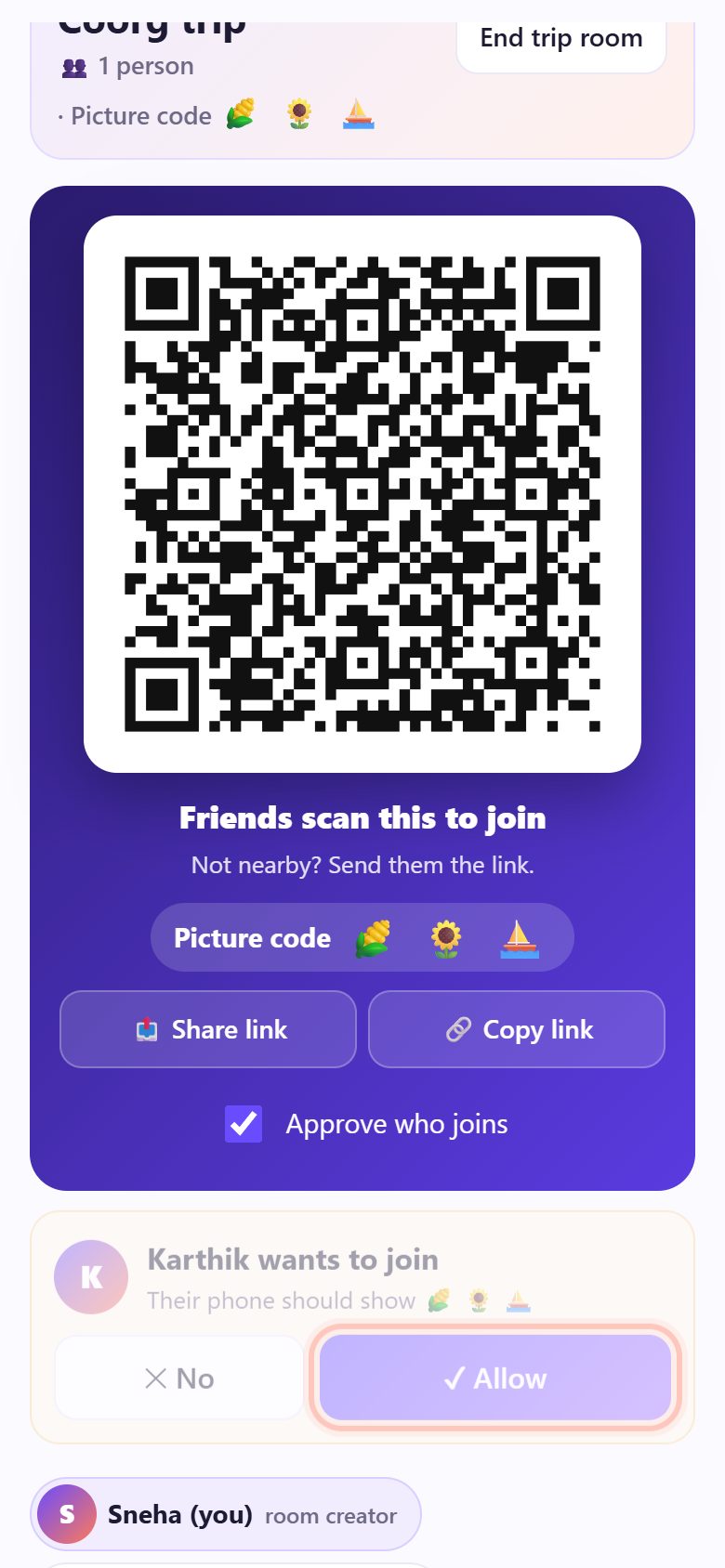
4Quien creó la sala toca ✓ Allow
En el móvil de quien creó la sala aparece una tarjeta: … wants to join (quiere entrar). Comprueba que el móvil del amigo muestra los mismos dibujos y toca ✓ Allow. Toca ✕ No si no conoces a la persona.
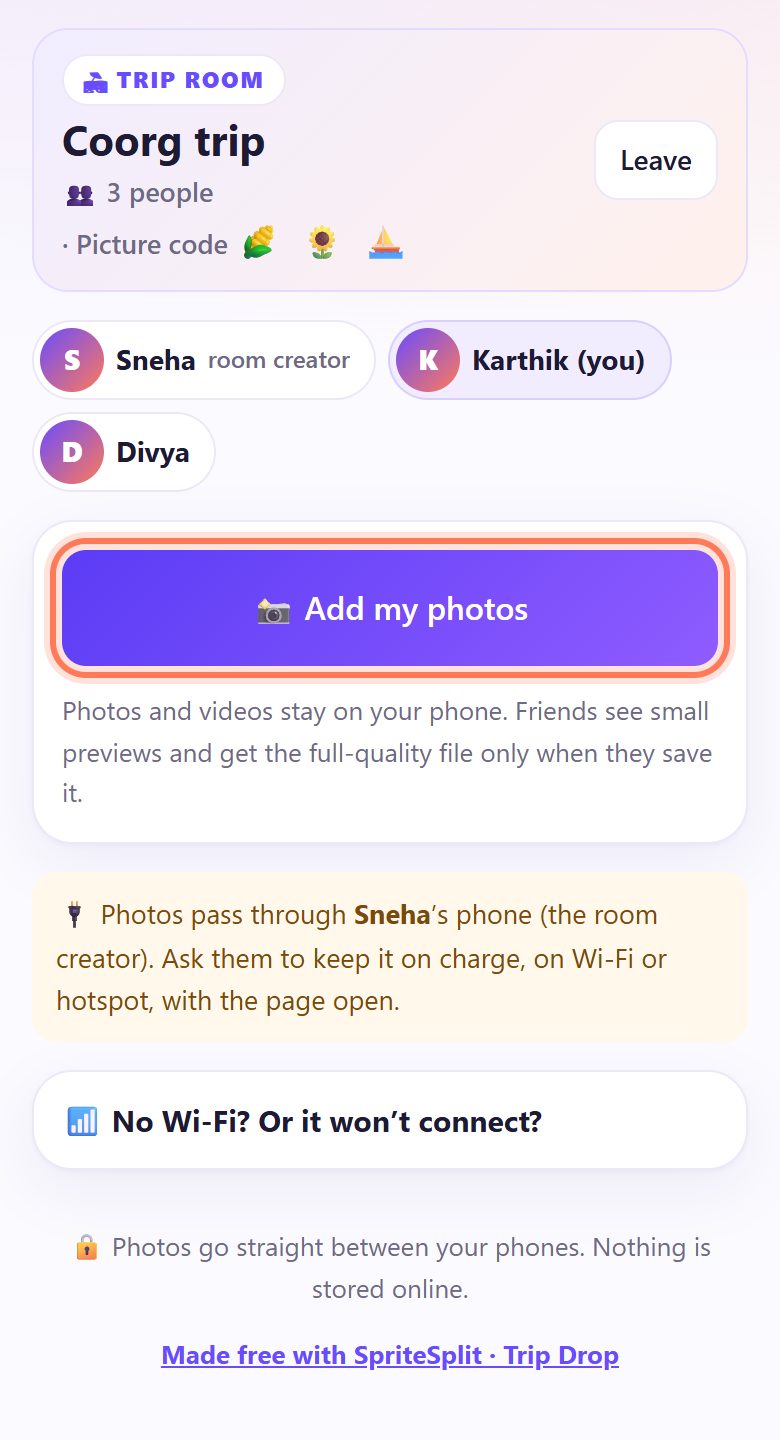
5Todos tocan 📸 Add my photos
Todos los de la sala aparecen arriba con su nombre. Cada uno toca 📸 Add my photos (añadir mis fotos) y elige sus fotos y vídeos del viaje (hasta 500 cada uno).
Añadir es instantáneo: las fotos se quedan en tu móvil y los demás ven miniaturas. El archivo completo solo viaja cuando alguien lo guarda.
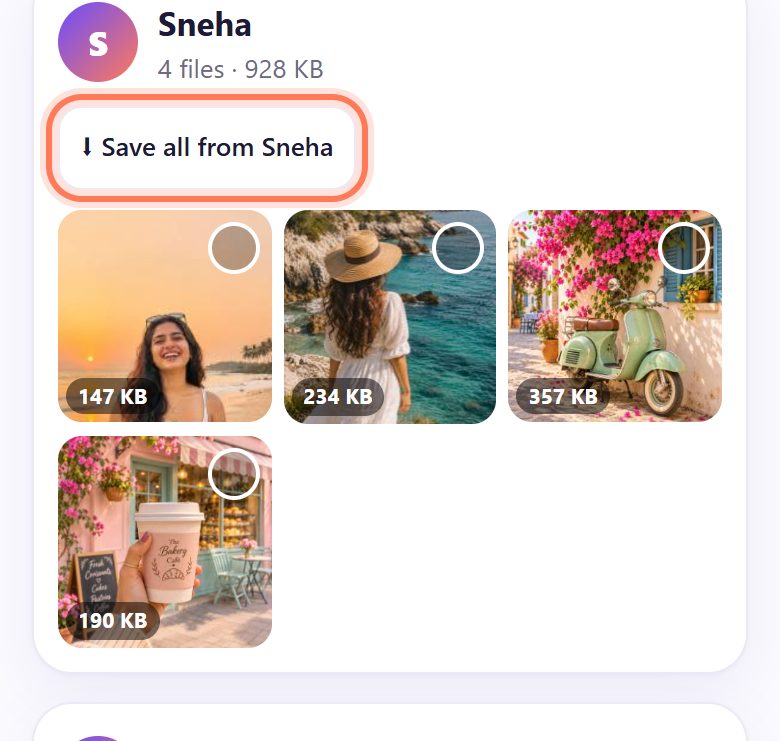
6Guarda todo lo de un amigo
Las fotos van agrupadas por persona. Para tener todas las de un amigo, toca ⬇ Save all from (guardar todo de) ese amigo. Arriba también tienes ⬇ Save all from everyone (de todos).
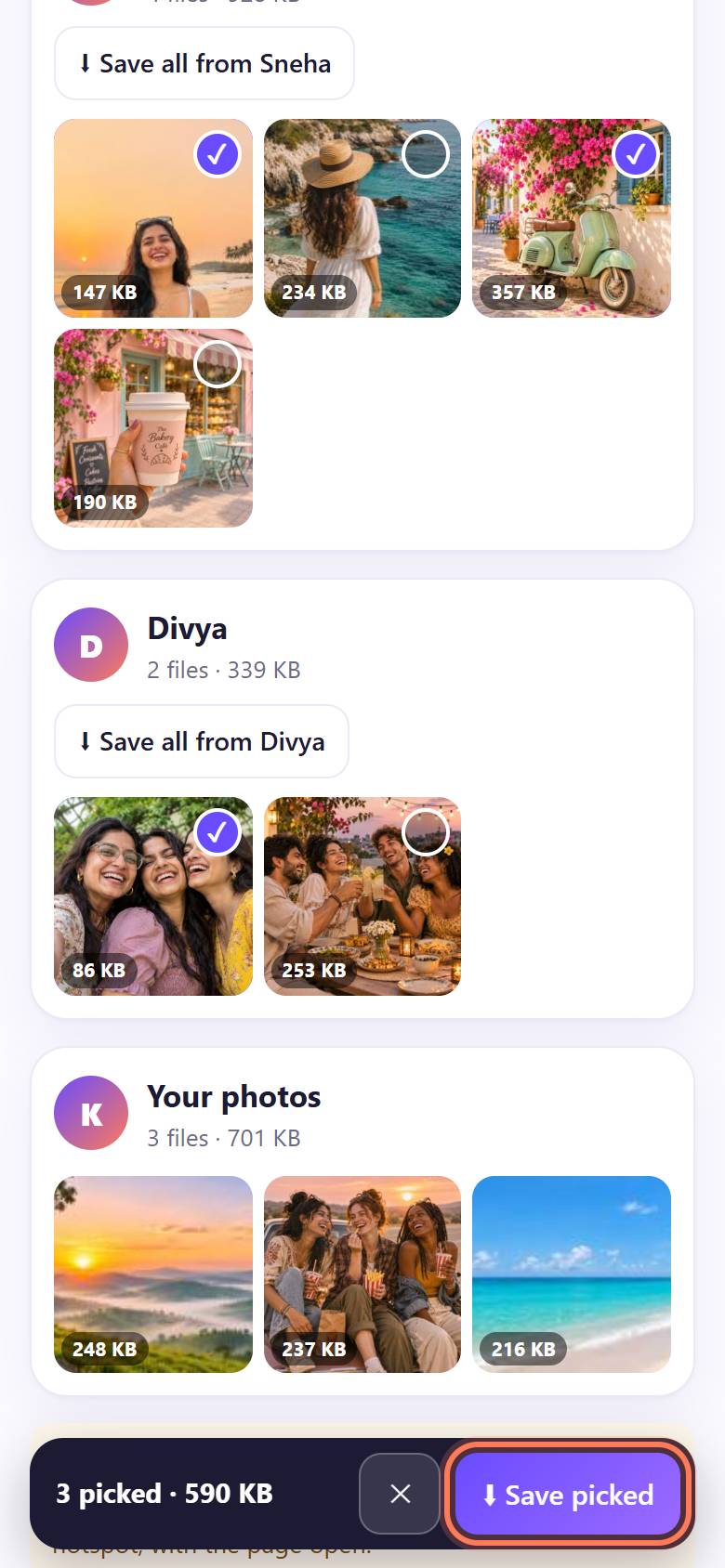
7O marca tus favoritas y toca ⬇ Save picked
¿Solo quieres las buenas? Toca las fotos para marcarlas (de quien sea). Una barra muestra cuántas has elegido y cuánto ocupan. Toca ⬇ Save picked (guardar elegidas).
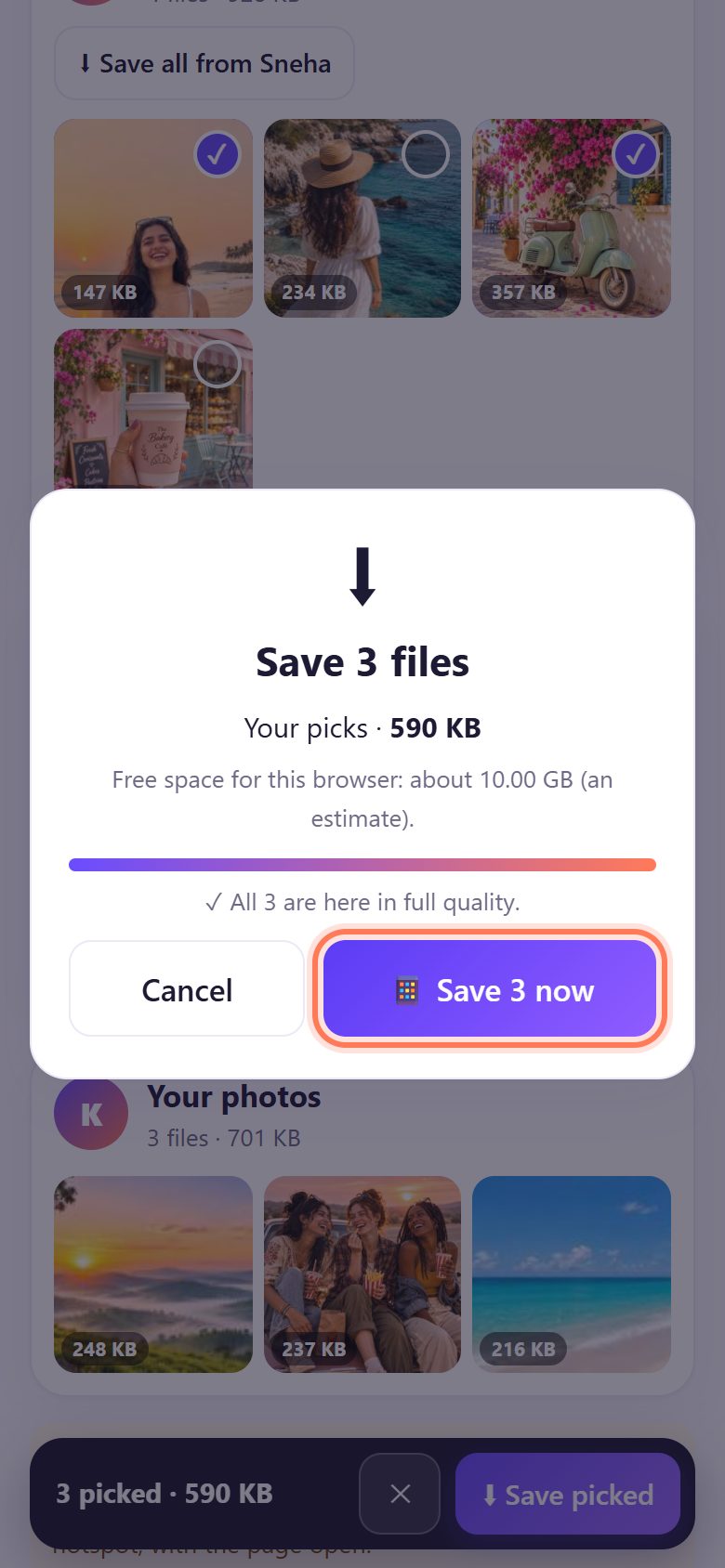
8Mira el tamaño y guárdalas en el móvil
Antes de descargar nada ves el tamaño total y una estimación de tu espacio libre. Toca ⬇ Get & save. Cuando diga ✓ All 3 are here in full quality (las 3 están aquí a calidad completa), toca 📱 Save 3 now.
En Android van a la galería o a Descargas. En iPhone se abre el menú compartir: toca Guardar imagen o Guardar vídeo. En un portátil recibes un ZIP.
Cuando todos hayan terminado
- Los amigos tocan Leave (salir) cuando ya tienen lo que querían.
- Quien creó la sala toca End trip room (cerrar la sala). Todos se desconectan y la sala desaparece. Las fotos que guardaste se quedan en tu móvil.
- Hacedlo antes de separaros: en el hotel, en el coche o en la estación, mientras sigáis en el mismo wifi o zona wifi.
- ¿También hay que repartir gastos? Usa el divisor de gastos del viaje.
📝 Ejemplo: tres amigos de vuelta de un fin de semana en la costa
Sofía, Javier y Marta pasaron un fin de semana largo en la costa. Javier tenía las mejores fotos de los acantilados; Marta, todos los selfis del grupo; Sofía, la puesta de sol desde el faro. En el grupo de WhatsApp todas llegaban borrosas.
La última mañana, en el apartamento, Sofía enchufa su móvil, abre spritesplit.com/trip, llama a la sala «Escapada a la costa» y toca 🏖 Start a trip room. Javier y Marta escanean el QR, escriben su nombre y tocan ✓ Join; Sofía toca ✓ Allow dos veces. Un primo que se fue un día antes entra con 📤 Share link.
Todos tocan 📸 Add my photos. Javier toca ⬇ Save all from Sofía y marca dos selfis de Marta. Diez minutos después cada foto está en cada móvil a calidad completa, y Sofía toca End trip room.
🛠 Si algo sale mal
El móvil de un amigo dice «Couldn’t connect on this network»
Algunas redes bloquean las conexiones directas entre móviles (más o menos 1 de cada 10). Un amigo activa la zona wifi, todos se conectan a ella y tocan Try again. Hace falta un poco de datos para conectar; después las fotos van por la zona wifi.
«No answer from the room creator»
Quien creó la sala aún no ha tocado Allow, o tiene la pantalla apagada. Pídele que toque ✓ Allow en su móvil y luego toca Try again.
«This trip room is not open» o «Room ended»
La página de quien creó la sala se cerró o su móvil se quedó sin conexión. Las fotos de todos pasan por ese móvil, así que tiene que seguir abierta. Que cree la sala otra vez y comparta el QR o enlace nuevo.
«This room is full»
Una sala admite hasta 10 amigos. ¿Sois más? Cread una segunda sala para el resto.
«⚠ This is not your friend’s room»
El código de dibujos no coincidía. No añadas fotos. Pide a tu amigo que enseñe otra vez el QR y escanéalo desde su pantalla.
«This person left. Only photos you already got can be saved.»
Ese amigo salió de la sala o cerró la página, así que sus fotos completas ya no están disponibles. Pídele que vuelva a entrar (toca 🔄 Join again) y añada sus fotos.
Al guardar avisa de que el móvil puede quedarse sin espacio
Antes de guardar ves el tamaño total y una estimación del espacio libre. Guarda menos de una vez con ⬇ Save picked, o libera espacio antes.
🔒 Privacidad, en pocas palabras
- Las fotos van directamente de móvil a móvil por conexiones directas y cifradas, a través del móvil de quien creó la sala. Nunca se suben a SpriteSplit, a Google ni a ningún servidor.
- Un servicio público de conexión solo ayuda a que los móviles se encuentren. Nunca ve tus fotos.
- Con Approve who joins activado, nadie entra si quien creó la sala no toca Allow, y el código de dibujos te confirma que estás en la sala correcta.
- Los amigos solo ven miniaturas. Una foto completa sale de tu móvil solo cuando alguien de la sala la guarda.
- Cuando la sala se cierra, desaparece. Sin cuenta y sin números de teléfono.
Preguntas frecuentes
¿Por qué no usar WhatsApp o Google Drive?
WhatsApp reduce fotos y vídeos, así que se ven poco nítidos en una pantalla grande. Drive y Google Fotos necesitan cuentas, subidas y espacio. Trip Drop envía los archivos originales de móvil a móvil, sin registrarse en nada.
¿Pueden estar en la misma sala amigos con iPhone y con Android?
Sí. Funciona en Chrome, Samsung Internet, Edge y Safari. En iPhone, al guardar se abre el menú compartir: toca Guardar imagen o Guardar vídeo.
¿Cuántas personas y fotos caben en una sala?
Hasta 10 amigos y hasta 500 archivos cada uno. Los vídeos largos no son problema; viajan en trozos pequeños.
¿Gasta muchos datos móviles?
Solo lo que guardas. En el mismo wifi o en la zona wifi de un amigo, las fotos pasan de un móvil a otro casi sin gastar datos.
¿Puede entrar un amigo que no está con nosotros?
Sí. Toca 📤 Share link y mándalo por WhatsApp. Puede entrar desde cualquier sitio con internet mientras la página de quien creó la sala siga abierta.
¿Es gratis?
Sí. Gratis, sin app, sin registro y sin marca de agua.
Más guías