Cómo pasar fotos del móvil al ordenador sin cable
Los trucos de siempre son lentos o incómodos: un cable USB que solo carga, mandarte las fotos por WhatsApp (que las aplasta) o enviarte archivos por correo uno a uno. Con PC Drop abres una página en el ordenador, escaneas su QR con el móvil y envías archivos en los dos sentidos a calidad completa. No se sube nada a ningún servidor.
Los botones de la herramienta están en inglés; aquí tienes lo que significa cada uno.
Pasos
1En el ordenador, abre spritesplit.com/pc
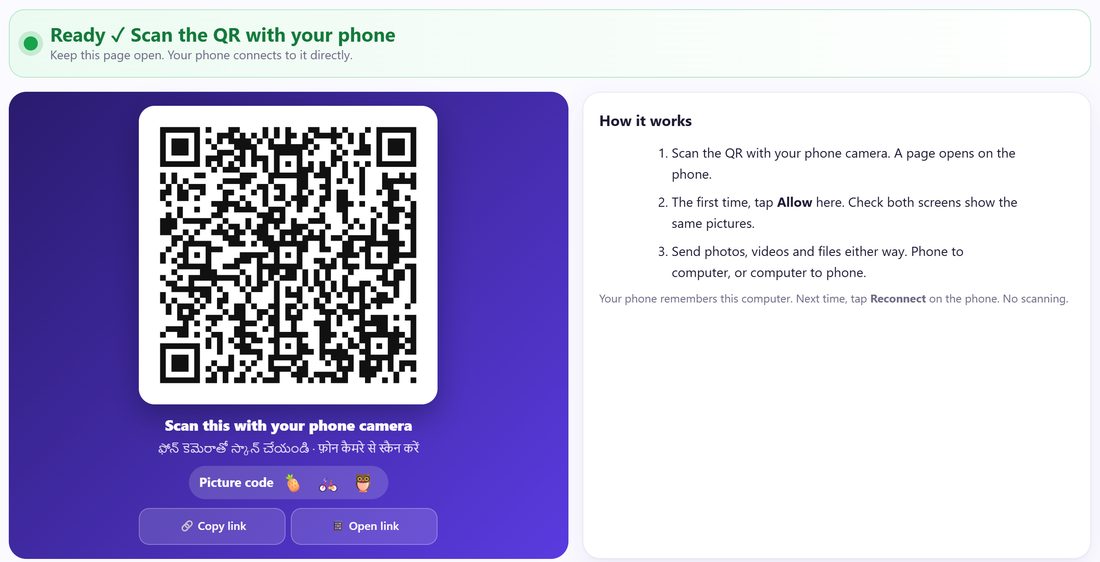
Abre Chrome o Edge en tu portátil u ordenador y escribe spritesplit.com/pc. En unos segundos la línea de arriba dice Ready ✓ Scan the QR with your phone (listo, escanea el QR con el móvil) y aparece un QR grande.
Deja esta pestaña abierta mientras envías. El QR es el mismo cada vez que abres PC Drop en este ordenador.
💡 Consejo: Ponle al ordenador un nombre que verás en el móvil: abre ⚙ This computer debajo del QR y escribe algo como «Portátil de Lucía».
2Escanea el QR con la cámara del móvil
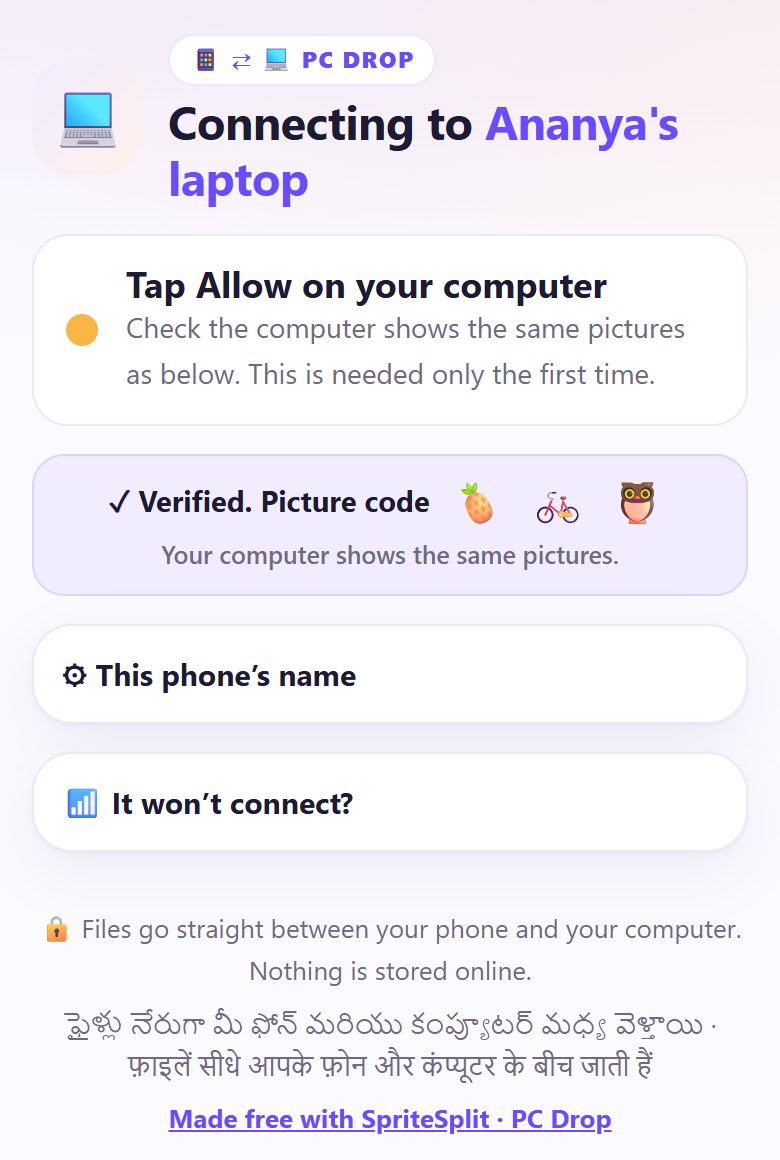
Abre la app de cámara normal (o Google Lens) y apunta al QR de la pantalla del ordenador. Toca el enlace que aparece. Se abre una página en el navegador del móvil. No hay que instalar nada.
El móvil muestra Tap Allow on your computer (pulsa Allow en el ordenador) y un picture code: tres dibujitos, como 🐘 🌻 🚲.
3Haz clic en ✓ Allow en el ordenador (solo la primera vez)
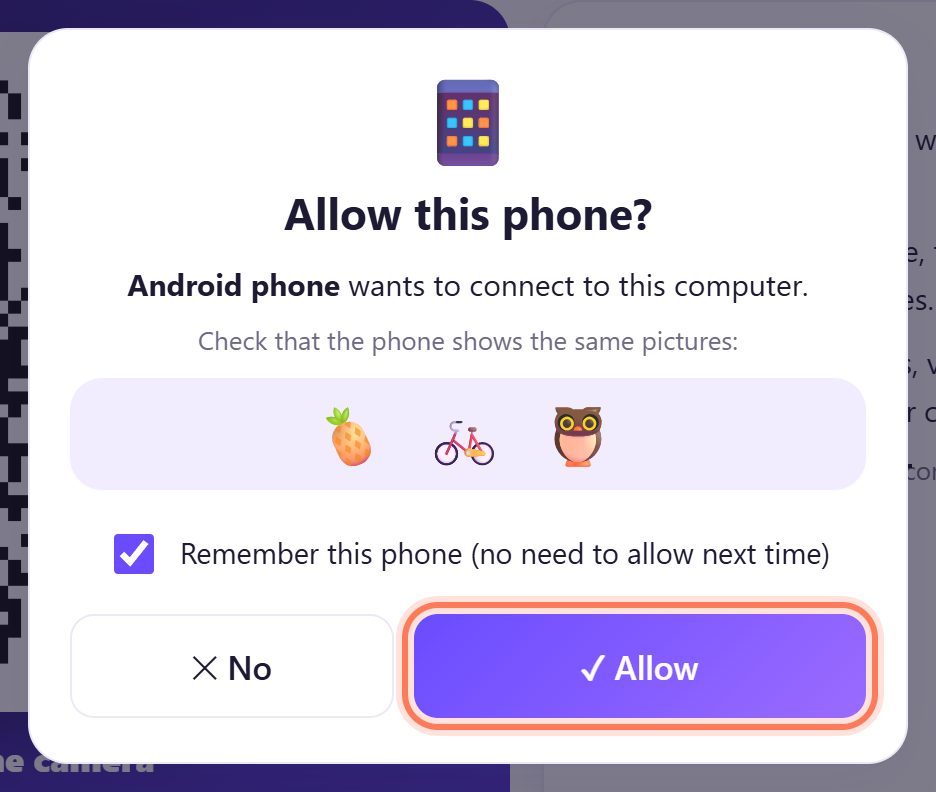
El ordenador pregunta Allow this phone? (¿permitir este móvil?). Comprueba que muestra los mismos dibujos que tu móvil y haz clic en ✓ Allow.
Deja marcado Remember this phone (recordar este móvil). La próxima vez este móvil entra sin preguntar.
💡 Consejo: Si los dibujos no coinciden, haz clic en ✕ No. Puede que otro móvil esté intentando conectarse.
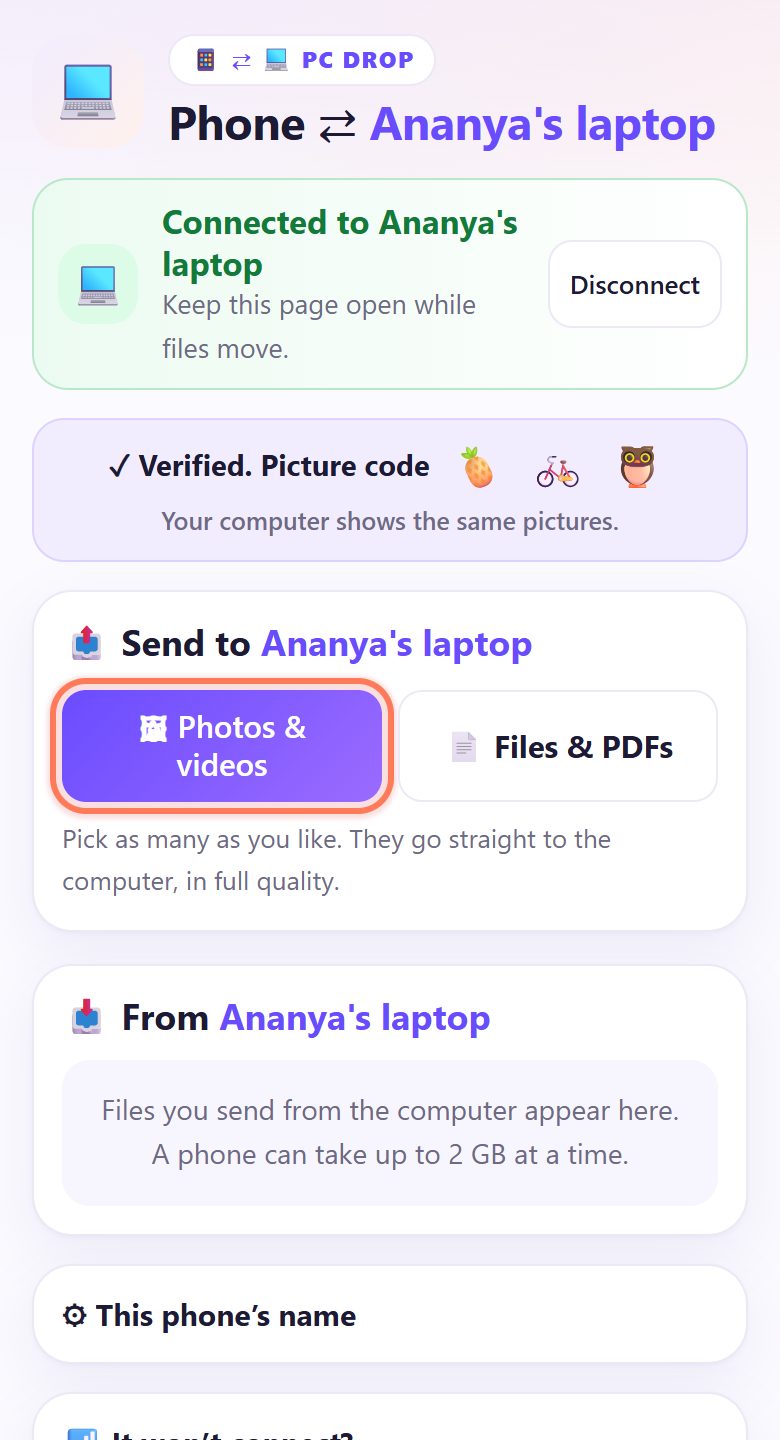
4En el móvil, toca 🖼 Photos & videos
Las dos pantallas dicen ahora Connected (conectado). En el móvil, bajo 📤 Send to (enviar a) y el nombre de tu ordenador, toca 🖼 Photos & videos para elegir de la galería, o 📄 Files & PDFs para documentos.
Elige todos los que quieras. Llegan al ordenador a calidad completa, tal y como los guardó la cámara.
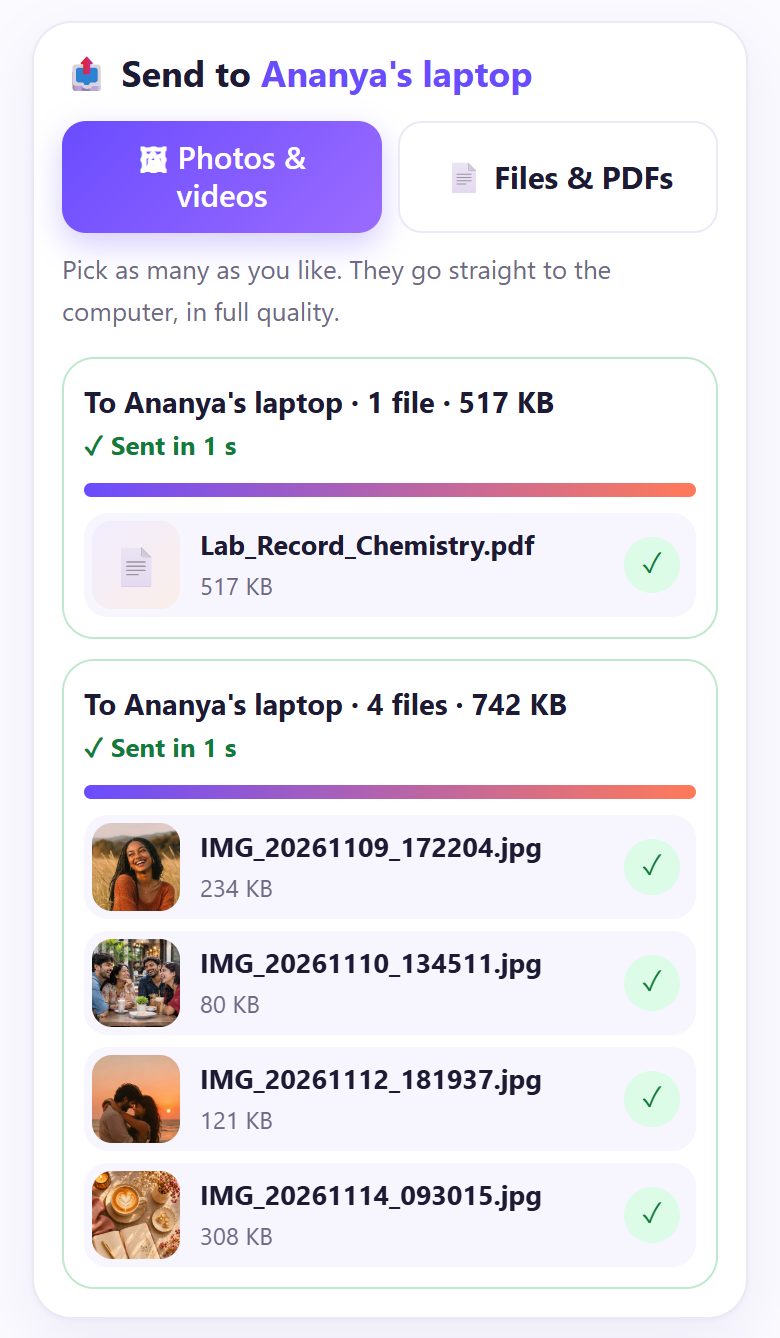
5Espera a ver ✓ Sent en el móvil
Cada envío muestra una barra de progreso y luego ✓ Sent (enviado) con el tiempo que tardó. En el mismo wifi, unas pocas fotos tardan un segundo; un vídeo largo, uno o dos minutos.
Deja la pantalla del móvil encendida y la página abierta hasta que diga Sent.
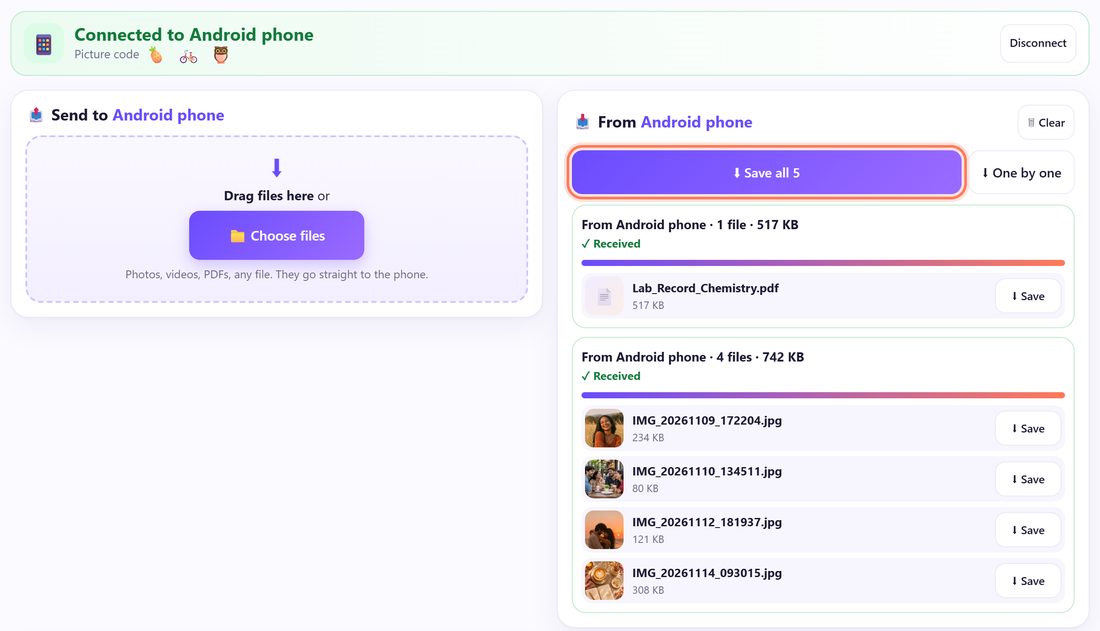
6En el ordenador, haz clic en ⬇ Save all
Los archivos aparecen en el ordenador bajo 📥 From (de) tu móvil, con miniaturas. Haz clic en ⬇ Save all para descargarlos juntos en un ZIP, ⬇ One by one para archivos sueltos, o ⬇ Save junto a uno solo.
Van a tu carpeta de Descargas. Guárdalos antes de cerrar la pestaña: la página solo los tiene mientras está abierta.
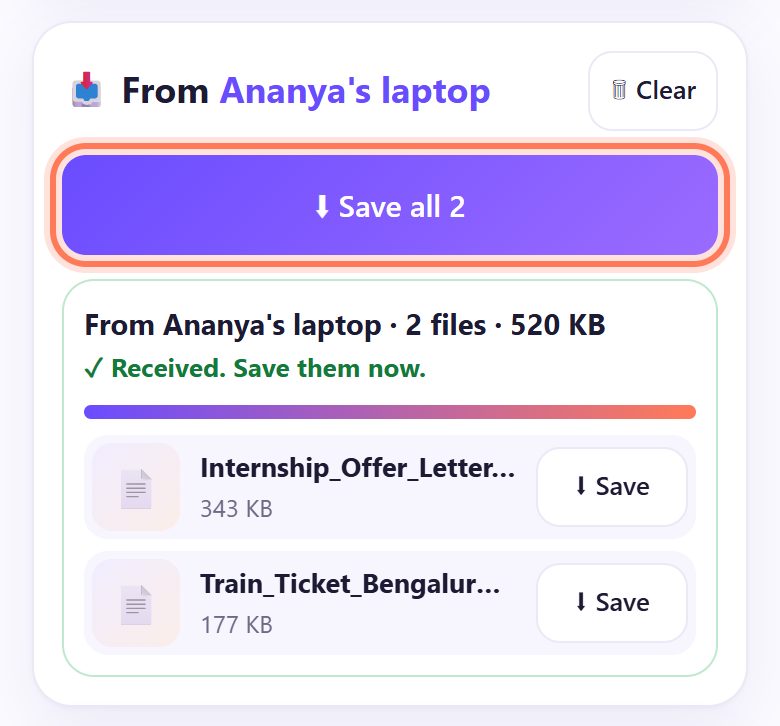
7Envía también del ordenador al móvil
Funciona al revés con la misma conexión. En el ordenador, arrastra archivos a la página (donde dice Drag files here) o haz clic en 📁 Choose files.
El móvil muestra ✓ Received. Save them now. (recibidos, guárdalos ya). Toca ⬇ Save all o ⬇ Save. Android los guarda en Descargas (las fotos también salen en la galería).
💡 Consejo: En iPhone se abre el menú compartir: toca Guardar imagen o Guardar vídeo para Fotos, o Guardar en Archivos para los PDF.
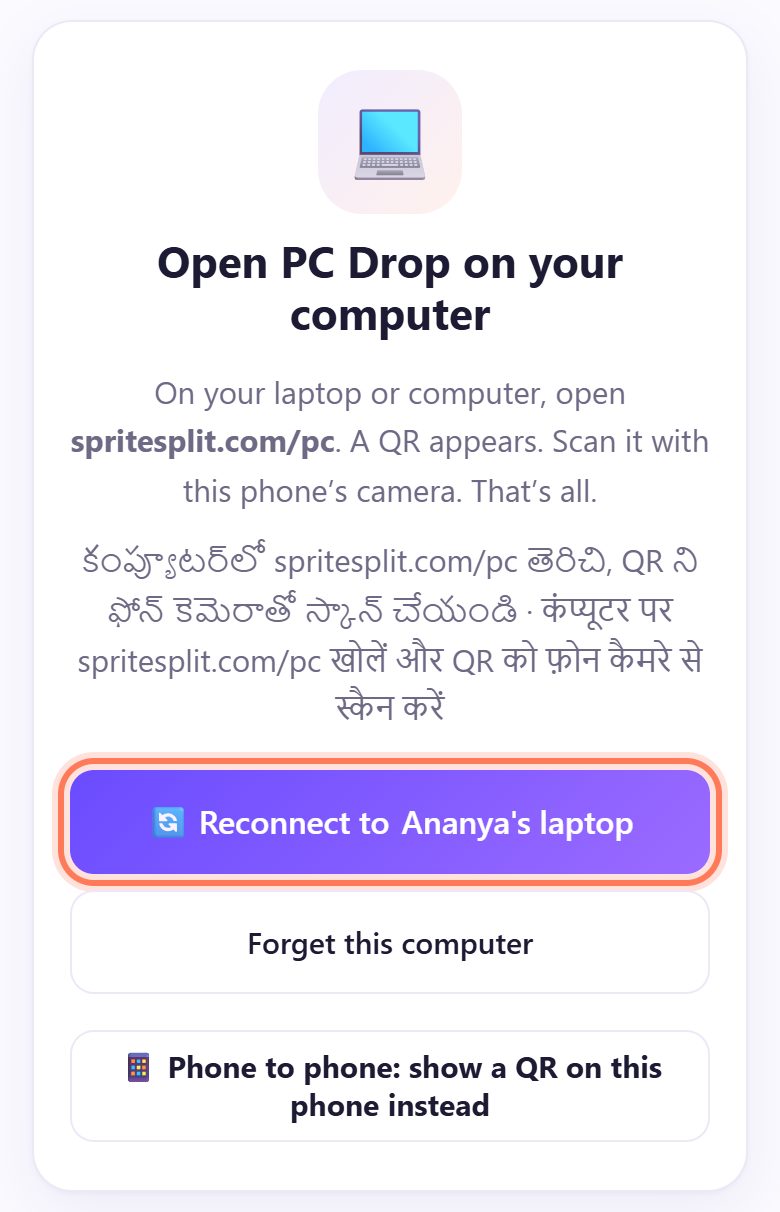
8La próxima vez: toca 🔄 Reconnect, sin escanear
Tu móvil recuerda el ordenador. La próxima vez, abre spritesplit.com/pc en el ordenador, luego la misma dirección en el móvil y toca 🔄 Reconnect to (reconectar con) tu ordenador. Sin QR y sin Allow.
En un ordenador compartido o de la oficina, toca Forget this computer (olvidar este ordenador) en el móvil al terminar, o usa ↺ Make a new QR (forget all phones) en el ordenador.
Del iPhone a un PC con Windows (donde AirDrop no funciona)
- Escanea el QR con la app Cámara del iPhone. La página se abre en Safari.
- Toca 🖼 Photos & videos. Las fotos del iPhone se envían tal cual; Windows abre las fotos HEIC con la app Fotos (o conviértelas con nuestra herramienta HEIC to JPG).
- Un iPhone puede recibir hasta 500 MB de una vez desde el ordenador, porque los archivos esperan en Safari hasta que los guardas. Envía los vídeos grandes en varios lotes.
- Sin iTunes, sin iCloud y sin cable.
📝 Ejemplo: las fotos de prácticas de Lucía, del móvil al portátil
Lucía estudia Química. Ha hecho fotos de cuatro páginas de sus observaciones de laboratorio y tiene un PDF de prácticas en el móvil. Tiene que pasarlo todo a limpio en el portátil, y su cable solo carga.
Abre spritesplit.com/pc en el portátil, lo llama «Portátil de Lucía» y escanea el QR. Hace clic en ✓ Allow tras comprobar que los dibujos coinciden. Desde el móvil envía las cuatro fotos y el PDF: ✓ Sent in 1 s. En el portátil hace clic en ⬇ Save all y le llega un ZIP a Descargas.
Después arrastra a la página del portátil su carta de prácticas y un billete de tren, y toca ⬇ Save all en el móvil para llevarlos encima. La semana siguiente solo toca 🔄 Reconnect.
🛠 Si algo sale mal
El móvil dice «Couldn’t connect on this network»
Algunas redes de oficina, de universidad y móviles bloquean las conexiones directas (más o menos 1 de cada 10). Activa la zona wifi (hotspot) del móvil, conecta el portátil a ella y toca Try again. Casi siempre funciona.
El móvil se queda esperando: «No answer from the computer»
El ordenador está preguntando Allow this phone? y quizá la pestaña está detrás de otra ventana. Haz clic allí en ✓ Allow y luego toca Try again en el móvil.
El ordenador dice «Open in another tab»
PC Drop ya está abierto en otra pestaña o ventana de este ordenador. Cierra la otra y haz clic en Try again.
El móvil dice «The computer is busy»
El ordenador está conectado a otro móvil. Haz clic en Disconnect en el ordenador y luego toca Try again en tu móvil.
El móvil dice «⚠ This is not your computer»
El código de dibujos no coincidía, así que el móvil se negó a conectar. No envíes nada. Vuelve a escanear el QR de la pantalla de tu propio ordenador.
El móvil dice «This QR is old»
Alguien hizo clic en ↺ Make a new QR en el ordenador. Escanea el QR nuevo de la pantalla.
«Too big for your phone» al enviar desde el ordenador
Un móvil puede recibir hasta 2 GB de una vez (un iPhone, 500 MB), porque los archivos esperan en la página hasta que los guardas. Envía menos archivos por lote.
Los archivos se pararon a medias: «Connection lost»
Se apagó la pantalla del móvil o se cerró la página. Vuelve a abrirla (o toca 🔄 Reconnect) y envía ese lote otra vez. Deja las dos pantallas encendidas mientras se pasan los archivos.
🔒 Privacidad, en pocas palabras
- Tus archivos van directamente del móvil al ordenador (o al revés) por una conexión directa y cifrada. Nunca se suben a SpriteSplit ni a ningún otro servidor.
- Un servicio público de conexión solo ayuda a que los dos navegadores se encuentren. Nunca ve tus archivos.
- El código de dibujos demuestra que el móvil habla con tu ordenador y no con el de otra persona.
- Los archivos recibidos solo están en la página abierta hasta que los guardas. Si cierras la pestaña, desaparecen de ella.
- Sin cuenta, sin correo y sin número de teléfono.
Preguntas frecuentes
¿El móvil y el portátil tienen que estar en el mismo wifi?
No. Funciona con el portátil en wifi y el móvil con datos. El mismo wifi solo es más rápido para vídeos grandes.
¿Se pierde calidad como en WhatsApp?
No. PC Drop envía el archivo original sin cambiar ni un byte: una foto de 12 MP sigue siendo de 12 MP y los vídeos mantienen su resolución.
¿Puedo enviar un vídeo de 1 GB desde el móvil?
Sí. Los archivos viajan en trozos pequeños, así que un vídeo de 1 o 2 GB llega bien al ordenador. Deja la pantalla del móvil encendida hasta que diga ✓ Sent.
¿Funciona de un iPhone a un portátil con Windows?
Sí. Escanea el QR con la cámara del iPhone y Safari abre la página. Es como AirDrop, pero también para Windows y Android, y sin iTunes.
¿Tengo que escanear el QR cada vez?
No. Después del primer ✓ Allow, el móvil recuerda el ordenador. Abre spritesplit.com/pc en los dos y toca 🔄 Reconnect en el móvil.
¿Es seguro en un ordenador de la universidad o de la oficina?
Sí, los archivos nunca se guardan en internet. Al terminar en un ordenador compartido, guarda tus archivos, cierra la pestaña y toca Forget this computer en el móvil.
Más guías