Cómo enviar archivos a una copistería sin WhatsApp
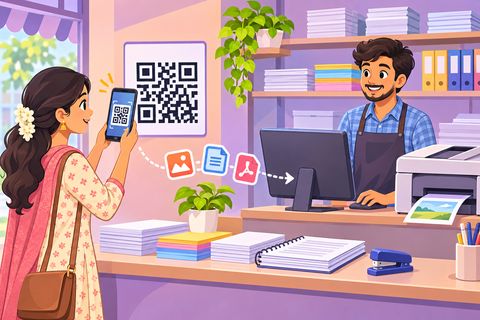
Necesitas imprimir el resguardo de un examen y en la tienda te dicen «mándamelo por WhatsApp». Ahora un desconocido tiene tu número y tus documentos en su galería. Si la tienda tiene un QR de Print Drop en el mostrador, te ahorras todo eso: escaneas, eliges los archivos, envías y recoges la copia con un número de turno.
Sin app, sin registro, y la tienda nunca ve tu número de teléfono. La página está en inglés; aquí te explicamos cada botón.
Pasos
1Escanea el QR del mostrador
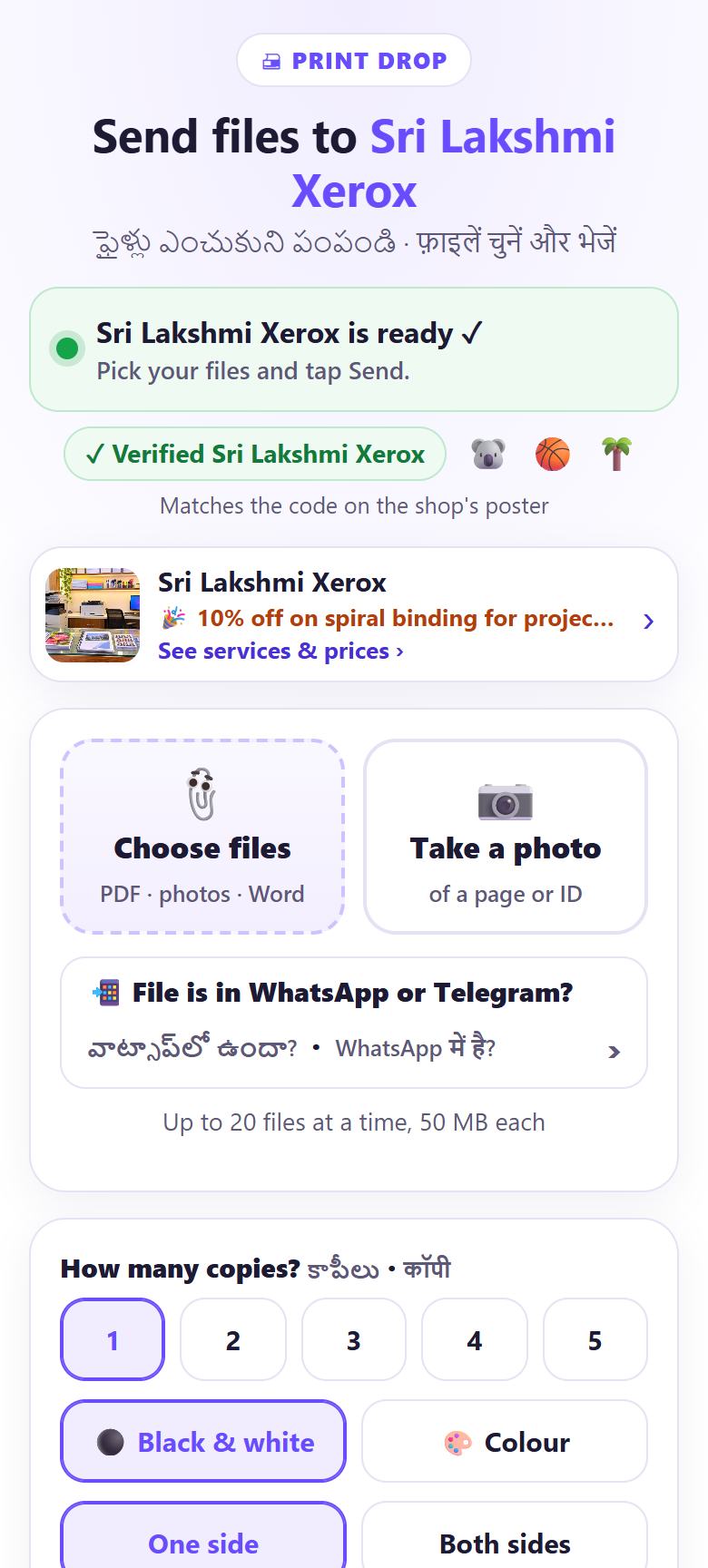
Abre la cámara del móvil y apunta al cartel de Print Drop. Toca el enlace que aparece. Se abre una página: Send files to (enviar archivos a) y el nombre de la tienda, con una barra verde que dice que la tienda está lista (is ready ✓).
La insignia ✓ Verified y los tres dibujitos deben coincidir con el código de la pantalla o del cartel de la tienda.
2Mira los precios y el horario de la tienda (opcional)
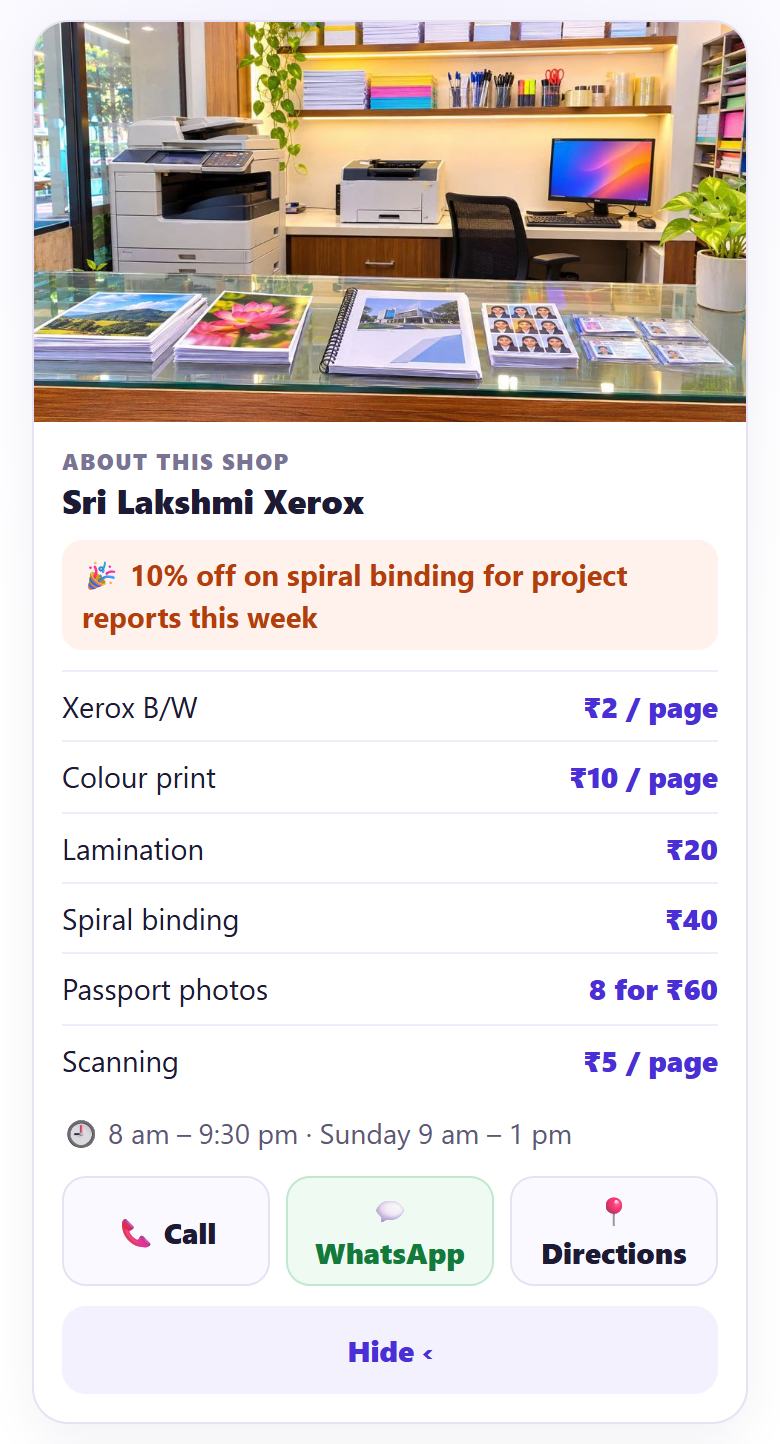
Toca la ficha con el nombre de la tienda para ver About this shop: ofertas, precios por página, horario y botones para Call (llamar), WhatsApp o Directions (cómo llegar). Toca Hide para cerrarla.
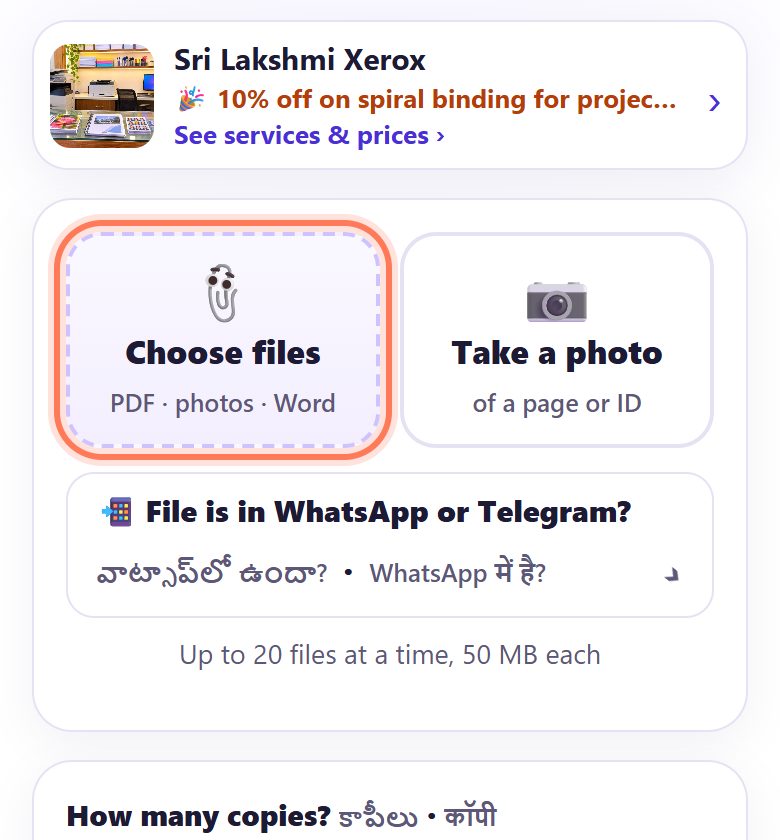
3Toca «Choose files»
Toca 📎 Choose files (elegir archivos: PDF, fotos, Word) y escoge tus documentos. Puedes añadir hasta 20 archivos a la vez, de 50 MB cada uno.
¿Solo lo tienes en papel? Toca 📷 Take a photo y hazle una foto a la hoja o al carné.
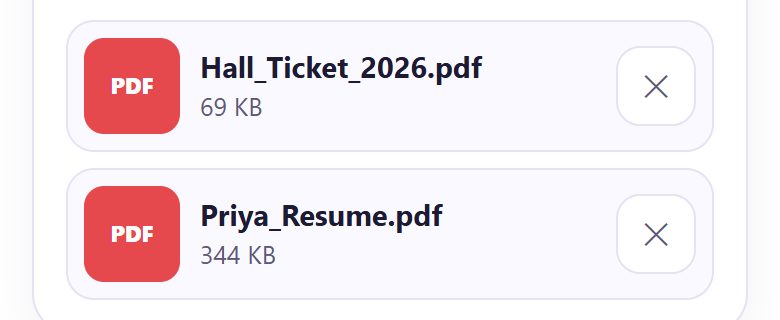
4Revisa la lista de archivos
Tus archivos aparecen en una lista. ¿Alguno no es? Toca la ✕ que tiene al lado.
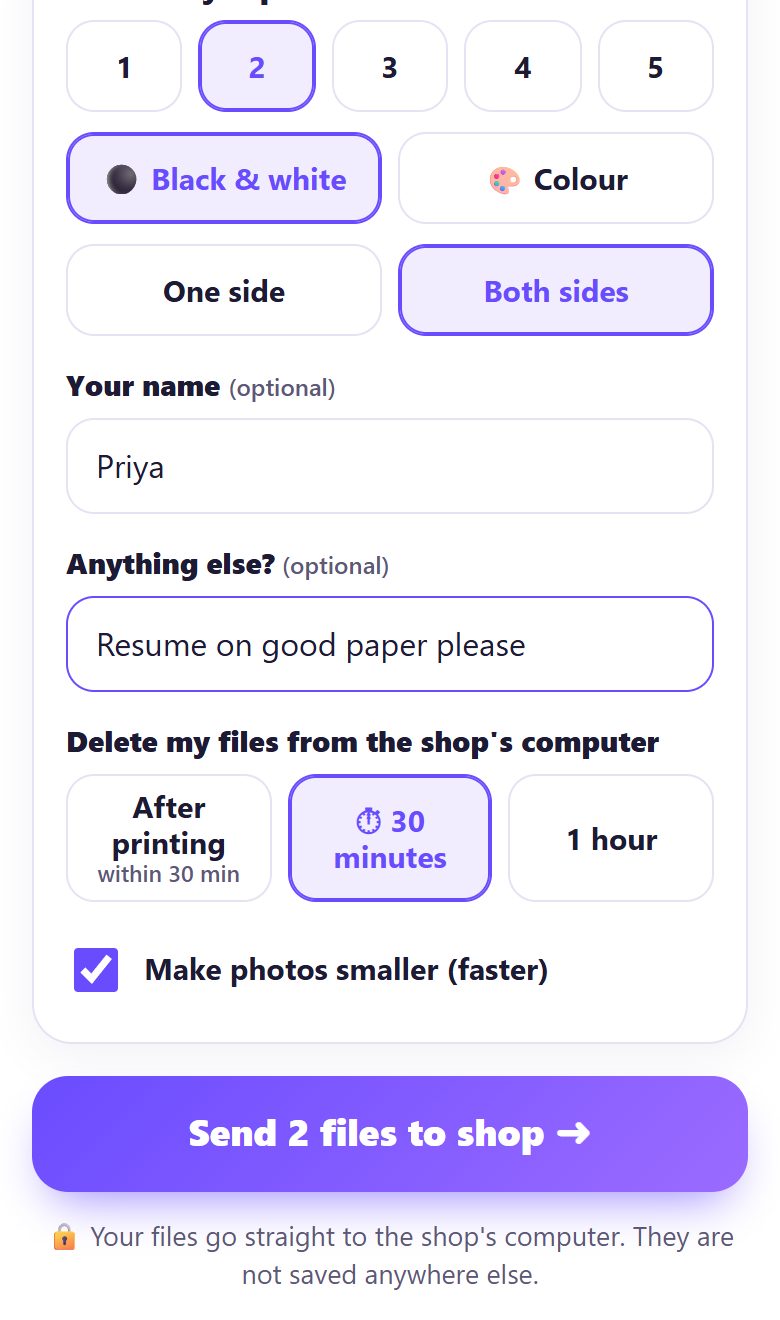
5Di cómo quieres la copia
Elige How many copies? (cuántas copias, de 1 a 5), ⚫ Black & white (blanco y negro) o 🎨 Colour, y One side o Both sides (una o dos caras).
Escribe Your name (optional) para que la tienda te llame, y cualquier detalle en Anything else? (optional), como «encuadernado en espiral» o «el currículum en papel bueno».
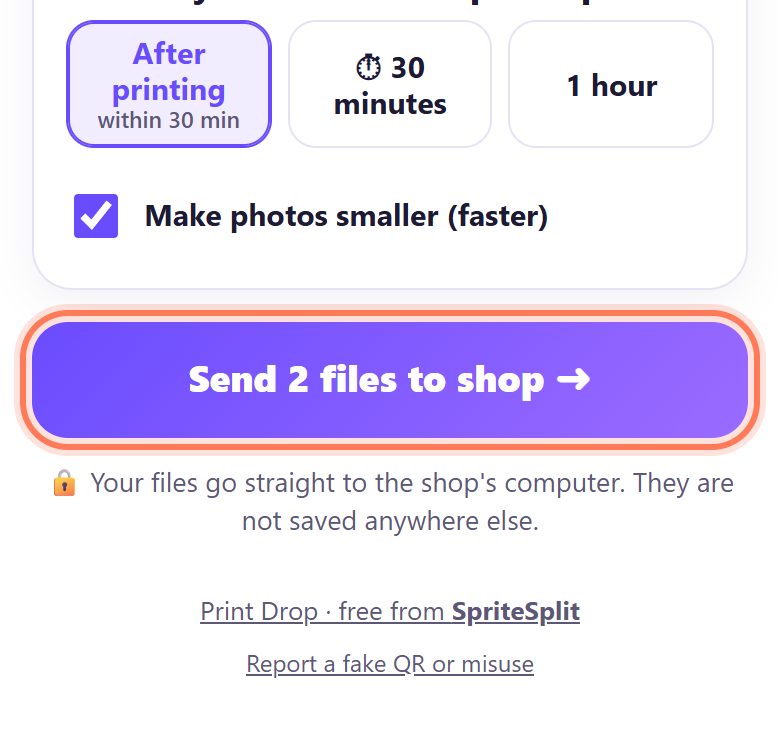
6Elige cuándo se borran tus archivos y envía
En Delete my files from the shop’s computer (borrar mis archivos del ordenador de la tienda) elige After printing (después de imprimir), ⏱ 30 minutes o 1 hour. Luego toca Send 2 files to shop ➜. Deja la página abierta hasta que diga Sent ✓ (enviado).
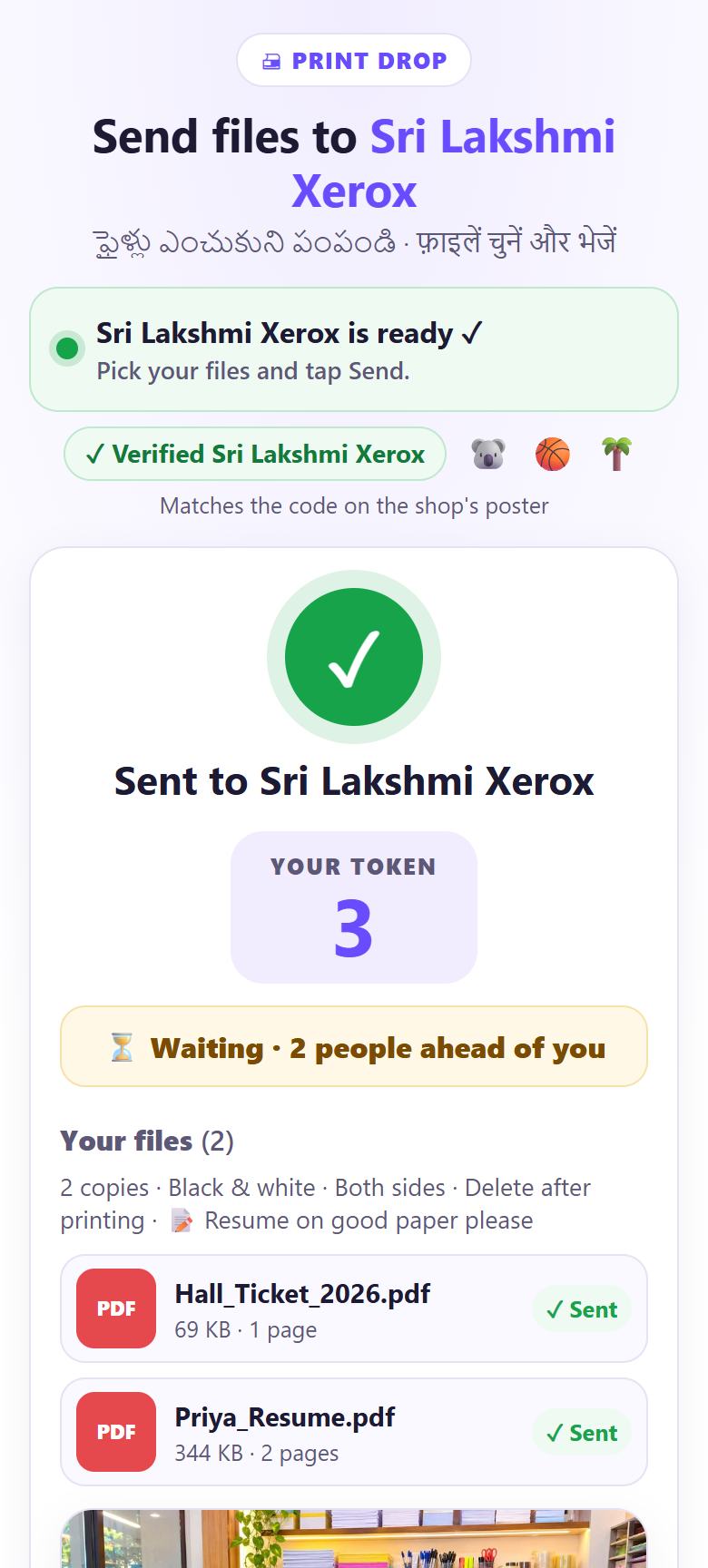
7Di tu número de turno en el mostrador
Recibes YOUR TOKEN (tu turno, aquí el 3) y el estado de la cola en directo, por ejemplo ⏳ Waiting · 2 people ahead of you (esperando, 2 personas delante). Di el número en el mostrador.
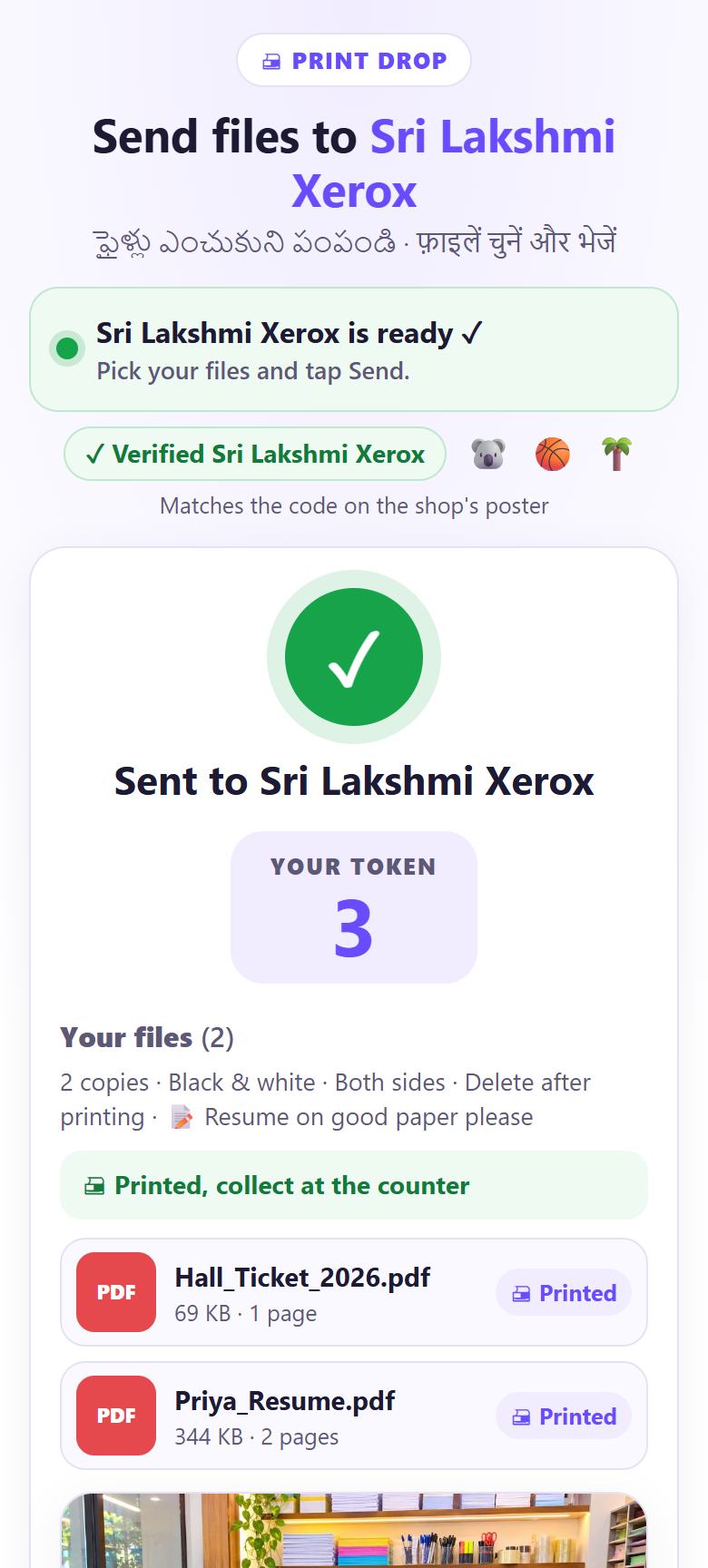
8Recoge tu copia
El estado pasa a Printing now… (imprimiendo) y luego a 🖨 Printed, collect at the counter (impreso, recógelo en el mostrador). Tus archivos ya se han borrado del ordenador de la tienda. ¿Necesitas más? Toca ➕ Send more files.
📝 Ejemplo: María imprime el resguardo de su examen y su currículum
María tiene un examen el domingo y una entrevista el lunes. En Copistería Lucía escanea el QR del mostrador, ve en la ficha cuánto cuesta la página en color y elige Resguardo_examen.pdf y Curriculum_Maria.pdf. Pone 2 copias, a doble cara, escribe «María» y «el currículum en papel bueno, por favor», elige After printing y toca enviar.
Su móvil dice turno 3 · 2 personas delante. Cinco minutos después pone «Printed, collect at the counter». No ha dado su número a nadie y sus archivos ya no están en el ordenador de la tienda.
🛠 Si algo sale mal
La página dice que la tienda no está lista
El ordenador de la tienda está cerrado o sin conexión. Pide que abran Print Drop; la página se conecta sola. También puedes tocar Try again (reintentar).
«Couldn’t connect on this network»
Conéctate al wifi de la tienda si lo tiene, o apaga y enciende los datos móviles y vuelve a enviar. Algunas redes de oficina y de universidad bloquean las conexiones directas.
«Is too big. The limit is 50 MB for each file»
Los escaneos grandes y los vídeos pasan del límite. Reduce el PDF con Compress PDF o envía menos archivos a la vez (200 MB en total).
No encuentro el PDF que me mandaron por WhatsApp
Abre 📲 File is in WhatsApp or Telegram? en la página. Te dice dónde está el archivo en Android y cómo guardarlo en Archivos en iPhone. Mira la guía para imprimir desde el móvil.
La página avisa de que no parece el ordenador de la tienda
No envíes nada y avisa a la tienda. Los tres dibujos tienen que coincidir con el código de su pantalla. Usa Report a fake QR or misuse al final de la página.
La tienda se desconectó después de enviar
Deja la página abierta. Indica que reenviará cuando la tienda vuelva, y tu turno no cambia. Si sigue diciendo que la tienda está desconectada, toca ↻ Send again más tarde.
«The shop is busy, try again in a few minutes»
Mucha gente está enviando a la vez. Espera un minuto y vuelve a enviar.
🔒 Privacidad, en pocas palabras
- Tus archivos van directamente de tu móvil al ordenador de la tienda. No se suben a SpriteSplit ni a ningún otro servidor.
- Tú decides cuándo se borran: después de imprimir, en 30 minutos o en 1 hora. El ajuste de la tienda solo puede acortarlo.
- La tienda nunca recibe tu número de teléfono. El nombre es opcional.
- Tu móvil solo recuerda tu nombre, la última tienda y un número de remitente aleatorio (para que la tienda pueda bloquear el spam), para que la próxima vez sea más rápido.
Preguntas frecuentes
¿Tengo que instalar una app?
No. El QR abre una página web normal en el navegador del móvil. Sin app, sin registro y sin número de teléfono.
¿Funciona en iPhone?
Sí. Escanea con la app Cámara. Si el archivo está en WhatsApp, guárdalo antes en Archivos (Compartir › Guardar en Archivos) y luego elígelo con Choose files.
¿Puedo enviar archivos de Word o Excel?
Sí. Llegan a la tienda y allí los abren en Word o Excel para imprimirlos. Los PDF y las fotos se imprimen directamente.
¿Es seguro enviar mi documento de identidad?
Solo llega a la página de Print Drop abierta en la tienda y se borra después de imprimir o cuando pase el tiempo que elegiste. Nunca acaba en la galería de WhatsApp de nadie.
¿Cuesta algo?
Print Drop es gratis. Solo pagas a la tienda las copias, como siempre.
Más guías