Cómo configurar Print Drop en tu copistería
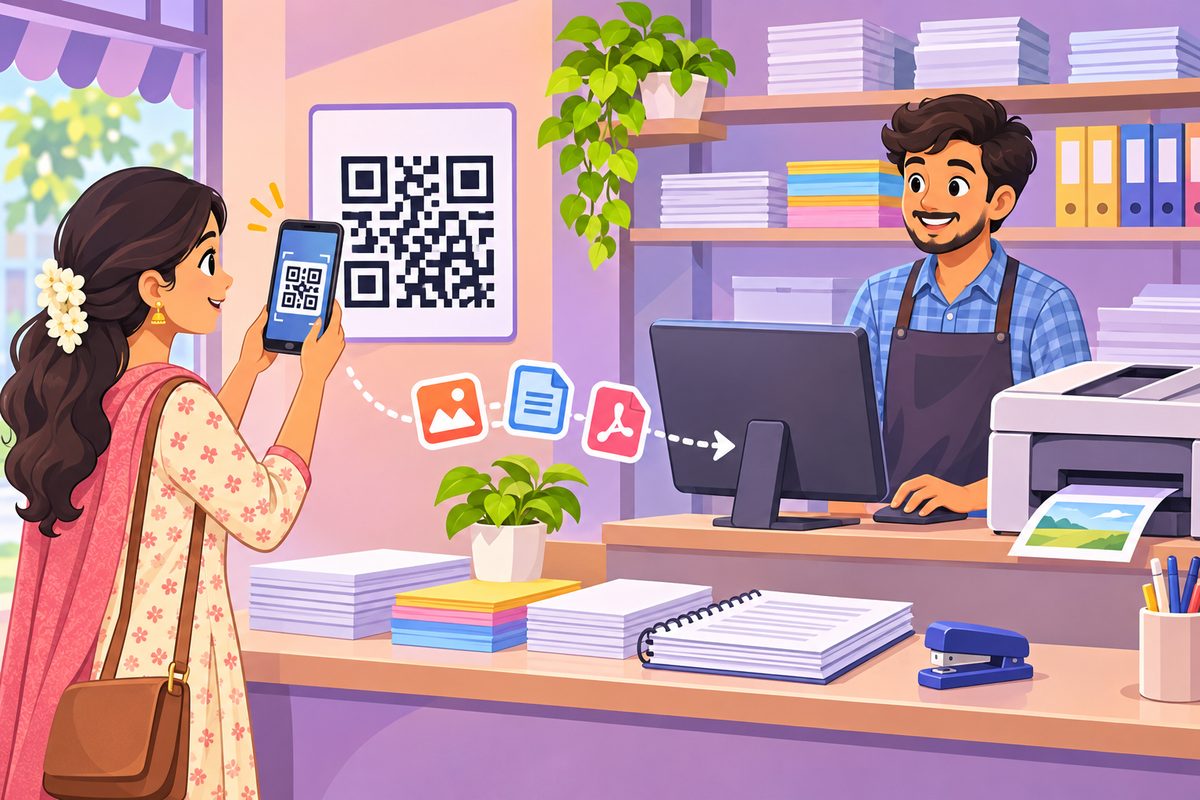
Los clientes siempre dicen «te lo paso por WhatsApp», y tu móvil acaba lleno de documentos de identidad, notas y currículums de desconocidos. Print Drop lo cambia por un solo QR en el mostrador: el cliente lo escanea, elige sus archivos y pulsa enviar, y los archivos llegan al ordenador que está junto a la impresora, con un número de turno, las copias y si los quiere en color. Nada se guarda en ningún servidor.
Los botones de la herramienta están en inglés, así que aquí los verás en inglés, con su significado en español.
Pasos
1Abre Print Drop en el ordenador de la impresora
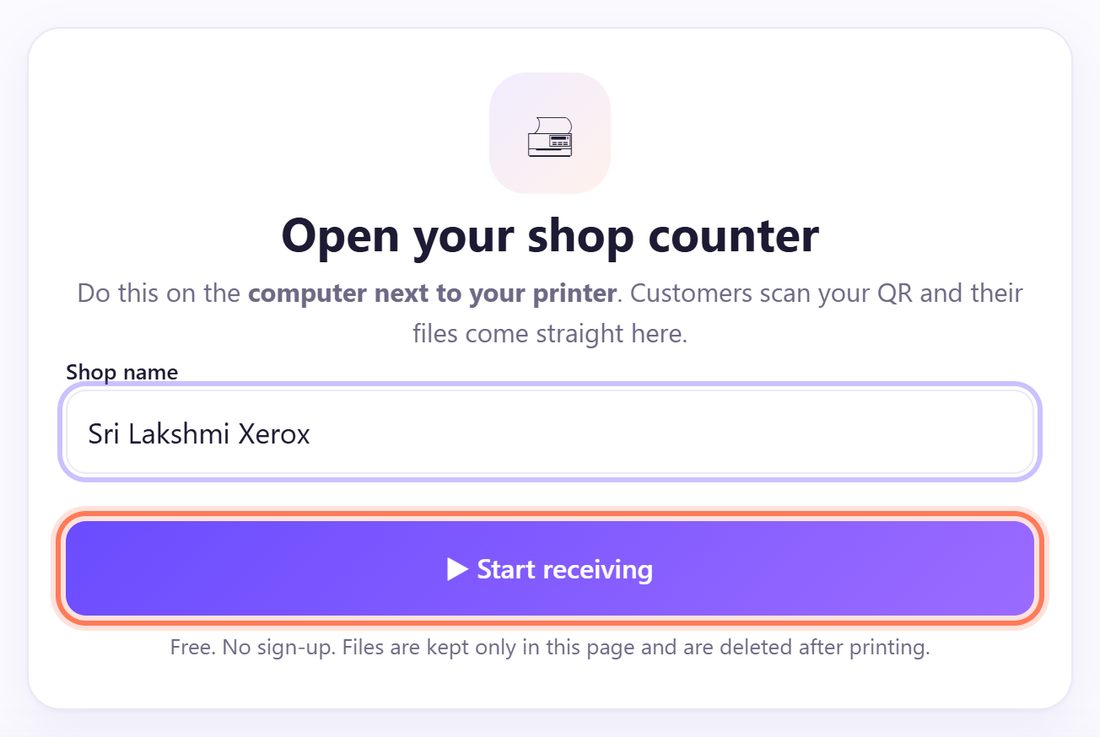
En el ordenador de la tienda, abre spritesplit.com/print en Chrome o Edge. En Open your shop counter (abre tu mostrador), escribe en Shop name el nombre con el que te conocen tus clientes, por ejemplo Copistería Lucía, y haz clic en ▶ Start receiving (empezar a recibir).
Sin registro y sin contraseña. La página recuerda tu tienda en este ordenador.
💡 Consejo: Usa el ordenador conectado a la impresora, no tu móvil. Así los archivos van directos del cliente a la impresora.
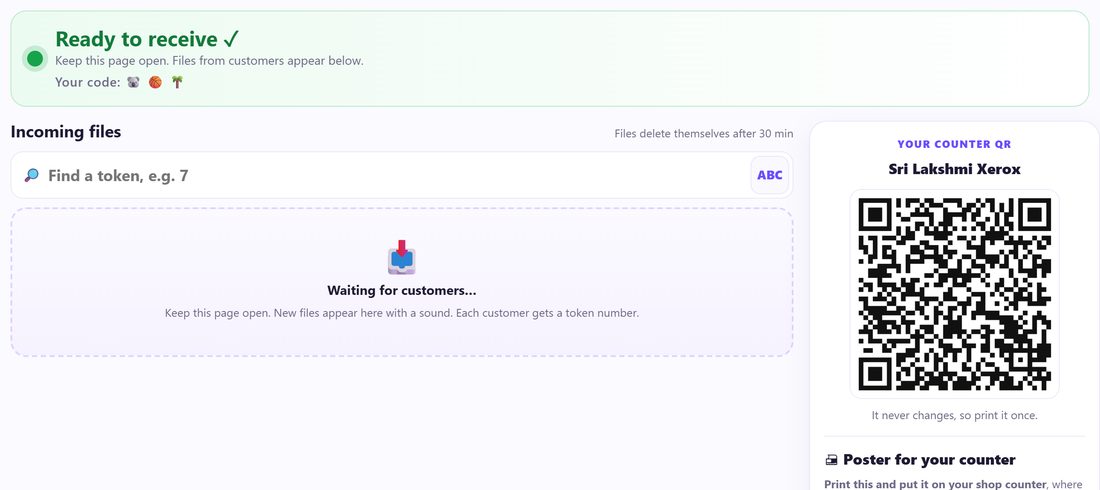
2Espera a ver «Ready to receive ✓»
En unos segundos la barra verde dice Ready to receive ✓ (listo para recibir) junto a Your code: tres dibujitos. Tus clientes ven los mismos tres dibujos en su móvil, y así saben que han llegado a tu ordenador y no a un QR falso.
Deja esta pestaña abierta todo el día. Los archivos nuevos aparecen en Incoming files (archivos recibidos) con un sonido.
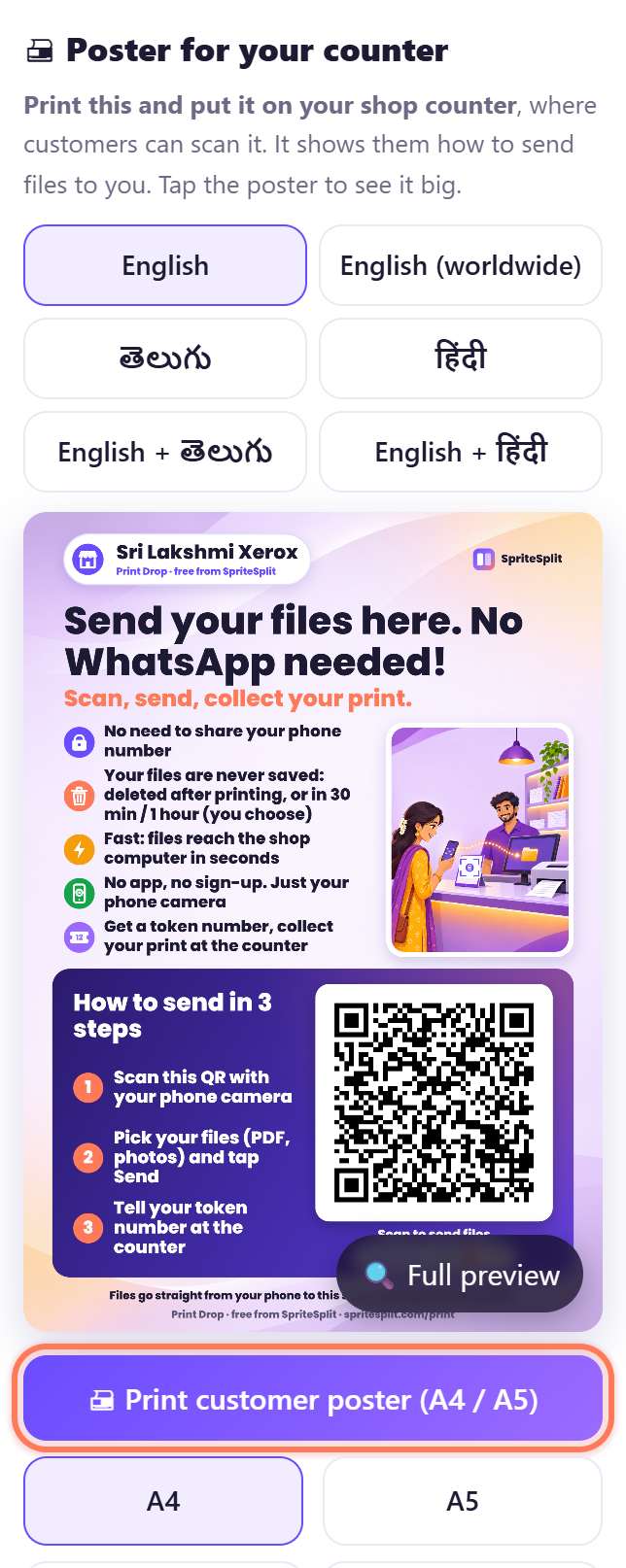
3Imprime el cartel del mostrador
A la derecha, en 🖨 Poster for your counter (cartel para tu mostrador), elige el idioma del cartel (fuera de la India, English (worldwide)), elige A4 o A5 y haz clic en 🖨 Print customer poster (A4 / A5).
Pégalo donde se ponen los clientes. El QR de tu mostrador no cambia nunca, así que solo lo imprimes una vez. ⬇ Status image crea una imagen para tu estado de WhatsApp y 🔗 Copy customer link copia el mismo enlace como texto.
💡 Consejo: Haz clic una vez en 📱 Try it: open the customer page para ver exactamente lo que verán tus clientes.
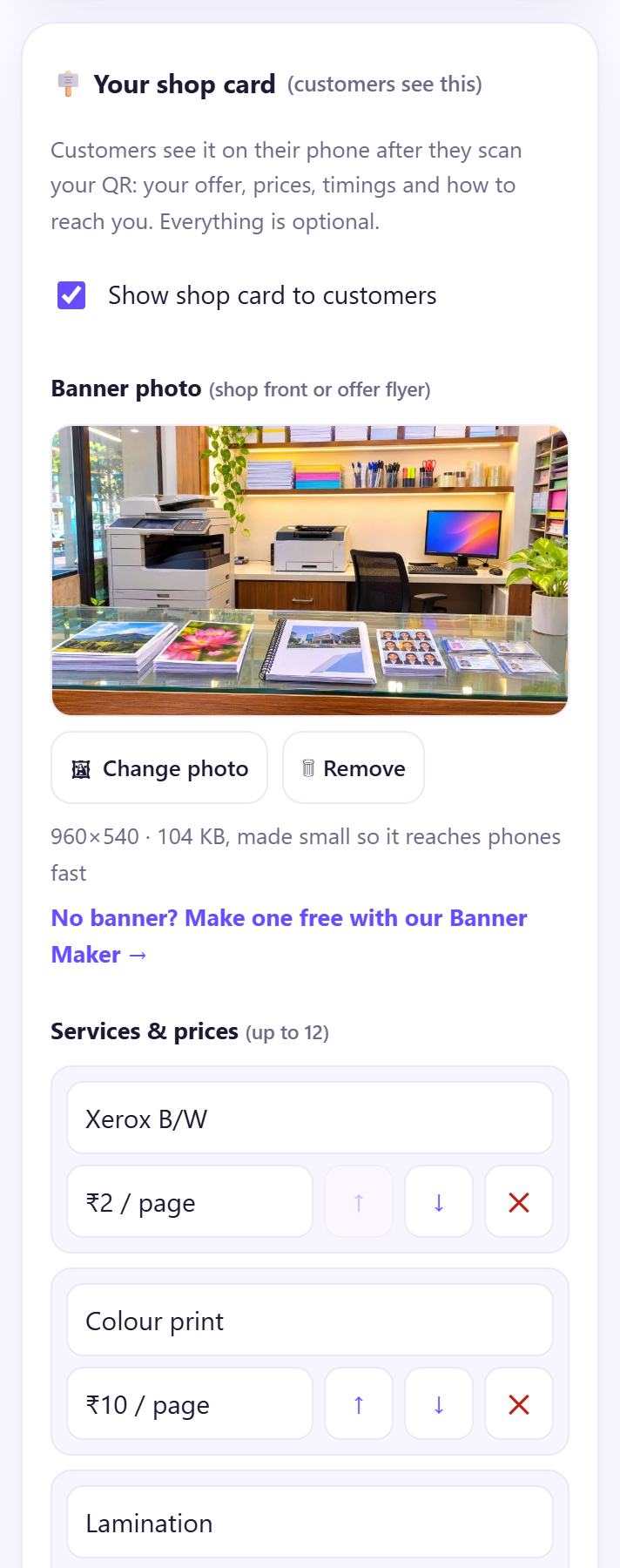
4Rellena la ficha de tu tienda (opcional)
Abre 🪧 Your shop card (customers see this), la ficha que ven tus clientes. Puedes añadir una Banner photo (foto de la fachada), Services & prices (servicios y precios, hasta 12 líneas), una Offer line (oferta), Timings (horario), Phone / WhatsApp y un Google Maps link.
El cliente ve esta ficha nada más escanear y otra vez mientras espera. Todo es opcional.
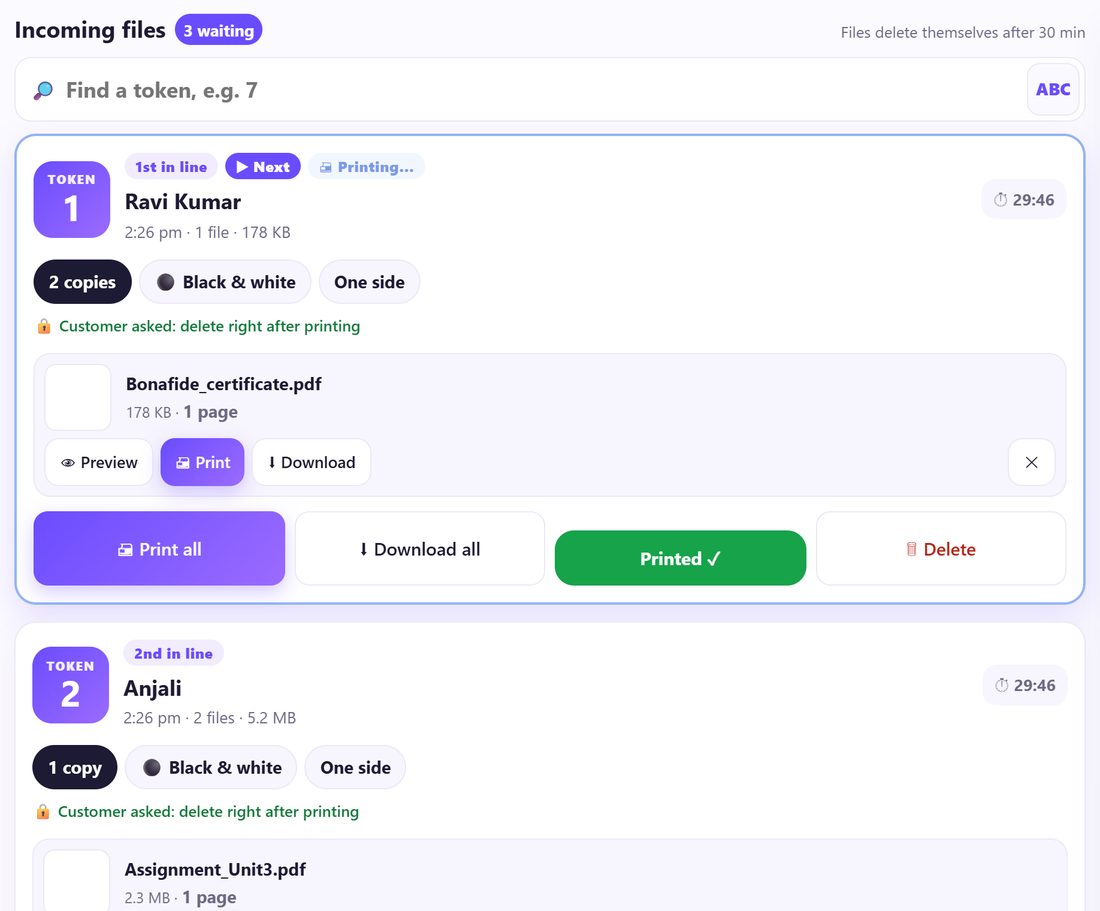
5Los clientes envían: cada trabajo lleva un turno
Cuando un cliente pulsa enviar, aparece una tarjeta con un número grande de TOKEN (turno: 1, 2, 3…), su nombre y etiquetas con las copias, Black & white (blanco y negro) o Colour, One side o Both sides (una o dos caras) y la nota que haya escrito. Las tarjetas van en orden de llegada: 1st in line, 2nd in line.
Pregunta «¿qué número tienes?» y escríbelo en Find a token, e.g. 7 si la lista es larga.
💡 Consejo: Los turnos vuelven a empezar en 1 cada día a las 4 de la mañana. ¿Dos mostradores? En Settings, pon una Token letter (A, B…) en el segundo ordenador y los turnos serán A1, A2…
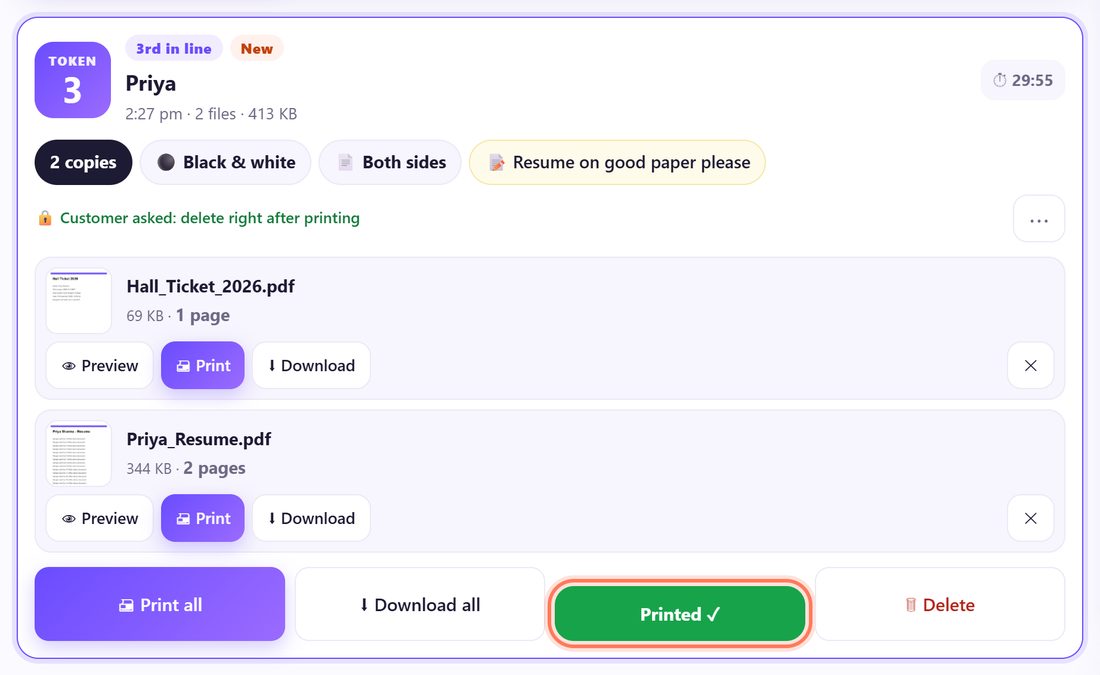
6Imprime y haz clic en Printed ✓
Haz clic en 👁 Preview para revisar un archivo, 🖨 Print para imprimir uno o 🖨 Print all para todo el trabajo. En el móvil del cliente aparece Printing now… (imprimiendo).
Entrega las copias y haz clic en Printed ✓ (impreso). Los archivos se borran al momento de tu ordenador y el móvil del cliente dice Printed, collect at the counter (recógelo en el mostrador). ¿Te equivocaste? Abajo tienes Undo (deshacer).
Los archivos de Word y Excel muestran Open it in Word / Excel to print: haz clic en ⬇ Download y ábrelos allí para imprimir.
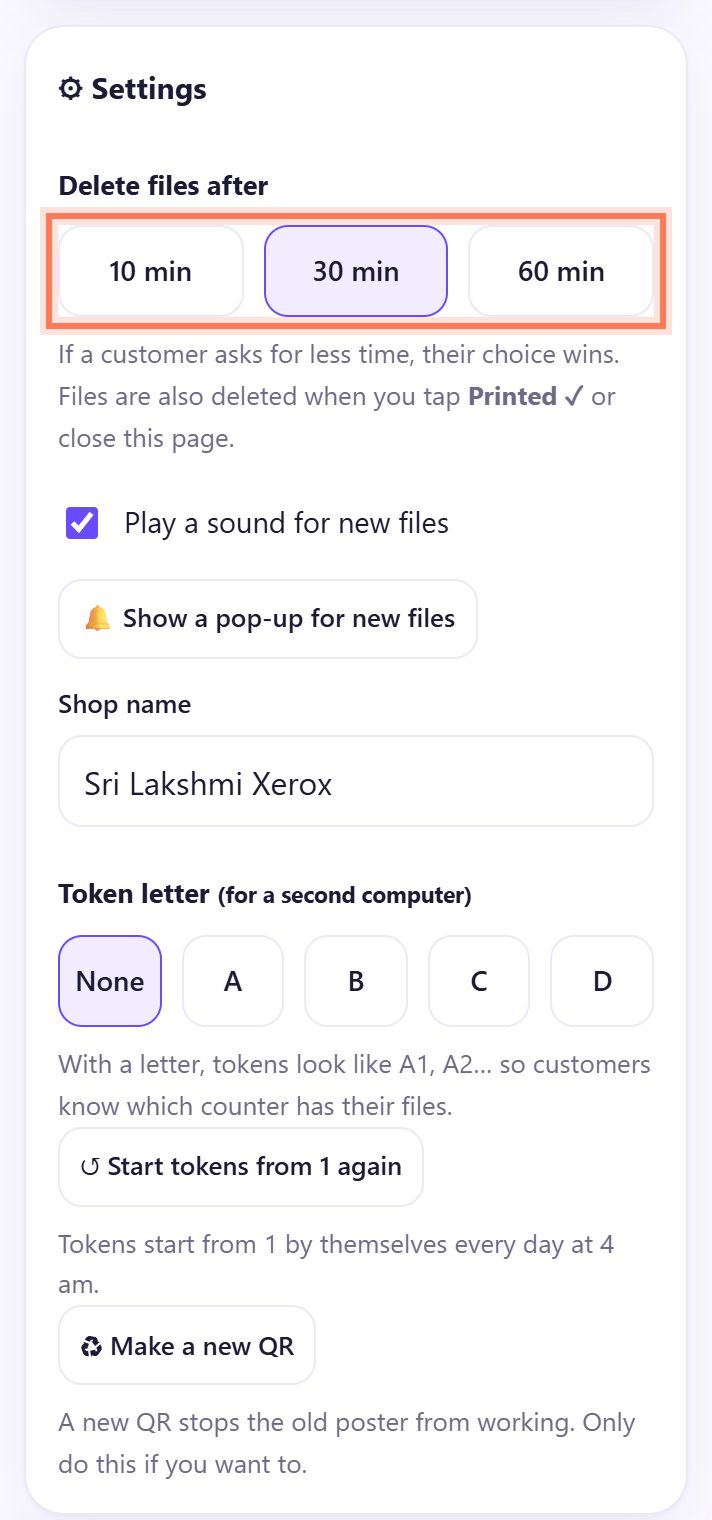
7Decide cuándo se borran solos los archivos
Abre ⚙ Settings (ajustes). En Delete files after (borrar archivos tras) elige 10 min, 30 min o 60 min. Cada trabajo muestra además una cuenta atrás ⏱.
Si el cliente pide menos tiempo (por ejemplo After printing, después de imprimir), manda su elección. Los archivos también se borran al pulsar Printed ✓ o al cerrar la página. Activa 🔔 Show a pop-up for new files si trabajas en otras ventanas.
📄 Una hoja para tu mostrador
Imprime esta hoja A4 para quien atiende el mostrador o para otra tienda. Tiene los mismos pasos en corto y un QR a spritesplit.com/print.
📝 Ejemplo: un lunes por la mañana en Copistería Lucía
Lucía tiene una copistería al lado de la facultad. A las 9:30 abre Print Drop en el ordenador del mostrador, escribe el nombre de la tienda y hace clic en Start receiving. El cartel lo imprimió la semana pasada y sigue funcionando, porque el QR no cambia.
A las 10 ya hay tres turnos: Diego (un certificado, 2 copias), Ana (un trabajo y las prácticas de laboratorio) y María (el resguardo de un examen y su currículum, 2 copias, a doble cara, «el currículum en papel bueno, por favor»). Lucía imprime el turno 1, hace clic en Printed ✓ y el móvil de Diego dice que ya puede recogerlo. Nadie le ha pedido su WhatsApp, y a mediodía ninguno de esos archivos sigue en su ordenador.
🛠 Si algo sale mal
La barra dice «Not connected»
Se ha caído internet. Print Drop vuelve a intentarlo solo. Si sigue en rojo, revisa el wifi o el cable y haz clic en Try again (reintentar).
Aparece «Open somewhere else»
El mismo mostrador está abierto en otra pestaña u otro ordenador. Ciérralo allí y haz clic en Try again. Para dos mostradores, usa la Token letter en el segundo ordenador.
Un cliente dice que su móvil no conecta
Primero comprueba que tu pantalla dice Ready to receive ✓. Luego pídele que se conecte al wifi de la tienda, o que apague y encienda los datos móviles y vuelva a enviar. Algunas redes de oficina y de móvil bloquean las conexiones directas.
Cerré la página y había clientes esperando
Vuelve a abrir Print Drop. Un aviso, ⚠ Page was closed. These customers need to send again, muestra sus turnos. Si el cliente aún tiene la página abierta en el móvil, sus archivos vuelven solos con el mismo turno.
Un archivo dice «Did not arrive fully»
La conexión del cliente se cortó mientras enviaba. Pídele que vuelva a enviar; con el wifi de la tienda suele ser rápido.
Un Word o un Excel no tiene botón de imprimir
Solo los PDF y las fotos se abren dentro de Print Drop. Haz clic en ⬇ Download, ábrelo en Word o Excel e imprime desde allí. Abre solo los archivos que esperabas.
Alguien no para de mandar basura
Haz clic en ⋯ en su trabajo y elige 🚫 Block this sender (bloquear). Ese móvil no podrá enviarte nada en todo el día y su trabajo se borra.
No suena nada cuando llegan archivos
En ⚙ Settings marca Play a sound for new files y haz clic una vez en cualquier parte de la página al abrirla (los navegadores solo permiten sonido después de un clic). Revisa el volumen del ordenador.
🔒 Privacidad, en pocas palabras
- Los archivos viajan directamente del móvil del cliente a tu navegador por una conexión cifrada. Un servicio público de conexión solo ayuda a que los dos navegadores se encuentren; nunca ve los archivos.
- No se sube nada a SpriteSplit ni a ningún otro servidor. Los archivos solo existen en la pestaña abierta de Print Drop.
- Se borran al pulsar Printed ✓, cuando se cumple tu tiempo de borrado (10, 30 o 60 minutos) o el del cliente si es más corto, o al cerrar la página.
- Done today (hechos hoy) guarda solo el turno, el nombre y las notas, nunca los archivos, y se vacía a las 4 de la mañana.
- No necesitas el teléfono del cliente, y él no necesita el tuyo.
Preguntas frecuentes
¿Print Drop cuesta algo?
No. Es gratis para tiendas y clientes, sin límite de trabajos y sin registro.
¿Tengo que instalar algo en el ordenador?
No. Funciona en Chrome o Edge. Deja la pestaña abierta junto a la impresora: mantiene la pantalla encendida y se reconecta sola.
¿Dejará de funcionar el QR del mostrador?
No. Sigue igual hasta que tú elijas ♻ Make a new QR en Settings, algo que solo necesitas si quieres anular el cartel antiguo.
¿Qué archivos pueden enviar los clientes?
PDF, fotos, Word y Excel: hasta 20 archivos a la vez, 50 MB cada uno y 200 MB en total. Los PDF y las fotos se abren con vista previa e impresión en un clic.
¿Pueden recibir dos ordenadores de la misma tienda?
Abre el mostrador en un ordenador cada vez. Para un segundo mostrador, pon una Token letter y sus turnos serán A1, A2… para que el cliente sepa adónde ir.
¿Puedo ver cuántos clientes he tenido?
Sí. 📊 Reports muestra clientes, páginas, horas punta e ingresos, guardados solo en este ordenador.
Más guías