Cómo imprimir desde el móvil en una copistería
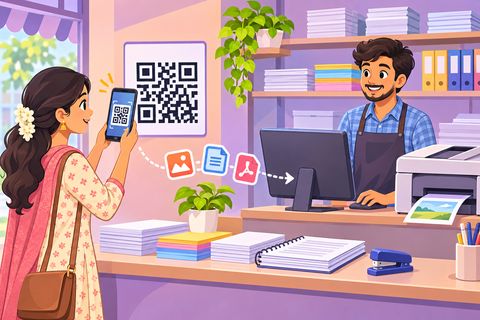
Casi todos los documentos llegan al móvil: un resguardo en el grupo de clase, una carta de oferta por correo, un formulario por Telegram. Lo difícil es pasar ese archivo del chat a la impresora de la tienda sin reenviárselo al dependiente. Así se hace con Print Drop, en Android y en iPhone, incluidas las fotos de hojas de papel.

Pasos
1Escanea el QR del mostrador y elige cómo añadir archivos
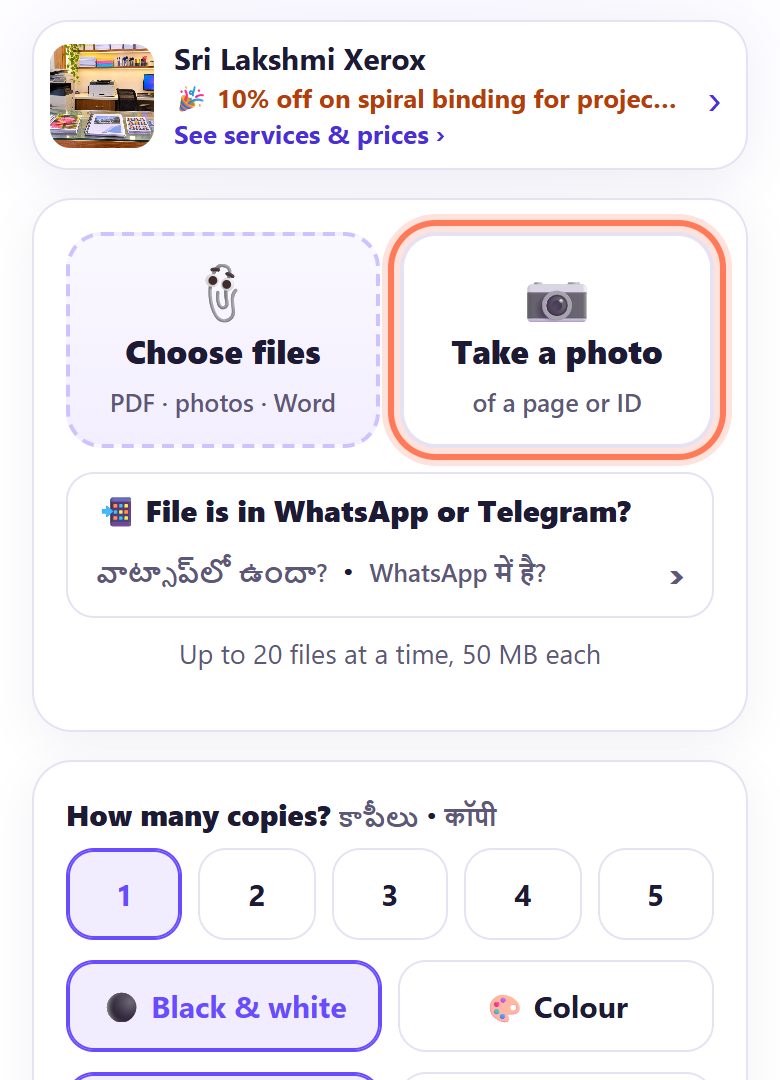
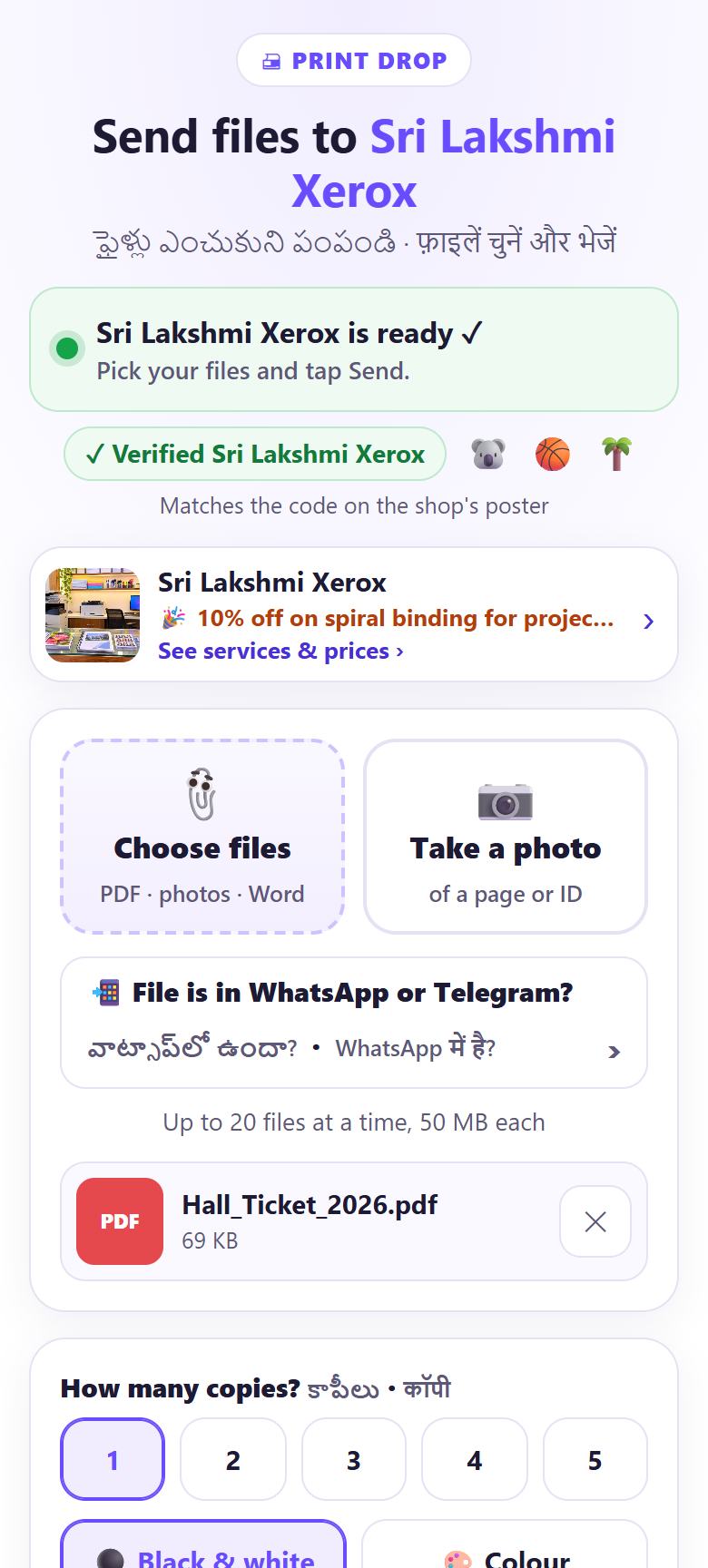
Escanea el QR de Print Drop con la cámara. En la página verás dos botones grandes: 📎 Choose files (elegir archivos del móvil) y 📷 Take a photo (hacer una foto de una hoja, un carné o un certificado en ese momento).
2¿El archivo está en WhatsApp o Telegram? (Android)
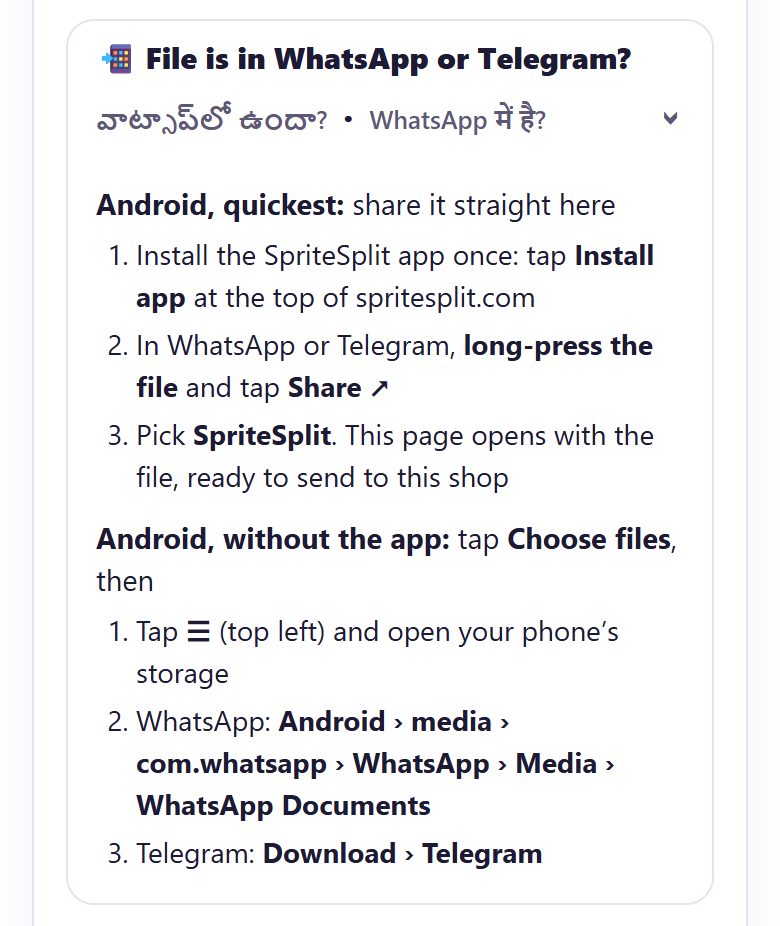
Toca 📲 File is in WhatsApp or Telegram?. En Android lo más rápido es compartir el archivo directamente con SpriteSplit (siguiente paso). Si no, toca Choose files, luego ☰ (arriba a la izquierda), abre el almacenamiento del móvil y ve a:
- WhatsApp: Android › media › com.whatsapp › WhatsApp › Media › WhatsApp Documents
- Telegram: Download › Telegram
3¿El archivo está en WhatsApp o Telegram? (iPhone)
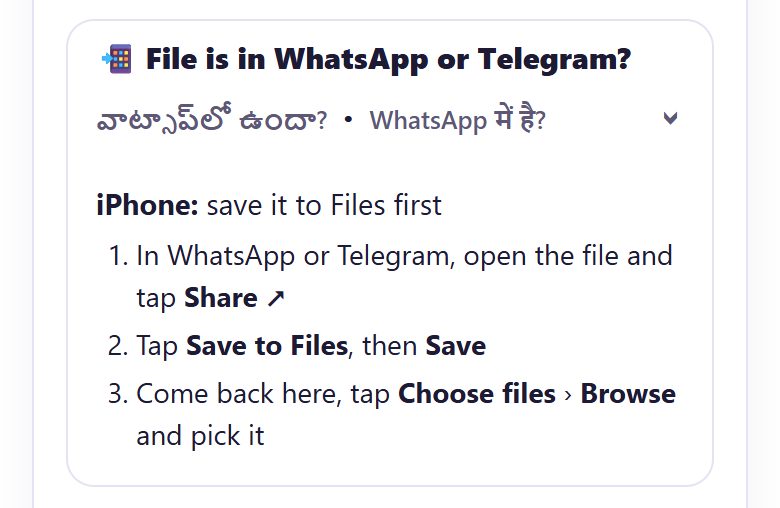
En iPhone, abre el archivo en WhatsApp o Telegram, toca Compartir ↗ y Guardar en Archivos, y después Guardar. Vuelve a la página de Print Drop, toca Choose files › Explorar y elígelo.
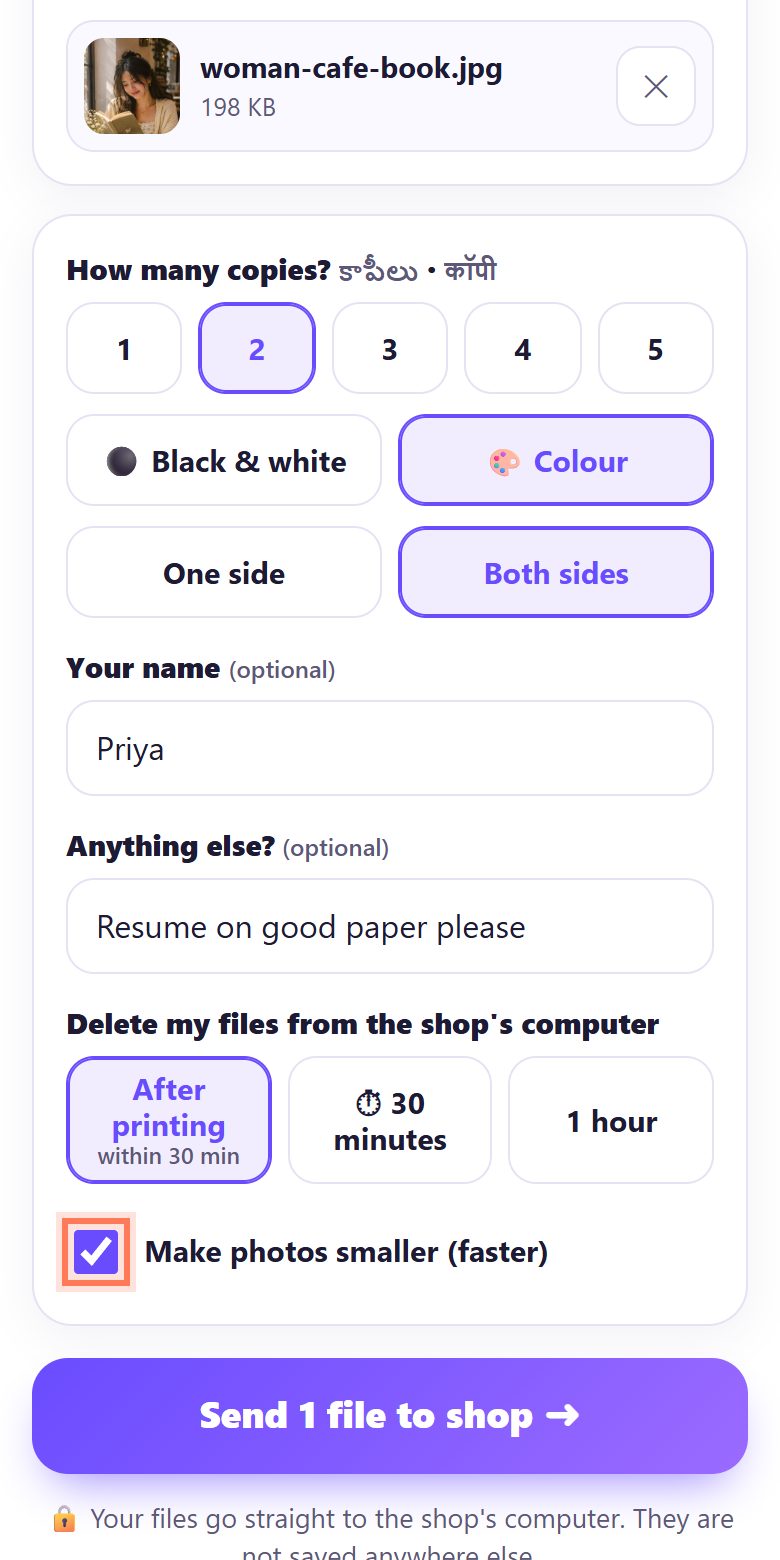
4Fotos: deja «Make photos smaller» marcado para documentos
Make photos smaller (faster) (fotos más pequeñas, más rápido) viene marcado: las fotos grandes (más de 1,5 MB) se reducen a 2000 píxeles antes de enviarlas, que es de sobra para una hoja A4 y mucho más rápido con datos móviles.
¿Vas a imprimir una foto para enmarcar o para un álbum? Desmárcalo para que la tienda reciba el original completo.
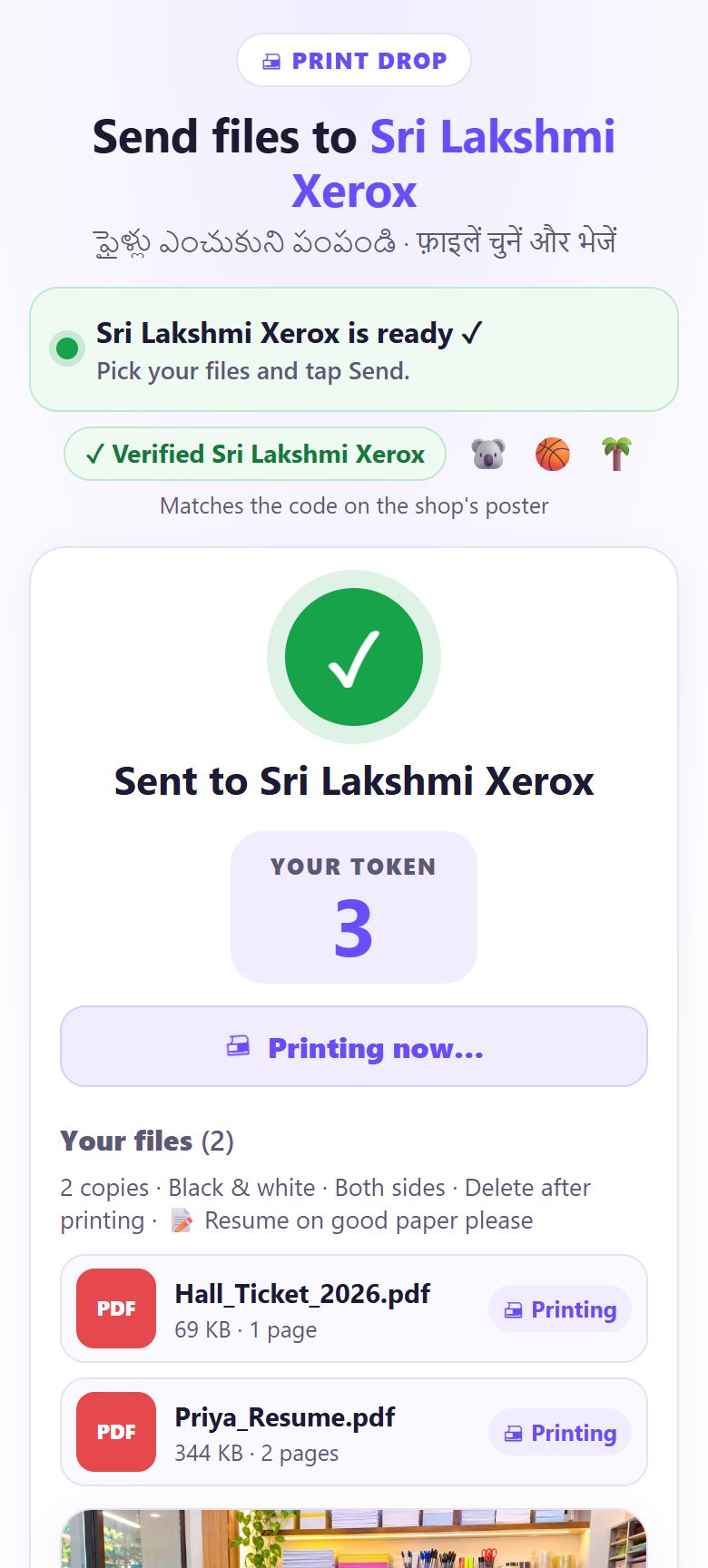
5Sigue el estado y recoge la copia
Después de enviar, tu turno y el estado se quedan en pantalla: en espera, Printing now… (imprimiendo) y luego Printed, collect at the counter (impreso, recógelo). No hace falta que esperes pegado al mostrador; solo deja la página abierta.
6La próxima vez: comparte el archivo directamente con SpriteSplit (Android)
Instala SpriteSplit una vez: en spritesplit.com toca Install app arriba. Después, en WhatsApp o Telegram, mantén pulsado el archivo, toca Compartir ↗ y elige SpriteSplit. Print Drop se abre con el archivo ya añadido, listo para enviarlo a la última tienda que escaneaste.
💡 Consejo: No hace falta Play Store: el botón Install app añade SpriteSplit desde la web. Si aún no has escaneado ninguna tienda, la página te pide que escanees primero su QR.
Qué archivos se imprimen mejor
- PDF: se imprime exactamente como se ve. Pide un PDF siempre que puedas.
- Fotos de hojas: hazlas desde arriba, con luz natural. Para una hoja limpia en blanco y negro, crea antes un PDF con Scan to PDF.
- Word y Excel también llegan; la tienda los abre en Word o Excel y el formato puede moverse un poco. Revisa la copia.
- ¿Fotos de carné? Passport photo print prepara antes una hoja lista para imprimir.
📝 Ejemplo: Diego imprime una carta de oferta desde WhatsApp
A Diego le llegó la carta de oferta en PDF por WhatsApp, y el formulario de incorporación necesita una copia firmada hoy. El mes pasado tocó Install app en spritesplit.com y ya había escaneado alguna vez el QR de Copistería Lucía.
En la puerta de la tienda mantiene pulsado el PDF en WhatsApp, toca Compartir, elige SpriteSplit y la página de Print Drop se abre con la carta ya añadida para Copistería Lucía. Elige 1 copia en blanco y negro y envía. Turno 12. En la tienda nunca ven su WhatsApp.
🛠 Si algo sale mal
SpriteSplit no aparece en el menú compartir
Instálalo primero: abre spritesplit.com en Chrome y toca Install app arriba (o menú de Chrome › Añadir a pantalla de inicio › Instalar). Compartir funciona en Android; en iPhone usa Guardar en Archivos.
Compartí un archivo y la página dice «Scan the shop’s QR first»
Compartir envía a la última tienda que escaneaste con este móvil. Escanea una vez el QR del mostrador y vuelve a compartir.
No veo la carpeta WhatsApp Documents
En el selector de archivos toca ☰, elige el almacenamiento interno y abre Android › media › com.whatsapp. Algunos móviles la ocultan; entonces abre el chat, toca el archivo y usa Compartir › SpriteSplit o guárdalo en Descargas.
La foto de la hoja sale oscura o torcida
Crea antes un PDF limpio con Scan to PDF o el escáner de documentos y envía ese PDF.
La foto impresa se ve poco nítida
Desmarca Make photos smaller (faster) antes de enviar, para que llegue el original completo.
Con datos móviles va lento
Pide el wifi de la tienda; en el mismo wifi hasta los PDF grandes llegan en segundos. Deja la página abierta hasta que diga Sent ✓.
🔒 Privacidad, en pocas palabras
- El archivo va de tu móvil directamente al ordenador de la tienda, no a los servidores de SpriteSplit ni al WhatsApp del dependiente.
- Cuando compartes un archivo con SpriteSplit, el móvil lo guarda solo un momento para que la página lo recoja, y luego se borra.
- Se borra del ordenador de la tienda después de imprimir o cuando pasa el tiempo que elegiste (como mucho 30 minutos o 1 hora).
Preguntas frecuentes
¿Puedo imprimir directamente desde WhatsApp?
No en la impresora de una tienda. Con Print Drop compartes el archivo de WhatsApp con SpriteSplit (Android) o lo guardas en Archivos (iPhone), y luego lo envías a la tienda con su QR.
¿Hay una app de SpriteSplit en Play Store?
No te hace falta. Toca Install app en spritesplit.com y funciona como una app, incluido el menú compartir de Android.
¿Puedo imprimir una foto de un documento?
Sí. Toca Take a photo en la página de Print Drop o envía una foto de la galería. Para una hoja más nítida, conviértela antes en PDF con Scan to PDF.
¿Tengo que estar en el wifi de la tienda?
No, los datos móviles sirven. El wifi de la tienda es más rápido para archivos grandes y ayuda si tu red bloquea la conexión.
¿Puedo enviar a una tienda desde casa?
Solo a una tienda cuyo QR hayas escaneado o que te haya pasado su enlace, y solo mientras tenga abierta su página de Print Drop.
Más guías