Cómo puede un profesor enviar apuntes a toda la clase sin un grupo de WhatsApp
«Profe, súbelo al grupo.» Un grupo de WhatsApp de clase significa dar tu número personal a 40 alumnos y a sus familias, mensajes a medianoche y los apuntes enterrados bajo 300 «buenos días». Las plataformas de aula obligan a que cada alumno inicie sesión.
Class Drop es más sencillo: añades los apuntes de hoy, enseñas un QR en el proyector o en un aviso impreso, y cada alumno lo escanea y guarda los archivos. Sin números, sin grupo, sin subir nada, y una lista te dice quién los recibió de verdad. Los botones están en inglés; aquí tienes su significado.
Pasos
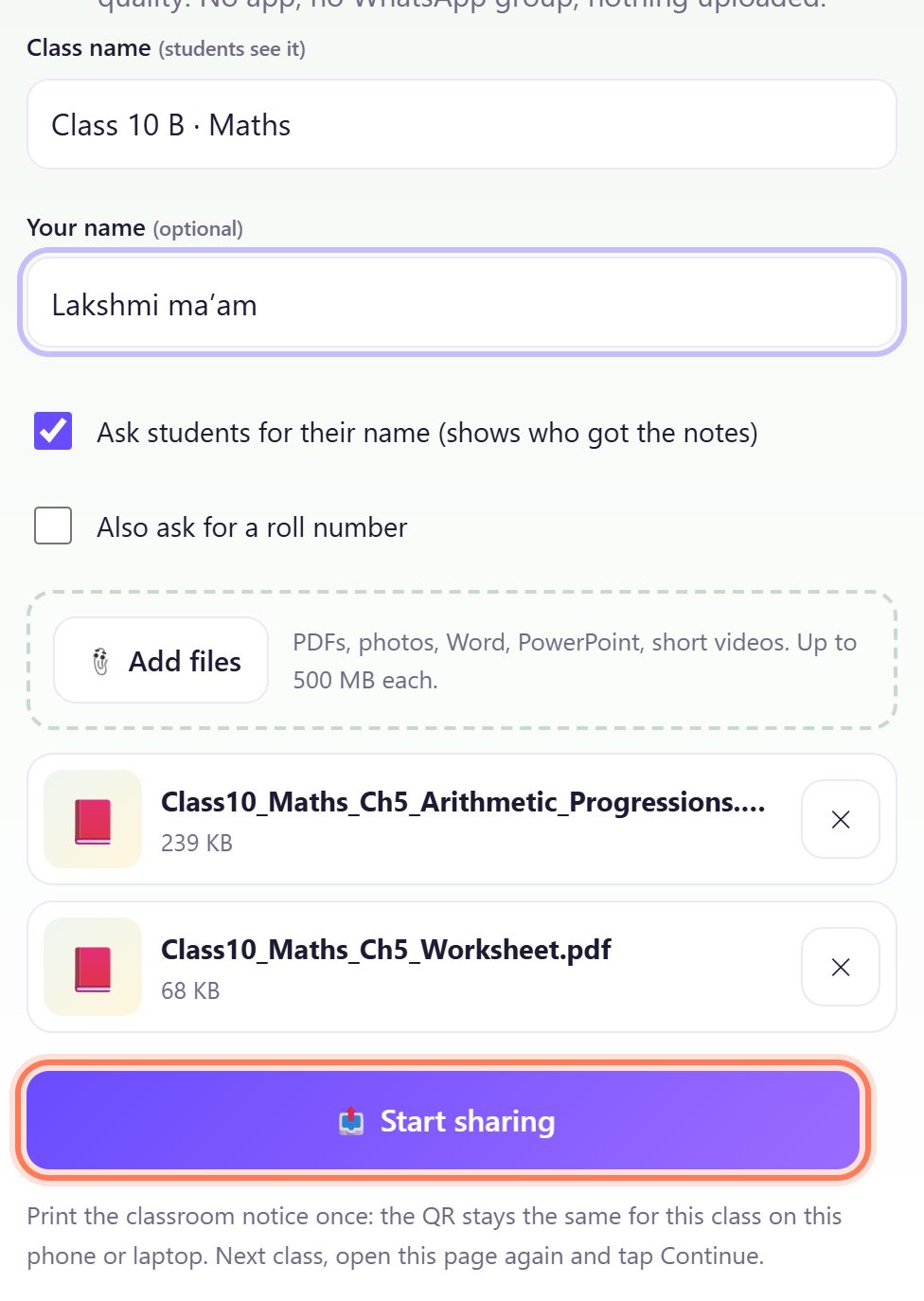
1Pon nombre a la clase y añade tus apuntes
Abre spritesplit.com/class en tu portátil o móvil. Escribe el Class name (nombre de la clase, lo ven los alumnos), por ejemplo 3.º B · Matemáticas, y Your name (tu nombre) si quieres.
Deja marcado Ask students for their name (shows who got the notes) (pedir el nombre, para saber quién recibió los apuntes); marca Also ask for a roll number si quieres también su número de lista. Toca 📎 Add files y elige tus apuntes: PDF, fotos de la pizarra, Word o PowerPoint y vídeos cortos, hasta 500 MB cada uno. Luego toca 📤 Start sharing (empezar a compartir).
💡 Consejo: Guarda antes como PDF los apuntes de Word y PowerPoint. Un PDF se abre en el móvil de cualquier alumno.
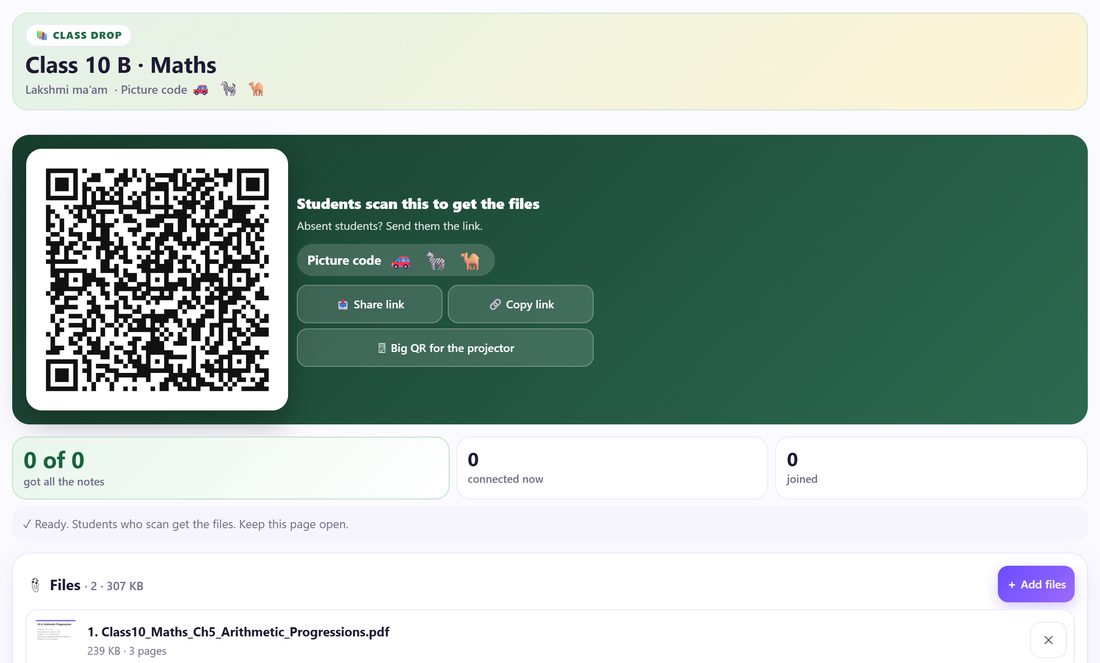
2Tu QR está listo
Ahora ves Students scan this to get the files (los alumnos escanean esto para recibir los archivos), un Picture code de tres dibujitos y contadores de cuántos alumnos got all the notes (tienen todo), están connected now (conectados) y han joined (entrado). Tus archivos aparecen en 📎 Files.
¿Hay alumnos que faltan? Toca 📤 Share link o 🔗 Copy link y mándaselo; funciona mientras tu página esté abierta.
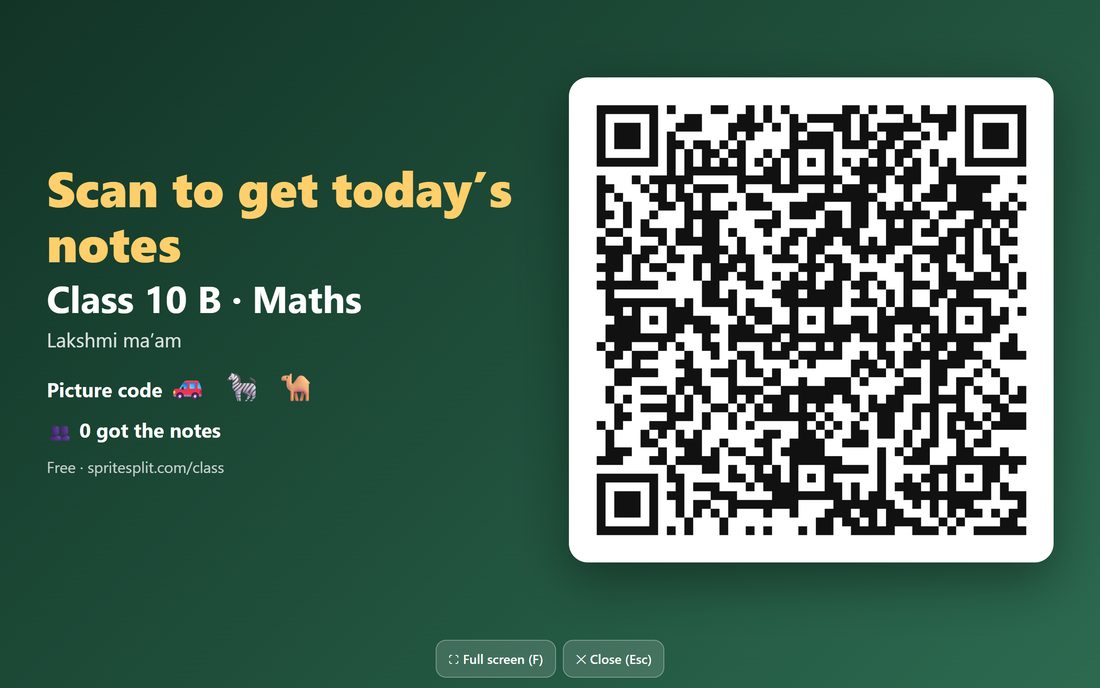
3Enseña el QR grande en el proyector
Toca 🖥 Big QR for the projector (QR grande para el proyector). Llena la pantalla con Scan to get today’s notes (escanea para los apuntes de hoy), el nombre de la clase, el código de dibujos y un contador en directo. Pulsa F para ⛶ Full screen (pantalla completa) y Esc para cerrar.
¿Sin proyector? Los alumnos pueden escanear el QR en tu portátil o móvil, o en el aviso impreso de la clase (paso 7).
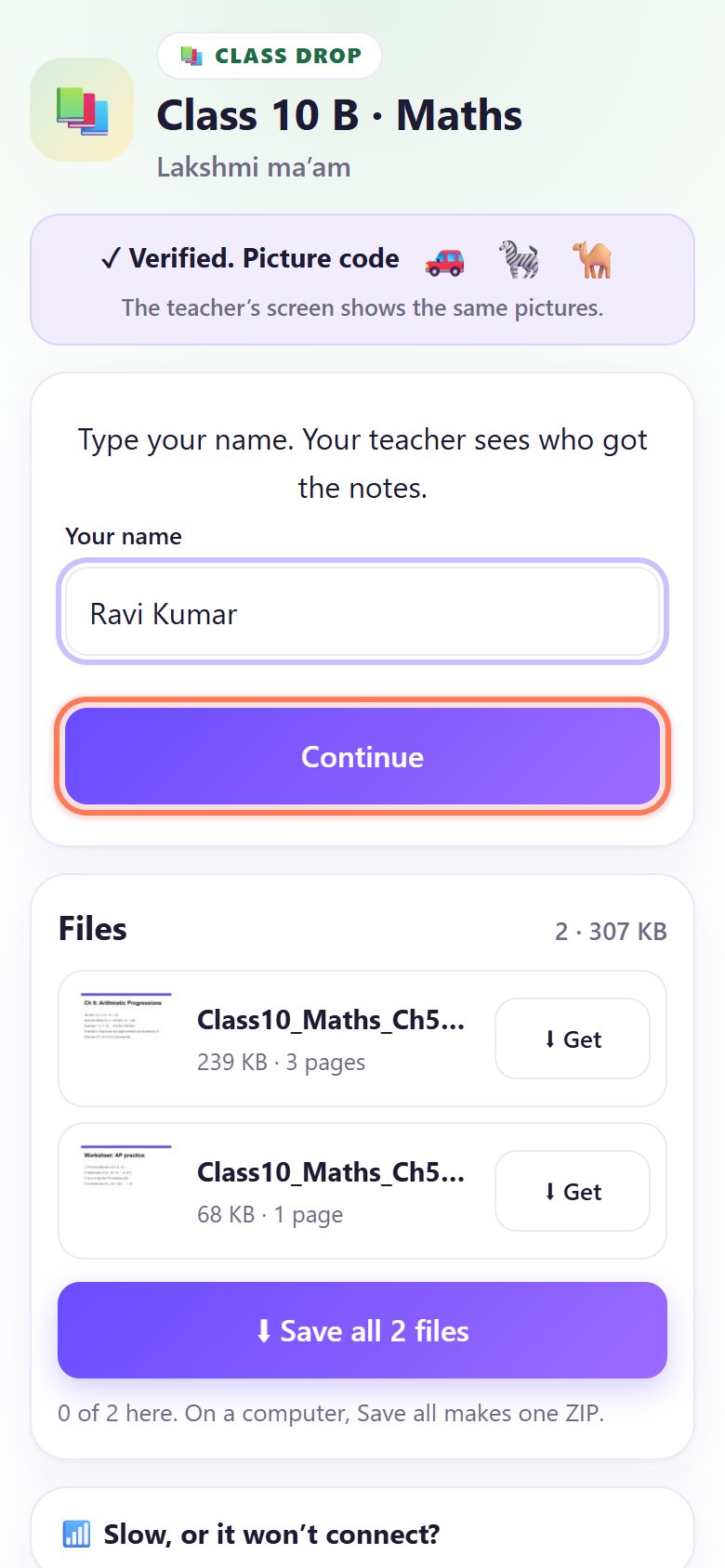
4Los alumnos escanean y escriben su nombre
Cada alumno escanea con la cámara normal del móvil. Sin app y sin registro. Ve el nombre de tu clase, escribe Your name (y su número si lo pediste) y toca Continue.
5Los alumnos tocan Save all
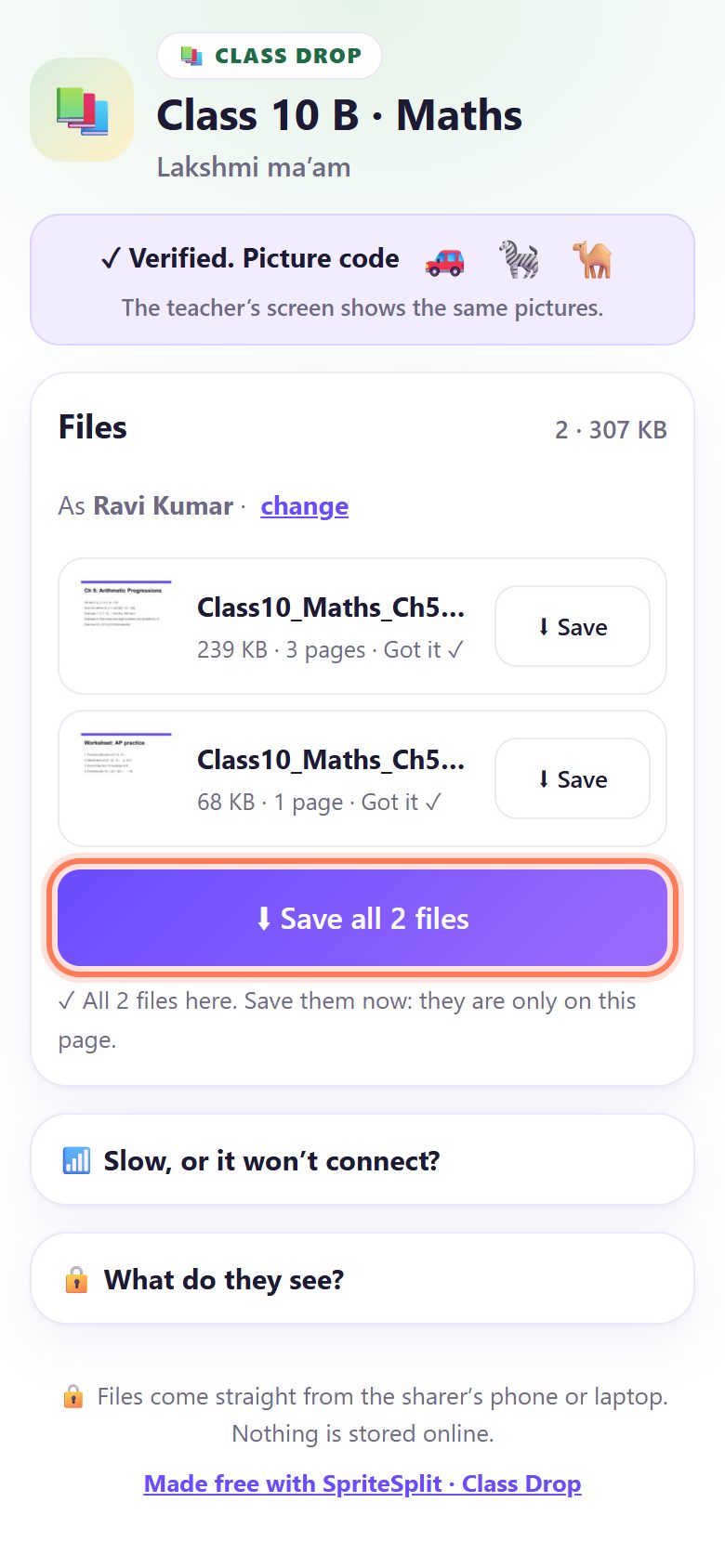
El móvil muestra ✓ Verified. Picture code con los mismos dibujos que tu pantalla, y los archivos llegan uno a uno con Got it ✓ (recibido). El alumno toca ⬇ Save all (guardar todo) o ⬇ Save en un archivo.
Cuando escanea toda la clase a la vez, se envían cuatro archivos al mismo tiempo y el resto ve Waiting… you’re next unos segundos.
💡 Consejo: En iPhone se abre el menú compartir: toca Guardar en Archivos. En Android los archivos van a Descargas.
6Mira quién los recibió y descarga la lista
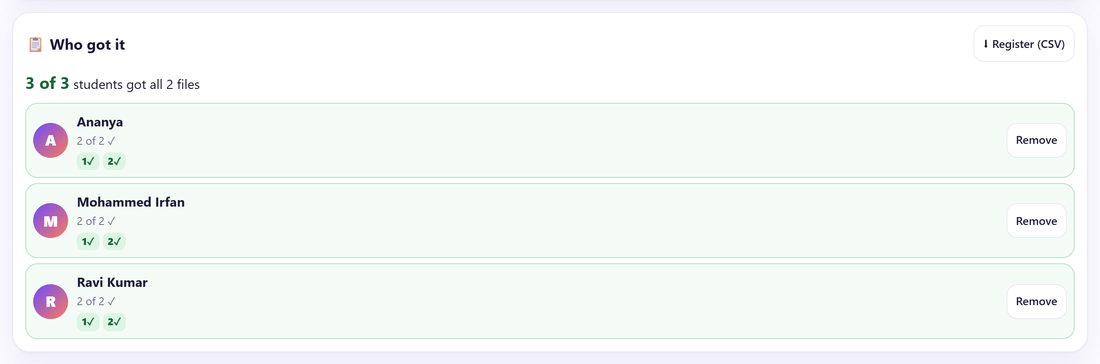
En 📋 Who got it (quién lo recibió) ves «3 of 3 students got all 2 files» y un ✓ por cada archivo que recibió cada alumno. Toca ⬇ Register (CSV) para abrir la lista en Excel o en una hoja de cálculo.
Añade más archivos cuando quieras con + Add files; los alumnos que sigan conectados los ven al momento.
7Imprime el aviso de la clase (una vez)
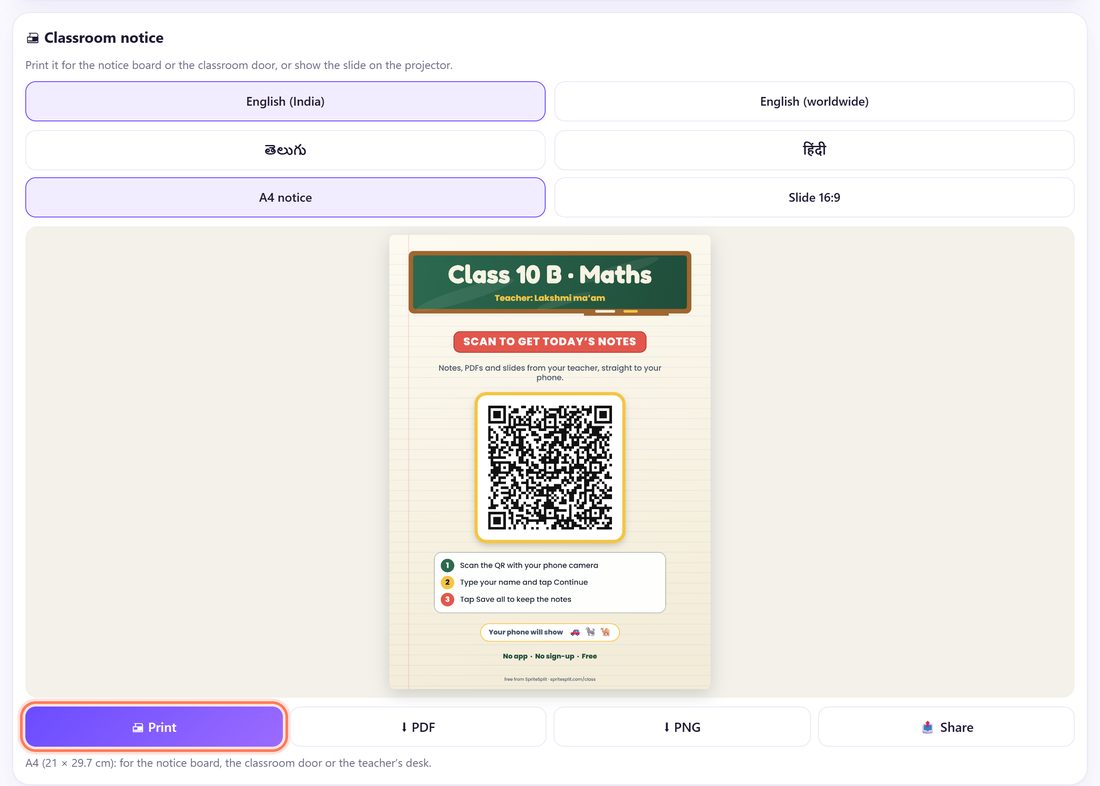
Baja hasta 🖨 Classroom notice (aviso para la clase). Elige un idioma y A4 notice para el tablón o Slide 16:9 para el proyector, y toca 🖨 Print o ⬇ PDF.
El QR no cambia para esta clase en este aparato. La próxima clase, abre spritesplit.com/class, toca ▶ Continue junto a la clase en Your classes y añade el tema nuevo.
¿Das una charla o un seminario? Usa Slides Drop
Slides Drop (spritesplit.com/slides) es la misma idea para presentaciones: el público escanea un QR y guarda tus diapositivas y materiales. No pide nombres; solo ves cuántos recibieron las diapositivas y un contador de 👏 Say thanks (aplausos).
- Abre spritesplit.com/slides en tu portátil, escribe el título de la charla y añade tus diapositivas en PDF.
- Elige Last slide 16:9, descárgala y ponla como última diapositiva de tu presentación (o imprime la A4 table card para la primera fila).
- El día de la charla, abre la página en el mismo portátil y toca ▶ Continue. El QR es el mismo que el de tu diapositiva.
- Durante las preguntas, toca 🖥 Big QR for the projector. Deja la página abierta hasta que la gente haya guardado las diapositivas.
📝 Ejemplo: la profesora Carmen comparte el tema 5 con 3.º B
Carmen da Matemáticas en un instituto público. Su clase de 3.º B tiene 30 alumnos y no tiene grupo de WhatsApp, y ella lo prefiere así. Al empezar la clase abre spritesplit.com/class en el portátil de la sala de profesores, continúa 3.º B · Matemáticas y añade dos PDF: Tema 5 Progresiones aritméticas (3 páginas) y una hoja de ejercicios.
Toca Big QR for the projector. Los alumnos con móvil lo escanean en los primeros cinco minutos; los que no lo tienen lo reciben después con el enlace de un compañero. Hugo, Lucía e Irene escriben su nombre y tocan Save all. Al final de la clase la lista muestra 27 de 30 tienen los apuntes. Descarga el CSV, ve los tres nombres que faltan y les manda el enlace mientras la página sigue abierta después de clase.
🛠 Si algo sale mal
Los alumnos ven «The teacher’s page is closed»
Tu página de Class Drop se cerró o el portátil se suspendió. Abre spritesplit.com/class, toca ▶ Continue junto a la clase y pide a los alumnos que toquen Try again. Deja el aparato enchufado; la página mantiene la pantalla encendida mientras está abierta.
«Couldn’t connect on this network»
Algunas redes de centros educativos y móviles bloquean las conexiones directas (más o menos 1 de cada 10). El alumno se conecta a tu zona wifi o al mismo wifi que tú, o cambia entre wifi y datos móviles, y toca Try again.
Muchos alumnos esperan en «Waiting… you’re next»
Es normal con una clase llena: se envían cuatro archivos a la vez para que tu móvil o portátil no se sature. Avanza solo en unos segundos; pide que mantengan la página abierta.
El aviso impreso dejó de funcionar
El QR pertenece a esa clase en ese aparato. Si alguien tocó ✕ (olvidar) junto a la clase, o estás en otro ordenador, el QR antiguo deja de funcionar. Usa el mismo aparato o imprime un aviso nuevo.
El móvil de un alumno dice «⚠ This is not the teacher’s page»
El código de dibujos no coincidía, así que es un QR equivocado o copiado. Dile que no abra los archivos y que escanee otra vez tu QR.
Un Word o un PowerPoint no se abre en el móvil de un alumno
Muchos móviles no tienen Office. Guarda los apuntes como PDF en tu ordenador (Archivo → Guardar como → PDF) y añade el PDF.
Ha entrado alguien que no es de tu clase
En 📋 Who got it, toca Remove (quitar) junto a su nombre. Ese móvil no podrá recibir archivos hasta que cierres la página. Activa ⏸ Pause sharing mientras lo revisas.
🔒 Privacidad, en pocas palabras
- Tus apuntes van directamente de tu móvil o portátil al móvil de cada alumno. No se suben a SpriteSplit ni a ninguna nube.
- No compartes tu número de teléfono y nunca necesitas el de los alumnos.
- Solo ves el nombre (y el número de lista, si lo pediste) que escribió cada alumno y qué archivos llegaron a su móvil. Desmarca Ask students for their name para no recoger nada.
- Se deja de compartir al cerrar la página o tocar ⏹ Stop sharing. Los alumnos se quedan con los archivos que guardaron.
- Slides Drop no recoge ningún nombre: solo cuántos móviles y cuántos 👏.
Preguntas frecuentes
¿Los alumnos necesitan una app o iniciar sesión?
No. Escanean el QR con la cámara y los archivos se abren en el navegador. Sin app, sin registro y sin grupo de WhatsApp.
¿Mi página tiene que seguir abierta?
Sí. Los alumnos solo reciben los archivos mientras Class Drop esté abierto en tu móvil o portátil. Ciérralo cuando todos hayan guardado.
¿Cuántos alumnos pueden recibir los apuntes a la vez?
Una clase entera. Todos pueden estar conectados; se envían cuatro archivos a la vez y el resto espera unos segundos. Se ha probado con 30 móviles a la vez.
¿Puedo usar el mismo QR cada semana?
Sí. El QR no cambia para esa clase en ese móvil o portátil. La próxima clase, abre la página, toca Continue y añade los archivos nuevos.
¿Qué puedo compartir?
PDF, fotos de la pizarra, archivos de Word y PowerPoint y vídeos cortos, hasta 500 MB cada uno. El PDF es lo más seguro para cualquier móvil.
¿Es gratis?
Sí. Class Drop y Slides Drop son gratis, sin registro y sin límite de clases.
Más guías