Cómo recibir los archivos de los estudiantes en tu copistería sin WhatsApp, correo ni USB
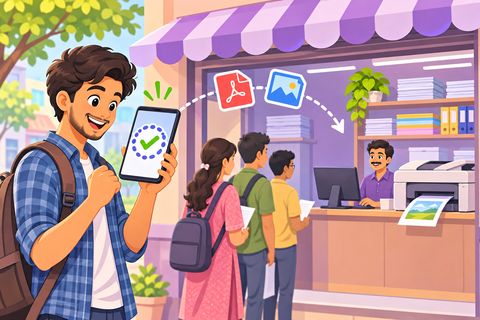
Cerca de un campus el día es siempre igual: los estudiantes mandan los PDF al WhatsApp de la tienda, al correo, o llegan con un pendrive. El chat se llena de TFG y DNI escaneados de desconocidos, la bandeja de entrada se llena de “imprímeme esto porfa”, los USB traen virus y en época de exámenes y entregas la cola llega a la calle mientras buscas “el archivo de Lucía”. Además, cada teléfono y cada correo que guardas son datos personales que pasas a custodiar.
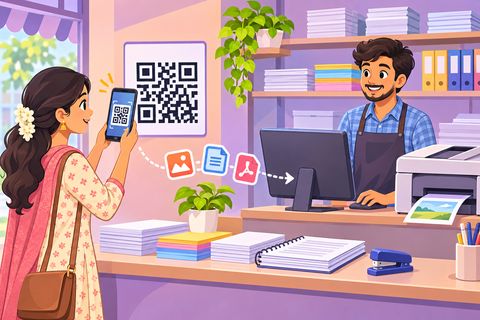
Print Drop lo sustituye todo por un solo QR en el mostrador. El estudiante lo escanea, elige sus archivos y toca enviar. Los archivos llegan directos al ordenador de la impresora, con número de turno, copias, color y doble cara. Nunca recibes su teléfono ni su correo, nada se guarda en internet y los archivos se borran solos después de imprimir. Es gratis y nadie instala ninguna app. Sirve igual en una copistería de Madrid que en una fotocopiadora o un centro de copiado de Bogotá, Lima o Ciudad de México.
Pasos
1Abre Print Drop en el ordenador de la impresora
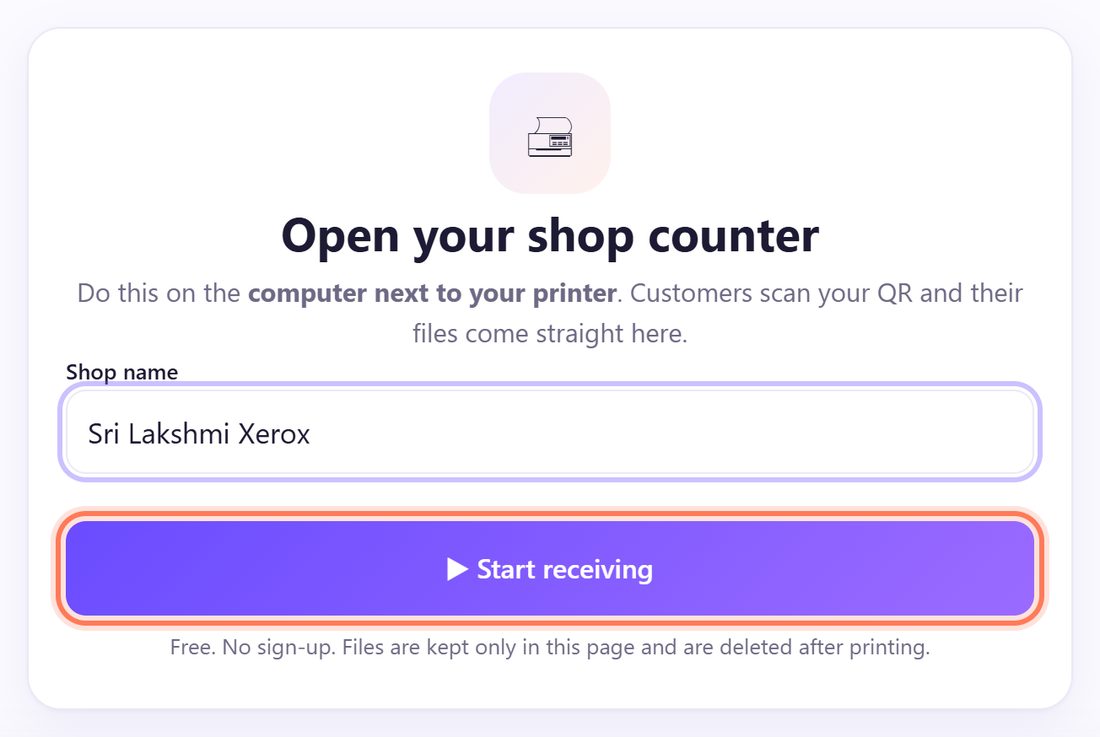
En el ordenador de la tienda, abre spritesplit.com/print en Chrome o Edge. En Open your shop counter (abre tu mostrador) escribe el Shop name (nombre de la tienda) tal como lo conocen los estudiantes, por ejemplo Copistería Campus, y pulsa ▶ Start receiving (empezar a recibir). Espera a la barra verde Ready to receive ✓ (listo para recibir).
Sin cuenta, sin contraseña y sin instalar nada. La página recuerda tu tienda en este ordenador.
💡 Consejo: Deja esta pestaña abierta todo el día. Los archivos nuevos aparecen en Incoming files (archivos entrantes) con un sonido, y la página se reconecta sola.
2Imprime el cartel del mostrador en “English (worldwide)”
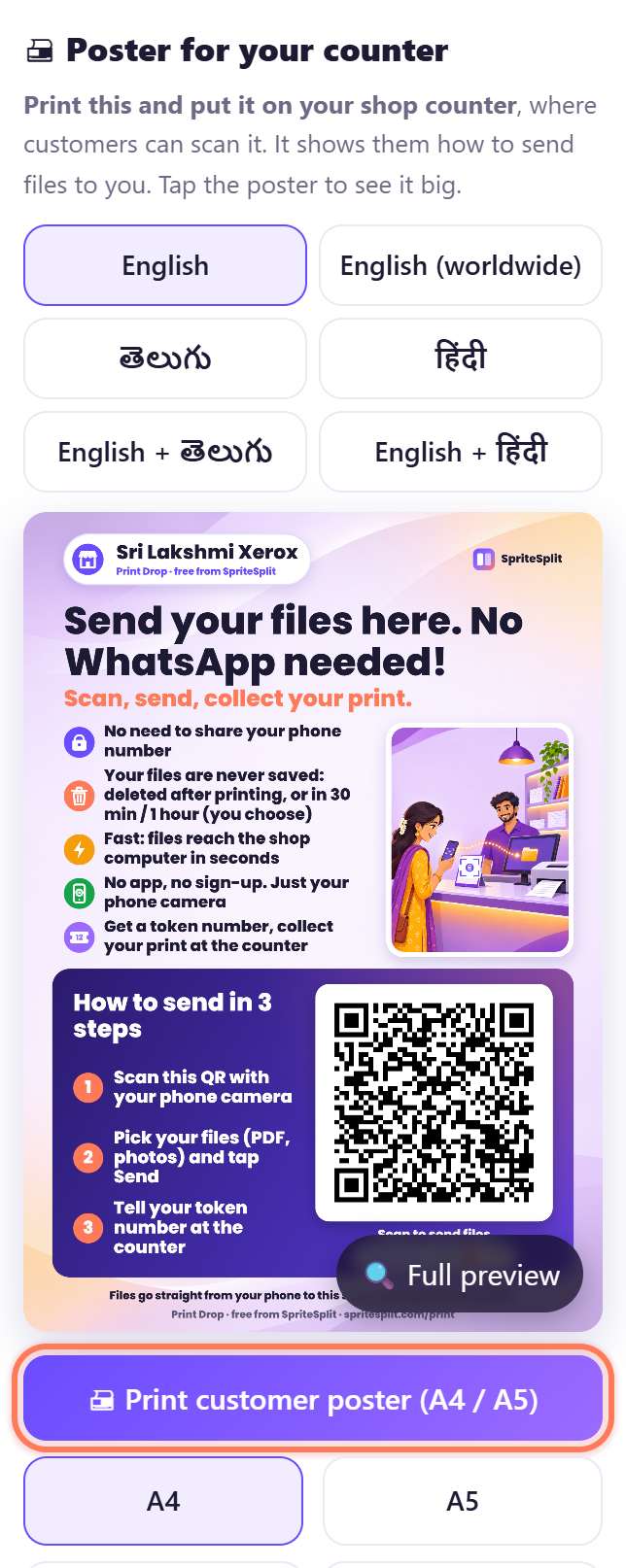
En 🖨 Poster for your counter (cartel para tu mostrador) elige English (worldwide) (inglés internacional), luego A4, y pulsa 🖨 Print customer poster (A4 / A5). Pégalo en el mostrador y también donde se forma la cola.
El QR no cambia nunca: lo imprimes una sola vez. 🔗 Copy customer link (copiar enlace) te da el mismo enlace en texto para tu web, tu Instagram o el grupo de la delegación de estudiantes.
3Añade tus precios y tu horario (opcional)
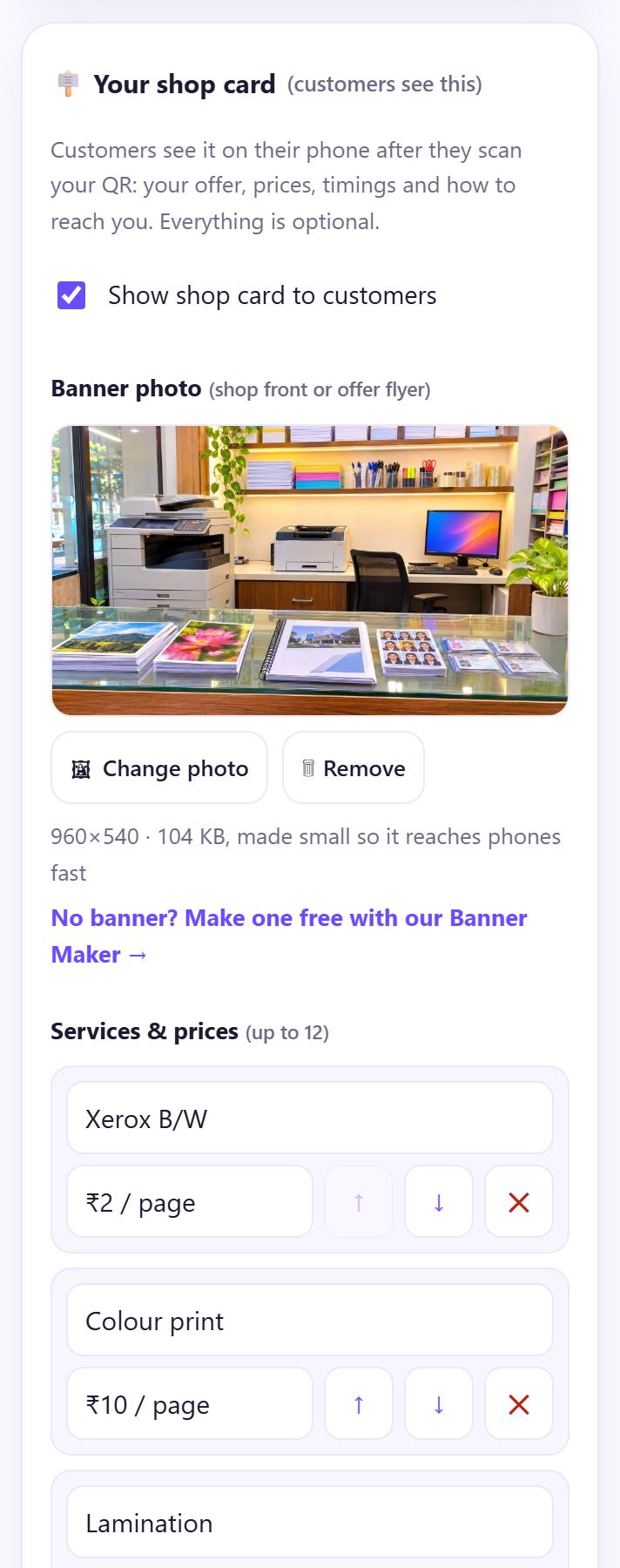
Abre 🪧 Your shop card (customers see this) (tu tarjeta, la que ven los clientes). Escribe tus Services & prices en tu moneda (por ejemplo “B/N A4 · 0,05 por página”, “Encuadernación TFG · 8,00”), tu horario en Timings y una frase en Offer line (“Semana de entregas: abierto hasta las 21:00”).
El estudiante ve esta tarjeta nada más escanear, así que menos gente pregunta en el mostrador “¿cuánto cuesta encuadernar?”.
4El estudiante escanea el QR
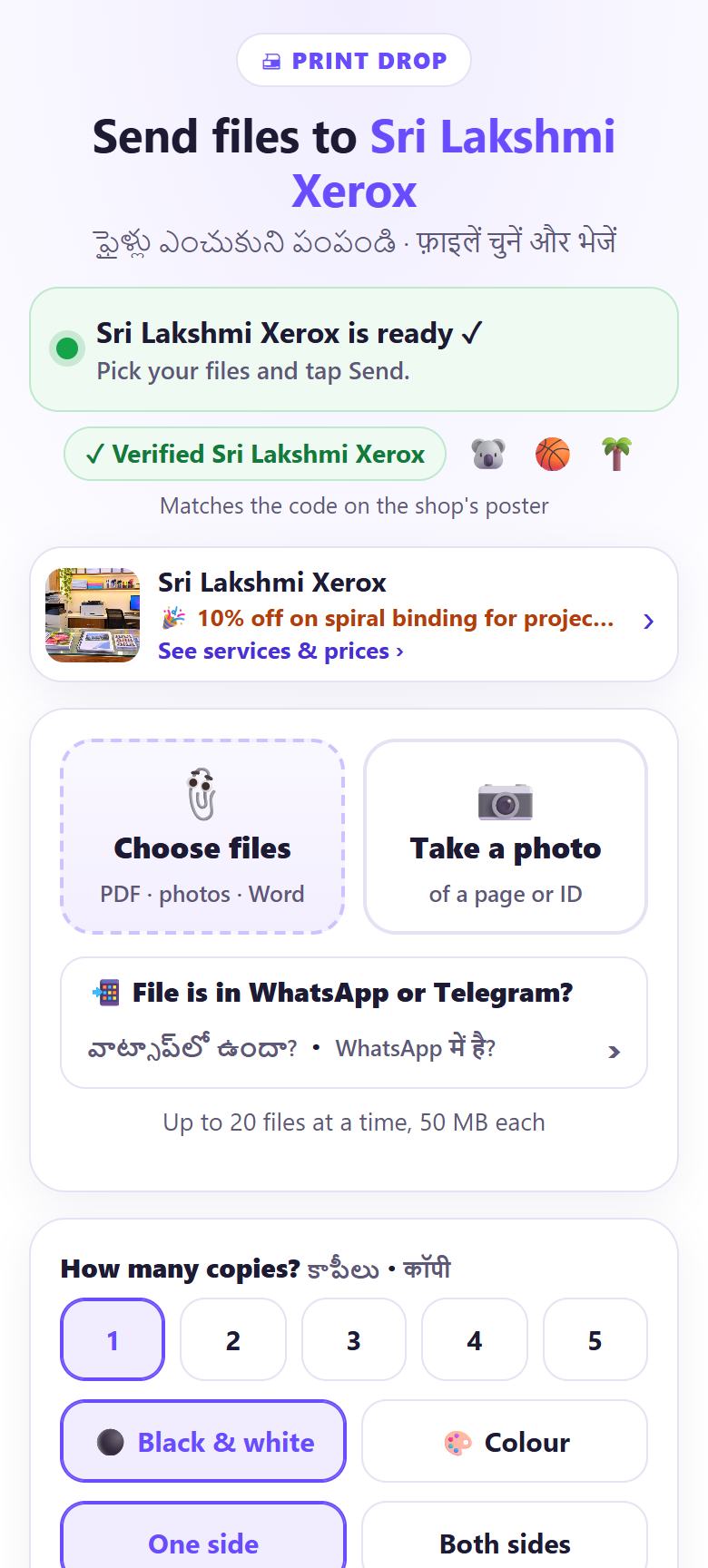
El estudiante apunta con la cámara del móvil al cartel y toca el enlace. Se abre una página con Send files to (enviar archivos a) y el nombre de tu tienda, con una barra verde de “listo”. Sin app, sin registro, sin teléfono y sin correo.
Toca 📎 Choose files (elegir archivos) y escoge PDF, fotos o archivos de Word: hasta 20 archivos a la vez, 50 MB cada uno.
5Elige copias, color y caras
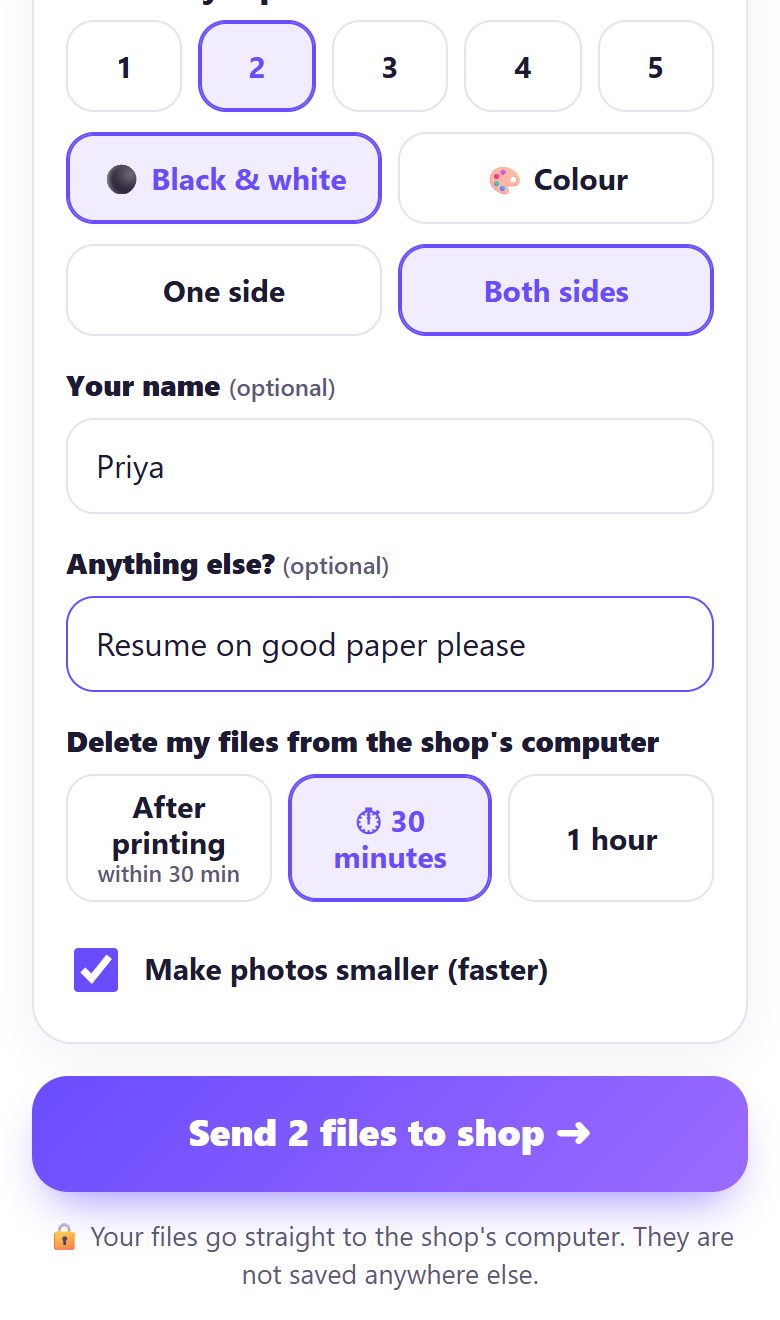
El estudiante marca How many copies? (cuántas copias), ⚫ Black & white (blanco y negro) o 🎨 Colour (color), One side o Both sides (una o dos caras), y puede poner su nombre y una nota en Anything else? (optional), como “encuadernación en espiral” o “portada a color, el resto en B/N”.
Después elige cuándo se borran sus archivos y toca Send (enviar).
6Cada estudiante recibe un número de turno
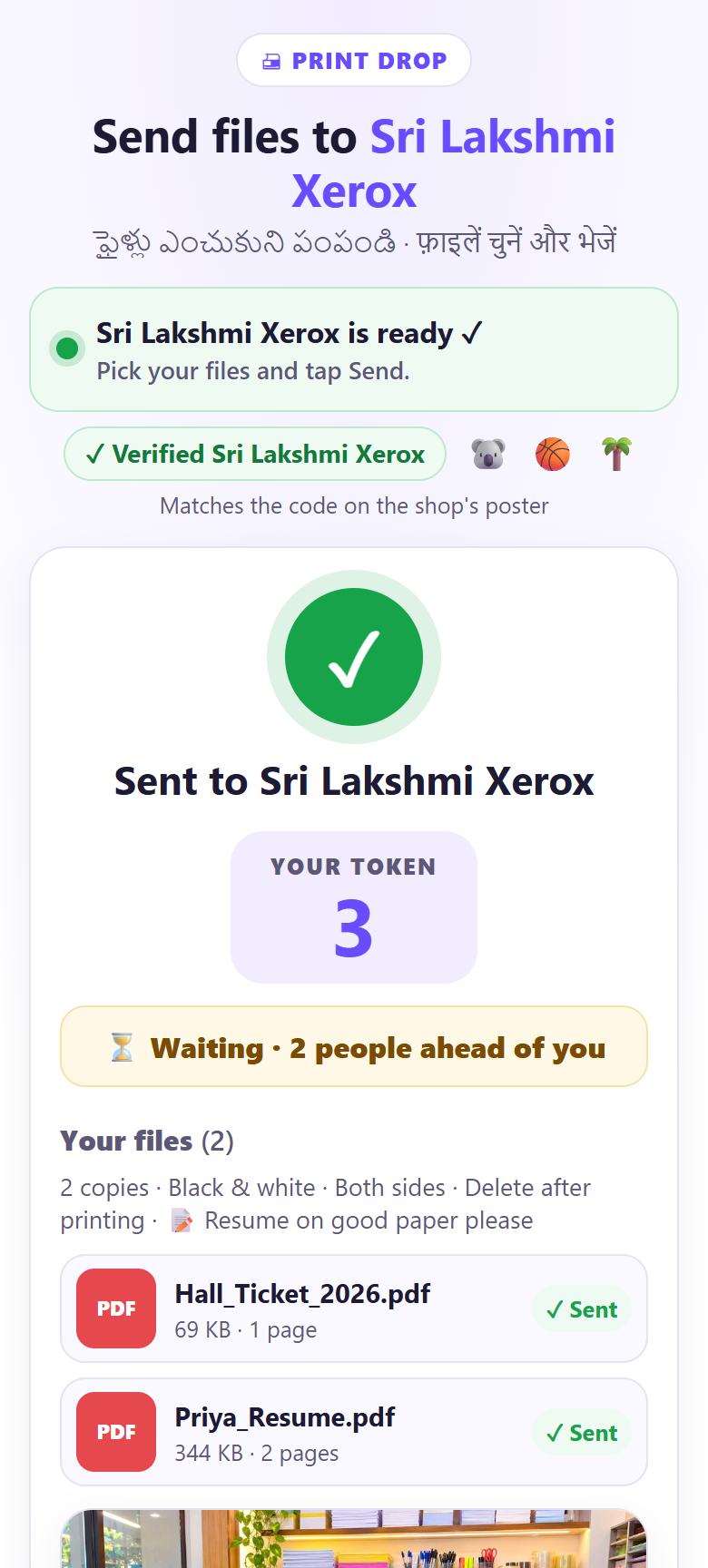
El móvil muestra YOUR TOKEN (tu número de turno: 1, 2, 3…) y el estado en directo, por ejemplo ⏳ Waiting · 2 people ahead of you (esperando, 2 personas delante). Puede esperar fuera o ir a por un café en vez de amontonarse en el mostrador.
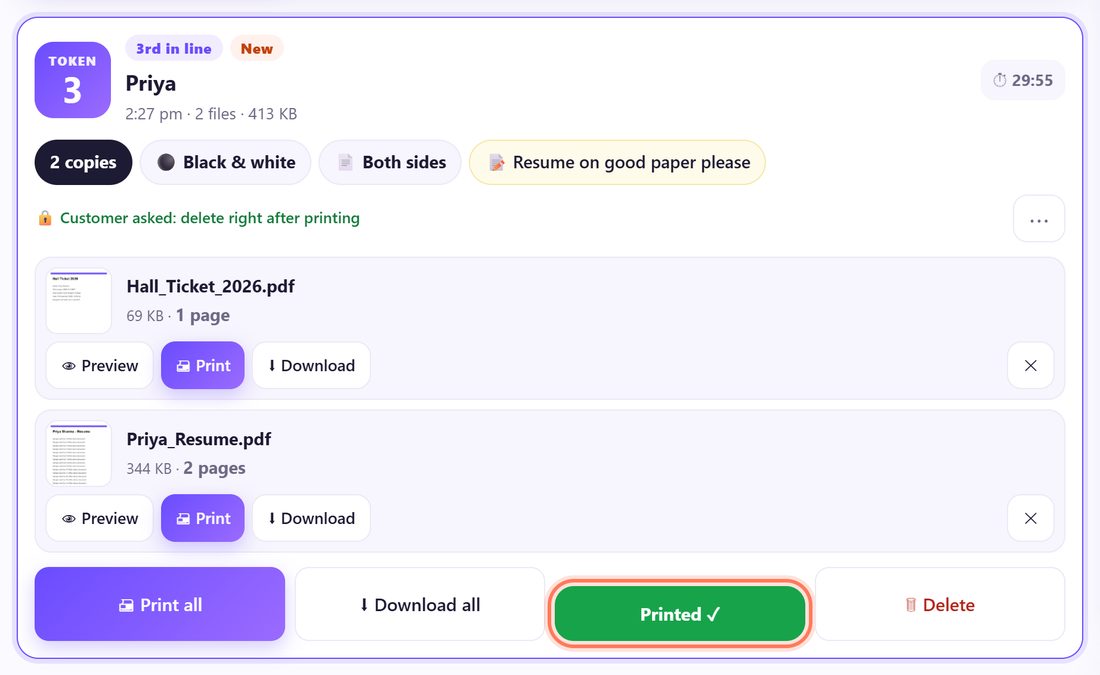
En tu pantalla el trabajo aparece con el mismo número grande, en orden de llegada.
7Imprime, cobra y pulsa Printed ✓
Pulsa 👁 Preview (vista previa) para revisar el archivo y luego 🖨 Print o 🖨 Print all (imprimir todo). El móvil del estudiante dice Printing now… (imprimiendo).
Cobra en el mostrador como siempre (tarjeta, contactless o efectivo; Print Drop no toca el dinero), entrega las copias y pulsa Printed ✓ (impreso). Los archivos se borran de tu ordenador al instante y el móvil dice Printed, collect at the counter (impreso, recógelo).
8Decide cuánto tiempo pueden quedarse los archivos
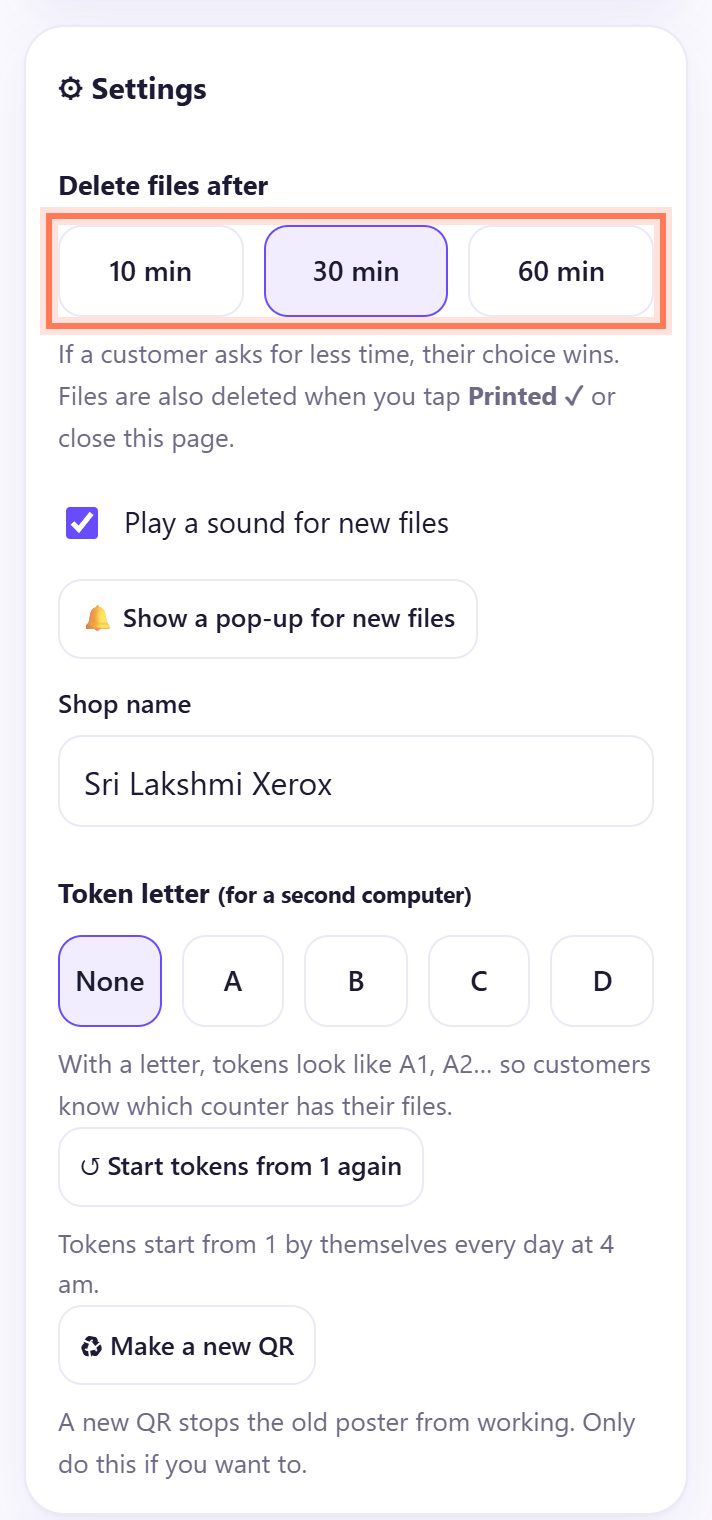
En ⚙ Settings (ajustes), en Delete files after (borrar archivos después de), elige 10 min, 30 min o 60 min. El estudiante puede pedir menos tiempo (por ejemplo After printing, al imprimir), nunca más. También se borran al pulsar Printed ✓ o al cerrar la página.
¿Dos mostradores? Pon al segundo ordenador una Token letter (letra de turno: A, B…) para que sus números sean A1, A2.
🎓 Consejos para la época de exámenes y entregas
- Pon un segundo cartel al final de la cola. Los estudiantes envían mientras esperan y, cuando llegan al mostrador, el trabajo ya está en tu lista.
- Escribe “Envía un PDF” en tu tarjeta. Los Word llegan bien, pero tienes que abrirlos en Word y la maquetación de un TFG puede moverse. Un PDF sale tal cual lo vio el estudiante.
- Que pidan la encuadernación en la nota. Espiral, térmica o tapa dura, copias para el tribunal, solo páginas a color: queda escrito en el trabajo, sin gritos en el mostrador.
- Los TFG con muchas fotos pueden pasar de 50 MB. Recomienda Comprimir PDF o que manden los capítulos por separado (200 MB en total).
- ¿Tarde de mucho lío? Activa 🔔 Show a pop-up for new files en los ajustes para ver los trabajos nuevos aunque estés en otra ventana.
- Segundo mostrador para encuadernar: abre Print Drop en otro ordenador con otra letra de turno y su propio cartel.
📝 Ejemplo: Lucía imprime su TFG en Copistería Campus
Copistería Campus está a dos calles de una universidad de Madrid. En junio los alumnos de último curso entregan el TFG y la cola llegaba a la acera mientras Javier, el dueño, buscaba el PDF correcto en WhatsApp.
Este año hay un cartel de Print Drop en el mostrador y otro en la puerta. Lucía lo escanea en la cola, elige TFG_Lucia_Final.pdf (86 páginas), marca 3 copias a doble cara y escribe “encuadernación térmica, portada a color”. Su móvil dice Token 7 · 4 people ahead of you, así que se va a por un café. Cuando pone “Printed, collect at the counter”, paga con la tarjeta contactless y se va. Javier nunca vio su teléfono ni su correo y, al cerrar, no queda ningún TFG del día en su ordenador.
🛠 Si algo sale mal
El móvil del estudiante no conecta con el wifi de la universidad
Algunas redes universitarias y de oficina bloquean las conexiones directas entre dispositivos. Pide al estudiante que use sus datos móviles o el wifi de tu tienda y que toque enviar otra vez. Comprueba que tu pantalla sigue en Ready to receive ✓.
La barra dice “Not connected” (sin conexión)
Se ha caído tu internet. Print Drop lo vuelve a intentar solo. Si sigue en rojo, revisa el router o el cable y pulsa Try again (reintentar).
Dice “Open somewhere else” (abierto en otro sitio)
El mismo mostrador está abierto en otra pestaña u otro ordenador. Ciérralo allí y pulsa Try again. Para un segundo mostrador de verdad, usa la Token letter.
“Is too big. The limit is 50 MB for each file”
Pasa con los TFG llenos de fotos. El estudiante puede reducir el PDF con Comprimir PDF o enviarlo por partes.
Un archivo de Word no tiene botón de imprimir
Solo los PDF y las fotos se abren dentro de Print Drop. Pulsa ⬇ Download (descargar), ábrelo en Word e imprime desde allí, o pide un PDF para que no se mueva la maquetación.
Cerré la página con estudiantes esperando
Vuelve a abrir Print Drop. Un aviso muestra los turnos que tienen que volver a enviar. Si el estudiante sigue con la página abierta, sus archivos vuelven solos con el mismo número.
Alguien no para de mandar basura
Pulsa ⋯ en el trabajo y elige 🚫 Block this sender (bloquear). Ese móvil no podrá enviarte nada durante el resto del día.
🔒 Privacidad, en pocas palabras
- Los archivos van directos del móvil del estudiante a tu pestaña de Print Drop por una conexión cifrada. Un servicio público de conexión solo ayuda a que los dos navegadores se encuentren; nunca ve los archivos.
- No se sube nada a SpriteSplit ni a ningún otro servidor: no hay ninguna copia en internet que se pueda filtrar o que tengas que borrar después.
- Los archivos se borran al pulsar Printed ✓, al pasar tu tiempo (10, 30 o 60 minutos) o el tiempo más corto que elija el estudiante, o al cerrar la página.
- No recoges teléfonos ni correos. El nombre es opcional (basta el nombre de pila) y Done today (hecho hoy) guarda solo el número, el nombre y las notas, nunca los archivos, hasta las 4 de la mañana.
- Esto simplifica la protección de datos de tu tienda (por ejemplo, con el RGPD en Europa), pero no es asesoramiento legal: sigues siendo responsable de cómo tratas las copias impresas.
Preguntas frecuentes
¿Print Drop es gratis para las copisterías?
Sí. Es gratis para tiendas y estudiantes, sin límite de trabajos, sin cuenta y sin suscripción.
¿Los estudiantes necesitan una app o una cuenta?
No. Escanean el QR con la cámara normal del móvil y se abre una página web. Funciona en Android y iPhone, sin registro, sin teléfono y sin correo.
¿Recojo datos personales de los estudiantes?
Solo lo que ellos quieran escribir: un nombre opcional y una nota. Ni teléfono ni correo, y los archivos nunca se guardan en internet: están en tu pestaña abierta hasta que se borran.
¿Print Drop cobra los pagos?
No. El estudiante te paga en el mostrador como siempre, con tarjeta, contactless o efectivo. Print Drop solo mueve los archivos y ordena la cola.
¿Qué archivos pueden enviar?
PDF, fotos, Word y Excel: hasta 20 archivos a la vez, 50 MB cada uno y 200 MB en total. Los PDF y las fotos se abren con vista previa y se imprimen con un clic.
¿Puedo usarlo en dos ordenadores, uno para imprimir y otro para encuadernar?
Sí. Ábrelo en cada ordenador y pon al segundo una Token letter, así sus números son A1, A2 y el estudiante sabe a qué mostrador ir.
Más guías