Comment récupérer les photos de mariage de tous vos invités (en pleine qualité)
Le photographe couvre la cérémonie, mais les photos que vous aimerez le plus sont sur les téléphones des invités : les préparatifs, la première danse, la grand-mère qui rit au dîner. Les demander sur WhatsApp, c’est recevoir des copies floues des semaines plus tard, et un Google Drive partagé oblige chaque tante à se connecter.
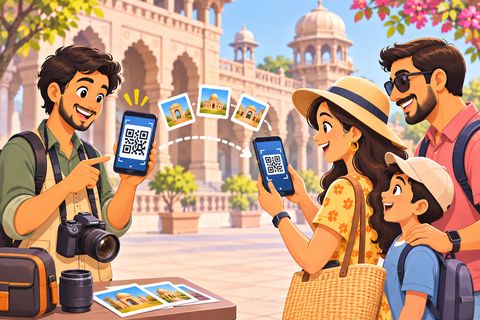
Wedding Drop met un QR sur chaque table. Les invités le scannent, tapent leur prénom et envoient leurs photos directement à un téléphone ou un ordinateur collecteur, en qualité originale. Les invités ne voient jamais les photos des autres, et rien n’est envoyé sur un serveur.
Étapes
1Lancez votre événement sur le téléphone ou l’ordinateur collecteur
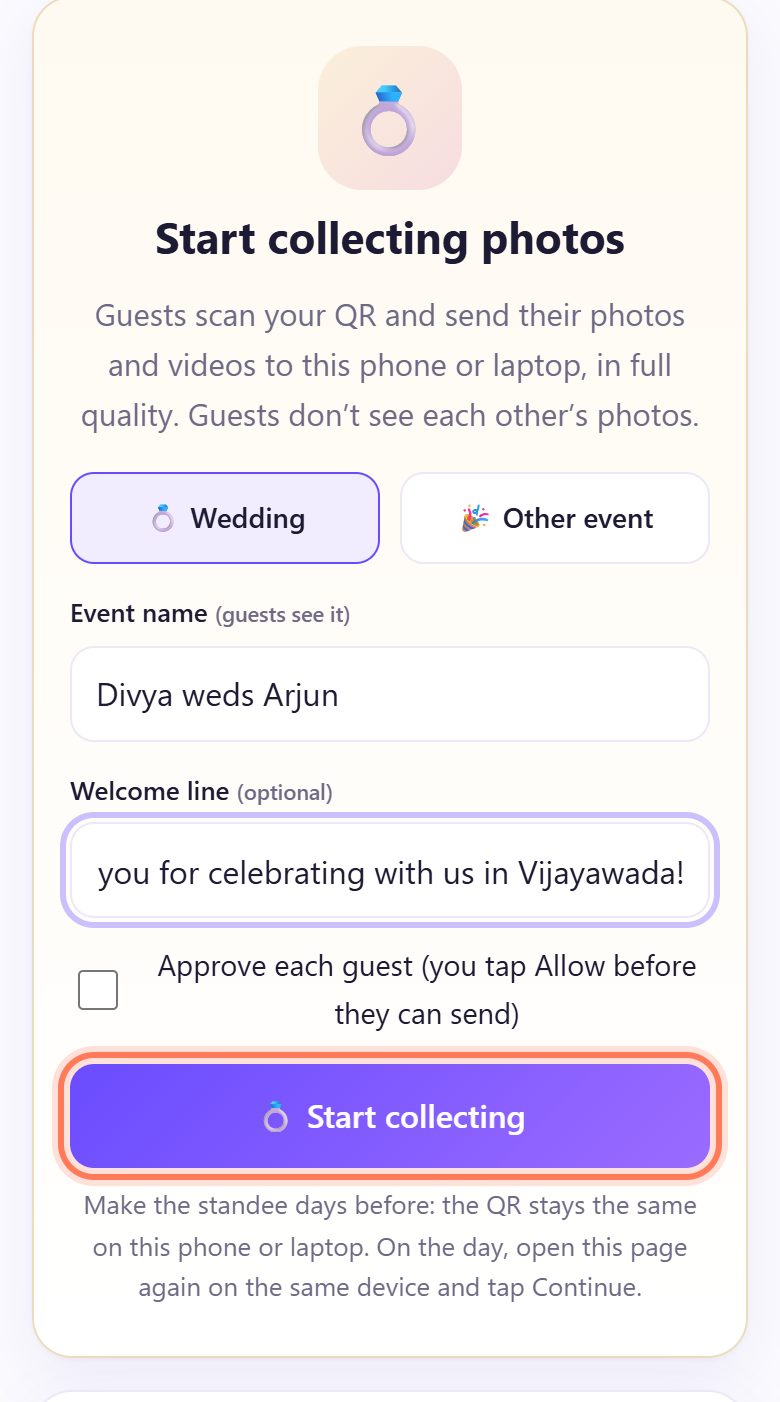
Sur l’appareil qui recevra les photos, ouvrez spritesplit.com/shaadi. Gardez 💍 Wedding (mariage) sélectionné, ou choisissez 🎉 Other event (autre événement) pour un anniversaire ou une fête.
Tapez l’Event name (nom de l’événement), par exemple Camille & Julien : les invités le verront. Ajoutez une Welcome line (phrase d’accueil) si vous voulez, puis touchez 💍 Start collecting (commencer la collecte).
💡 Astuce : Faites-le quelques jours avant le mariage, sur l’appareil que vous utiliserez le jour J. Le QR reste le même : vous pouvez imprimer les cartes à l’avance.
2Votre QR et votre code en images apparaissent
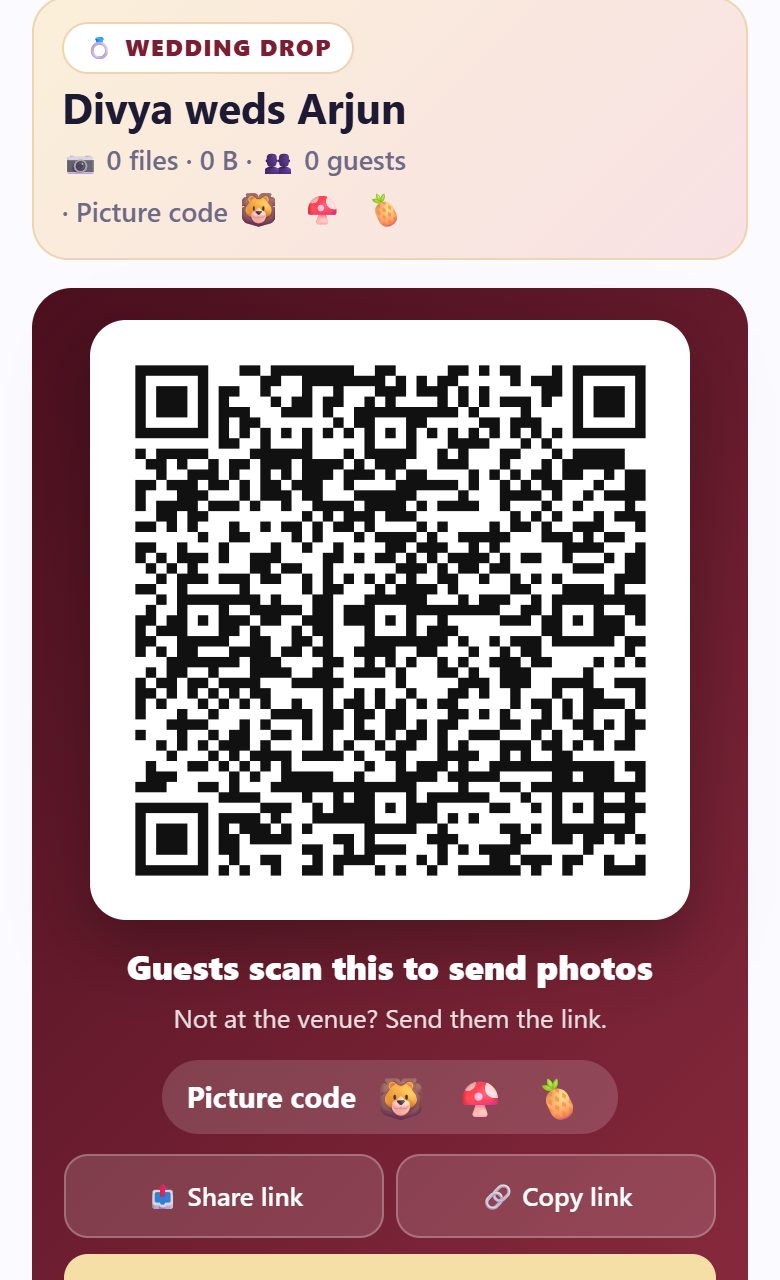
Quelques secondes plus tard, vous voyez le QR avec Guests scan this to send photos (les invités scannent pour envoyer des photos) et un Picture code de trois petites images. Le téléphone de chaque invité affiche les mêmes trois images : ils savent ainsi qu’ils envoient bien chez vous.
Pour les proches absents, touchez 📤 Share link ou 🔗 Copy link et publiez le lien dans le groupe de la famille.
3Imprimez un chevalet ou des cartes de table
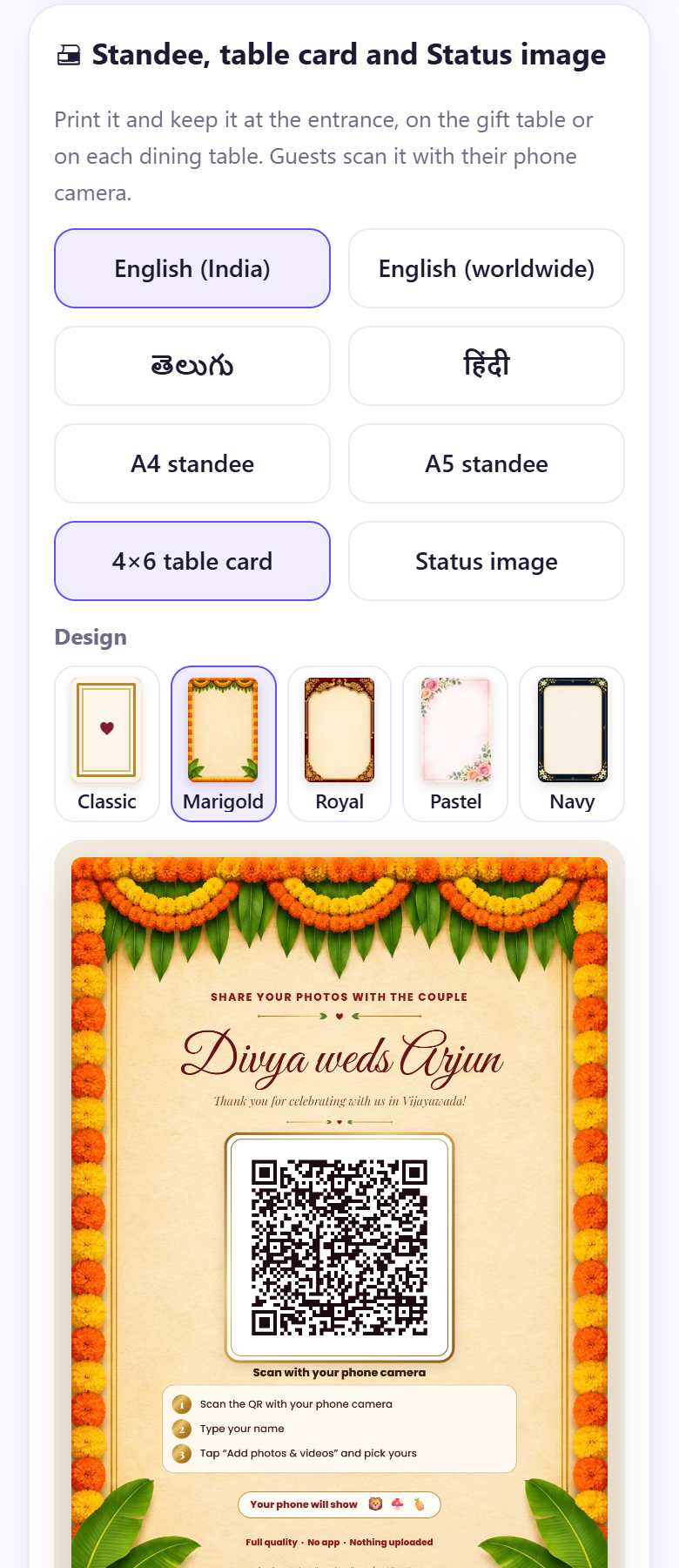
Touchez 🖨 Print a standee or table card, ou descendez jusqu’à 🖨 Standee, table card and Status image. Choisissez la langue (English (worldwide) convient partout), le format (A4 standee ou A5 standee pour un chevalet, 4×6 table card pour une carte de table 10×15 cm, ou Status image) et un Design : Classic, Marigold, Royal, Pastel ou Navy.
Touchez 🖨 Print, ou ⬇ PDF pour l’apporter chez un imprimeur. Un chevalet A4 à l’entrée, une carte sur chaque table.
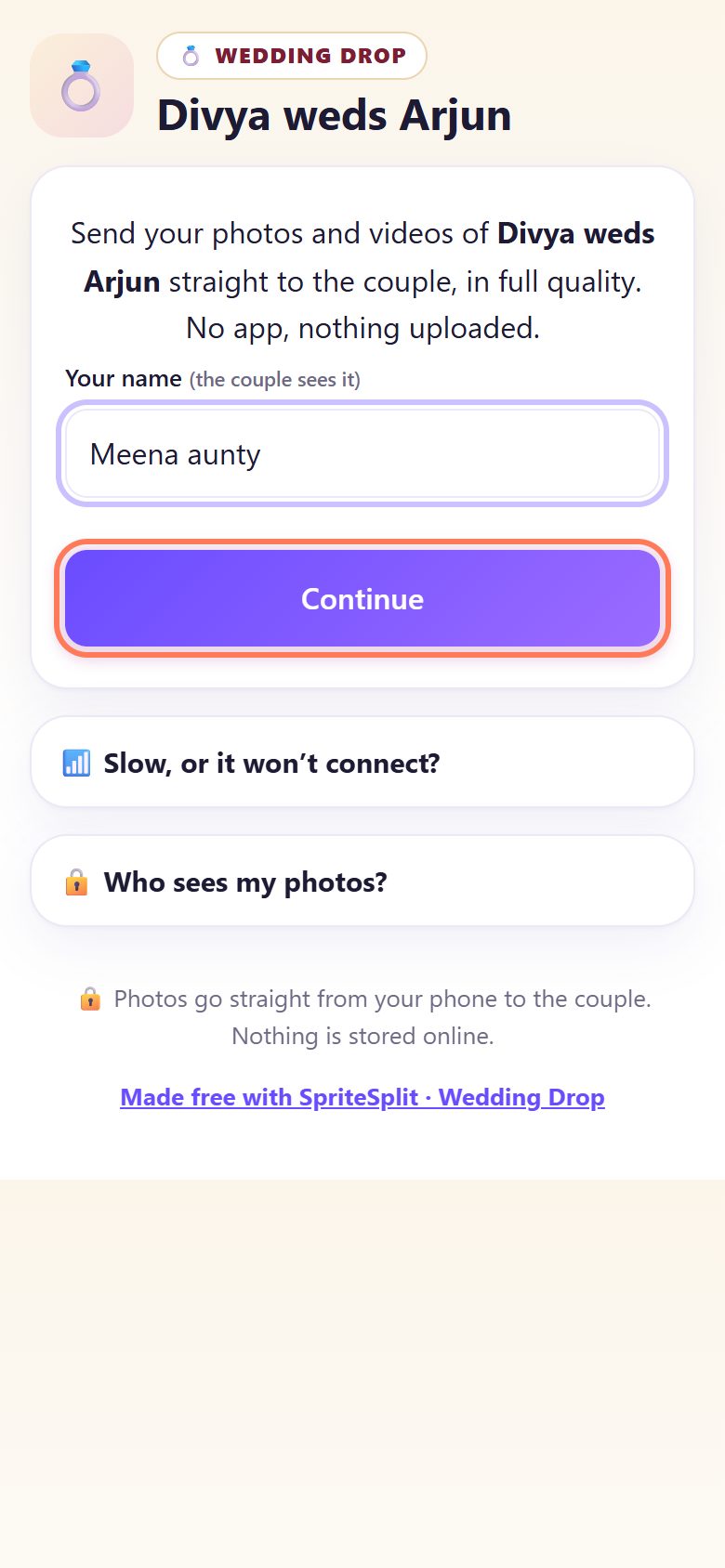
4Un invité scanne le QR et tape son prénom
L’invité vise la carte avec l’appareil photo de son téléphone et ouvre le lien. Sans application, sans inscription. Il voit le nom de l’événement et la phrase d’accueil, tape Your name (son prénom, que vous verrez à côté de ses photos) et touche Continue.
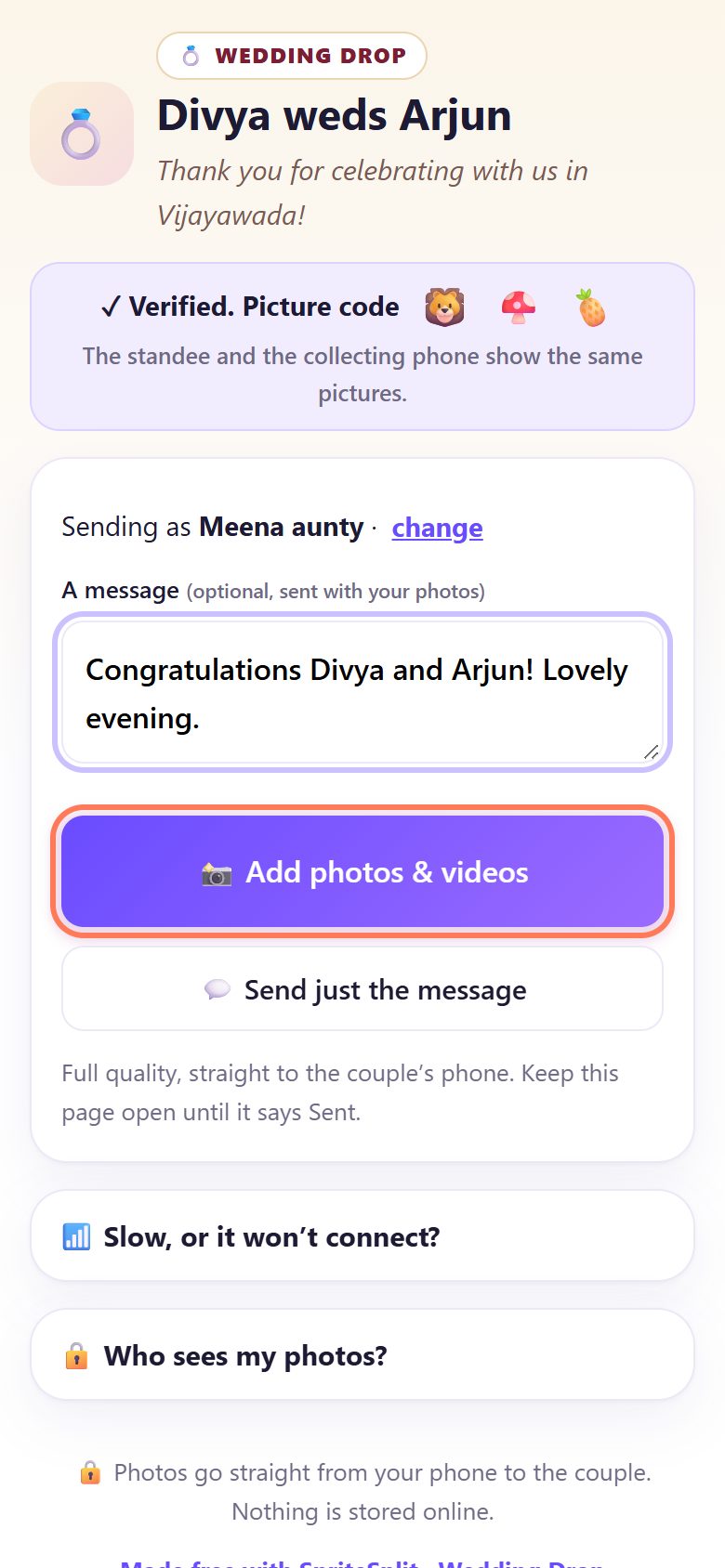
5L’invité vérifie le code en images et ajoute ses photos
Son téléphone affiche ✓ Verified. Picture code avec les mêmes trois images que votre carte. Il peut écrire A message (un mot pour vous, qui va dans votre livre d’or) et touche 📸 Add photos & videos pour choisir dans sa galerie.
Il veut juste féliciter les mariés ? 💬 Send just the message marche aussi.
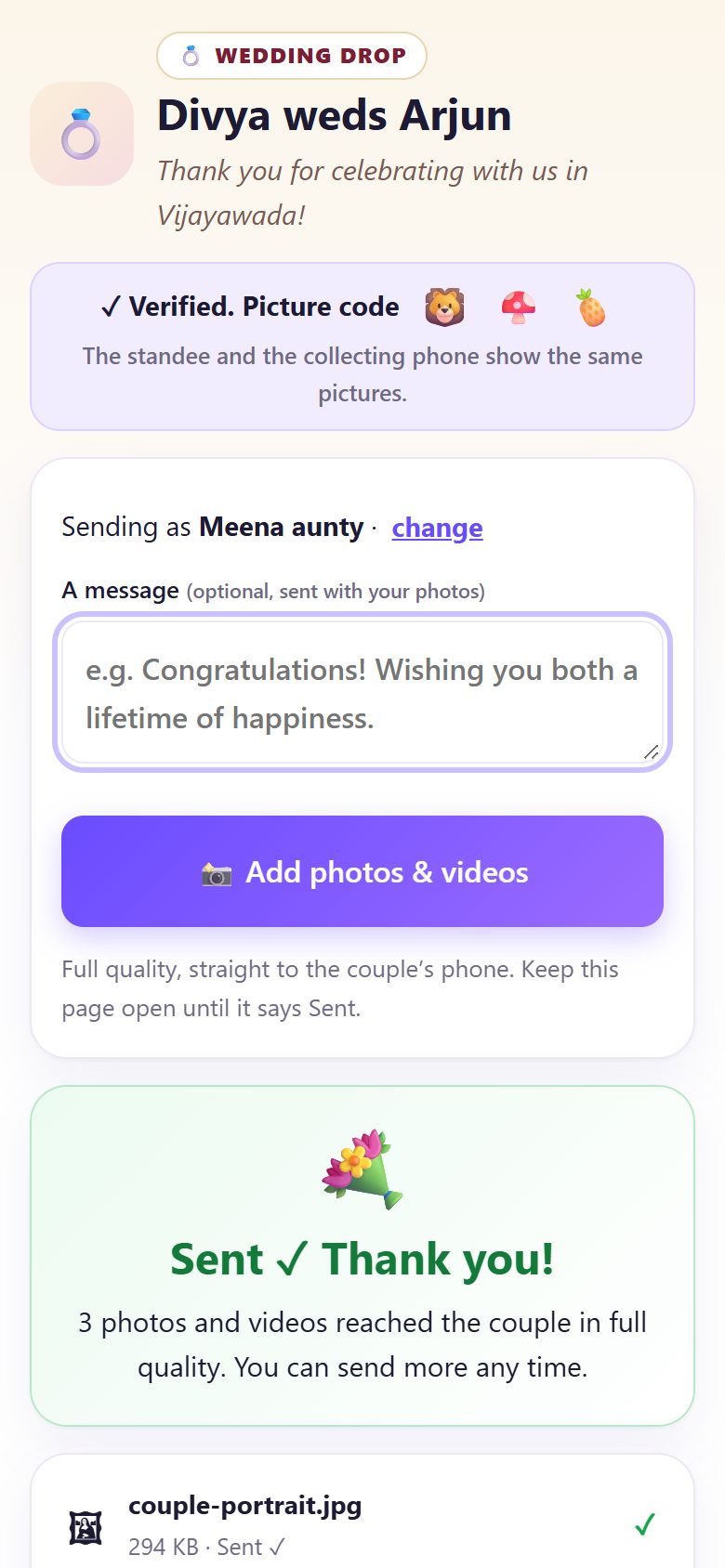
6« Sent ✓ Thank you! » sur le téléphone de l’invité
Chaque fichier affiche une barre de progression, puis Sent ✓ (envoyé). Quand tout est parti, l’invité voit Sent ✓ Thank you! et le nombre de photos arrivées chez vous en pleine qualité. Il peut en rajouter tant que votre page est ouverte.
Si beaucoup d’invités envoient en même temps, trois envoient à la fois et les autres voient Waiting… you’re next (c’est bientôt votre tour). Leurs photos partent toutes seules.
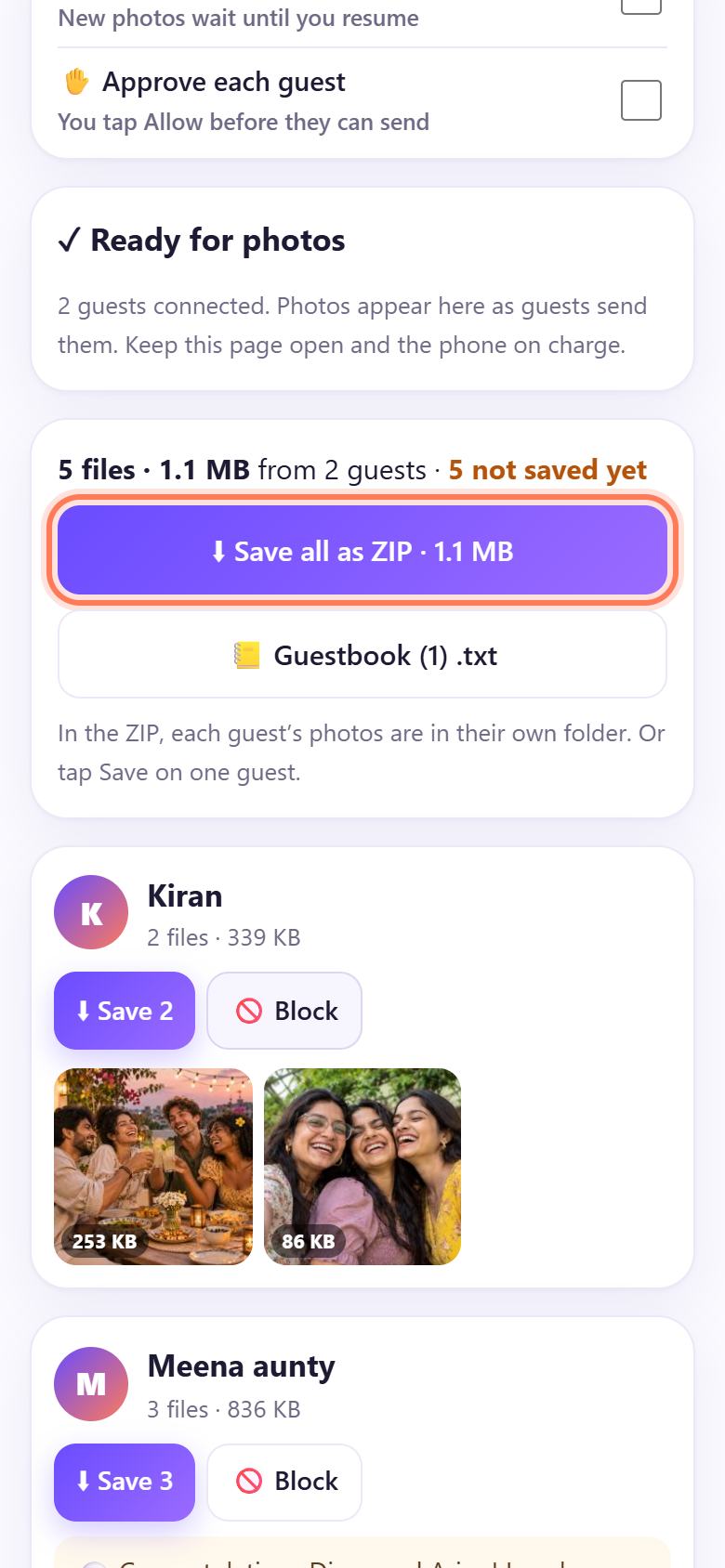
7Enregistrez tout en ZIP avant de fermer la page
Les photos arrivent regroupées par invité, avec son prénom et son message. Touchez ⬇ Save all as ZIP : dans le ZIP, chaque invité a son dossier. Ou touchez ⬇ Save pour un seul invité. 📒 Guestbook (.txt) télécharge tous les messages.
La ligne orange ⚠ Save before closing this page indique ce qui n’est pas encore enregistré. Les photos n’existent que dans cette page ouverte tant que vous ne les avez pas enregistrées.
💡 Astuce : Sur un téléphone, enregistrez de temps en temps pendant la soirée, puis touchez 🧹 Free memory (libérer la mémoire). Pour un grand mariage, un ordinateur portable est préférable : les très gros ensembles sont découpés en ZIP de 500 Mo maximum.
Le jour du mariage : petite liste de contrôle
- Ouvrez spritesplit.com/shaadi sur le même téléphone ou ordinateur et touchez 💍 Continue collecting (continuer la collecte). Ne touchez pas Start a different event : cela crée un nouveau QR et vos cartes imprimées ne marchent plus.
- Gardez l’appareil en charge, sur le Wi-Fi de la salle ou un point d’accès, avec la page ouverte. Un cousin qui ne danse pas est le gardien idéal.
- Vous voulez valider chaque invité ? Activez ✋ Approve each guest ; vous touchez ✓ Allow ou ✕ No quand quelqu’un de nouveau arrive.
- Besoin d’une pause (photos de groupe, discours, service du dîner) ? ⏸ Pause receiving. Les invités voient « Paused » et leurs photos partiront quand vous relancerez.
- En fin de soirée, enregistrez le ZIP et le livre d’or, puis touchez End this event si vous voulez que le QR cesse de fonctionner.
📝 Exemple : le mariage de Camille et Julien
Élodie, la cousine de Camille, s’occupe des photos. Trois jours avant le mariage, elle ouvre spritesplit.com/shaadi sur son portable, tape Camille & Julien et la phrase d’accueil Merci d’être là pour fêter ce jour avec nous !, puis touche « Start collecting ». Elle choisit la carte de table 4×6, le design Pastel en English (worldwide), enregistre le PDF et fait imprimer 25 cartes chez le reprographe du coin.
Le jour J, elle ouvre la même page, touche « Continue collecting » et laisse le portable en charge sur la table des cadeaux, sur le point d’accès de son téléphone. La tante de Julien envoie trois photos de la cérémonie avec un petit mot ; Nadia, une amie de fac, envoie les selfies du dîner. À minuit, le portable affiche 412 photos et 38 vidéos de 61 invités. Élodie touche « Save all as ZIP » (en deux parties) et « Guestbook (.txt) », et le lendemain matin les mariés ont toutes les photos, assez nettes pour être tirées, rangées par auteur.
🛠 En cas de problème
Un invité voit « The collecting page is closed »
La page est fermée sur l’appareil collecteur, ou il s’est mis en veille. Ouvrez spritesplit.com/shaadi dessus, touchez 💍 Continue collecting, et demandez à l’invité de toucher Try again.
« Couldn’t connect on this network »
Certains réseaux d’hôtel ou mobiles bloquent les connexions directes (environ 1 sur 10). L’invité passe du Wi-Fi de la salle aux données mobiles (ou l’inverse), ou se connecte à votre point d’accès, puis touche Try again.
Un invité reste bloqué sur « Waiting for the family to let you in » ou « No answer yet »
✋ Approve each guest est activé. Sur l’appareil collecteur, cherchez « … wants to send photos » et touchez ✓ Allow. Désactivez la validation si personne ne peut surveiller l’écran.
Les cartes imprimées ne marchent plus
Quelqu’un a touché Start a different event, ou l’événement a été lancé sur un autre appareil. Le QR appartient à l’appareil et à l’événement où il a été créé. Ouvrez la page sur ce même appareil et touchez Continue collecting ; si l’événement n’existe plus, imprimez de nouvelles cartes.
Le téléphone d’un invité affiche « ⚠ This is not the family’s page »
Le code en images ne correspondait pas : ce lien n’est pas votre événement (QR erroné ou copié). L’invité ne doit rien envoyer ; redonnez-lui votre QR ou votre lien.
Le téléphone collecteur prévient qu’il manque peut-être d’espace
Touchez ⬇ Save all as ZIP, puis 🧹 Free memory. Pour un grand mariage, passez sur un ordinateur portable, qui a plus de place.
Quelqu’un envoie des photos dont vous ne voulez pas
Touchez Block à côté de son prénom. Il ne pourra plus rien envoyer à cet événement ; ce qu’il a déjà envoyé reste jusqu’à ce que vous le retiriez.
Sur iPhone, les photos sont allées dans Fichiers et pas dans Photos
Quand la feuille de partage s’ouvre, touchez Enregistrer l’image ou Enregistrer la vidéo. Si elles sont dans Fichiers, ouvrez-les, touchez Partager, puis Enregistrer l’image.
🔒 La confidentialité, simplement
- Les photos vont directement du téléphone de chaque invité à votre appareil collecteur, par une connexion directe et chiffrée. Elles ne sont envoyées ni à SpriteSplit ni à aucun cloud.
- Un service public aide seulement les deux téléphones à se trouver. Il ne voit jamais les photos.
- Les invités ne font qu’envoyer. Ils ne voient ni les photos des autres ni la liste des invités.
- Vous voyez le prénom tapé par chaque invité et son message éventuel, rien d’autre. Aucun numéro de téléphone n’est collecté.
- Les photos n’existent que dans la page ouverte jusqu’à ce que vous les enregistriez. Si vous fermez la page, les photos non enregistrées sont perdues.
Questions fréquentes
Les invités ont-ils besoin d’une app, d’un compte Google ou de WhatsApp ?
Non. Ils scannent le QR avec l’appareil photo, tapent leur prénom et touchent « Add photos & videos ». Ça marche dans Chrome, Samsung Internet, Edge et Safari.
Les photos seront-elles vraiment en pleine qualité ?
Oui. Le fichier original est envoyé à l’octet près : une photo de 12 Mpx reste en 12 Mpx, et les vidéos ne sont pas écrasées comme sur WhatsApp.
Peut-on imprimer les cartes de table avant le mariage ?
Oui. Lancez l’événement à l’avance sur l’appareil du jour J et imprimez les cartes. Le jour venu, ouvrez la page sur cet appareil et touchez « Continue collecting ». Le QR reste le même.
Combien d’invités peuvent envoyer en même temps ?
Beaucoup d’invités peuvent être connectés. Trois envoient à la fois pour que l’appareil suive ; les autres voient « Waiting… you’re next » et leurs photos partent toutes seules.
Des proches à l’étranger peuvent-ils envoyer des photos ?
Oui. Touchez « Share link » et publiez-le dans le groupe de la famille. Ça marche de partout tant que votre page de collecte est ouverte.
Wedding Drop est-il gratuit ?
Oui. Gratuit, sans inscription, sans filigrane et sans limite d’invités.
Gratuit · sans inscription · sans app
Lien court à taper : spritesplit.com/shaadi
Autres guides