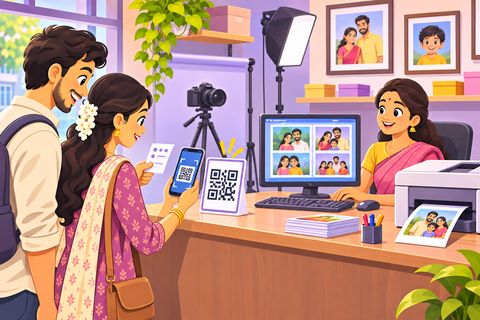
Comment envoyer des photos à vos clients sans WhatsApp (photographes)
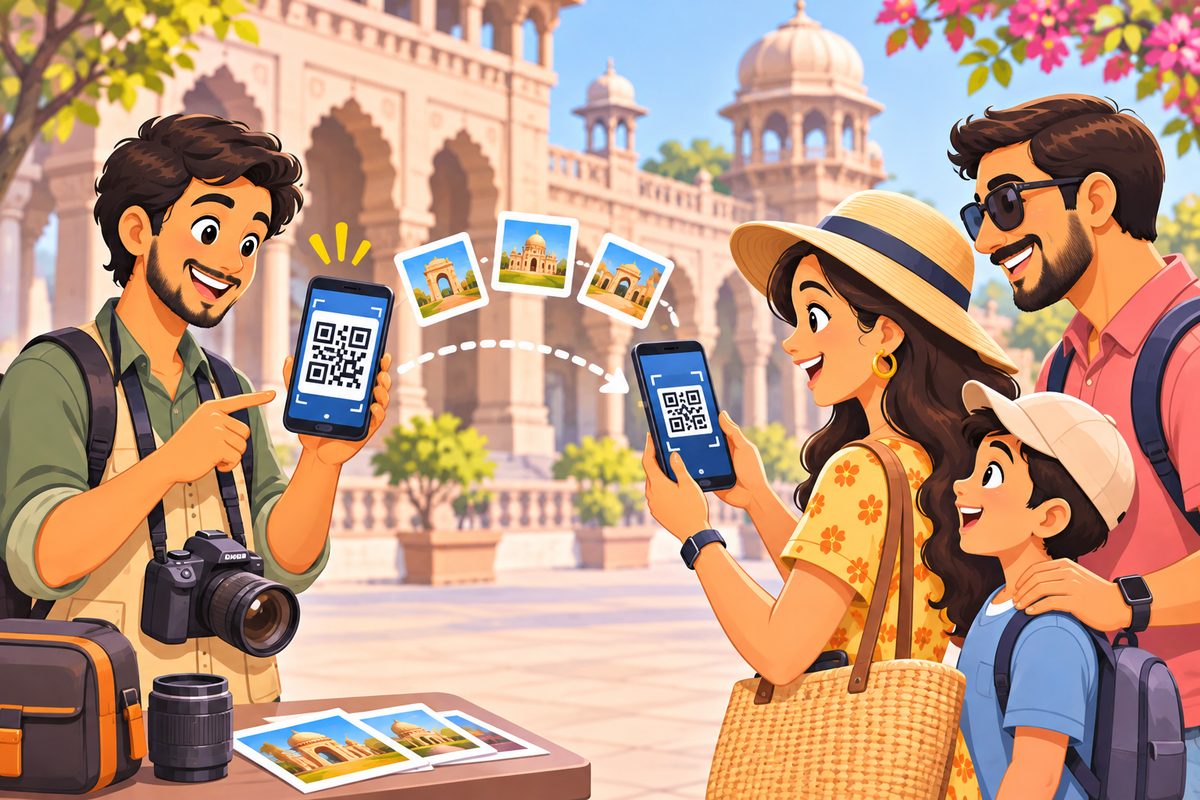
Sur un site touristique ou à la plage, chaque client dit « envoyez-les-moi sur WhatsApp ». Vous finissez avec des centaines d’inconnus dans vos contacts, et WhatsApp écrase les photos que vous avez soignées. Avec Photo Drop, vous choisissez les photos du client, vous montrez un QR sur votre téléphone, et elles arrivent sur le sien en qualité originale. Sans numéro, sans application, sans rien envoyer sur un serveur.
Vous voulez être payé d’abord ? Envoyez des aperçus avec filigrane, laissez le client choisir ses préférées, et envoyez les originaux une fois payé.
Étapes
1Configurez Photo Drop une fois
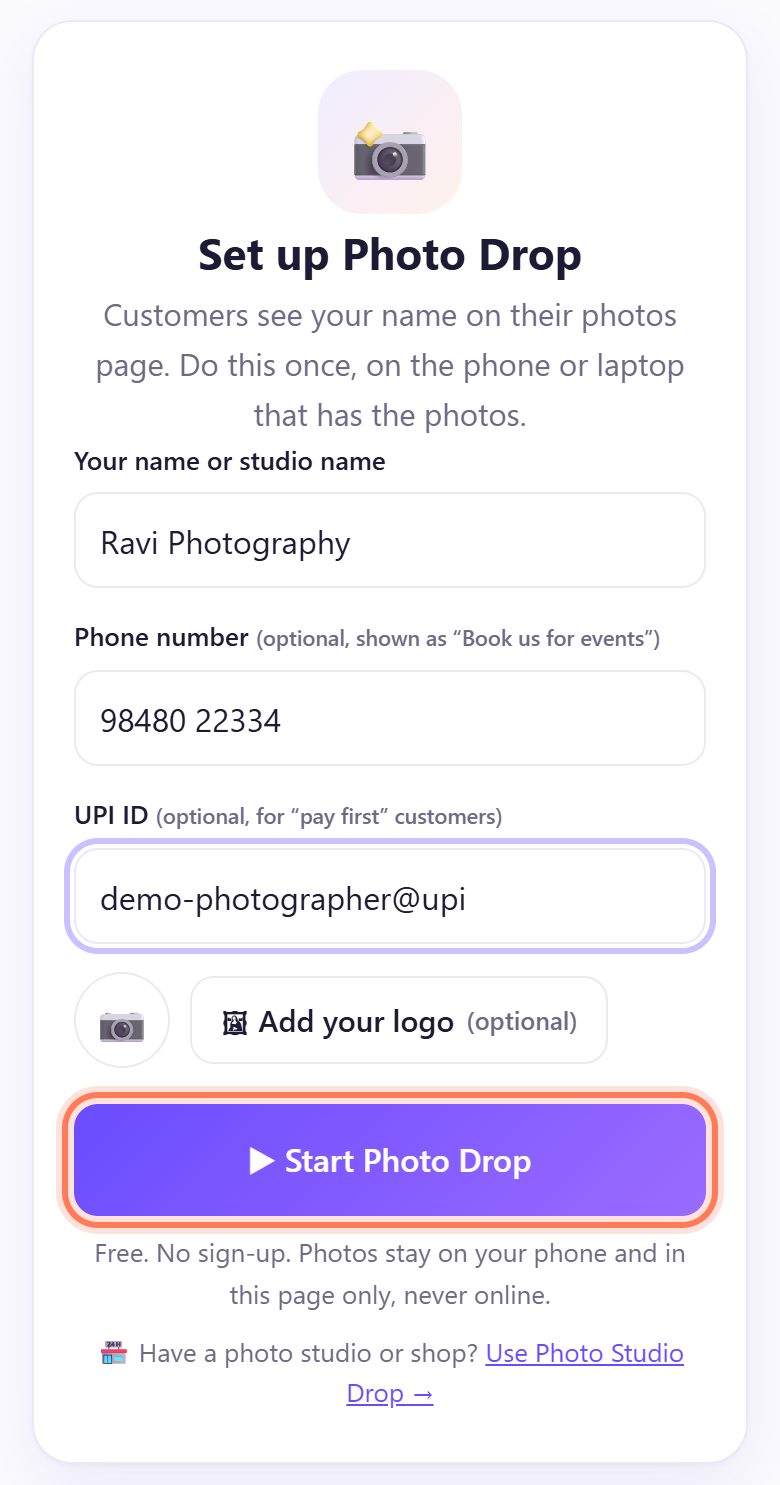
Ouvrez spritesplit.com/photo sur le téléphone qui contient les photos. Tapez Your name or studio name (votre nom ou celui du studio). Ajoutez un Phone number si vous voulez que les clients voient « Book us for events » (réservez-nous pour vos événements).
Touchez ▶ Start Photo Drop. La page se souvient de vous la prochaine fois.
2Touchez « New customer »
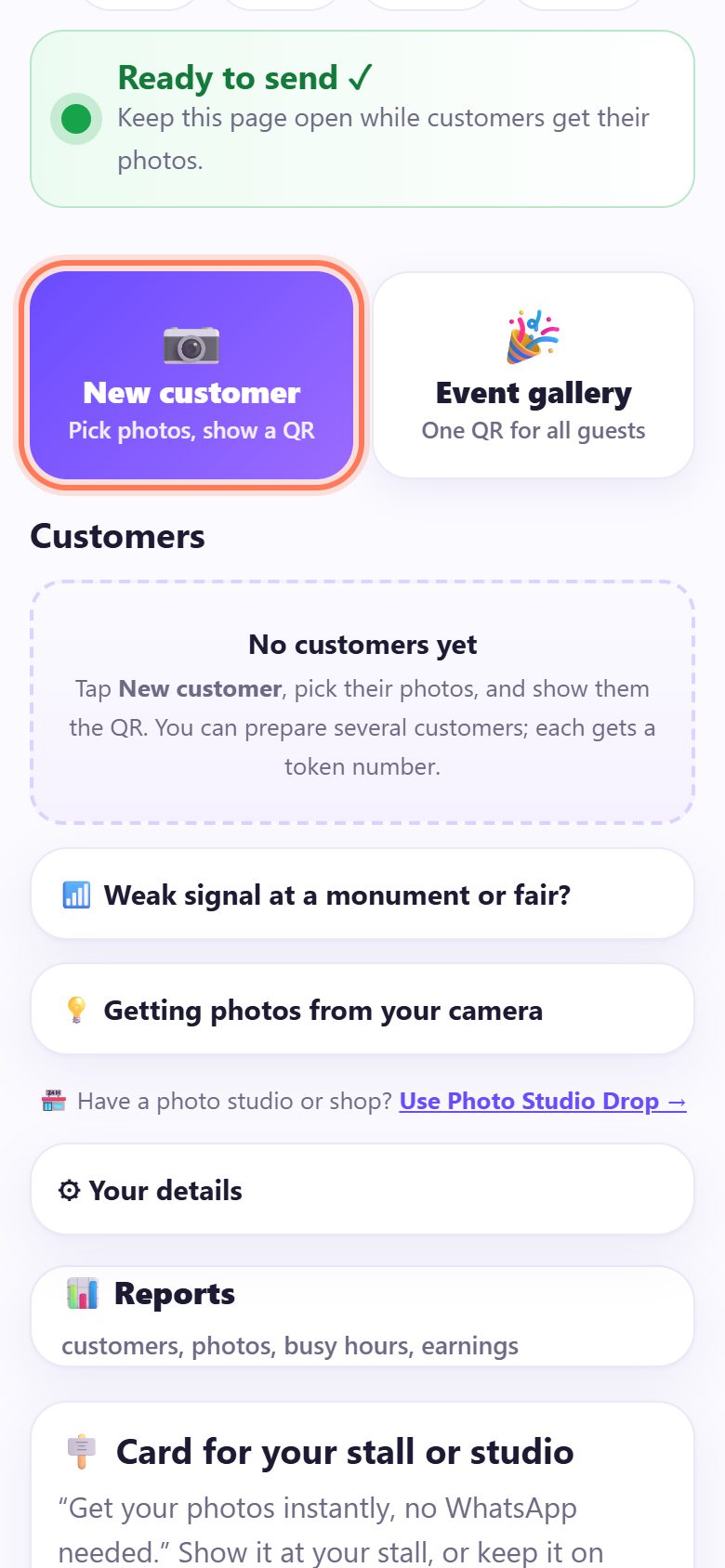
Attendez Ready to send ✓ (prêt à envoyer), puis touchez 📷 New customer (nouveau client, Pick photos, show a QR). Votre galerie s’ouvre aussitôt.
💡 Astuce : Les photos sont dans l’appareil photo ? Copiez-les d’abord sur le téléphone avec l’app Wi-Fi de l’appareil (Canon Camera Connect, Nikon SnapBridge, Sony Imaging Edge, Fujifilm XApp) ou un lecteur de carte OTG.
3Choisissez les photos du client
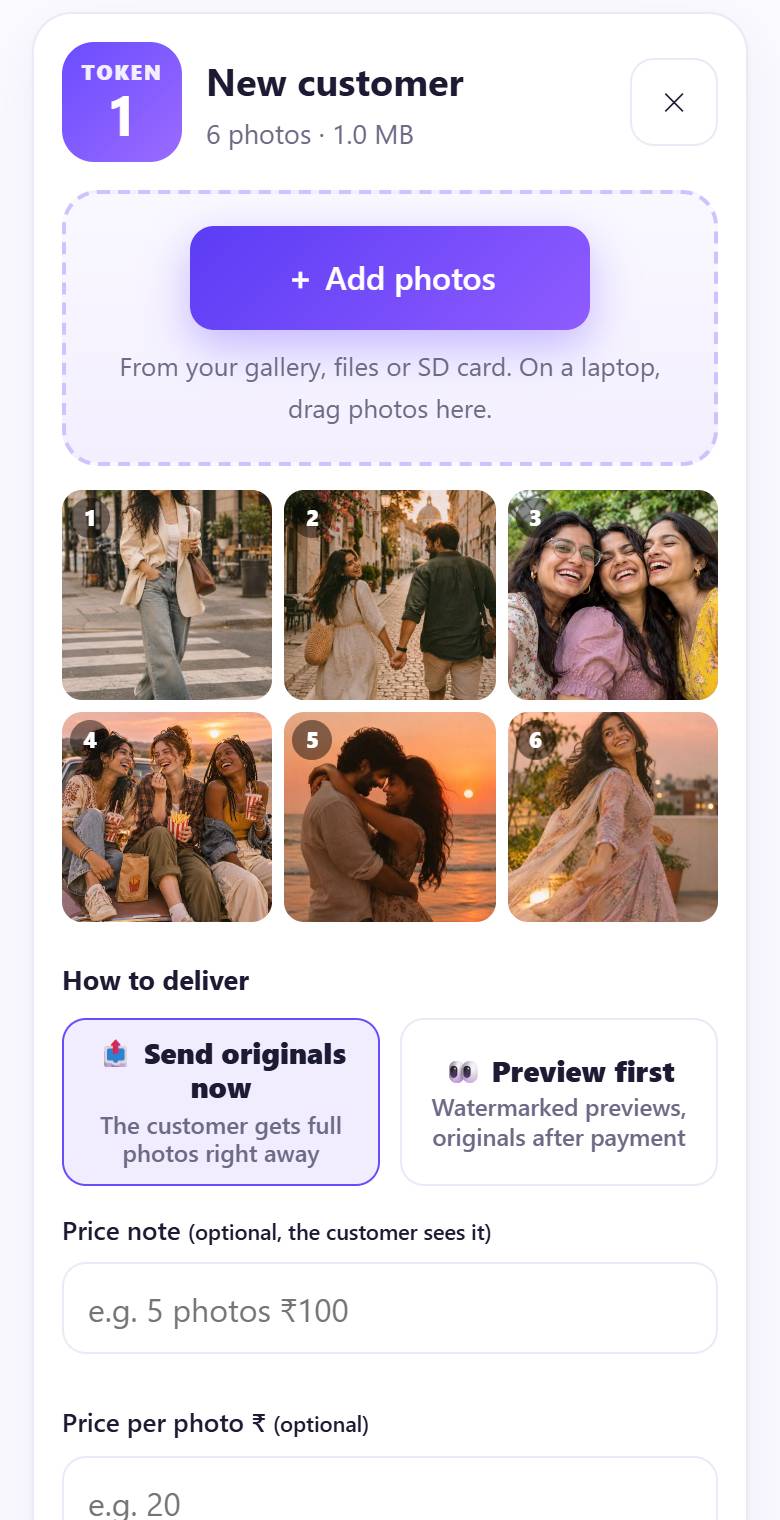
Sélectionnez ses photos. Elles s’affichent dans une grille numérotée avec le numéro de TOKEN du client. Touchez + Add photos pour en ajouter, ou touchez une photo pour la déplacer (◀ Move, Move ▶) ou la retirer (✕ Remove).
4Choisissez le mode de remise
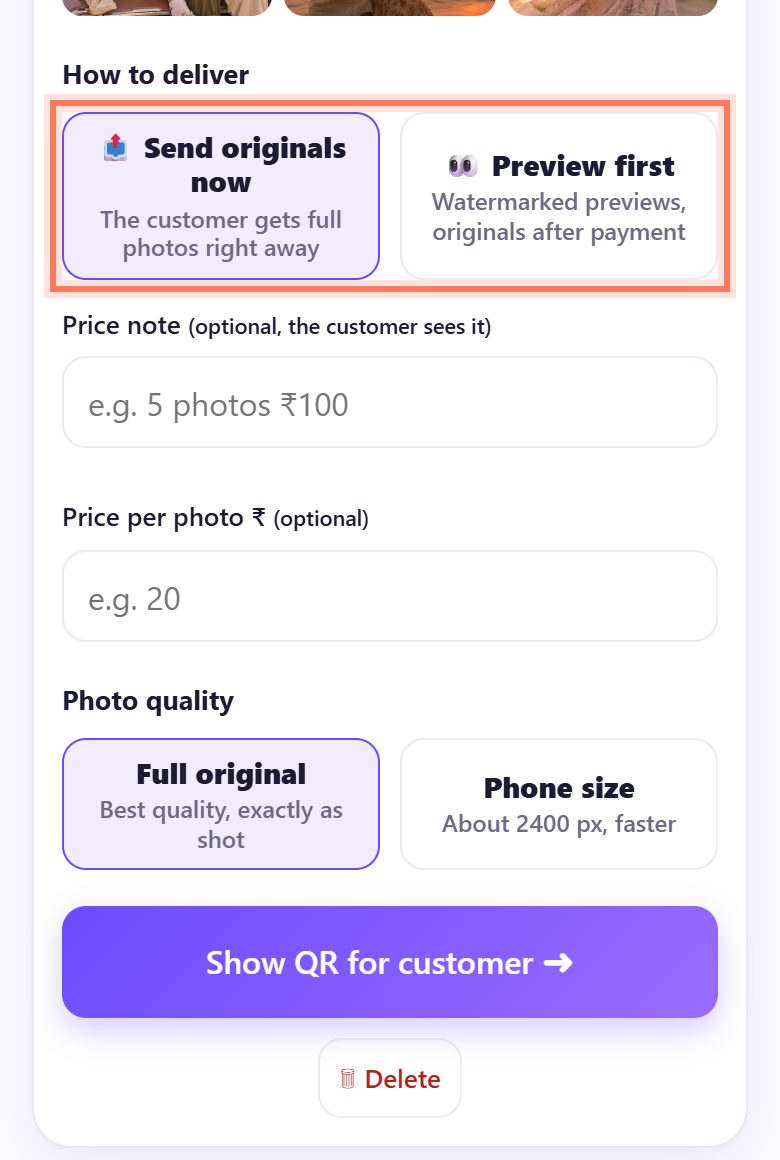
Sous How to deliver :
- 📤 Send originals now : le client reçoit tout de suite les photos complètes.
- 👀 Preview first : aperçus avec filigrane, originaux après paiement. Ajoutez une Price note (remarque sur le prix), un Price per photo (prix par photo) et la devise.
Sous Photo quality, gardez Full original, ou choisissez Phone size (environ 2400 px) si le réseau est faible. Touchez ensuite Show QR for customer ➜.
5Montrez le QR au client
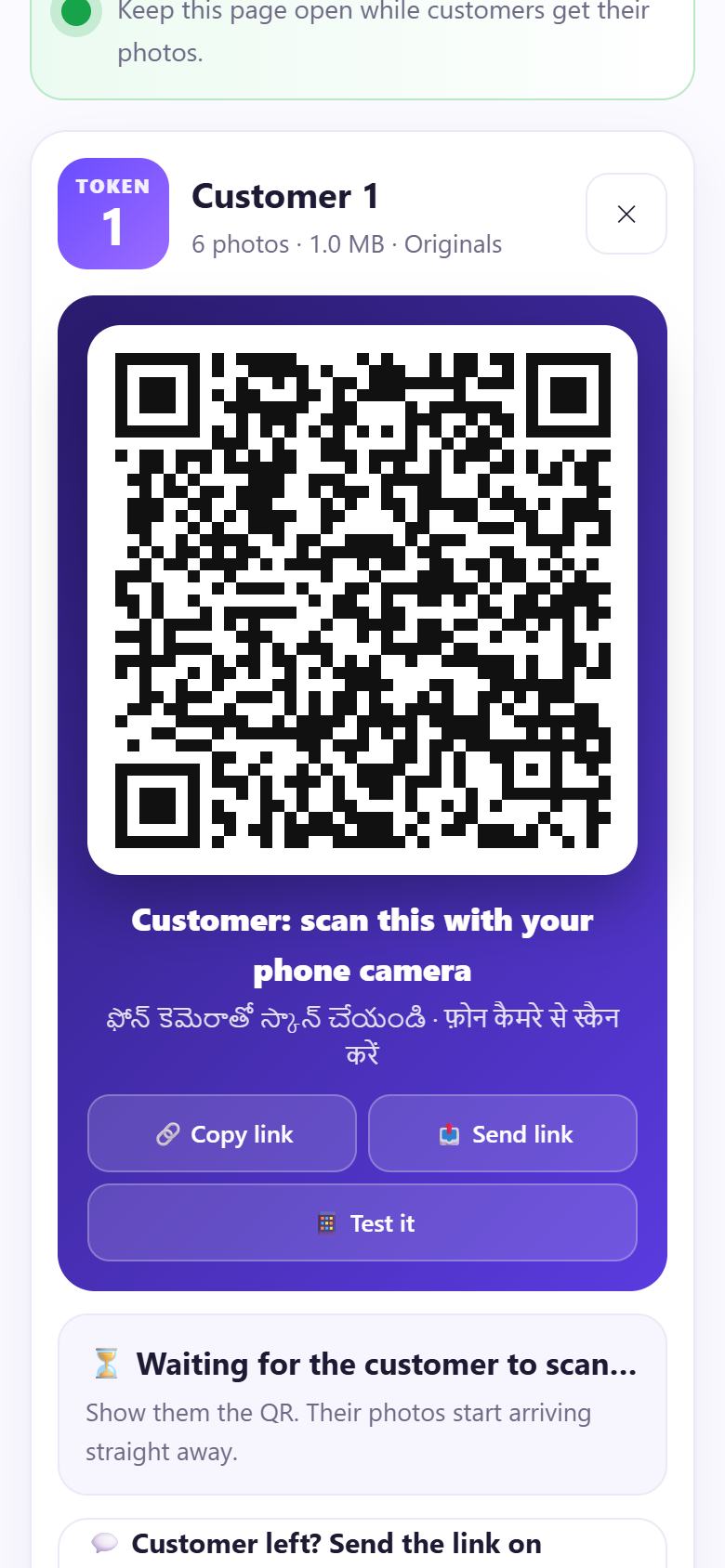
Un grand QR apparaît avec Customer: scan this with your phone camera (client : scannez avec l’appareil photo). Retournez votre téléphone : le client le scanne avec son appareil photo habituel.
Il ne peut pas scanner tout de suite ? 📤 Send link partage son lien privé à la place.
6Les photos arrivent sur son téléphone en pleine qualité
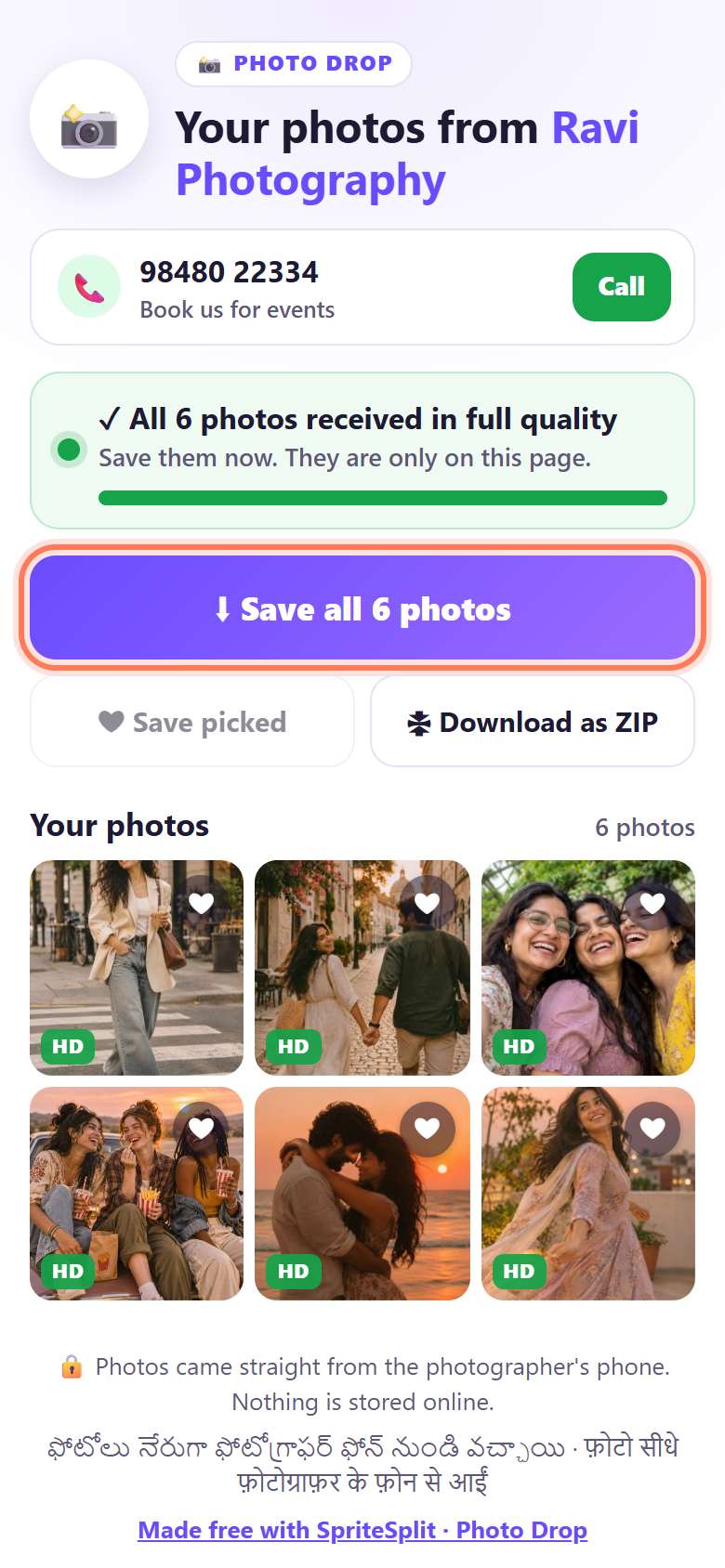
Le client voit Your photos from suivi de votre nom, votre numéro avec un bouton Call, et ✓ All 6 photos received in full quality. Il touche ⬇ Save all photos (sur iPhone, puis Enregistrer les images) ou 🗜 Download as ZIP.
Votre écran indique ✓ All 6 photos delivered. Touchez Done ✓ pour les effacer de votre téléphone.
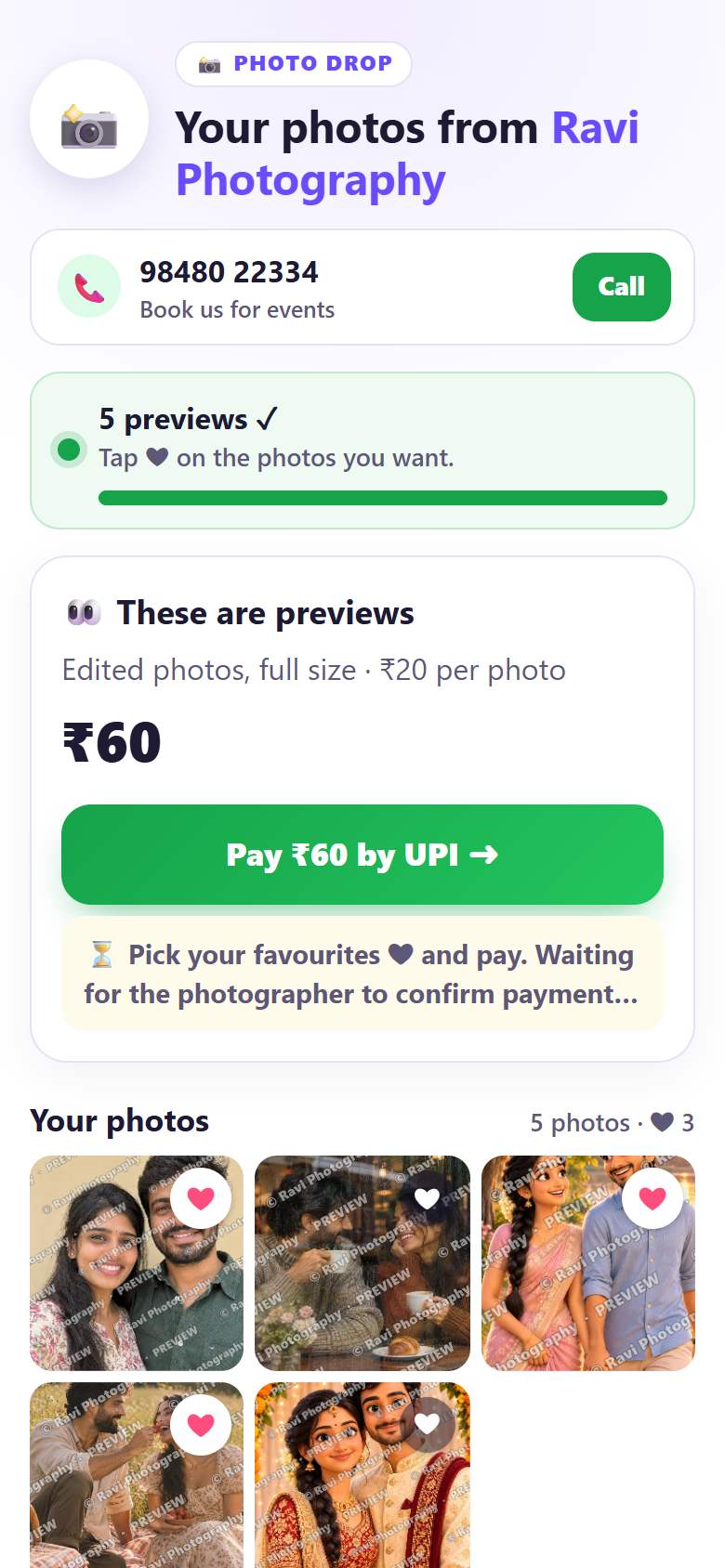
7Paiement d’abord : le client choisit ses préférées
Avec 👀 Preview first, le client voit These are previews (ce sont des aperçus) avec des photos en filigrane. Il touche ❤ sur celles qu’il veut ; le montant se met à jour tout seul. Il vous règle ensuite comme d’habitude : espèces, carte ou virement.
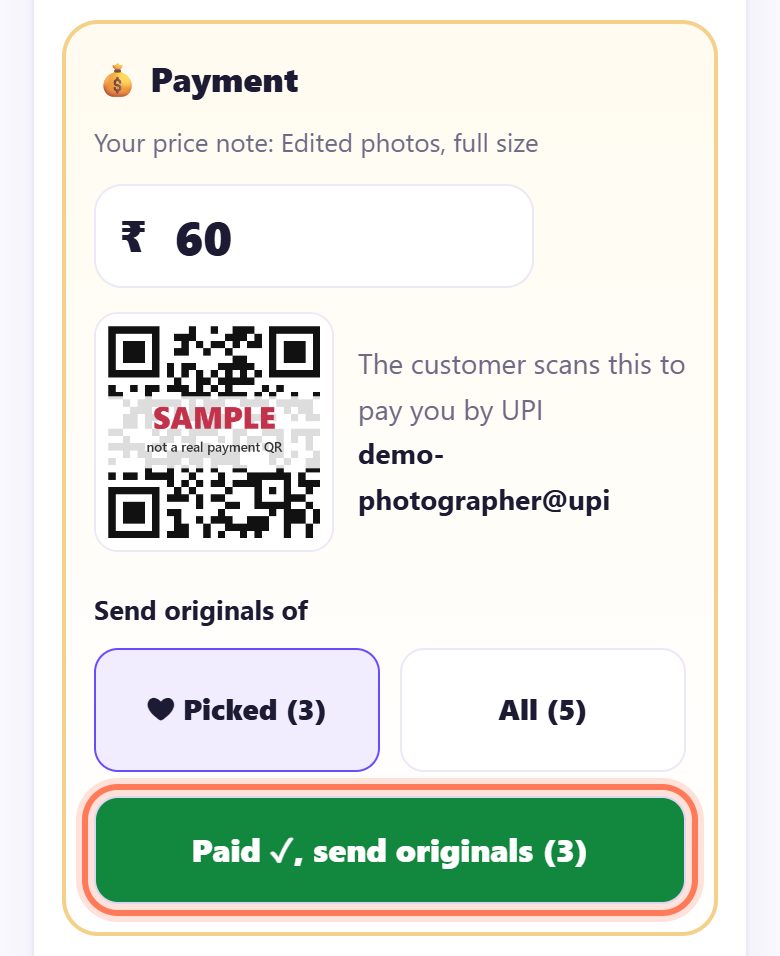
8Touchez « Paid ✓ » et les originaux partent
Sur votre téléphone, le panneau 💰 Payment affiche le montant. Sous Send originals of (envoyer les originaux de), choisissez ❤ Picked (les préférées) ou All (toutes). Une fois payé, touchez Paid ✓, send originals. Les photos complètes remplacent les aperçus sur son téléphone.
Quand il y a du monde
- Plusieurs clients à la fois : chacun reçoit un ticket (1, 2, 3…) et son propre QR. La liste indique qui est waiting for scan, Sending ou Delivered ✓.
- Réseau faible sur un site ou un salon : activez le point d’accès de votre téléphone et demandez au client de s’y connecter, puis de scanner. Les photos passent de téléphone à téléphone sans consommer beaucoup de données.
- Client déjà parti : ouvrez son ticket, touchez 💬 Customer left? Send the link on WhatsApp, tapez son numéro avec l’indicatif du pays et touchez 💬 Send on WhatsApp. Inutile d’enregistrer le contact.
- Carte pour votre stand : descendez jusqu’à 🪧 Card for your stall or studio pour une carte imprimable « Get your photos instantly, no WhatsApp needed » avec votre nom et votre numéro.
📝 Exemple : Karim, photographe au bord de la mer
Karim photographie les promeneurs sur le front de mer. Un groupe d’étudiants veut six photos. Karim touche « New customer », choisit les six meilleures, garde « Send originals now » et montre le QR. L’un d’eux le scanne et voit en quelques secondes All 6 photos received in full quality, puis les enregistre. Karim touche « Done ✓ » et passe à la famille suivante.
Le couple suivant ne sait pas combien il en veut. Karim choisit cinq photos, prend « Preview first » avec un prix par photo, et montre le QR. Ils mettent un cœur sur trois, paient en espèces, et Karim touche « Paid ✓, send originals (3) ». Les trois photos complètes arrivent sur leur téléphone. Karim n’a jamais demandé de numéro.
🛠 En cas de problème
Le téléphone du client affiche « Couldn’t connect on this network »
Activez le point d’accès de votre téléphone et demandez-lui de s’y connecter, ou de couper puis rallumer ses données mobiles et de rescanner. Les deux téléphones ont besoin d’un peu d’Internet une fois pour se trouver.
« The photographer’s page is not open »
Votre page Photo Drop a été fermée ou votre écran s’est verrouillé. Rouvrez-la ; la page du client réessaie toute seule. Gardez la page ouverte jusqu’à ce que les photos soient livrées.
Les photos arrivent lentement
Choisissez Phone size sous Photo quality : environ 2400 px, toujours net sur un téléphone et correct pour un tirage 15×20 cm. Votre propre Wi-Fi ou point d’accès est bien plus rapide qu’un réseau mobile saturé.
Le client a un iPhone et ne trouve pas les photos
Sur iPhone, Save all photos ouvre la feuille de partage : touchez Enregistrer les images et elles vont dans Photos. Pour une seule photo, ouvrez-la, appuyez longuement et touchez Enregistrer dans Photos. Un ZIP arrive dans l’app Fichiers.
« The customer’s page is closed »
Il a fermé le navigateur avant de tout recevoir. Demandez-lui de rescanner le même QR : l’envoi reprend là où il s’était arrêté.
« These photos are no longer here »
Vous avez touché Done ✓, supprimé le client, ou l’heure est écoulée. Touchez New customer, rajoutez les photos et montrez le nouveau QR.
Le client ne voit pas le bon prix
Vérifiez le Price per photo et la devise dans la fiche du client avant de toucher Show QR for customer. Le montant se calcule selon le nombre de photos choisies.
🔒 La confidentialité, simplement
- Les photos vont directement de votre téléphone à celui du client, par une connexion directe et chiffrée. Elles ne sont jamais envoyées à SpriteSplit ni à aucun serveur.
- Sur votre téléphone, elles n’existent que dans la page ouverte et s’effacent avec Done ✓, au bout d’une heure ou à la fermeture.
- Vous n’avez jamais besoin du numéro du client, ni lui du vôtre (sauf si vous choisissez de l’afficher).
- Le QR de chaque client n’ouvre que ses propres photos.
Questions fréquentes
Mes clients ont-ils besoin de WhatsApp ou d’une app ?
Non. Ils scannent votre QR avec l’appareil photo et les photos s’ouvrent dans le navigateur. Sans application, sans inscription, sans numéro.
La qualité est-elle vraiment complète ?
Oui. Avec Full original, le client reçoit exactement le fichier de votre appareil, à l’octet près. WhatsApp réduit souvent beaucoup les photos.
Puis-je être payé avant d’envoyer les originaux ?
Oui. Choisissez 👀 Preview first, indiquez un prix, et touchez « Paid ✓, send originals » une fois le paiement reçu, en espèces, par carte ou par virement.
Combien de photos puis-je envoyer ?
Jusqu’à 300 photos ou 1,5 Go par client tant que votre page est ouverte. De très gros lots peuvent ralentir un téléphone ancien.
J’ai un studio avec un comptoir. Y a-t-il mieux ?
Oui : Photo Studio Drop vous donne un QR de comptoir et un ticket avec PIN pour chaque client.
C’est gratuit ?
Oui. Gratuit pour les photographes et les clients, sans limite de clients et sans filigrane de notre part.
Autres guides