Comment remettre ses photos à chaque client du studio avec un ticket et un code PIN
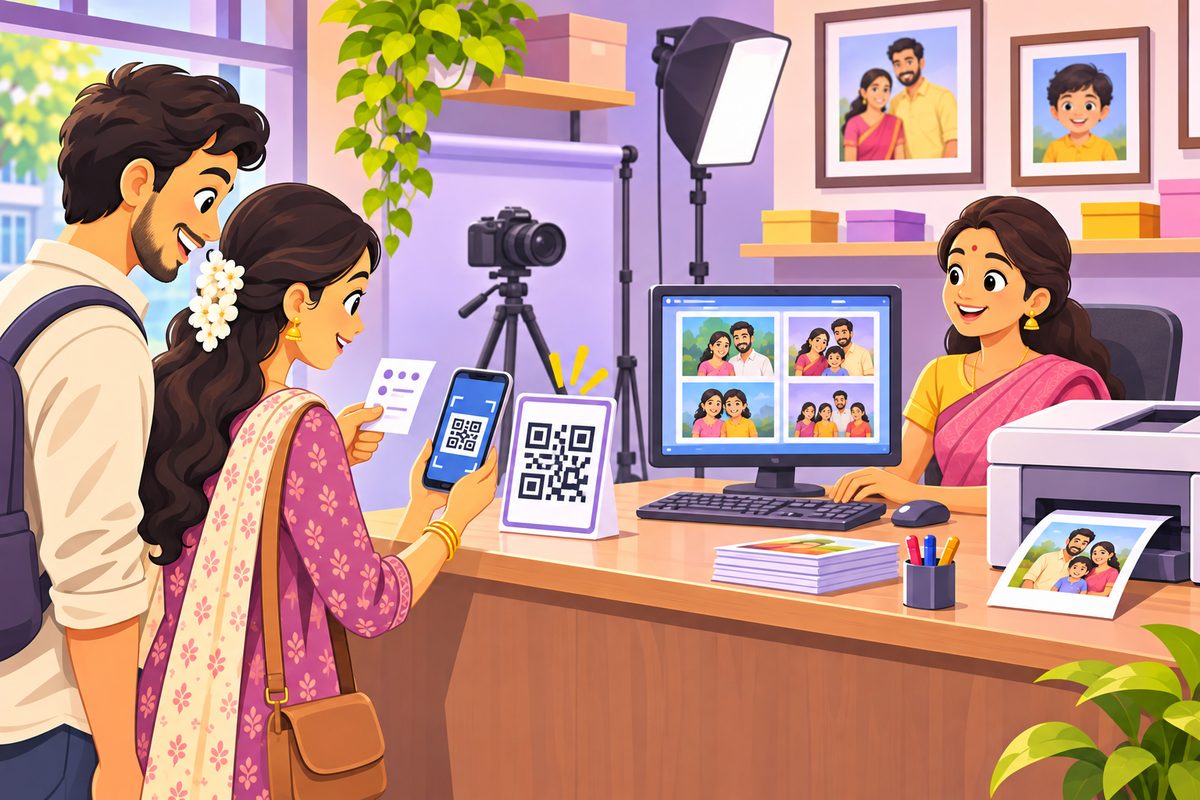
Les clients veulent leurs photos sur leur téléphone le jour même, mais vous n’avez pas envie de retourner votre écran pour chacun, ni de collecter cinquante numéros WhatsApp par jour. Photo Studio Drop donne à votre comptoir un QR qui ne change jamais. Chaque client reçoit un ticket avec un numéro et un code PIN à 4 chiffres ; il scanne le QR du comptoir, tape les deux, et seules ses photos arrivent sur son téléphone, en pleine qualité.
Les boutons de l’outil sont en anglais : nous les citons tels quels, avec leur sens. Les captures montrent un studio d’exemple.
Étapes
1Ouvrez Photo Studio Drop et tapez le nom du studio
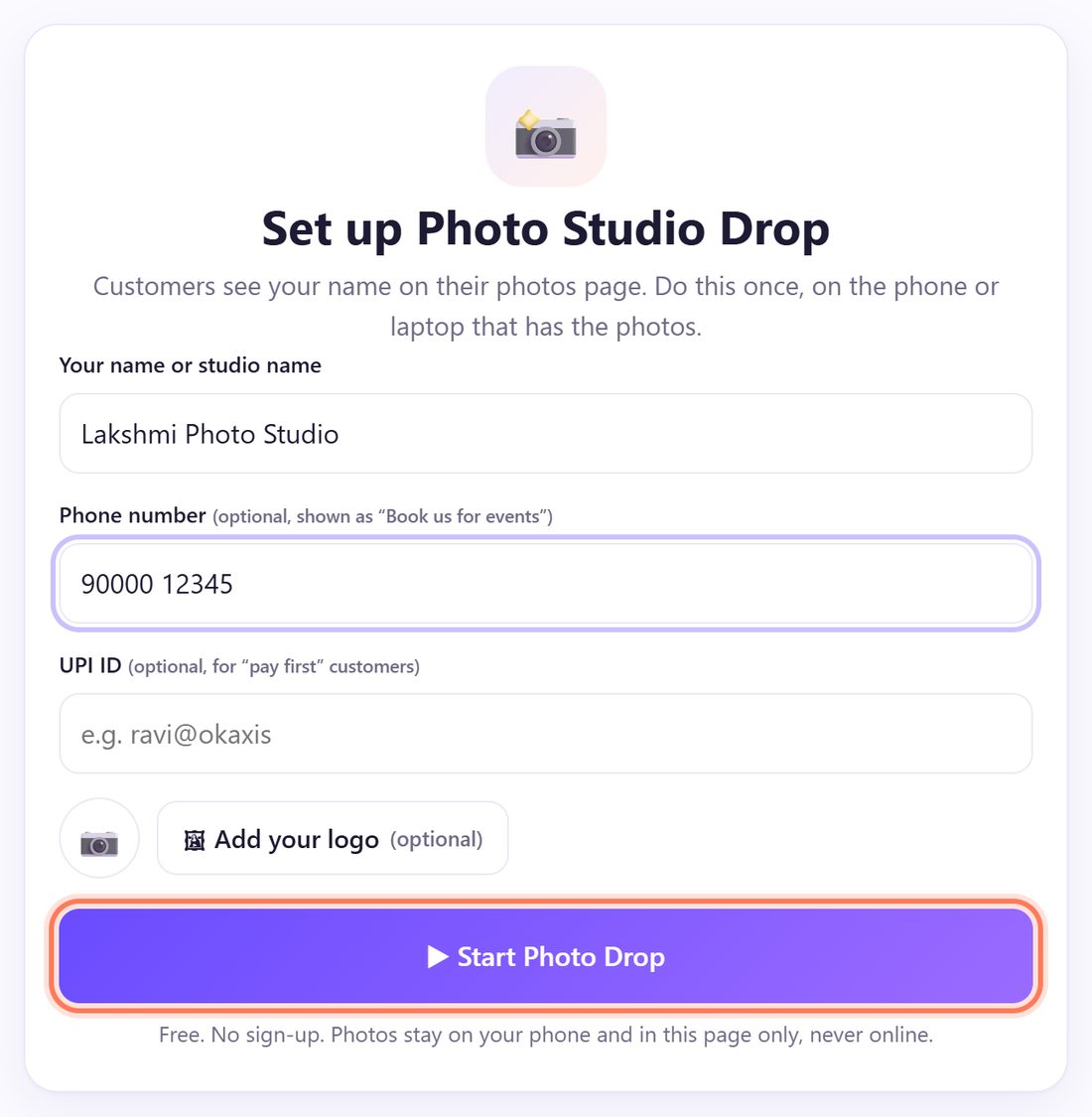
Sur l’ordinateur qui contient les photos, ouvrez spritesplit.com/studio. Sous Set up Photo Studio Drop, tapez Your name or studio name (nom du studio) et, si vous voulez, un Phone number (les clients le voient comme « Book us for events », réservez-nous) et votre logo.
Cliquez sur ▶ Start Photo Drop. Pas d’inscription : la page se souvient de votre studio sur cet ordinateur.
2Imprimez une fois le QR du comptoir
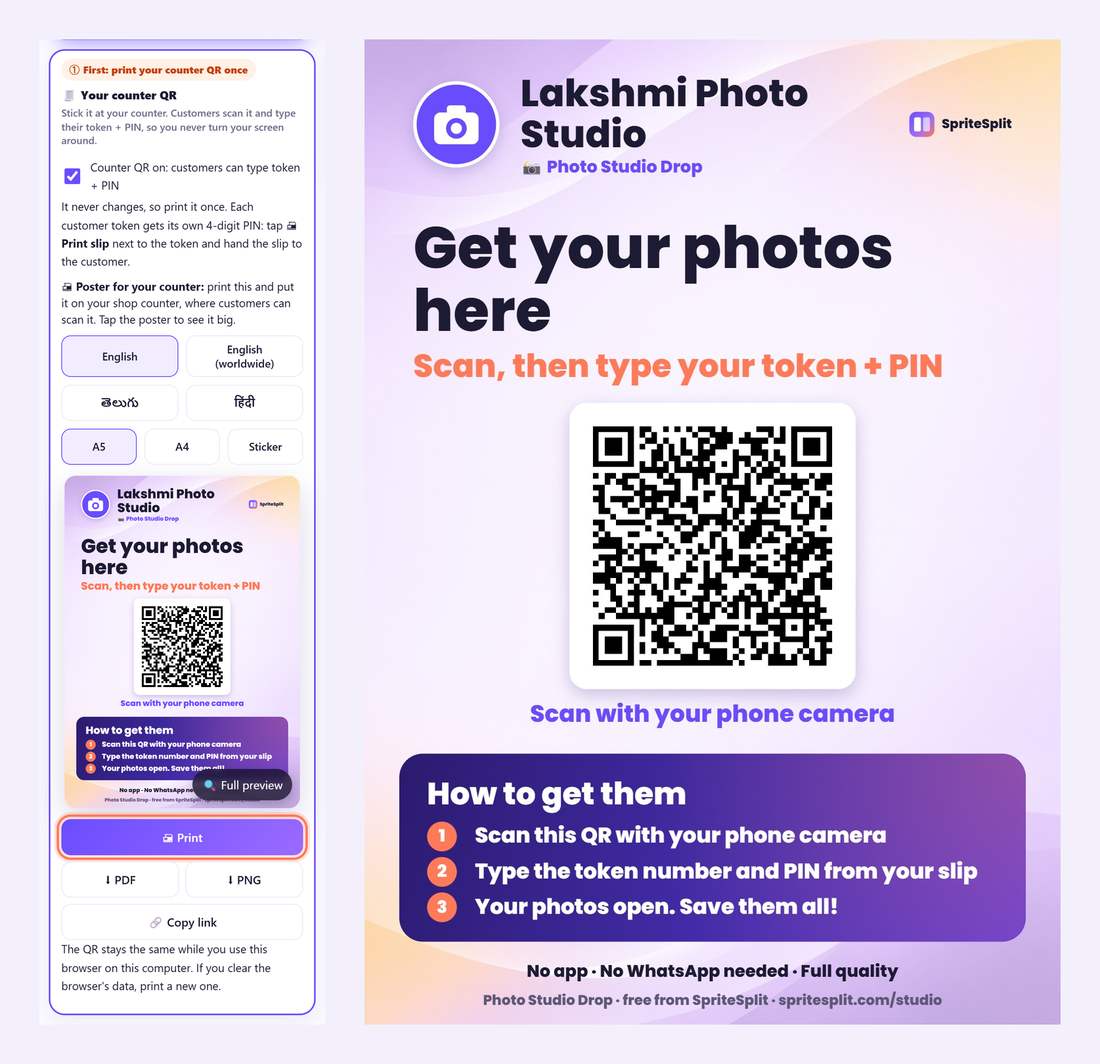
Le panneau 🧾 Your counter QR (votre QR de comptoir) s’ouvre seul la première fois, avec ① First: print your counter QR once. Choisissez la langue de l’affiche (English convient partout) et le format (A5, A4 ou Sticker, autocollant pour la vitre du comptoir), puis cliquez sur 🖨 Print. ⬇ PDF et ⬇ PNG l’enregistrent pour un imprimeur.
Placez-le là où les clients attendent. Laissez cochée la case Counter QR on: customers can type token + PIN.
💡 Astuce : Le QR reste le même tant que vous utilisez ce navigateur sur cet ordinateur : une seule impression suffit. Si vous effacez les données du navigateur, imprimez-en un nouveau.
3Cliquez sur « New customer » et ajoutez ses photos
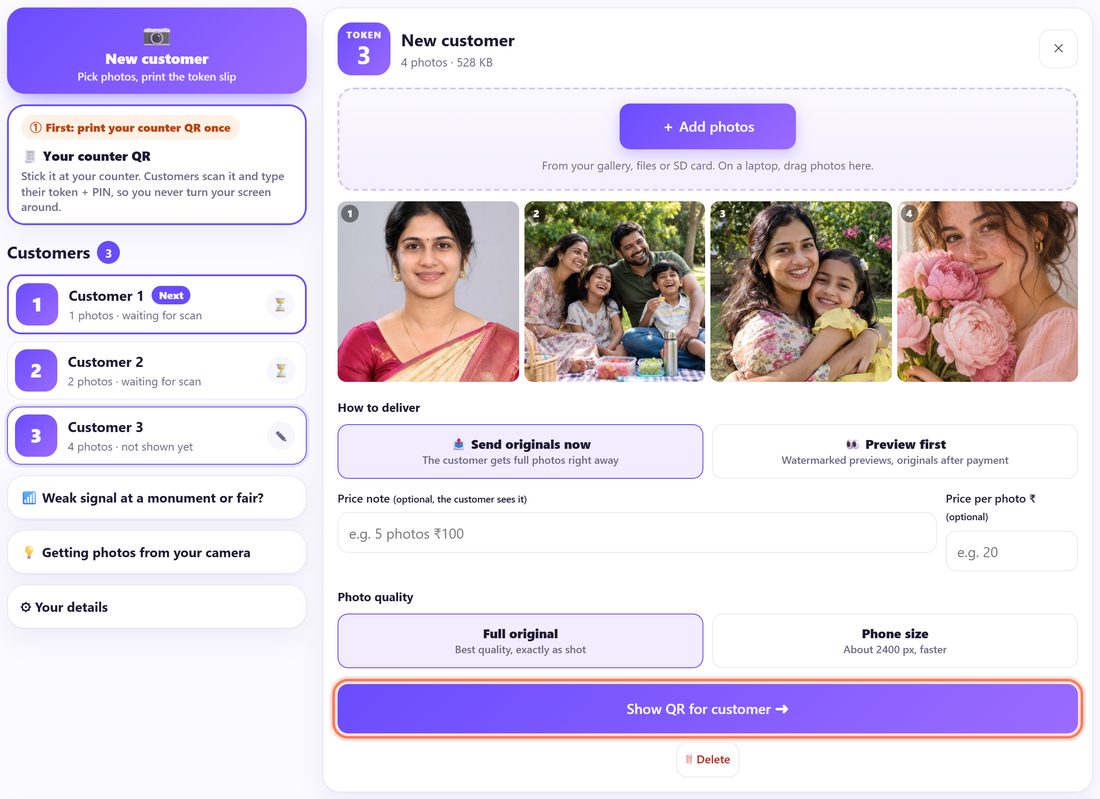
Cliquez sur 📷 New customer (nouveau client, Pick photos, print the token slip). Choisissez les photos, ou glissez-les depuis un dossier sur la page. Le client reçoit le numéro de TOKEN suivant : 1, 2, 3…
Sous How to deliver (mode de remise), gardez 📤 Send originals now (envoyer les originaux maintenant), ou choisissez 👀 Preview first (aperçu d’abord) pour envoyer des aperçus avec filigrane jusqu’au paiement. Sous Photo quality, gardez Full original. Cliquez ensuite sur Show QR for customer ➜.
4Imprimez le ticket avec le numéro et le code PIN
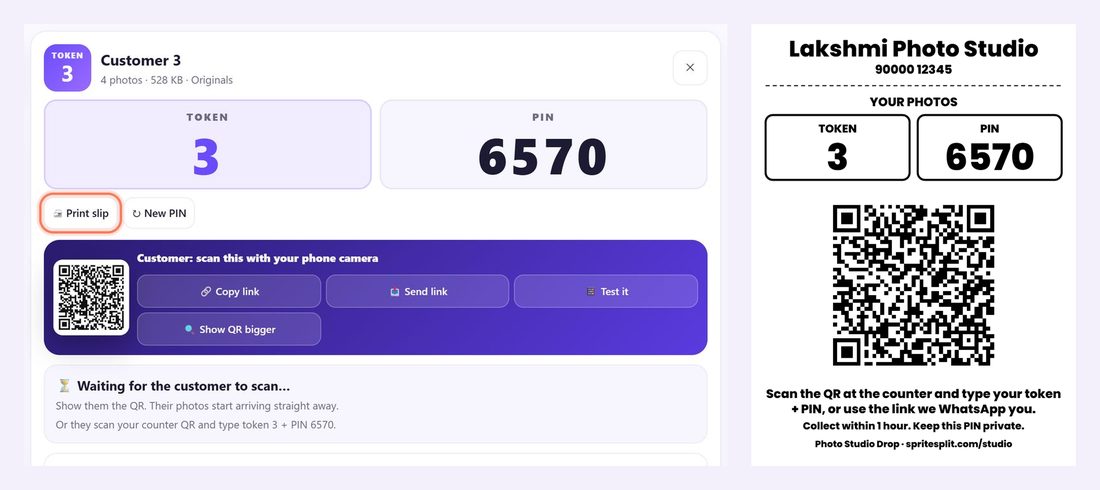
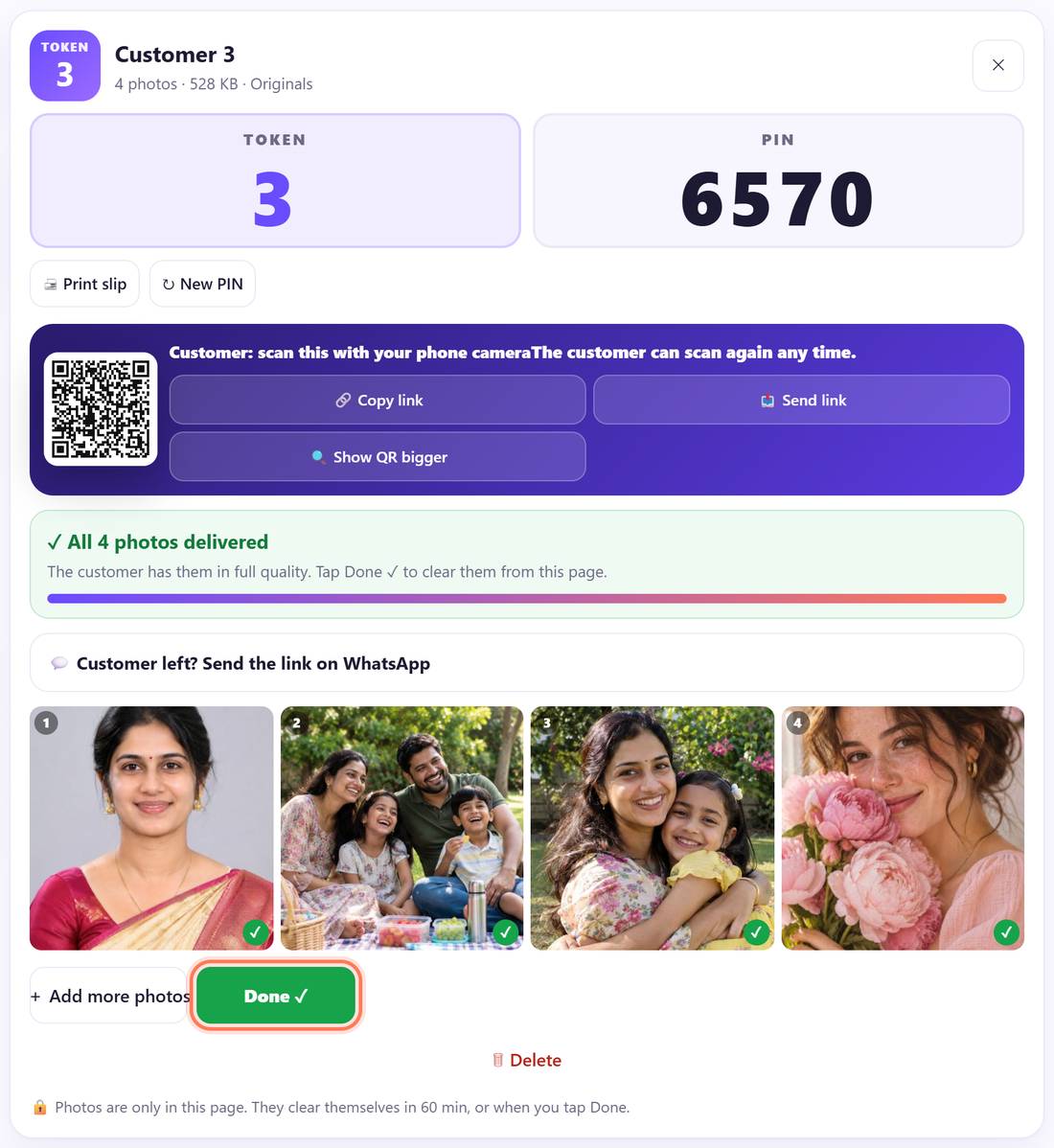
La carte du client affiche maintenant un grand TOKEN et un PIN. Cliquez sur 🖨 Print slip (imprimer le ticket) : il sort sur une imprimante à tickets 80 mm ou sur papier ordinaire, avec le nom du studio, le numéro, le PIN et le QR du comptoir. Remettez-le au client.
Pas d’imprimante sous la main ? Dites-lui simplement le numéro et le PIN, ou notez-les sur sa facture.
💡 Astuce : Chaque ticket a son propre PIN. ↻ New PIN en crée un nouveau (l’ancien ne marche plus : donnez un nouveau ticket).
5Le client scanne le QR du comptoir et tape ticket + PIN
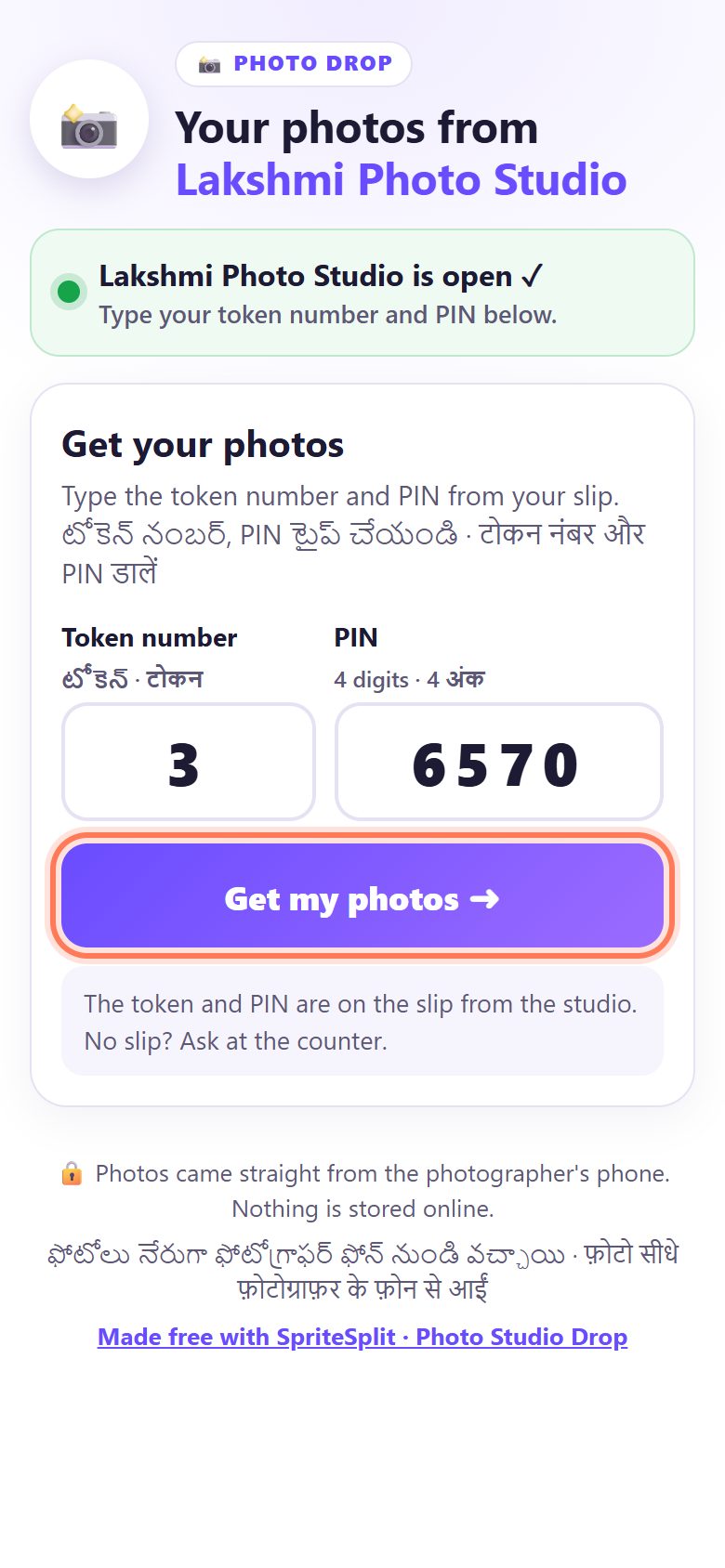
Le client scanne le QR du comptoir avec l’appareil photo normal. Sans application, sans inscription, sans numéro de téléphone. Son téléphone affiche … is open ✓ (le studio est ouvert) et le formulaire Get your photos (recevez vos photos).
Il tape le Token number (numéro de ticket) et le PIN du ticket, puis touche Get my photos ➜.
6Seules ses photos arrivent, en pleine qualité
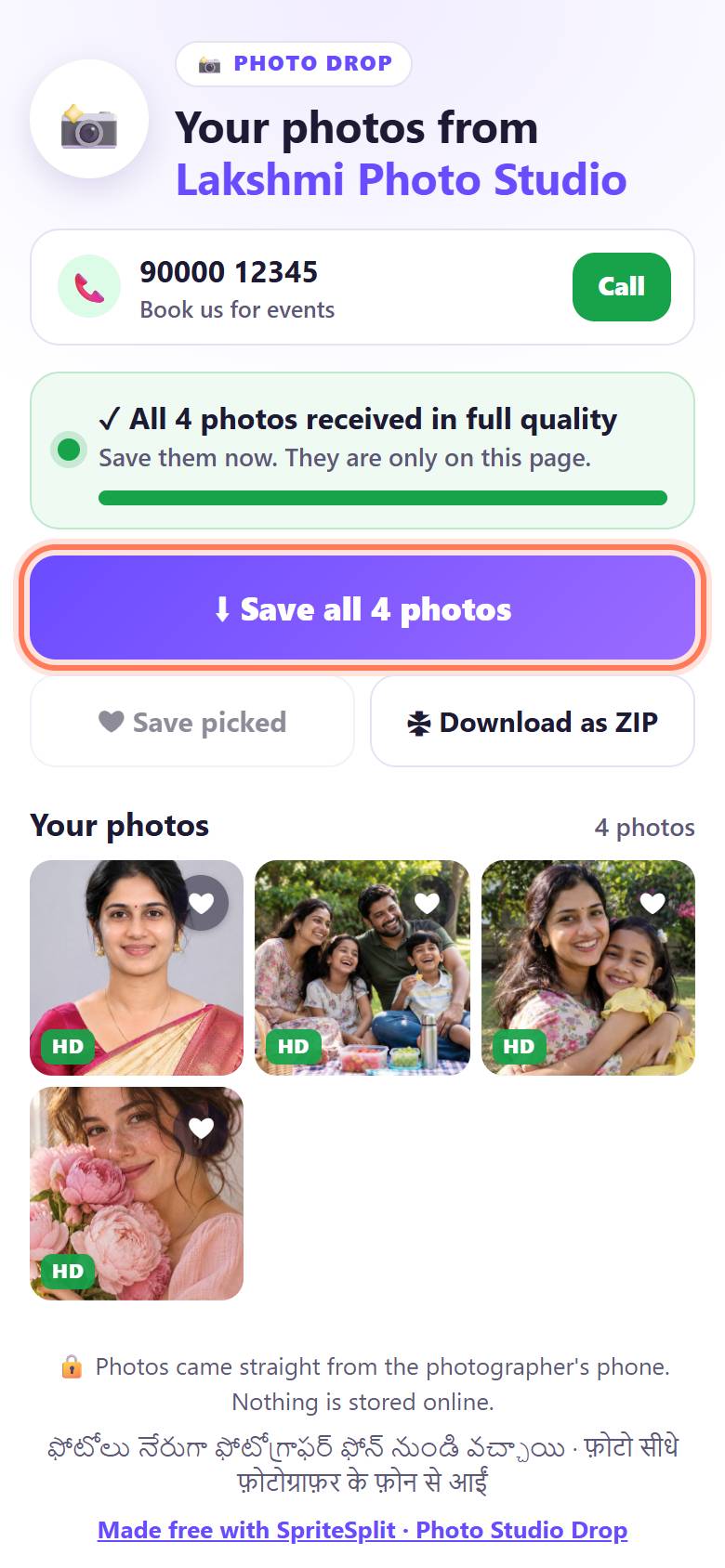
Ses photos passent directement de votre ordinateur à son téléphone, à l’octet près, chacune marquée HD. Il touche ⬇ Save all photos (tout enregistrer), ou met un ❤ sur quelques-unes et touche ❤ Save picked, ou 🗜 Download as ZIP.
Sur iPhone, Save all photos ouvre la feuille de partage : touchez Enregistrer les images.
7Vérifiez « delivered », puis cliquez sur « Done ✓ »
Votre écran affiche ✓ All 4 photos delivered (les 4 photos sont livrées) et une coche verte sur chaque photo. Cliquez sur Done ✓ (terminé) : les photos disparaissent de la page et la carte du client quitte la liste.
Vous oubliez ? Les photos de chaque client s’effacent toutes seules au bout de 60 minutes, ou à la fermeture de la page.
8Le client est parti ? Envoyez le lien sur WhatsApp
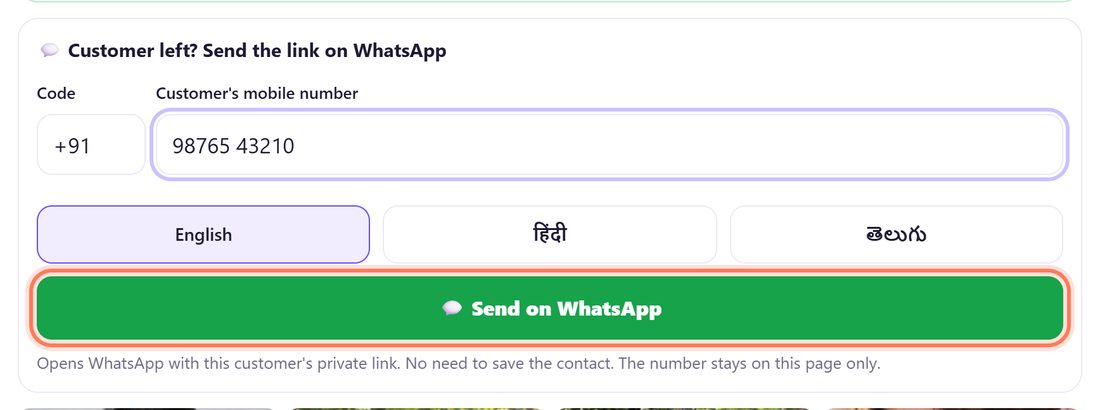
Si le client est rentré chez lui avant que les photos soient prêtes, ouvrez son ticket et cliquez sur 💬 Customer left? Send the link on WhatsApp. Tapez le Customer’s mobile number (son numéro de portable, avec l’indicatif du pays) et cliquez sur 💬 Send on WhatsApp.
WhatsApp s’ouvre avec un court message, le numéro de ticket et son lien privé. Inutile d’enregistrer le contact : le numéro reste uniquement dans cette page.
Une journée chargée au comptoir
- Préparez plusieurs clients : chacun reçoit le ticket suivant. La liste à gauche indique pour chacun waiting for scan (attend le scan), Sending 2/4 (envoi en cours) ou Delivered ✓ (livré), et signale le suivant avec Next.
- Paiement d’abord : choisissez 👀 Preview first et indiquez un Price per photo (prix par photo) et la devise. Le client voit des aperçus avec filigrane, met un ❤ sur ses préférées et vous paie comme d’habitude (espèces, carte, virement). Cliquez sur Paid ✓, send originals pour envoyer les originaux.
- Recommencer les numéros : dans ⚙ Your details, ↺ Start tokens from 1 again remet les tickets à 1.
- Très grosses commandes : jusqu’à 300 photos ou 1,5 Go par client tant que la page est ouverte.
📝 Exemple : Léa récupère ses photos de famille au Studio Martin
La famille de Léa a fait une séance portrait samedi. Lundi à 11 h, Sophie, du Studio Martin, ouvre Photo Studio Drop, clique sur « New customer » et glisse les quatre photos retouchées. Léa a le ticket 3 aujourd’hui. Sophie clique sur « Print slip » et lui remet un petit ticket avec le numéro 3 et un PIN à 4 chiffres.
Léa scanne l’affiche A5 du comptoir, tape 3 et le PIN, et voit en quelques secondes All 4 photos received in full quality. Elle touche « Save all 4 photos », vérifie sa galerie et repart. Sophie voit ✓ All 4 photos delivered et clique sur « Done ✓ ».
Son voisin, ticket 4, a dû partir plus tôt. Sophie ouvre le ticket 4, tape son numéro sous « Customer left? » et lui envoie le lien sur WhatsApp. Il l’ouvre chez lui dans l’heure et enregistre ses photos. Ni son numéro ni ses photos ne restent dans le téléphone du studio.
🛠 En cas de problème
Le client voit « That token and PIN don’t match »
Vérifiez le ticket : le numéro est le grand chiffre, le PIN fait 4 chiffres. Si vous venez de faire un ↻ New PIN, l’ancien ticket ne marche plus. Le message est le même pour un mauvais numéro ou un mauvais PIN, pour que personne ne puisse deviner les photos des autres.
« Too many tries. Please wait 60 seconds »
Après 5 essais faux sur un téléphone, le formulaire attend une minute. Demandez au client de relire le ticket calmement, ou dites-lui vous-même le numéro et le PIN.
Le ticket affiche « 🔒 Locked »
Après 10 PIN faux pour un même ticket, il se verrouille pour protéger les photos. Ouvrez-le et cliquez sur Unlock (le même PIN remarche), ou sur ↻ New PIN et imprimez un nouveau ticket.
« The shop is offline right now »
Le QR du comptoir ne marche que si Photo Studio Drop est ouvert sur votre ordinateur. Rouvrez la page : le même QR refonctionne aussitôt. Gardez l’onglet ouvert pendant les heures d’ouverture.
« Couldn’t connect on this network »
Certains réseaux mobiles bloquent les connexions directes. Proposez au client le Wi-Fi du studio, ou demandez-lui de couper puis rallumer ses données mobiles et de réessayer. La page réessaie aussi toute seule.
« This studio is not using token + PIN right now »
La case Counter QR on: customers can type token + PIN a été décochée. Ouvrez 🧾 Your counter QR et recochez-la, ou cliquez sur 🔍 Show QR bigger sur la carte du client pour qu’il scanne son propre QR.
Les photos arrivent lentement sur une connexion faible
Avant l’envoi, choisissez Phone size sous Photo quality (environ 2400 px). C’est toujours net sur n’importe quel téléphone et ça s’imprime bien jusqu’en 15×20 cm.
Le client a fermé la page avant d’enregistrer
Demandez-lui de rescanner le QR du comptoir et de retaper le numéro et le PIN : les photos reviennent tant que vous n’avez pas cliqué sur Done ✓ et que l’heure n’est pas écoulée.
🔒 La confidentialité, simplement
- Les photos vont directement de votre ordinateur au téléphone du client, par une connexion directe et chiffrée. Elles ne sont jamais envoyées à SpriteSplit ni à aucun serveur. Un service public aide seulement les deux navigateurs à se trouver.
- Sur votre ordinateur, les photos n’existent que dans la page ouverte et s’effacent avec Done ✓, au bout d’une heure ou à la fermeture.
- Un client ne voit que les photos de son propre ticket. Le PIN n’est jamais dans le lien, et les essais au hasard sont ralentis puis bloqués.
- Le numéro WhatsApp que vous tapez reste dans la mémoire de cette page pour ce client seulement, et disparaît à la fermeture.
Questions fréquentes
Les clients ont-ils besoin d’une app ou d’un compte ?
Non. Ils scannent le QR du comptoir avec l’appareil photo et la page s’ouvre dans le navigateur. Sans application, sans inscription, sans numéro de téléphone.
Dois-je réimprimer le QR du comptoir chaque jour ?
Non. Imprimez-le une fois. Il reste le même tant que vous utilisez le même navigateur sur le même ordinateur. Seuls le numéro et le PIN changent pour chaque client.
Puis-je me faire payer avant d’envoyer les photos complètes ?
Oui. Choisissez 👀 Preview first : le client voit des aperçus avec filigrane, choisit ses préférées ❤ et vous paie comme d’habitude. Cliquez sur « Paid ✓, send originals » pour envoyer les photos complètes.
Et si l’ordinateur du studio est éteint ?
Le client voit « The shop is offline right now. Try during shop hours. » Rouvrez Photo Studio Drop et le même QR remarche ; vous n’avez jamais à le réimprimer.
Quelle différence avec Photo Drop ?
Photo Drop est fait pour les photographes indépendants : chaque client scanne son propre QR sur votre téléphone. Photo Studio Drop ajoute le QR fixe du comptoir, un PIN par ticket et un ticket imprimé.
C’est gratuit ?
Oui. Gratuit pour les studios et les clients, sans limite de clients et sans filigrane de notre part sur vos photos.
Gratuit · sans inscription · sans app
Lien court à taper : spritesplit.com/studio
Autres guides