Comment partager les photos d’un événement avec tous les invités grâce à un seul QR
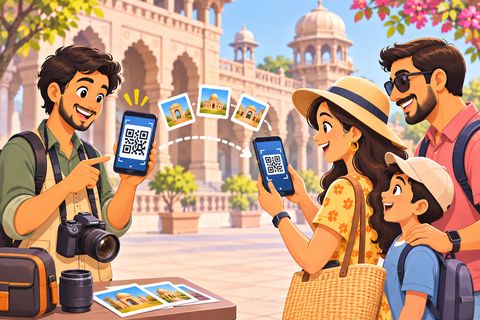
Après un anniversaire ou une fête de famille, tout le monde réclame « les photos ». Les envoyer une par une dans le groupe WhatsApp les écrase, et les plus lourdes n’arrivent jamais. Une Event gallery (galerie d’événement) Photo Drop met toutes les photos derrière un seul QR. Chaque invité l’ouvre sur son téléphone, voit d’abord de petits aperçus, et enregistre en taille réelle celles qui lui plaisent, directement depuis votre téléphone.
Étapes
1Touchez « Event gallery »
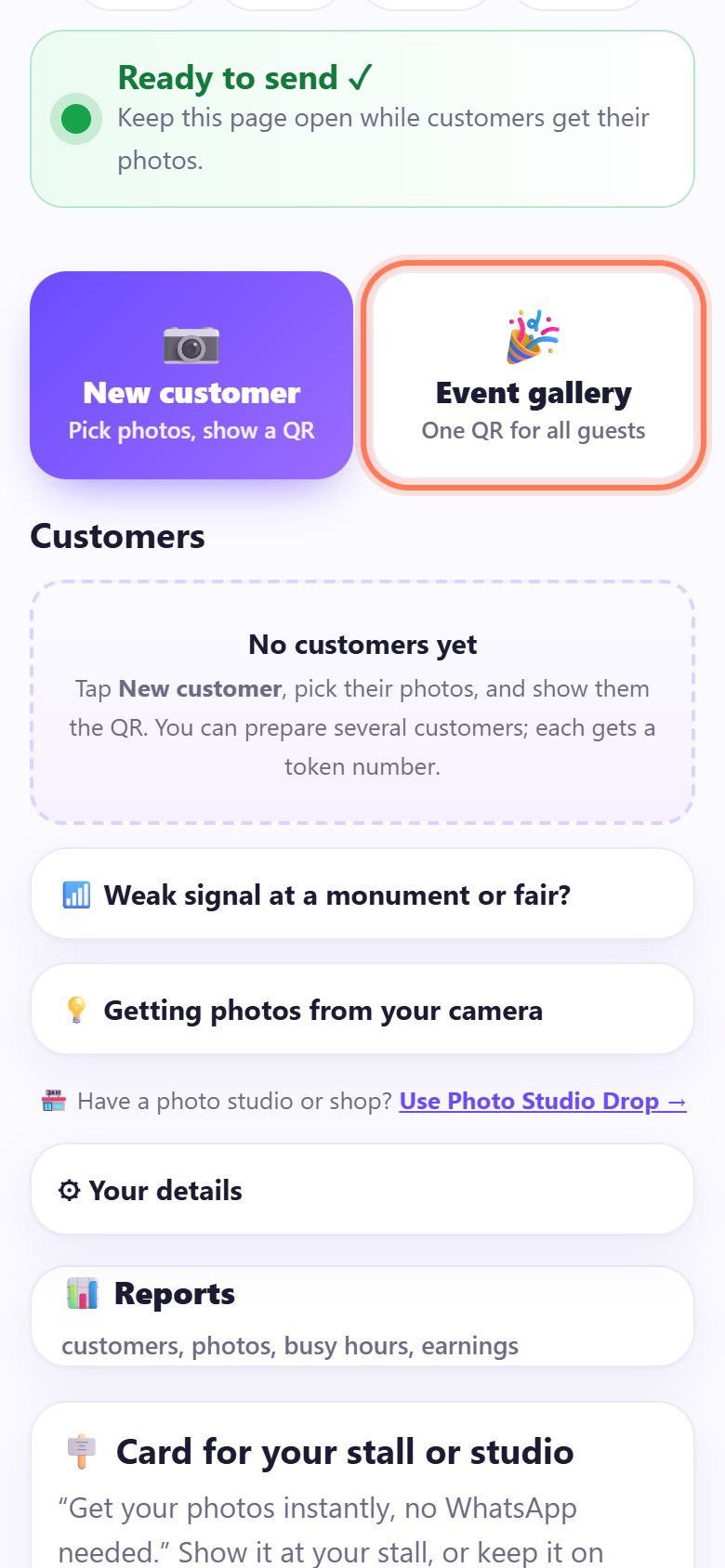
Ouvrez spritesplit.com/photo et indiquez votre nom une fois (voir le guide du photographe). Quand la page affiche Ready to send ✓, touchez 🎉 Event gallery (One QR for all guests, un QR pour tous les invités).
2Nommez l’événement et ajoutez les photos
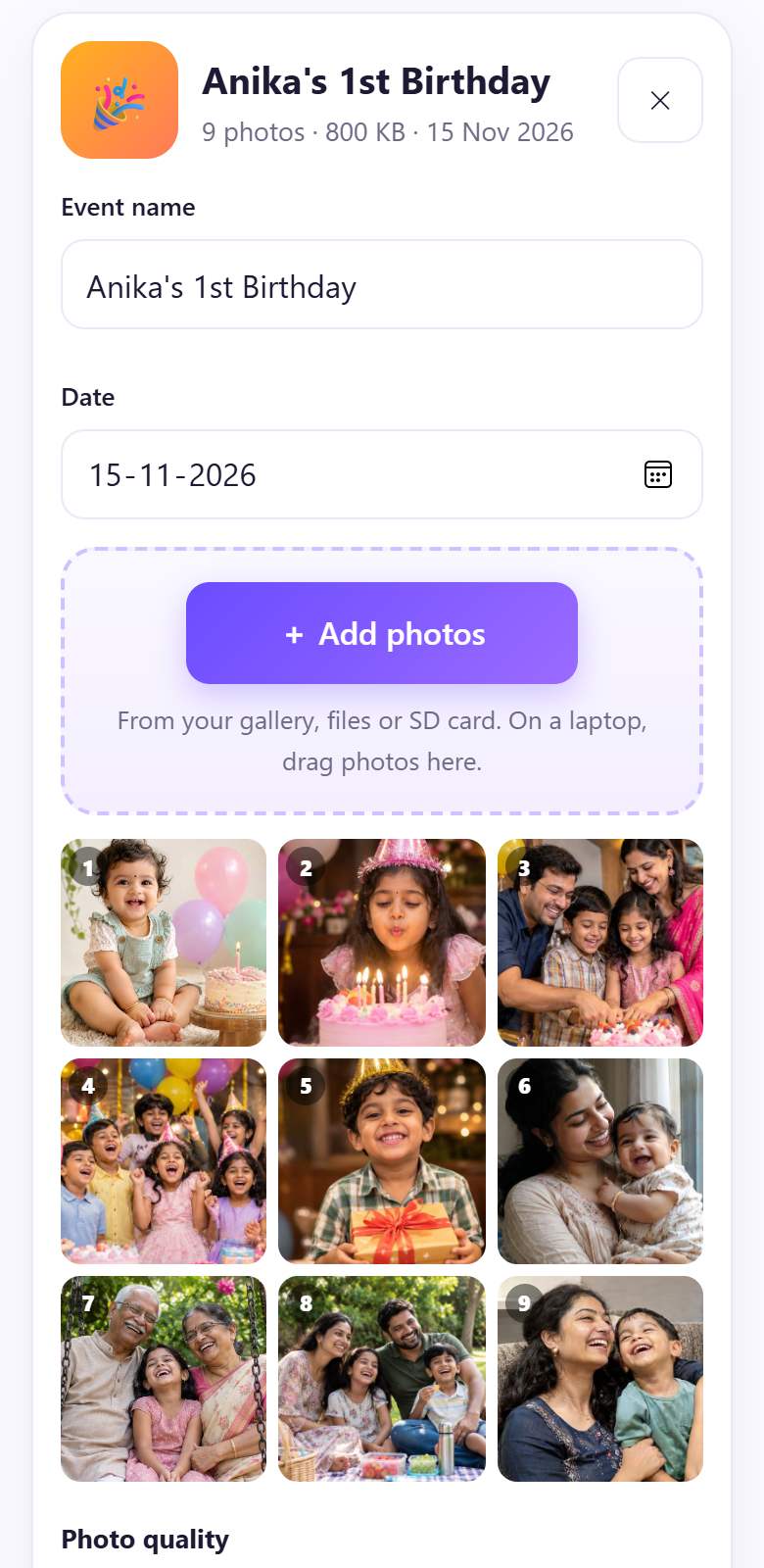
Tapez l’Event name (nom de l’événement, c’est le titre que verront les invités) et la Date. Touchez + Add photos et choisissez les photos. Sur un ordinateur portable, glissez tout un dossier.
Sous Photo quality, gardez Full original, ou choisissez Phone size si beaucoup d’invités ont des données mobiles lentes. Touchez Show event QR ➜.
3Montrez le QR, ou partagez le lien dans le groupe
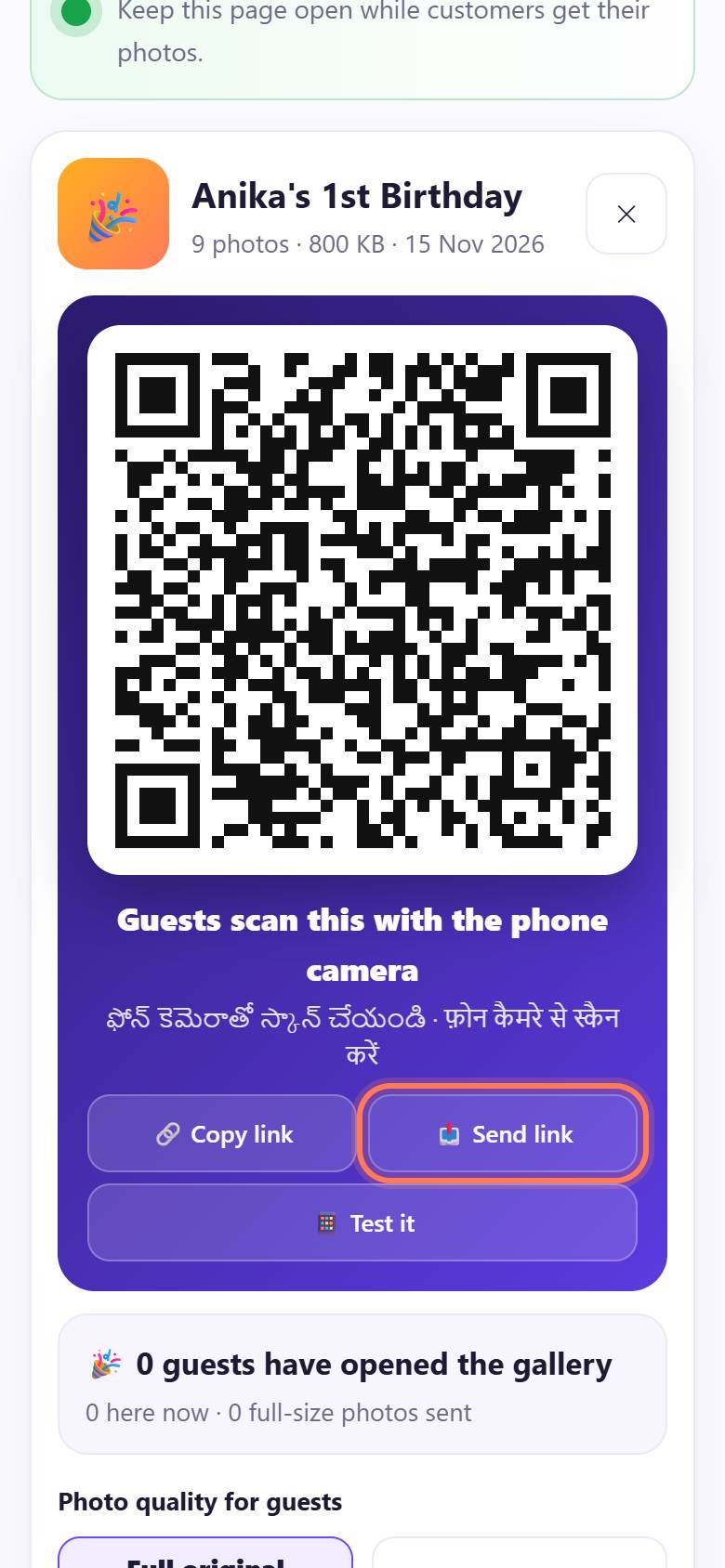
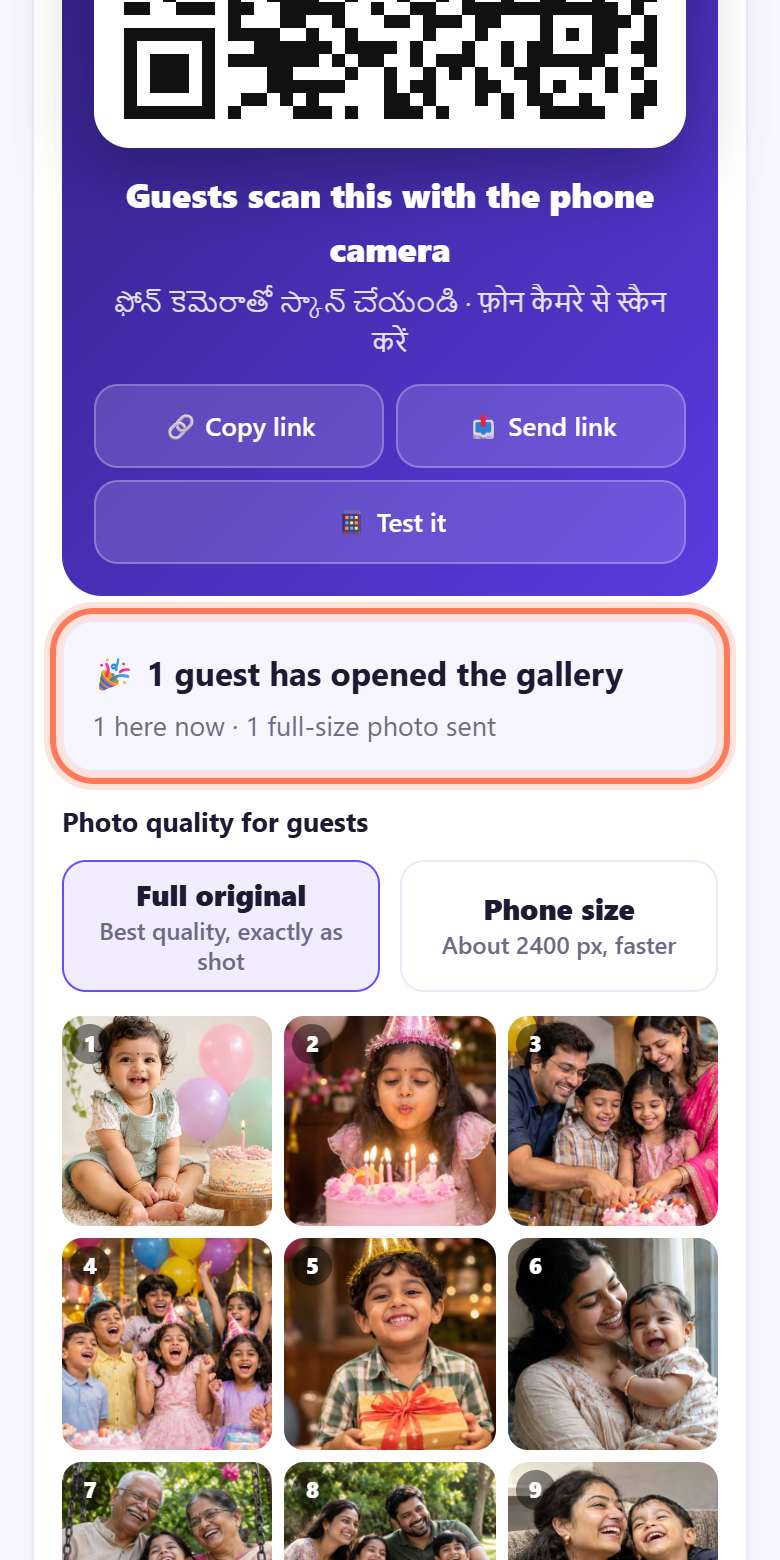
Un grand QR apparaît : Guests scan this with the phone camera (les invités scannent avec l’appareil photo). Montrez-le sur place, ou touchez 📤 Send link pour publier le lien dans le groupe WhatsApp de la famille avec un message tout prêt. 🔗 Copy link le copie.
4Les invités voient toute la galerie
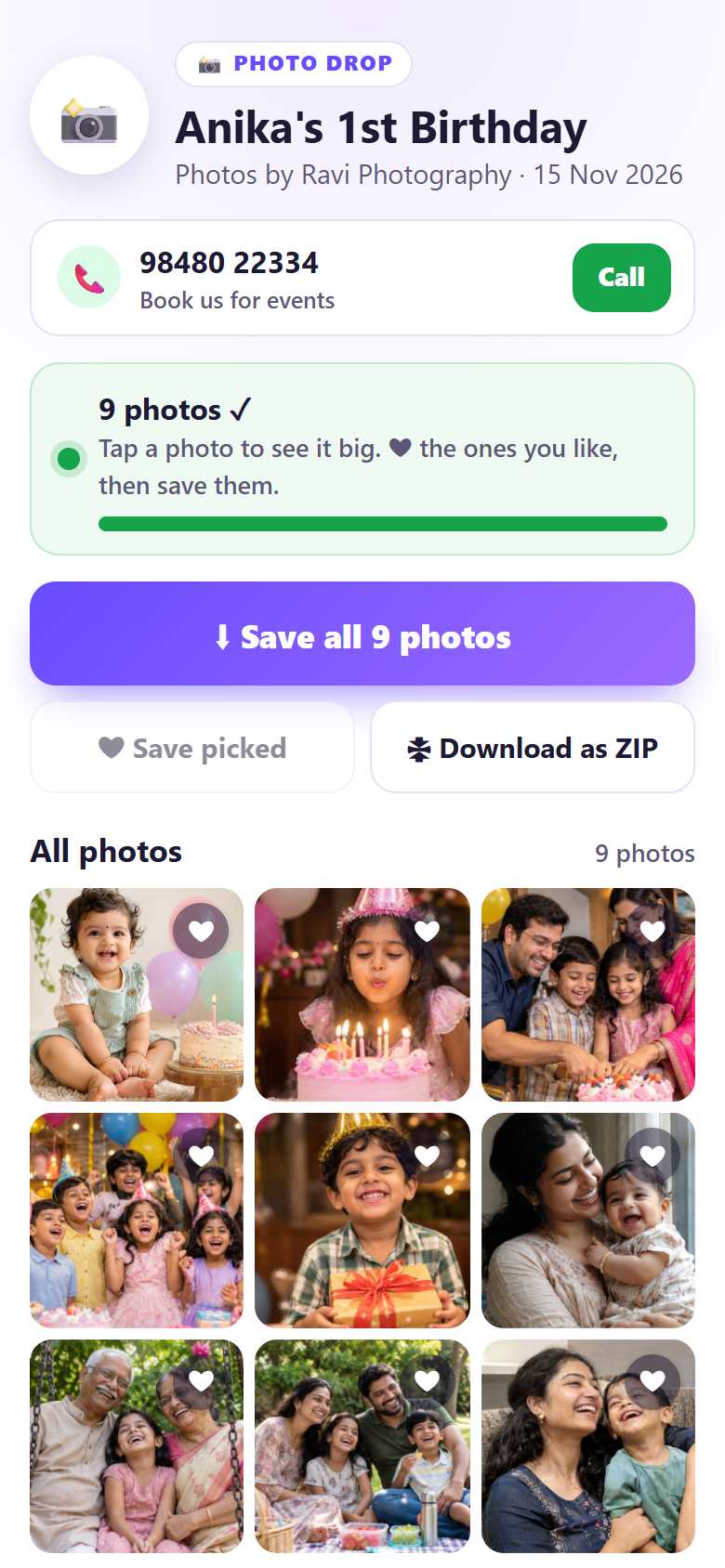
Chaque invité voit le nom de l’événement, Photos by (photos de) votre nom et la date, et 9 photos ✓. De petits aperçus se chargent d’abord : la galerie s’ouvre vite, même en données mobiles.
5Ouvrir une photo et l’enregistrer
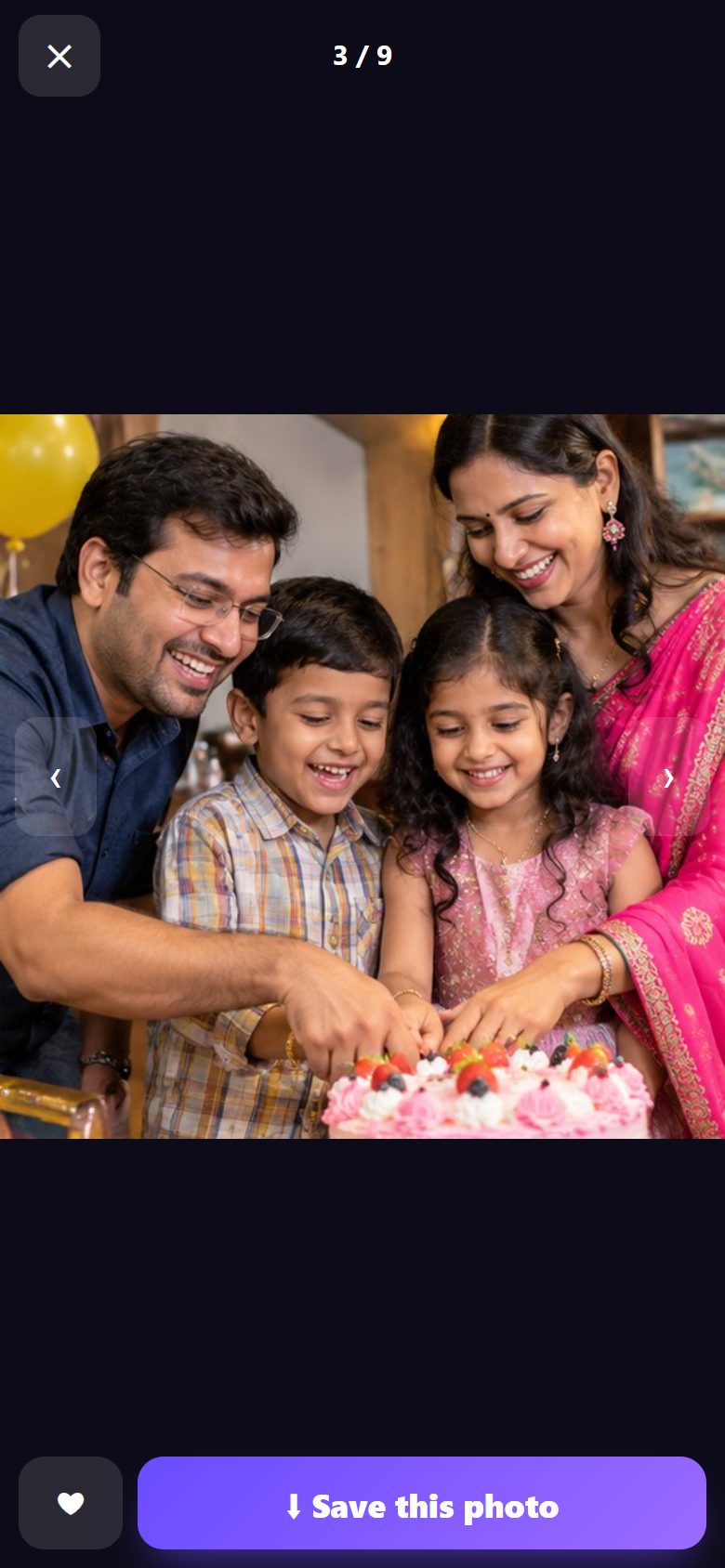
Toucher une photo l’ouvre en grand (3 / 9) ; balayez pour la suivante. Le fichier en taille réelle ne se charge qu’à ce moment-là, puis ⬇ Save this photo l’enregistre. Le bouton ❤ la marque comme préférée.
6Choisir ses préférées et les enregistrer ensemble
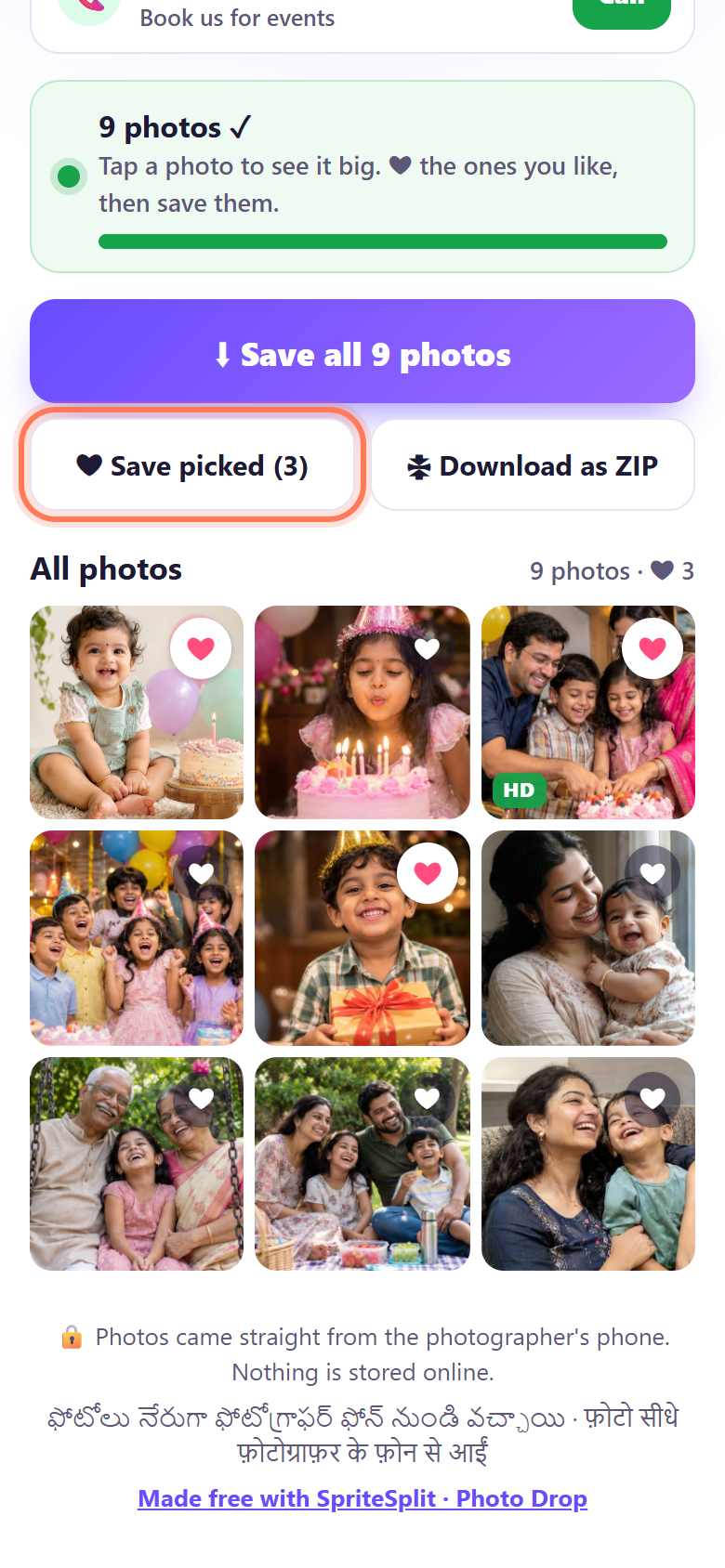
Les invités touchent ❤ sur les photos qu’ils aiment, puis ❤ Save picked. Ou ⬇ Save all photos, ou 🗜 Download as ZIP pour tout récupérer.
7Voyez combien d’invités l’ont ouverte, puis terminez l’événement
Votre écran compte les invités : 1 guest has opened the gallery · 1 here now · 1 full-size photo sent. Utilisez + Add more photos à tout moment ; les invités voient aussi les nouvelles.
Quand tout le monde a ses photos, touchez 🗑 End event (terminer). Les invités ne peuvent plus ouvrir la galerie et les photos sont effacées de votre page.
Bon à savoir
- Gardez la page ouverte : la galerie vit sur votre téléphone ou votre ordinateur. Tant qu’elle est ouverte, les invités vont et viennent. Pour un long événement, un ordinateur portable branché est l’idéal.
- Taille : jusqu’à 300 photos ou 1,5 Go par galerie.
- Réservée à l’événement : toute personne qui a le lien peut voir les photos tant que la page est ouverte ; partagez-le seulement avec les invités.
- Vous voulez plutôt que les invités vous envoient leurs photos ? C’est Wedding Drop.
📝 Exemple : le premier anniversaire de Nina
Thomas photographie le premier anniversaire de Nina dans une petite salle des fêtes. Après le gâteau, il choisit les neuf meilleures photos sur son téléphone, touche « Event gallery », tape « Les 1 an de Nina » et montre le QR près de la table des cadeaux.
Grands-parents, cousins et amis le scannent l’un après l’autre. La tante de Nina met un cœur sur trois photos et touche « Save picked (3) » ; son oncle les enregistre toutes. Thomas touche aussi « Send link » et le publie dans le groupe WhatsApp de la famille pour ceux qui sont partis tôt. Le soir, quand le compteur ne bouge plus, il touche « End event ».
🛠 En cas de problème
Les invités voient « The photographer’s page is not open »
La galerie ne fonctionne que si votre page est ouverte. Gardez l’écran allumé (la page essaie de l’empêcher de s’éteindre) et ne fermez pas l’onglet. Rouvrez-la et les invités se reconnectent tout seuls.
La galerie s’ouvre mais les photos chargent lentement
Les aperçus arrivent d’abord, la taille réelle seulement quand un invité ouvre ou enregistre une photo. Si beaucoup d’invités ont des données lentes, passez Photo quality for guests sur Phone size.
« Please type the event name »
L’événement doit avoir un nom avant que le QR apparaisse. Tapez-le dans Event name et touchez à nouveau Show event QR ➜.
Un invité sur iPhone ne trouve pas les photos enregistrées
Save all photos ouvre la feuille de partage : touchez Enregistrer les images. Pour une seule photo : ouvrez-la, appui long, Enregistrer dans Photos. Les ZIP vont dans l’app Fichiers.
Certains invités n’arrivent pas à se connecter sur place
Proposez-leur le Wi-Fi de la salle ou votre point d’accès, ou de couper puis rallumer leurs données mobiles. Vous pouvez aussi partager le lien plus tard dans le groupe de famille, tant que votre page est ouverte.
Votre téléphone devient lent
Les très grandes galeries (près de 300 photos ou 1,5 Go) demandent beaucoup de mémoire. Utilisez un ordinateur portable pour les gros événements, ou faites deux galeries.
🔒 La confidentialité, simplement
- Les photos restent sur votre téléphone ou votre ordinateur. Les téléphones des invités les récupèrent directement chez vous par une connexion chiffrée ; rien n’est envoyé à SpriteSplit ni à un serveur.
- Quand vous touchez 🗑 End event ou fermez la page, la galerie disparaît pour tout le monde.
- Les invités ne s’inscrivent pas et ne donnent pas de numéro. Vous voyez seulement un nombre d’invités, pas qui ils sont.
- Toute personne qui a le lien peut voir les photos tant que la page est ouverte : partagez-le uniquement avec les personnes présentes.
Questions fréquentes
Les invités ont-ils besoin d’une app ?
Non. Ils scannent le QR ou touchent le lien et la galerie s’ouvre dans le navigateur.
Les invités reçoivent-ils les photos en pleine qualité ?
Oui, avec Full original ils enregistrent les fichiers exacts. Les aperçus servent seulement à parcourir la galerie.
Combien de temps la galerie reste-t-elle ouverte ?
Tant que votre page est ouverte. Touchez 🗑 End event pour la fermer pour tout le monde.
Puis-je ajouter des photos plus tard ?
Oui. Touchez + Add more photos dans l’événement ; les invités déjà dans la galerie les voient aussi.
Les invités peuvent-ils m’envoyer leurs propres photos ?
Pas avec la galerie d’événement. Utilisez Wedding Drop pour collecter les photos des invités.
C’est gratuit ?
Oui. Gratuit, sans inscription et sans filigrane de notre part.
Autres guides