Comment partager les photos de vacances entre amis en pleine qualité
Après chaque voyage, c’est la même chose : vingt photos floues dans le groupe WhatsApp, et les plus belles toujours sur le téléphone de quelqu’un d’autre. Trip Drop réunit tout le monde dans un salon de voyage. Chacun ajoute ses photos une fois, voit les petits aperçus de tous, et enregistre les originaux qu’il veut, en pleine qualité.
Pas de Google Drive, pas de Google Photos, pas de compte, pas d’application. Jusqu’à 10 amis par salon.
Étapes
1Un ami crée le salon de voyage
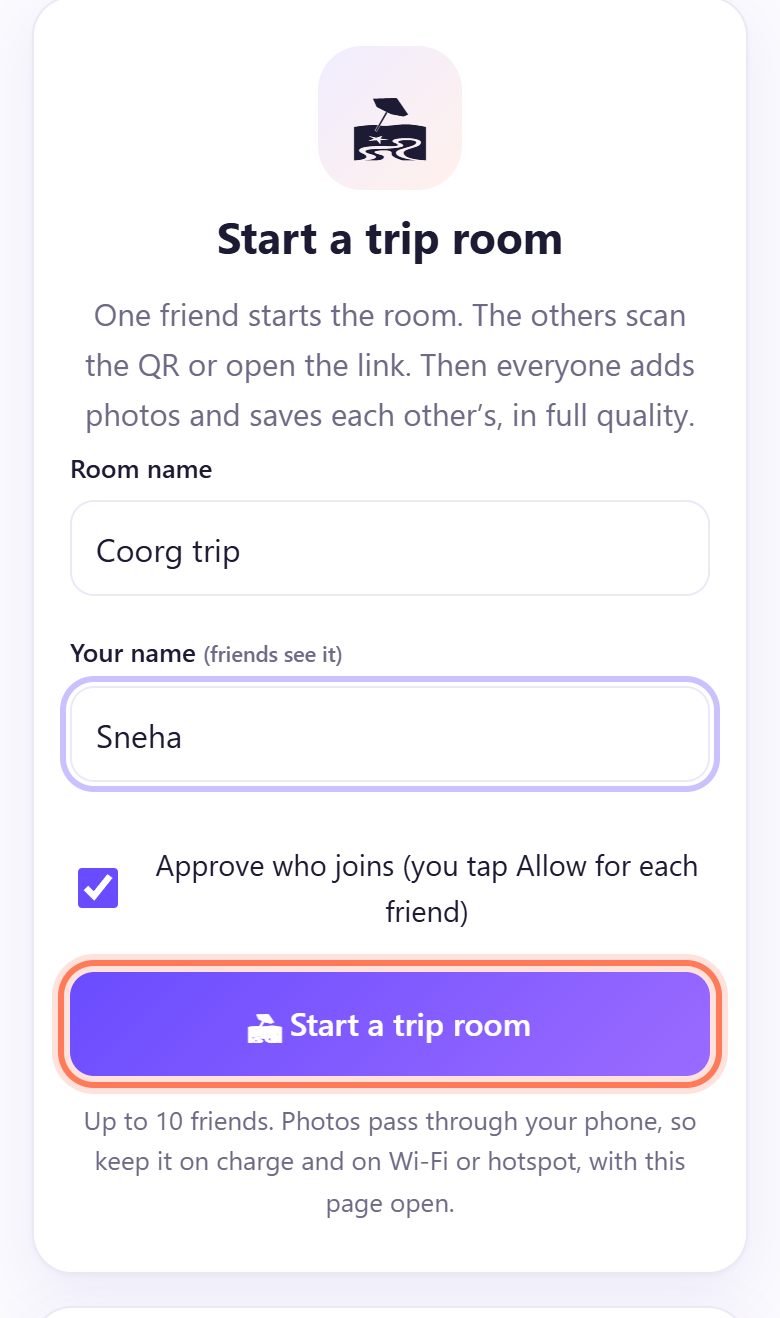
Une personne ouvre spritesplit.com/trip. Elle tape un Room name (nom du salon, par exemple « Week-end Bretagne ») et Your name (son prénom), puis touche 🏖 Start a trip room (créer le salon).
Laissez Approve who joins (approuver qui entre) coché : vous touchez « Allow » pour chaque ami, et personne d’autre n’entre.
💡 Astuce : Toutes les photos passent par ce téléphone. Choisissez celui qui a le plus de batterie, gardez-le en charge et la page ouverte jusqu’à ce que tout le monde ait enregistré.
2Montrez le QR, ou touchez « 📤 Share link »
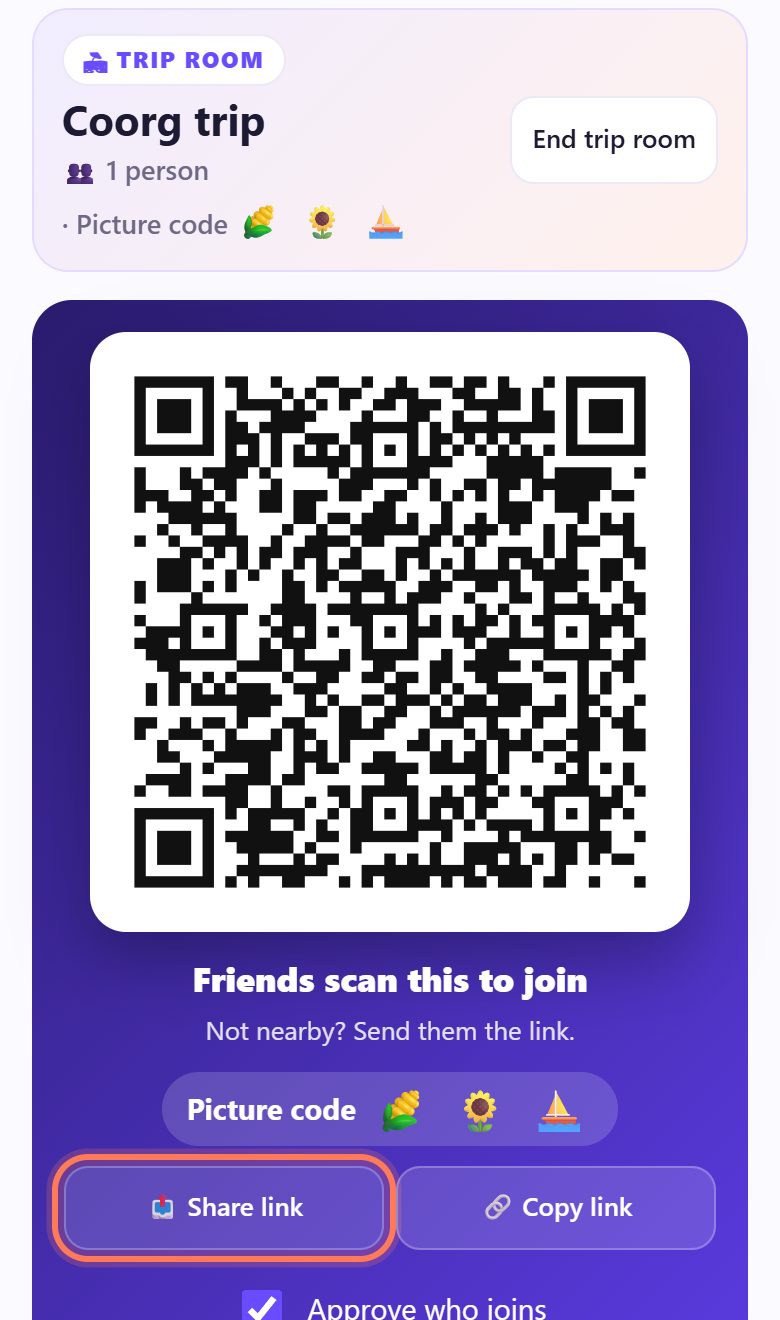
Un grand QR apparaît avec Friends scan this to join (les amis scannent pour entrer) et un code en images (trois petites images).
Les amis présents le scannent avec leur appareil photo. Certains sont déjà partis ? Touchez 📤 Share link (partager le lien) et envoyez-le dans votre groupe WhatsApp : ils peuvent entrer de n’importe où avec Internet.
3Chaque ami tape son prénom et touche « ✓ Join »
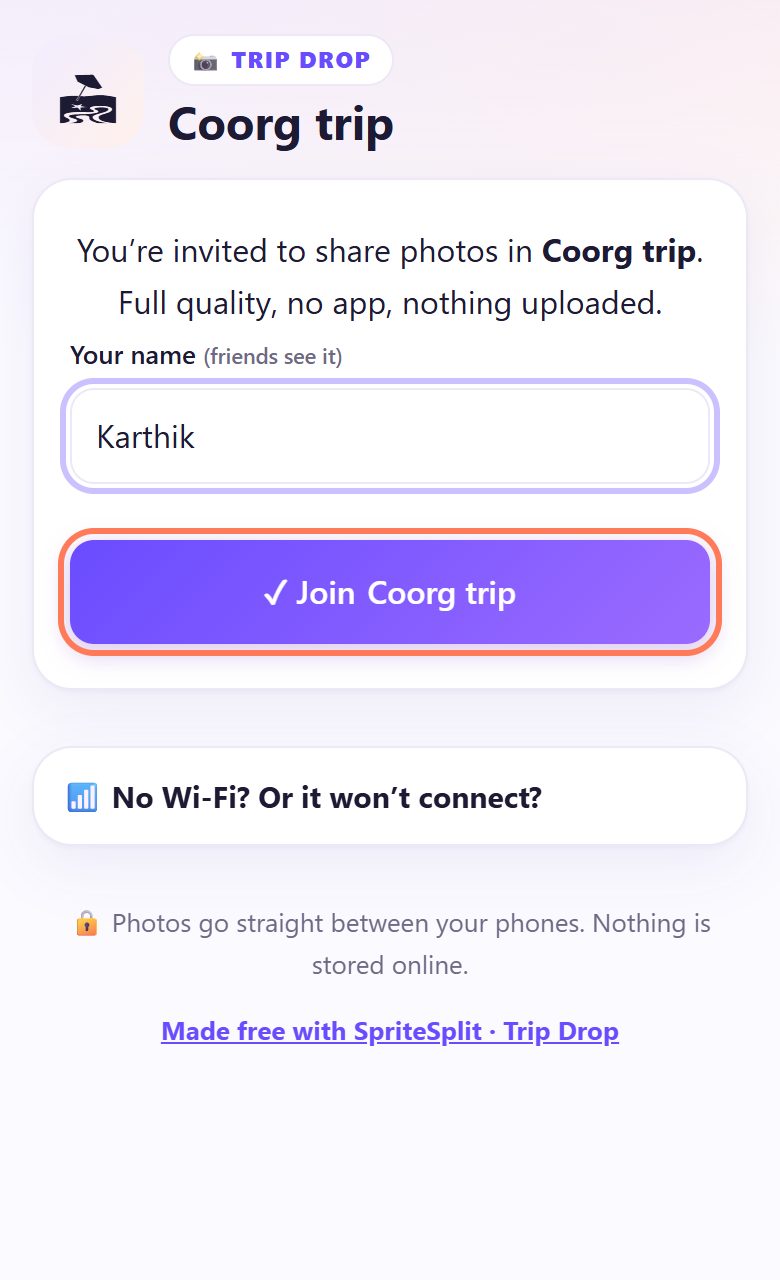
Le QR ouvre une page dans le navigateur de l’ami : You’re invited to share photos in (vous êtes invité à partager des photos dans) le salon. Il tape son prénom et touche ✓ Join (rejoindre).
Son téléphone affiche alors Waiting for the room creator to let you in (en attente du créateur du salon) avec le même code en images.
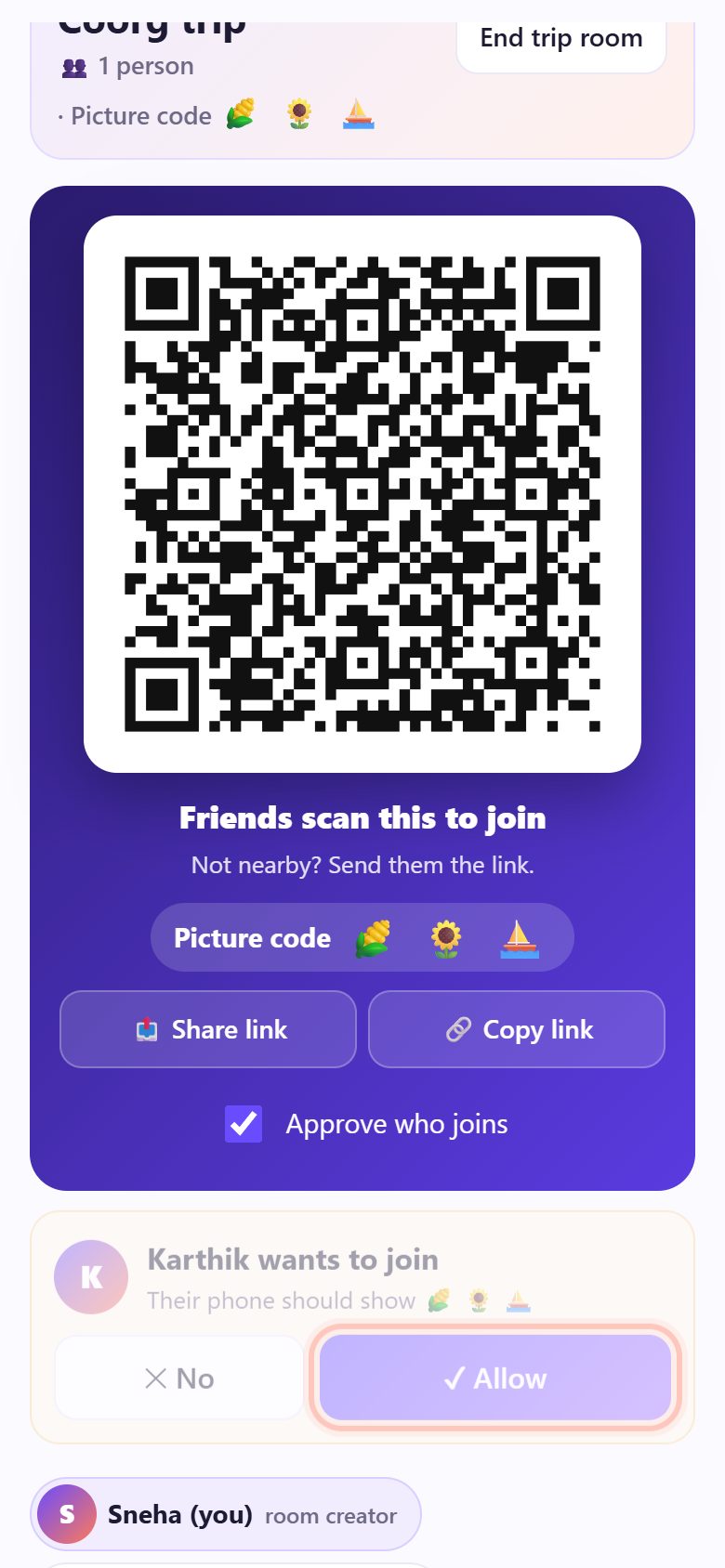
4Le créateur du salon touche « ✓ Allow »
Sur le téléphone du créateur, une carte apparaît : … wants to join (… veut entrer). Vérifiez que le téléphone de l’ami montre les mêmes images, puis touchez ✓ Allow (autoriser). Touchez ✕ No pour toute personne que vous ne connaissez pas.
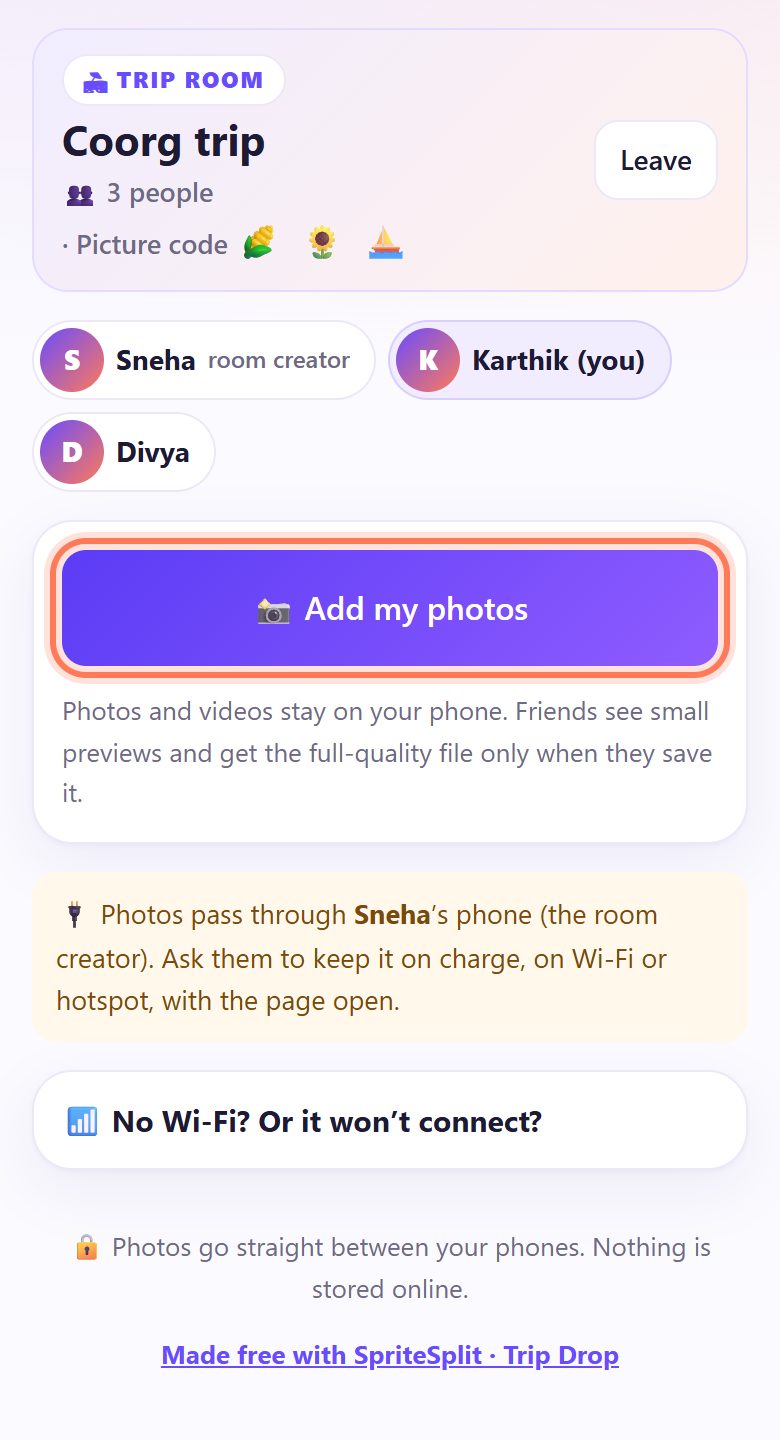
5Chacun touche « 📸 Add my photos »
Chaque personne du salon apparaît en haut sous forme d’étiquette avec son prénom. Chacun touche 📸 Add my photos (ajouter mes photos) et choisit ses photos et vidéos du voyage (jusqu’à 500 chacun).
L’ajout est instantané : les photos restent sur votre téléphone, et les amis voient de petits aperçus. Le fichier complet ne voyage que quand quelqu’un l’enregistre.
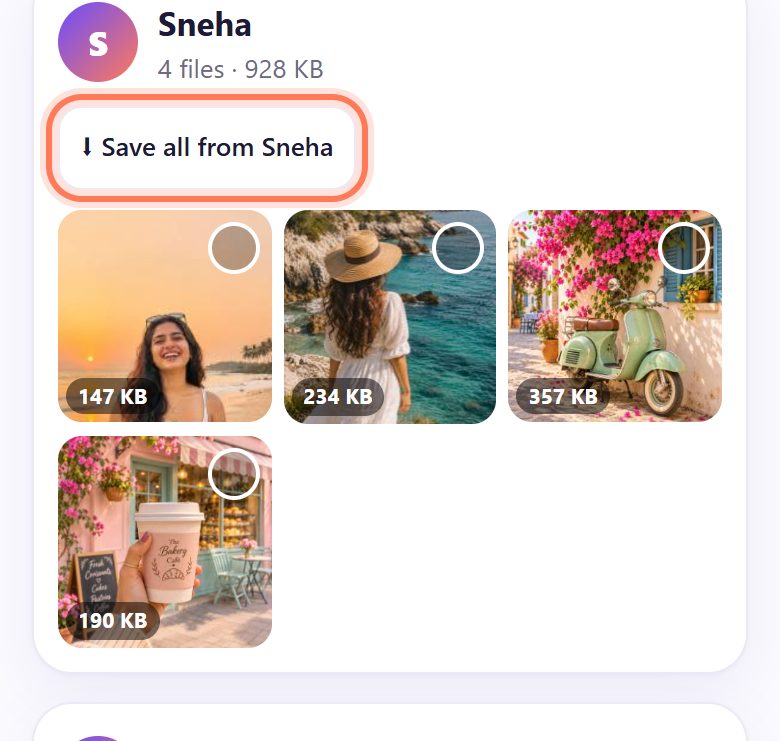
6Tout enregistrer d’un ami
Les photos sont rangées par personne. Pour récupérer toutes les photos d’un ami, touchez ⬇ Save all from (tout enregistrer de) cet ami. Il y a aussi ⬇ Save all from everyone (tout le monde) en haut.
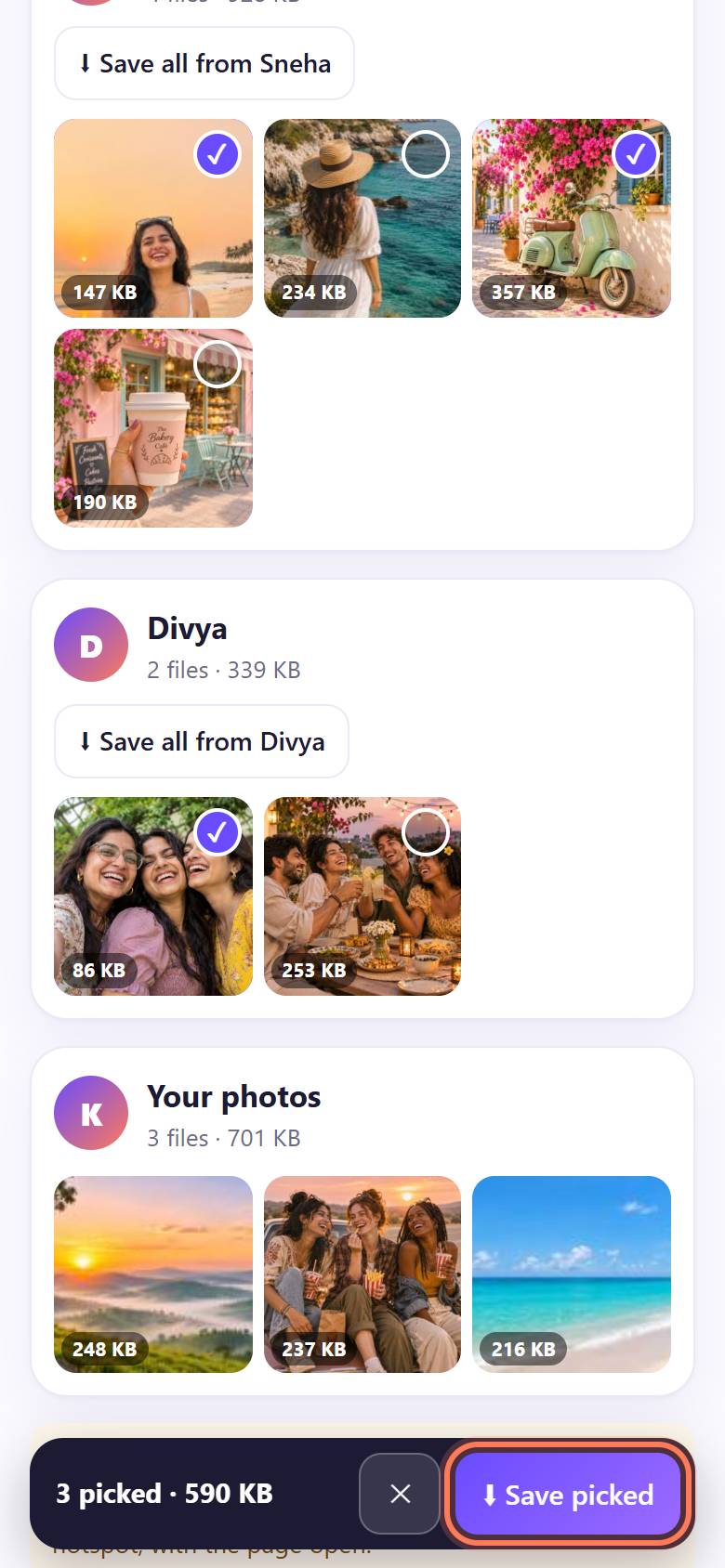
7Ou touchez vos préférées, puis « ⬇ Save picked »
Vous ne voulez que les meilleures ? Touchez des photos pour les cocher (de n’importe qui). Une barre indique combien vous en avez choisi et leur taille. Touchez ⬇ Save picked (enregistrer la sélection).
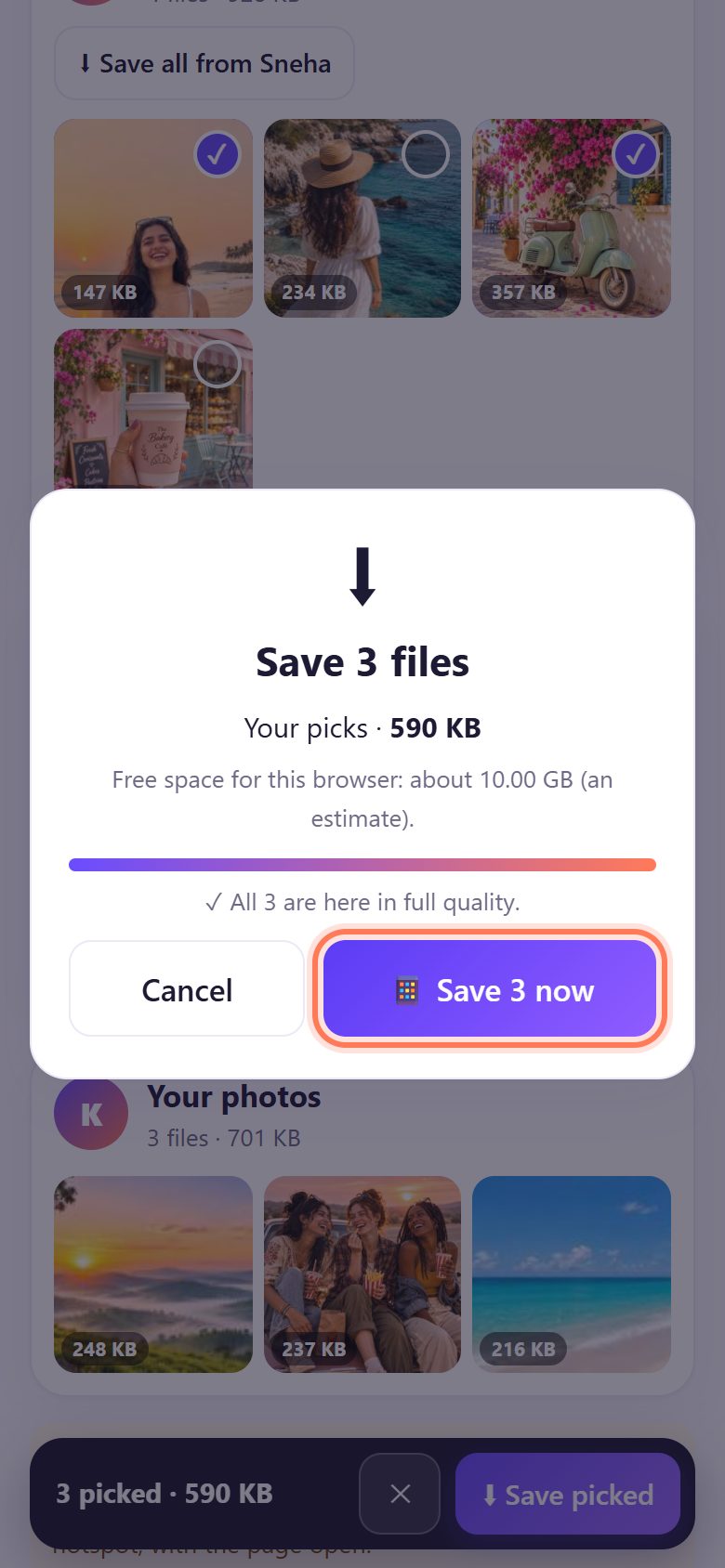
8Vérifiez la taille, puis enregistrez sur le téléphone
Avant tout téléchargement, vous voyez la taille totale et une estimation de votre espace libre. Touchez ⬇ Get & save (récupérer et enregistrer). Quand c’est écrit ✓ All 3 are here in full quality, touchez 📱 Save 3 now.
Sur Android, elles vont dans la galerie ou Téléchargements. Sur iPhone, la feuille de partage s’ouvre : touchez Enregistrer l’image ou Enregistrer la vidéo. Sur un ordinateur portable, vous obtenez un seul ZIP.
Quand tout le monde a fini
- Les amis touchent Leave (quitter) quand ils ont enregistré ce qu’ils voulaient.
- Le créateur touche End trip room (fermer le salon). Tout le monde est déconnecté et le salon disparaît. Les photos enregistrées restent sur votre téléphone.
- Faites-le avant de vous séparer : à l’hôtel, dans la voiture ou à la gare, tant que tout le monde est sur le même Wi-Fi ou point d’accès.
- Il faut aussi partager les dépenses ? Utilisez le partage des dépenses de voyage.
📝 Exemple : quatre amis de retour d’un week-end en Bretagne
Inès, Hugo et Manon sont partis trois jours en Bretagne. Hugo a les plus belles photos de falaises et de phares ; Manon a tous les selfies de groupe ; Inès a le coucher de soleil sur la plage. Dans le groupe WhatsApp, chaque photo arrivait floue.
Au gîte, le dernier matin, Inès branche son téléphone, ouvre spritesplit.com/trip, nomme le salon « Week-end Bretagne » et touche « 🏖 Start a trip room ». Hugo et Manon scannent le QR, tapent leur prénom et touchent « ✓ Join » ; Inès touche deux fois « ✓ Allow ». Leur cousin, parti un jour plus tôt, entre grâce à « 📤 Share link ».
Chacun touche « 📸 Add my photos ». Hugo touche « Save all from Inès » et coche deux selfies de Manon. Dix minutes plus tard, toutes les photos sont sur tous les téléphones en pleine qualité, et Inès touche « End trip room ».
🛠 En cas de problème
Le téléphone d’un ami affiche « Couldn’t connect on this network »
Certains réseaux bloquent les connexions directes entre téléphones (environ 1 sur 10). Un ami active son point d’accès, tout le monde s’y connecte, puis touche Try again. Il faut un peu de données mobiles pour se connecter ; ensuite les photos passent par le point d’accès.
« No answer from the room creator »
Le créateur n’a pas encore touché « Allow », ou son écran est éteint. Demandez-lui de toucher ✓ Allow, puis touchez Try again.
« This trip room is not open » ou « Room ended »
La page du créateur a été fermée ou son téléphone est hors ligne. Toutes les photos passent par ce téléphone, il doit donc rester ouvert. Demandez-lui de recréer le salon et de partager le nouveau QR ou lien.
« This room is full »
Un salon accueille jusqu’à 10 amis. Grand groupe ? Créez un second salon pour les autres.
« ⚠ This is not your friend’s room »
Le code en images ne correspondait pas. N’ajoutez pas de photos. Demandez à votre ami de remontrer le QR et scannez-le sur son écran.
« This person left. Only photos you already got can be saved. »
Cet ami a quitté le salon ou fermé la page : ses photos en taille réelle ne sont plus disponibles. Demandez-lui de revenir (il touche 🔄 Join again) et de rajouter ses photos.
L’enregistrement prévient que le téléphone manque peut-être d’espace
Avant d’enregistrer, vous voyez la taille totale et une estimation de l’espace libre. Enregistrez-en moins à la fois avec ⬇ Save picked, ou libérez de l’espace d’abord.
🔒 La confidentialité, simplement
- Les photos vont directement de téléphone à téléphone par des connexions directes et chiffrées, en passant par le téléphone du créateur. Elles ne sont jamais envoyées à SpriteSplit, à Google ni à aucun serveur.
- Un service public aide seulement les téléphones à se trouver. Il ne voit jamais vos photos.
- Avec Approve who joins, personne n’entre sans que le créateur touche « Allow », et le code en images vous confirme que vous êtes dans le bon salon.
- Les amis ne voient que de petits aperçus. Une photo complète ne quitte votre téléphone que quand quelqu’un du salon l’enregistre.
- Quand le salon est fermé, il disparaît. Pas de compte, pas de numéros de téléphone.
Questions fréquentes
Pourquoi pas simplement WhatsApp ou Google Drive ?
WhatsApp réduit les photos et les vidéos, qui paraissent floues sur un grand écran. Drive et Google Photos demandent des comptes, des envois et de l’espace de stockage. Trip Drop envoie les fichiers originaux de téléphone à téléphone, sans inscription.
Des amis sur iPhone et Android peuvent-ils être dans le même salon ?
Oui. Ça marche dans Chrome, Samsung Internet, Edge et Safari. Sur iPhone, l’enregistrement ouvre la feuille de partage : touchez « Enregistrer l’image » ou « Enregistrer la vidéo ».
Combien de personnes et de photos par salon ?
Jusqu’à 10 amis, et jusqu’à 500 fichiers chacun. Les longues vidéos passent sans problème ; elles voyagent en petits morceaux.
Ça consomme beaucoup de données mobiles ?
Seulement pour ce que vous enregistrez. Sur le même Wi-Fi ou le point d’accès d’un ami, les photos passent d’un téléphone à l’autre sans consommer beaucoup de données.
Un ami qui n’est pas avec nous peut-il entrer ?
Oui. Touchez 📤 Share link et envoyez-le sur WhatsApp. Il peut entrer de n’importe où avec Internet, tant que la page du créateur est ouverte.
C’est gratuit ?
Oui. Gratuit, sans application, sans inscription et sans filigrane.
Autres guides