Comment transférer des photos du téléphone au PC sans câble
Les astuces habituelles sont lentes ou pénibles : un câble USB qui ne fait que charger, WhatsApp à soi-même (qui écrase les photos), ou des e-mails fichier par fichier. Avec PC Drop, vous ouvrez une page sur l’ordinateur, scannez son QR avec le téléphone, et envoyez des fichiers dans les deux sens en pleine qualité. Rien n’est envoyé sur un serveur.
Étapes
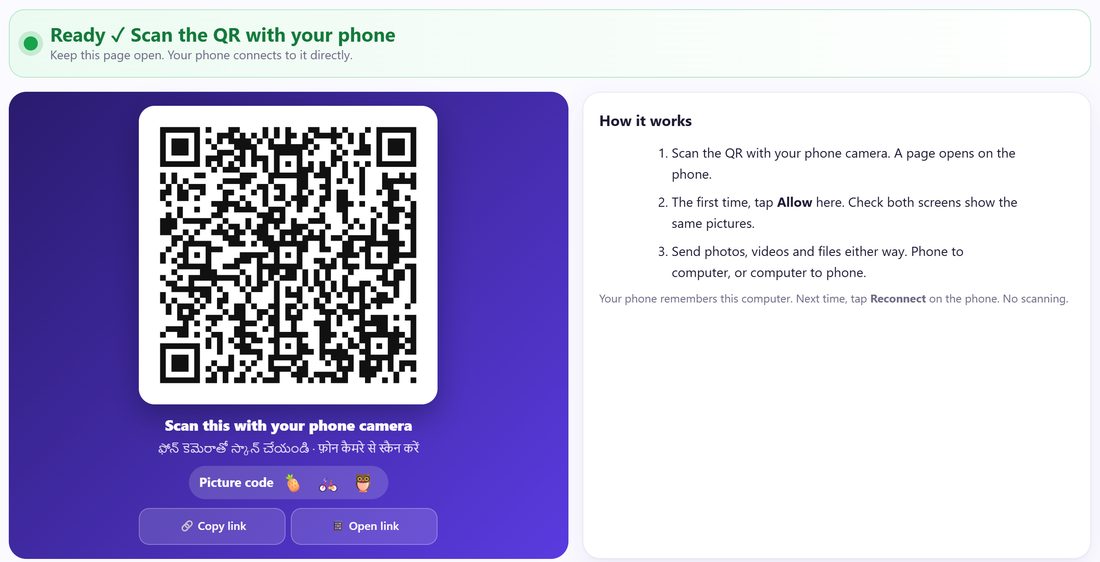
1Sur l’ordinateur, ouvrez spritesplit.com/pc
Ouvrez Chrome ou Edge sur votre PC et tapez spritesplit.com/pc. En quelques secondes, la ligne du haut affiche Ready ✓ Scan the QR with your phone (prêt, scannez le QR avec votre téléphone) et un grand QR apparaît.
Gardez cet onglet ouvert pendant tout l’envoi. Le QR reste le même chaque fois que vous ouvrez PC Drop sur cet ordinateur.
💡 Astuce : Donnez à l’ordinateur un nom que le téléphone affichera : ouvrez ⚙ This computer sous le QR et tapez par exemple « PC de Chloé ».
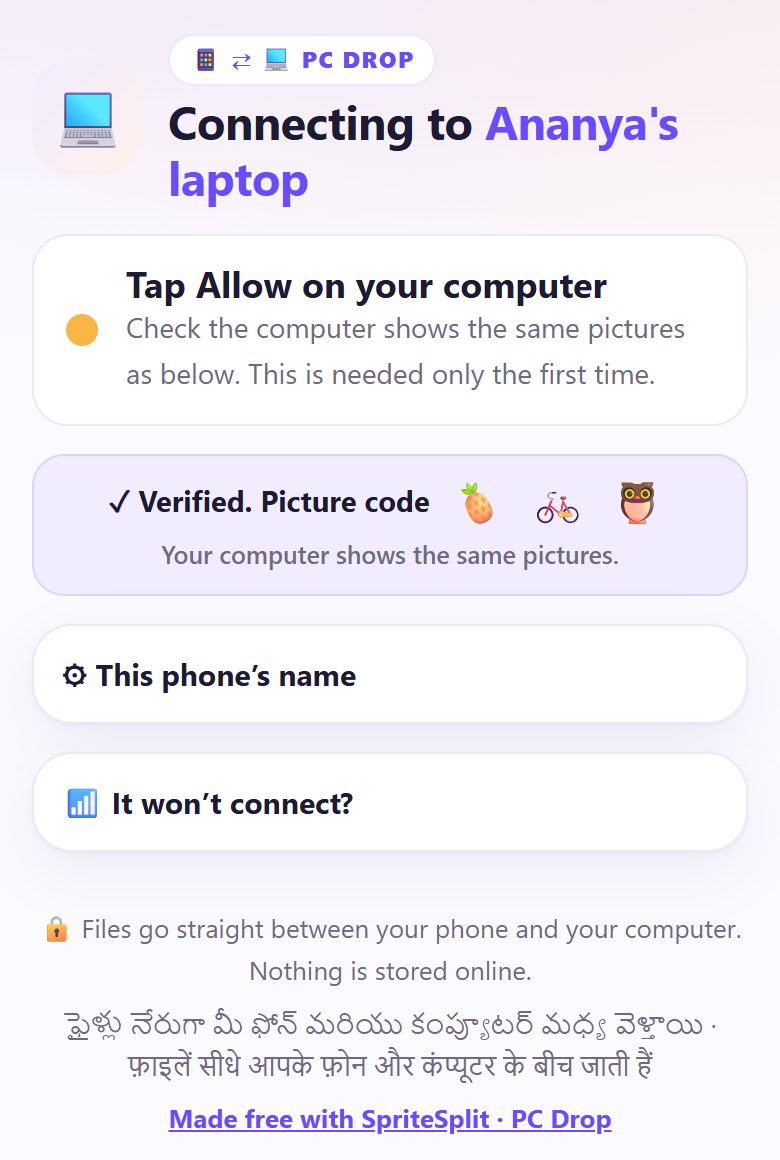
2Scannez le QR avec l’appareil photo du téléphone
Ouvrez l’appareil photo (ou Google Lens) et visez le QR à l’écran. Touchez le lien qui apparaît. Une page s’ouvre dans le navigateur du téléphone, sans app à installer.
Le téléphone affiche Tap Allow on your computer (touchez Autoriser sur l’ordinateur) et un code en images : trois petites images, comme 🐘 🌻 🚲.
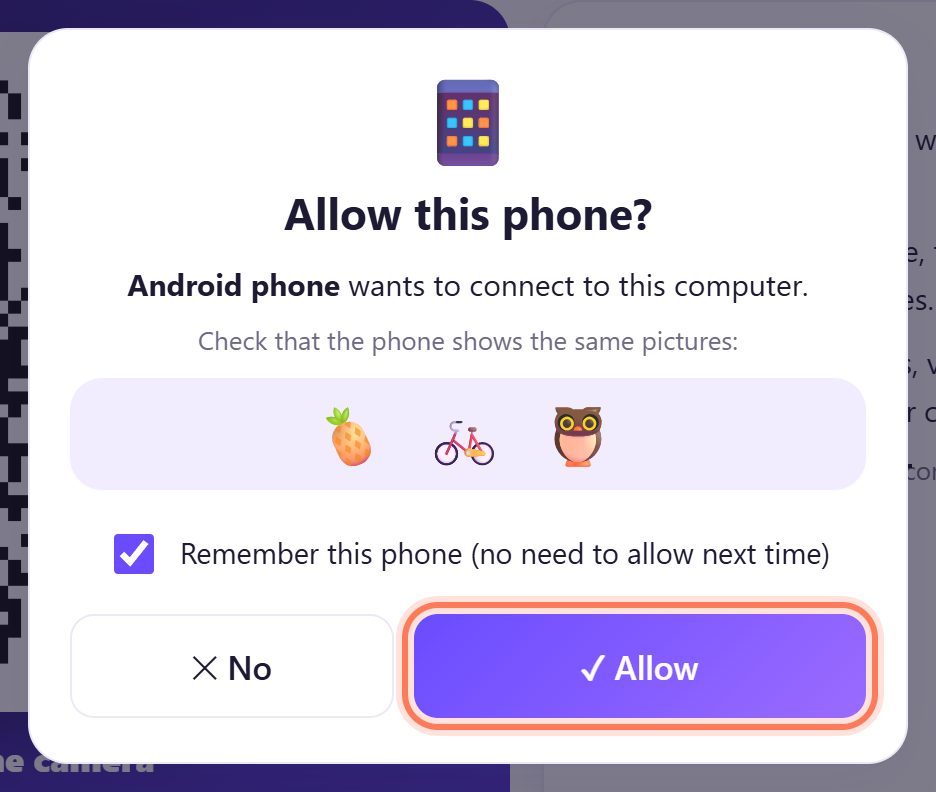
3Cliquez sur « ✓ Allow » sur l’ordinateur (la première fois seulement)
L’ordinateur demande Allow this phone? (autoriser ce téléphone ?). Vérifiez qu’il affiche les mêmes images que le téléphone, puis cliquez sur ✓ Allow.
Laissez Remember this phone (se souvenir de ce téléphone) coché : la prochaine fois, il entrera sans demander.
💡 Astuce : Si les images ne correspondent pas, cliquez sur ✕ No : c’est peut-être le téléphone de quelqu’un d’autre qui essaie de se connecter.
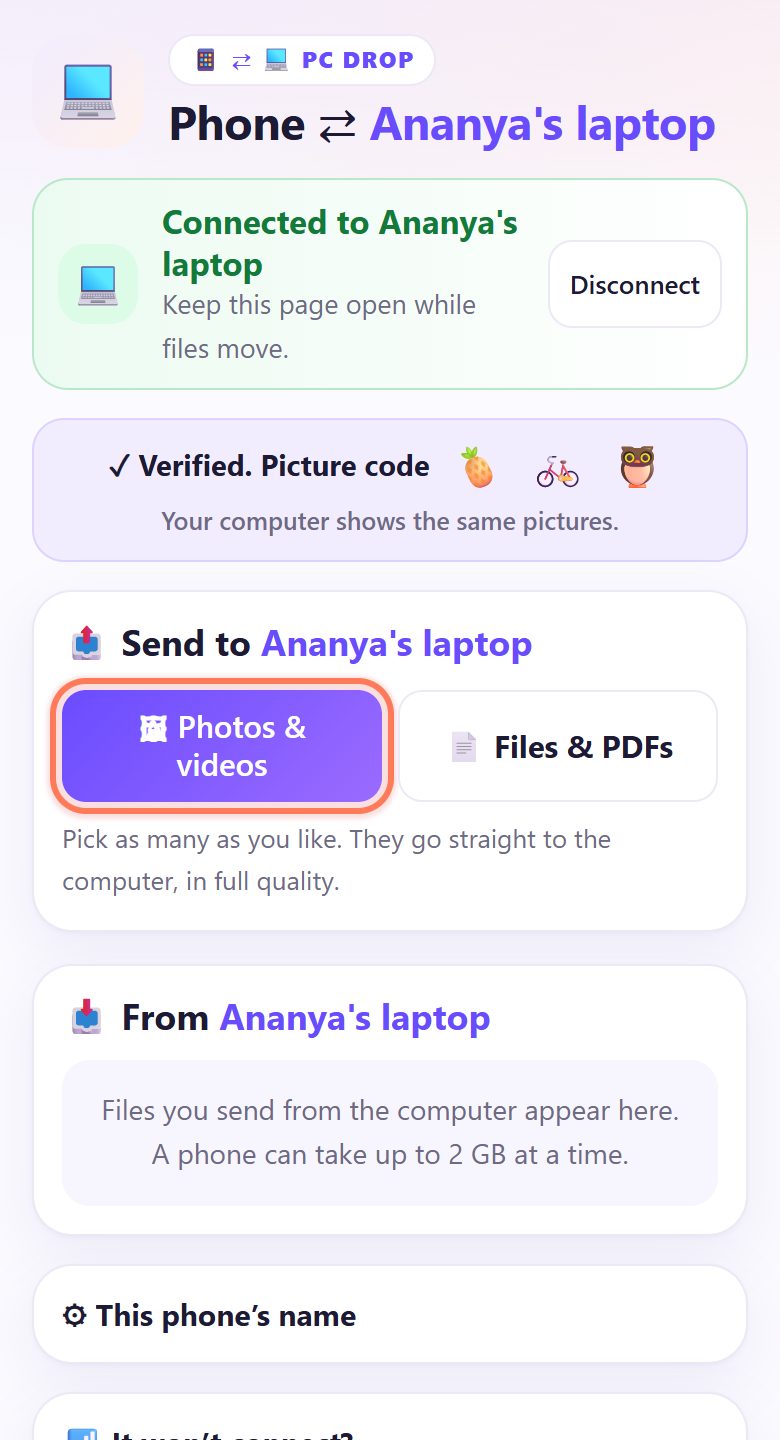
4Sur le téléphone, touchez « 🖼 Photos & videos »
Les deux écrans affichent maintenant Connected (connecté). Sur le téléphone, sous 📤 Send to (envoyer à) votre ordinateur, touchez 🖼 Photos & videos pour choisir dans la galerie, ou 📄 Files & PDFs pour les documents.
Choisissez-en autant que vous voulez. Ils arrivent sur l’ordinateur en pleine qualité, exactement comme l’appareil les a enregistrés.
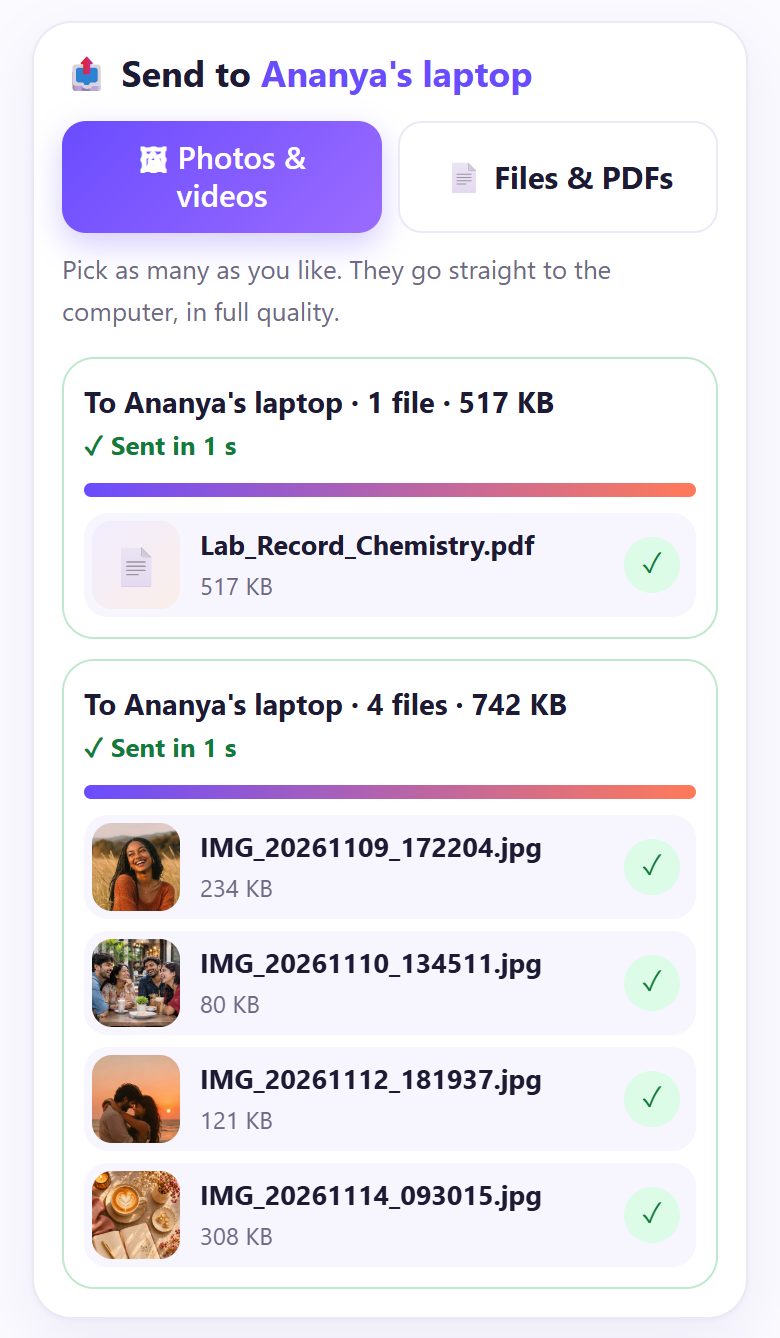
5Attendez « ✓ Sent » sur le téléphone
Chaque lot affiche une barre de progression, puis ✓ Sent (envoyé) avec la durée. Sur le même Wi-Fi, quelques photos prennent une seconde ; une longue vidéo peut prendre une ou deux minutes.
Gardez l’écran du téléphone allumé et la page ouverte jusqu’à « Sent ».
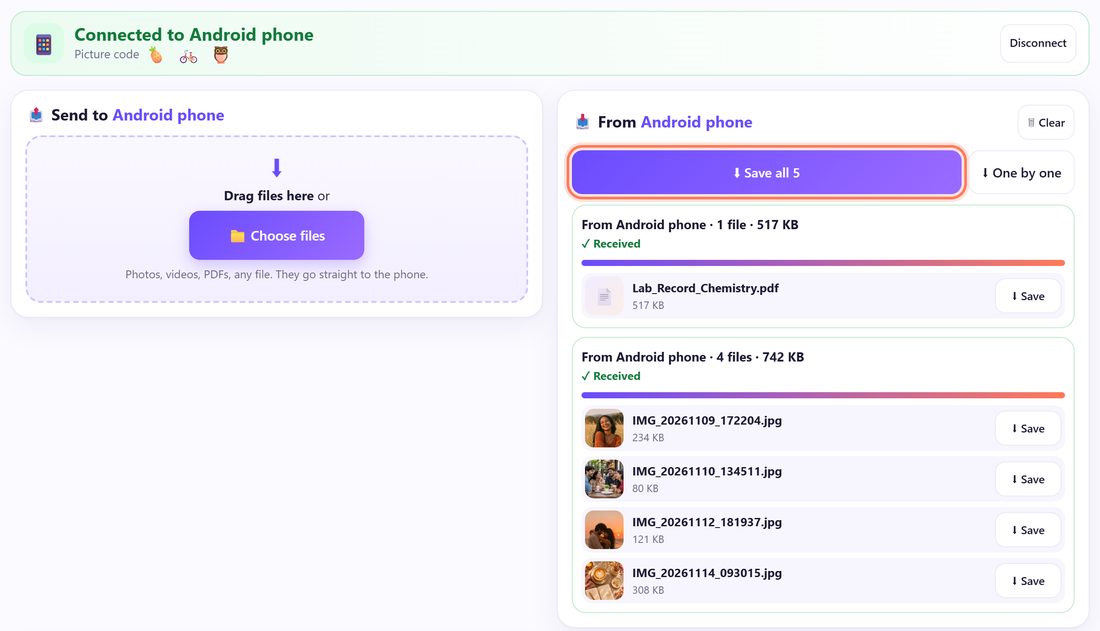
6Sur l’ordinateur, cliquez sur « ⬇ Save all »
Les fichiers apparaissent sur l’ordinateur sous 📥 From (reçu de) votre téléphone, avec de petits aperçus. Cliquez sur ⬇ Save all pour tout télécharger en un seul ZIP, ⬇ One by one pour des fichiers séparés, ou ⬇ Save à côté d’un fichier.
Ils arrivent dans votre dossier Téléchargements. Enregistrez-les avant de fermer l’onglet : la page ne les garde que tant qu’elle est ouverte.
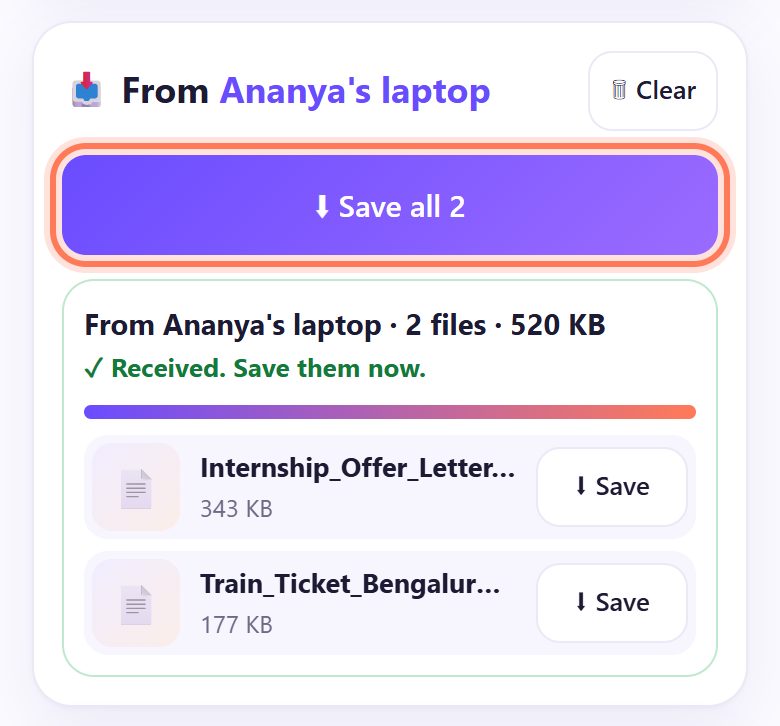
7Envoyez aussi de l’ordinateur vers le téléphone
Ça marche aussi dans l’autre sens, avec la même connexion. Sur l’ordinateur, glissez des fichiers sur la page (là où c’est écrit Drag files here) ou cliquez sur 📁 Choose files.
Le téléphone affiche ✓ Received. Save them now. (reçu, enregistrez-les maintenant). Touchez ⬇ Save all ou ⬇ Save. Android les range dans Téléchargements (les photos apparaissent aussi dans la galerie).
💡 Astuce : Sur iPhone, la feuille de partage s’ouvre : touchez Enregistrer l’image ou Enregistrer la vidéo pour Photos, ou Enregistrer dans Fichiers pour les PDF.
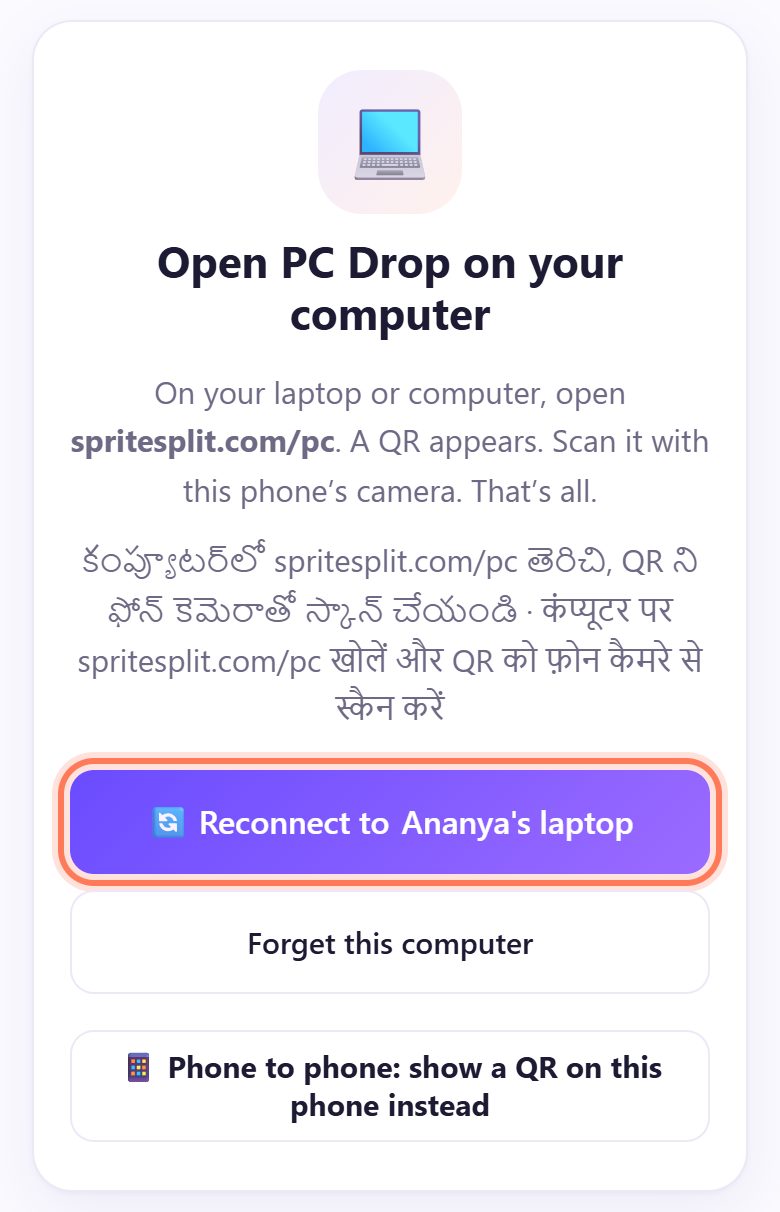
8La prochaine fois : « 🔄 Reconnect », sans scanner
Votre téléphone se souvient de l’ordinateur. La prochaine fois, ouvrez spritesplit.com/pc sur l’ordinateur, puis la même adresse sur le téléphone, et touchez 🔄 Reconnect to (se reconnecter à) votre ordinateur. Pas de QR, pas d’autorisation.
Sur un ordinateur partagé ou au bureau, touchez Forget this computer (oublier cet ordinateur) sur le téléphone quand vous avez fini, ou utilisez ↺ Make a new QR (forget all phones) sur l’ordinateur.
De l’iPhone vers un PC Windows (là où AirDrop ne marche pas)
- Scannez le QR avec l’app Appareil photo de l’iPhone. La page s’ouvre dans Safari.
- Touchez 🖼 Photos & videos. Les photos de l’iPhone partent telles quelles ; Windows ouvre les photos HEIC dans l’app Photos (ou convertissez-les avec notre outil HEIC vers JPG).
- Un iPhone peut recevoir jusqu’à 500 Mo à la fois depuis l’ordinateur, car les fichiers attendent dans Safari jusqu’à ce que vous les enregistriez. Envoyez les grosses vidéos en plusieurs lots.
- Pas besoin d’iTunes, d’iCloud ni de câble.
📝 Exemple : les photos de TP de Chloé, du téléphone au portable
Chloé est étudiante en BTS. Elle a photographié quatre pages de ses comptes rendus de chimie et a un PDF de TP sur son téléphone. Le compte rendu doit être tapé et imprimé depuis son portable, et son câble ne fait que charger.
Elle ouvre spritesplit.com/pc sur le portable, le nomme « PC de Chloé » et scanne le QR. Elle clique sur « ✓ Allow » après avoir vérifié que les trois images correspondent. Depuis le téléphone, elle envoie les quatre photos et le PDF : « ✓ Sent in 1 s ». Sur le portable, elle clique sur « Save all » et récupère un seul ZIP dans Téléchargements.
Ensuite, elle glisse sa convention de stage et un billet de train sur la page du portable, et touche « Save all » sur le téléphone pour les avoir sur elle en rentrant. La semaine suivante, elle touche seulement « 🔄 Reconnect ».
🛠 En cas de problème
Le téléphone affiche « Couldn’t connect on this network »
Certains réseaux de bureau, d’université ou mobiles bloquent les connexions directes (environ 1 sur 10). Activez le point d’accès du téléphone, connectez le portable dessus, et touchez Try again. Ça marche presque toujours.
Le téléphone attend : « No answer from the computer »
L’ordinateur demande Allow this phone?, peut-être derrière une autre fenêtre. Cliquez sur ✓ Allow, puis touchez Try again sur le téléphone.
L’ordinateur affiche « Open in another tab »
PC Drop est déjà ouvert dans un autre onglet ou une autre fenêtre de cet ordinateur. Fermez l’autre, puis cliquez sur Try again.
Le téléphone affiche « The computer is busy »
L’ordinateur est connecté à un autre téléphone. Cliquez sur Disconnect sur l’ordinateur, puis touchez Try again sur votre téléphone.
Le téléphone affiche « ⚠ This is not your computer »
Le code en images ne correspondait pas : le téléphone a refusé la connexion. N’envoyez rien. Rescannez le QR sur l’écran de votre propre ordinateur.
Le téléphone affiche « This QR is old »
Quelqu’un a cliqué sur ↺ Make a new QR sur l’ordinateur. Scannez le nouveau QR affiché à l’écran.
« Too big for your phone » en envoyant depuis l’ordinateur
Un téléphone peut recevoir jusqu’à 2 Go à la fois (un iPhone 500 Mo), car les fichiers attendent dans la page jusqu’à l’enregistrement. Envoyez moins de fichiers par lot.
Les fichiers se sont arrêtés à mi-chemin : « Connection lost »
L’écran du téléphone s’est éteint ou la page a été fermée. Rouvrez la page (ou touchez 🔄 Reconnect) et renvoyez ce lot. Gardez les deux écrans allumés pendant le transfert.
🔒 La confidentialité, simplement
- Vos fichiers vont directement du téléphone à l’ordinateur (ou l’inverse), par une connexion directe et chiffrée. Ils ne sont jamais envoyés à SpriteSplit ni à aucun serveur.
- Un service public aide seulement les deux navigateurs à se trouver. Il ne voit jamais vos fichiers.
- Le code en images prouve que le téléphone parle à votre ordinateur, pas à celui de quelqu’un d’autre.
- Les fichiers reçus n’existent que dans la page ouverte jusqu’à ce que vous les enregistriez. Fermez l’onglet et ils disparaissent de la page.
- Pas de compte, pas d’e-mail, pas de numéro de téléphone.
Questions fréquentes
Le téléphone et l’ordinateur doivent-ils être sur le même Wi-Fi ?
Non. Le Wi-Fi sur l’ordinateur et les données mobiles sur le téléphone, ça marche. Le même Wi-Fi est simplement plus rapide pour les grosses vidéos.
La qualité est-elle réduite comme sur WhatsApp ?
Non. PC Drop envoie le fichier original à l’octet près : une photo de 12 Mpx reste en 12 Mpx et les vidéos gardent leur pleine résolution.
Puis-je envoyer une vidéo de 1 Go depuis mon téléphone ?
Oui. Les fichiers voyagent en petits morceaux : une vidéo de 1 à 2 Go arrive sans problème. Gardez l’écran du téléphone allumé jusqu’à « ✓ Sent ».
Ça marche d’un iPhone vers un PC Windows ?
Oui. Scannez le QR avec l’appareil photo de l’iPhone ; Safari ouvre la page. C’est comme AirDrop, mais aussi pour Windows et Android, sans iTunes.
Dois-je scanner le QR à chaque fois ?
Non. Après la première autorisation, le téléphone se souvient de l’ordinateur. Ouvrez spritesplit.com/pc sur les deux et touchez 🔄 Reconnect sur le téléphone.
Est-ce sûr sur un ordinateur d’école ou de bureau ?
Oui, les fichiers ne sont jamais stockés en ligne. Quand vous avez fini sur un ordinateur partagé, enregistrez vos fichiers, fermez l’onglet et touchez « Forget this computer » sur votre téléphone.
Autres guides