Comment envoyer des fichiers à une boutique d’impression sans WhatsApp
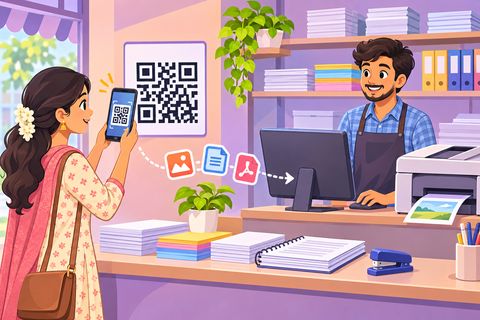
Vous devez imprimer une convocation, et le commerçant vous dit « envoyez-la sur mon WhatsApp ». Résultat : un inconnu a votre numéro et vos documents dans sa galerie. Si la boutique a un QR Print Drop sur le comptoir, vous pouvez éviter tout ça : scannez, choisissez les fichiers, envoyez, et récupérez vos tirages avec un numéro de ticket.
Sans application, sans inscription, et la boutique ne voit jamais votre numéro.
Étapes
1Scannez le QR sur le comptoir
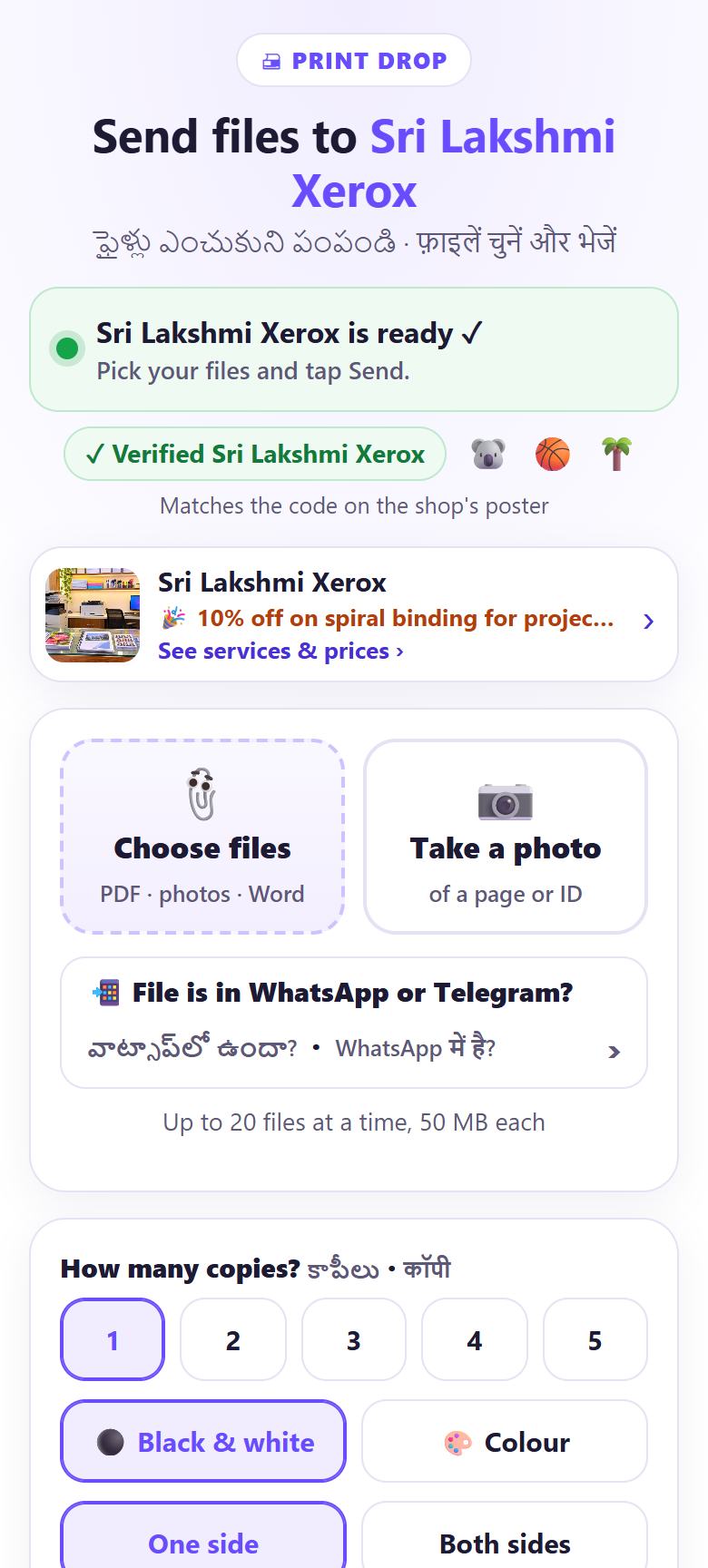
Ouvrez l’appareil photo du téléphone et visez l’affiche Print Drop. Touchez le lien qui apparaît. Une page s’ouvre : Send files to (envoyer des fichiers à) suivi du nom de la boutique, avec une barre verte … is ready ✓ (la boutique est prête).
Le badge ✓ Verified et les trois petites images doivent correspondre au code affiché sur l’écran ou l’affiche de la boutique.
2Consultez les tarifs et horaires (facultatif)
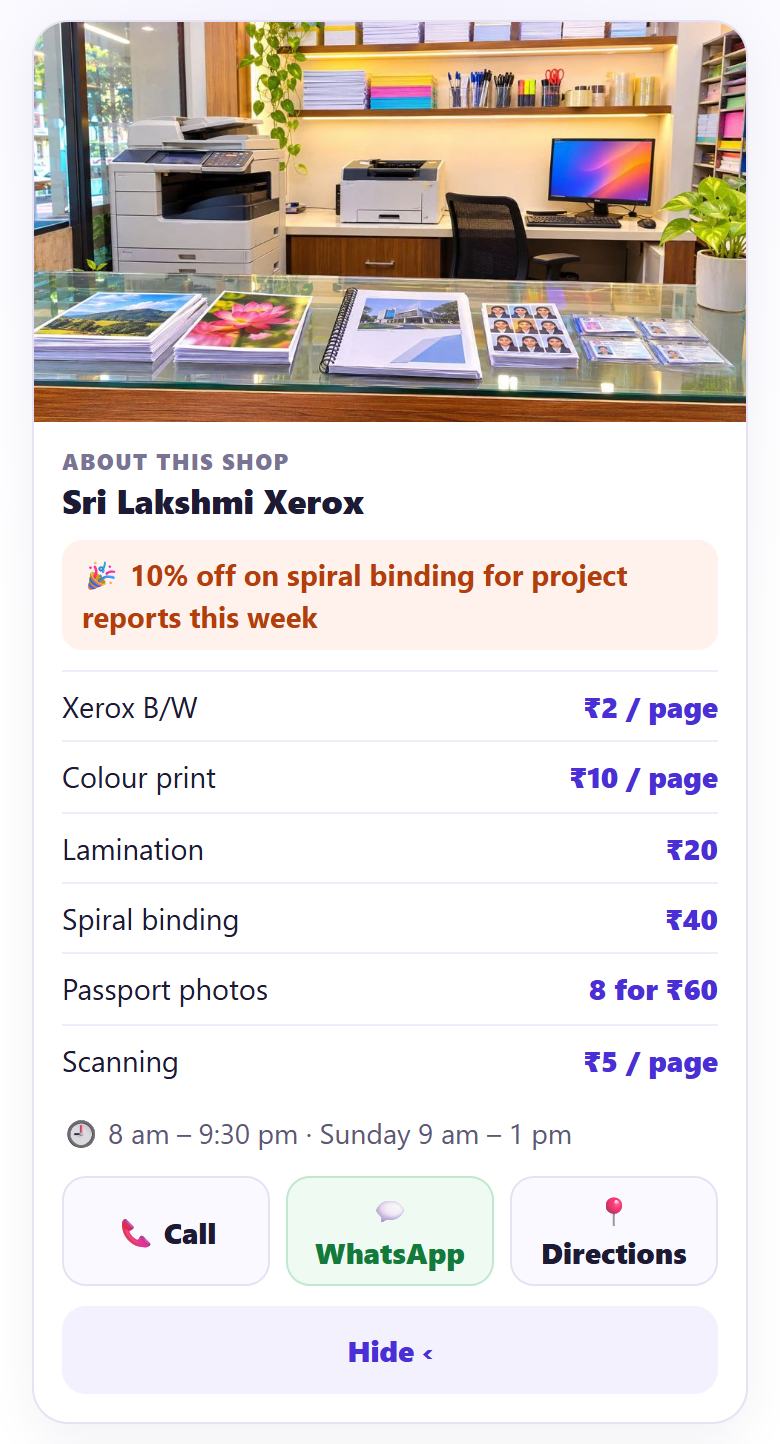
Touchez la fiche de la boutique pour voir About this shop (à propos de la boutique) : offre, prix par page, horaires, et des boutons pour Call (appeler), WhatsApp ou Directions (itinéraire). Touchez Hide pour la refermer.
3Touchez « Choose files »
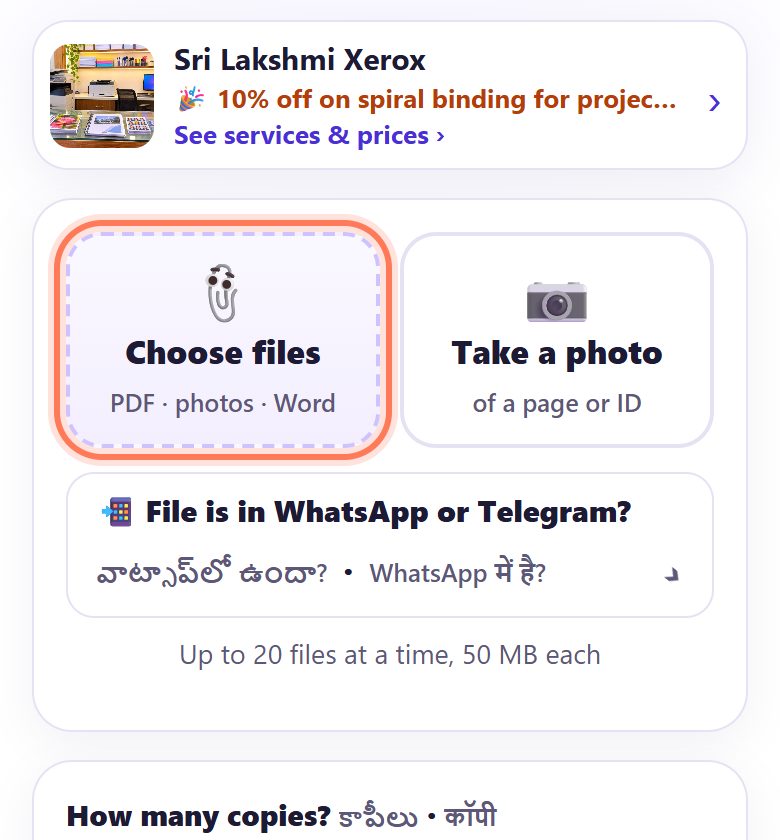
Touchez 📎 Choose files (choisir des fichiers : PDF, photos, Word) et sélectionnez vos documents. Jusqu’à 20 fichiers à la fois, 50 Mo chacun.
Vous n’avez que le papier ? Touchez 📷 Take a photo (prendre une photo) de la page ou de la carte.
4Vérifiez la liste des fichiers
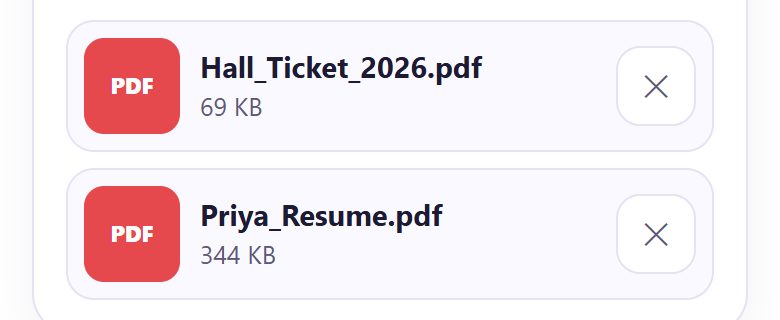
Vos fichiers s’affichent en liste. Mauvais fichier ? Touchez le ✕ à côté.
5Indiquez comment imprimer
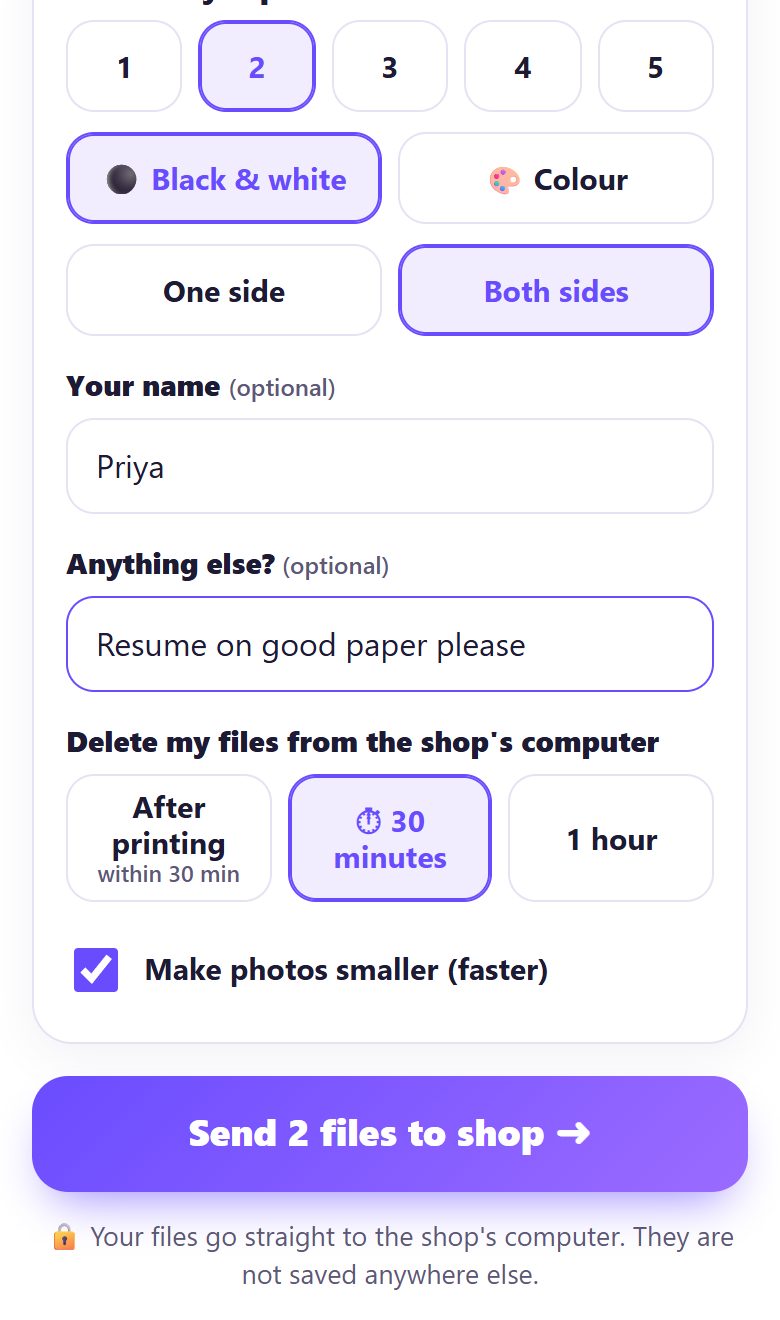
Choisissez How many copies? (combien de copies, de 1 à 5), ⚫ Black & white (noir et blanc) ou 🎨 Colour (couleur), et One side ou Both sides (recto ou recto verso).
Tapez Your name (optional) (votre prénom) pour qu’on puisse vous appeler, et une demande particulière dans Anything else? (optional), comme « reliure spirale » ou « CV sur beau papier ».
6Choisissez quand vos fichiers s’effacent, puis envoyez
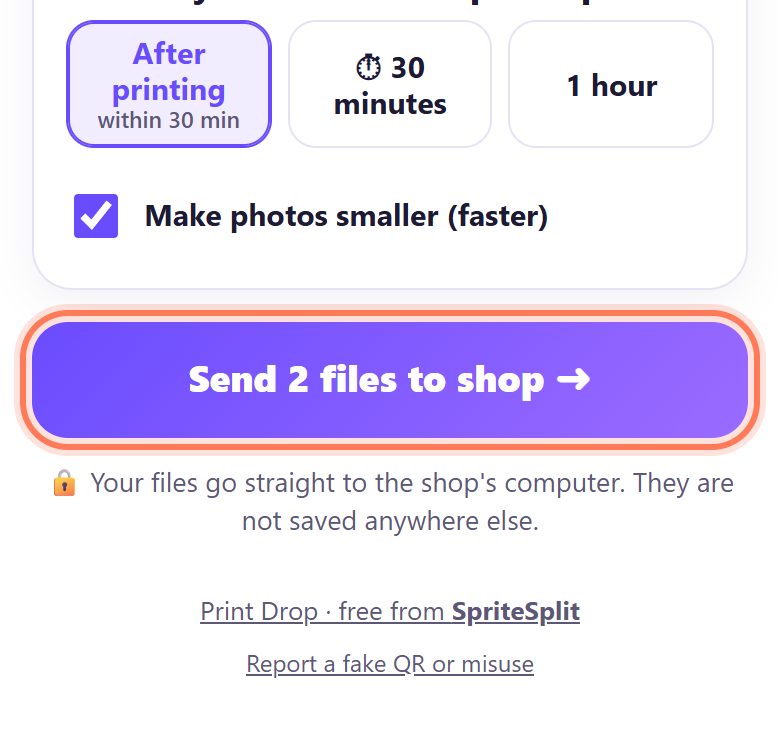
Sous Delete my files from the shop’s computer (effacer mes fichiers de l’ordinateur de la boutique), choisissez After printing (après impression), ⏱ 30 minutes ou 1 hour (1 heure). Touchez ensuite Send 2 files to shop ➜ (envoyer 2 fichiers). Gardez la page ouverte jusqu’à Sent ✓ (envoyé).
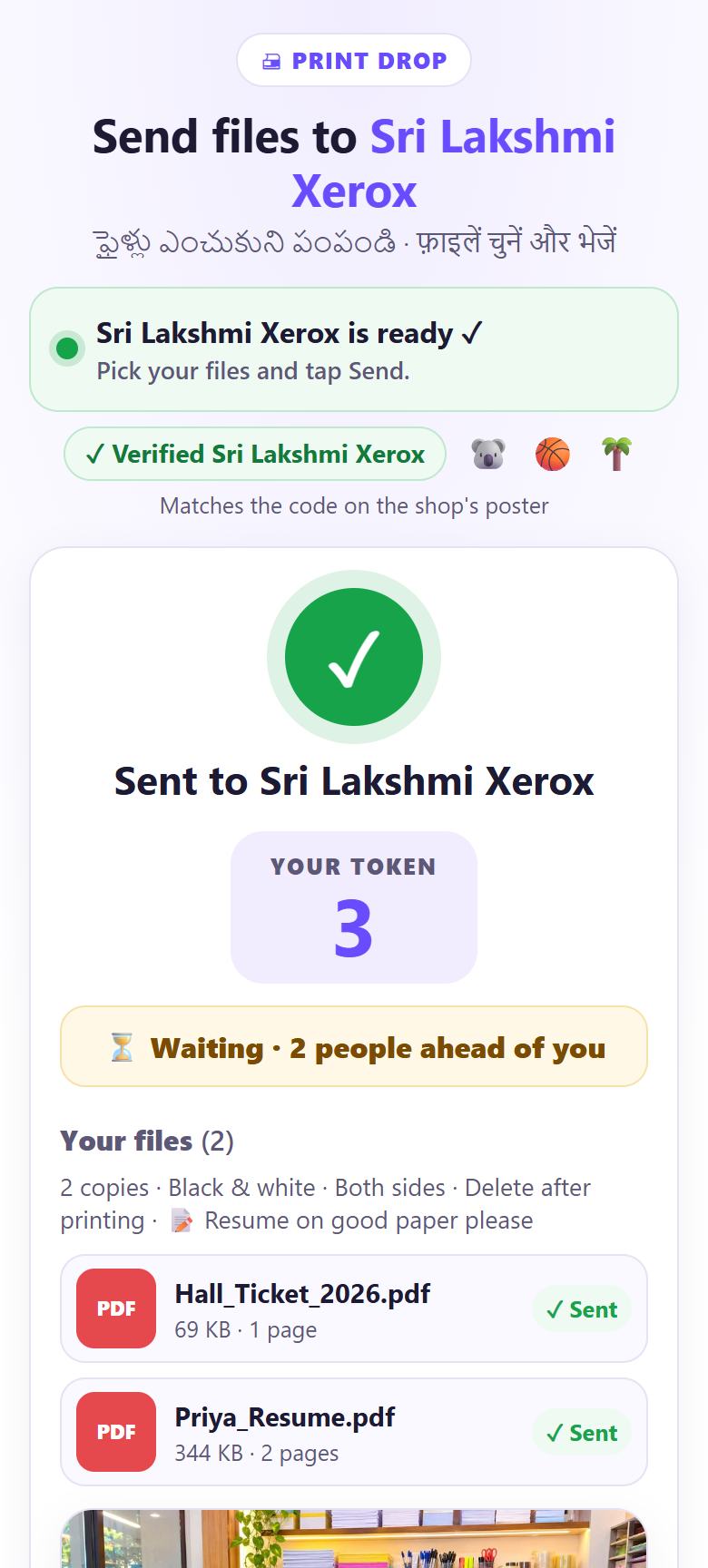
7Donnez votre numéro de ticket au comptoir
Vous recevez YOUR TOKEN (votre ticket, ici le 3) et l’état de la file en direct, par exemple ⏳ Waiting · 2 people ahead of you (2 personnes avant vous). Annoncez ce numéro au comptoir.
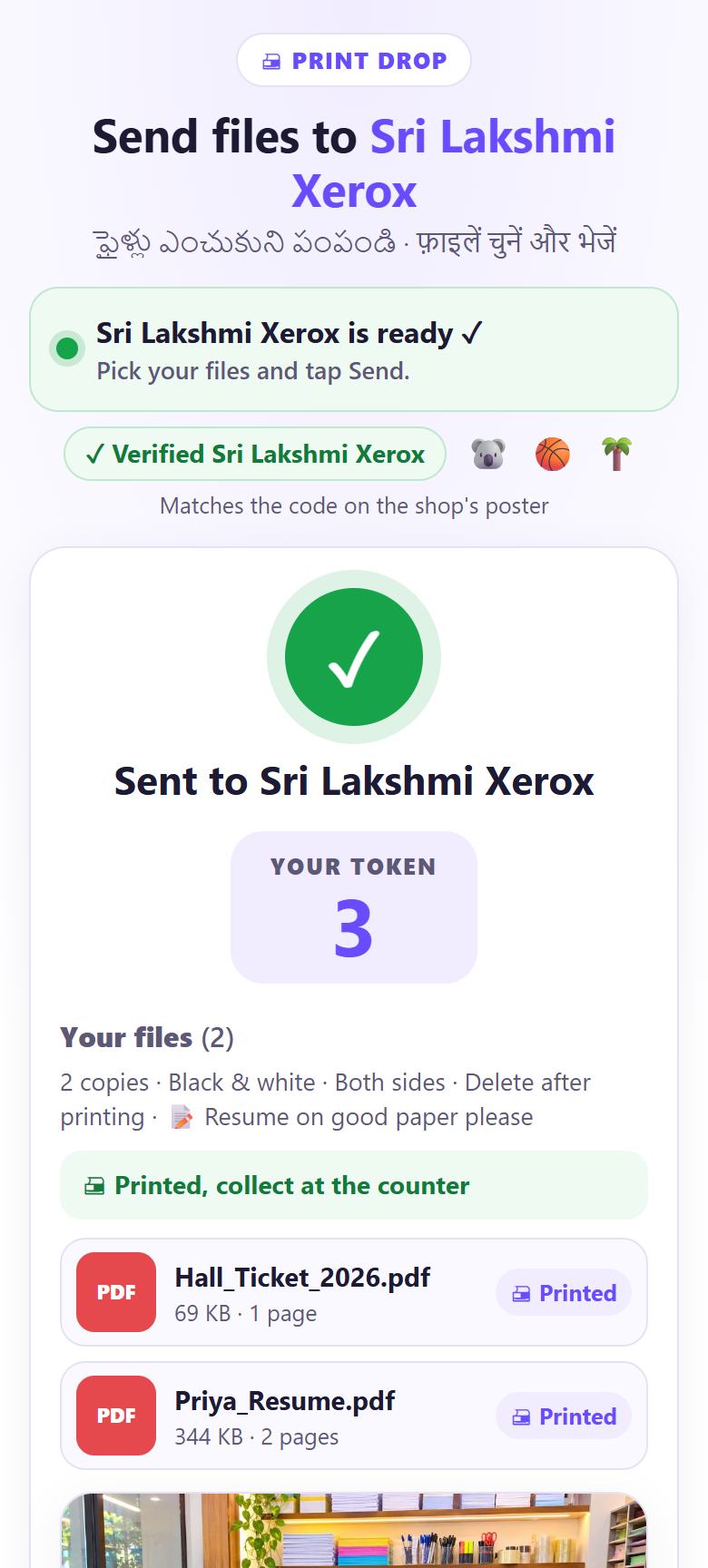
8Récupérez vos tirages
L’état passe à Printing now… (impression en cours), puis à 🖨 Printed, collect at the counter (imprimé, à récupérer au comptoir). Vos fichiers sont alors effacés de l’ordinateur de la boutique. Besoin d’autre chose ? Touchez ➕ Send more files.
📝 Exemple : Aïcha imprime sa convocation et son CV
Aïcha a un examen samedi et un entretien lundi. À la boutique, elle scanne le QR du comptoir, vérifie le prix de l’impression couleur, et choisit sa convocation et son CV en PDF. Elle règle 2 copies, recto verso, tape « Aïcha » et « CV sur beau papier, svp », choisit « After printing » et envoie.
Son téléphone affiche ticket 3 · 2 personnes avant vous. Cinq minutes plus tard : « Printed, collect at the counter ». Elle n’a jamais donné son numéro, et l’ordinateur de la boutique n’a plus ses fichiers.
🛠 En cas de problème
La page dit que la boutique n’est pas prête
L’ordinateur de la boutique est fermé ou hors ligne. Demandez au commerçant d’ouvrir Print Drop : la page se connecte toute seule. Vous pouvez aussi toucher Try again.
« Couldn’t connect on this network »
Connectez-vous au Wi-Fi de la boutique s’il y en a un, ou coupez puis rallumez vos données mobiles, et renvoyez. Certains réseaux d’entreprise ou d’université bloquent les connexions directes.
« Is too big. The limit is 50 MB for each file »
Les gros scans et les vidéos dépassent la limite. Réduisez le PDF avec Compress PDF, ou envoyez moins de fichiers à la fois (200 Mo au total).
Je ne trouve pas le PDF reçu sur WhatsApp
Ouvrez 📲 File is in WhatsApp or Telegram? sur la page : elle montre où se trouve le fichier sur Android et comment l’enregistrer dans Fichiers sur iPhone. Voir aussi le guide « imprimer depuis son téléphone ».
La page prévient que ce n’est peut-être pas le vrai ordinateur de la boutique
N’envoyez rien et prévenez la boutique. Les trois images doivent correspondre au code sur l’écran de la boutique. Utilisez Report a fake QR or misuse en bas de la page.
L’ordinateur de la boutique s’est déconnecté après mon envoi
Gardez la page ouverte : elle renverra dès que la boutique sera de retour, avec le même ticket. Si elle indique que la boutique est toujours hors ligne, touchez ↻ Send again plus tard.
« The shop is busy, try again in a few minutes »
Beaucoup de personnes envoient en même temps. Attendez une minute et renvoyez.
🔒 La confidentialité, simplement
- Vos fichiers vont directement de votre téléphone à l’ordinateur de la boutique. Ils ne sont envoyés ni à SpriteSplit ni à aucun serveur.
- C’est vous qui choisissez quand ils s’effacent : après impression, dans 30 minutes ou dans 1 heure. Le réglage de la boutique peut seulement raccourcir ce délai.
- La boutique ne reçoit jamais votre numéro de téléphone. Votre prénom est facultatif.
- Votre téléphone retient seulement votre prénom, la dernière boutique et un numéro d’expéditeur aléatoire (pour bloquer les abus), pour aller plus vite la prochaine fois.
Questions fréquentes
Faut-il installer une application ?
Non. Le QR ouvre une page web normale dans le navigateur du téléphone. Sans application, sans inscription, sans numéro de téléphone.
Ça marche sur iPhone ?
Oui. Scannez avec l’app Appareil photo. Pour un fichier reçu sur WhatsApp, enregistrez-le d’abord dans Fichiers (Partager › Enregistrer dans Fichiers), puis choisissez-le avec « Choose files ».
Puis-je envoyer des fichiers Word ou Excel ?
Oui. Ils arrivent à la boutique, qui les ouvre dans Word ou Excel pour les imprimer. Les PDF et les photos s’impriment directement.
Ma pièce d’identité est-elle en sécurité ?
Elle va uniquement vers la page Print Drop ouverte de la boutique et s’efface après impression ou après le délai choisi. Elle n’arrive jamais dans la galerie WhatsApp de quelqu’un.
Est-ce que ça coûte quelque chose ?
Print Drop est gratuit. Vous payez seulement l’impression à la boutique, comme d’habitude.
Autres guides