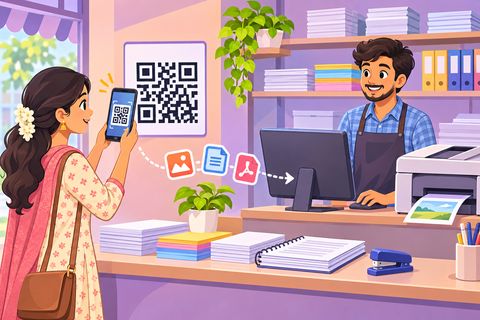
Comment imprimer depuis votre téléphone dans une boutique d’impression
La plupart des documents arrivent sur le téléphone : une convocation dans un groupe WhatsApp, une lettre d’embauche par e-mail, un formulaire sur Telegram. Le plus difficile, c’est de faire passer ce fichier de la discussion à l’imprimante de la boutique sans le transférer au commerçant. Voici comment faire avec Print Drop, sur Android et sur iPhone, y compris avec des photos de pages papier.

Étapes
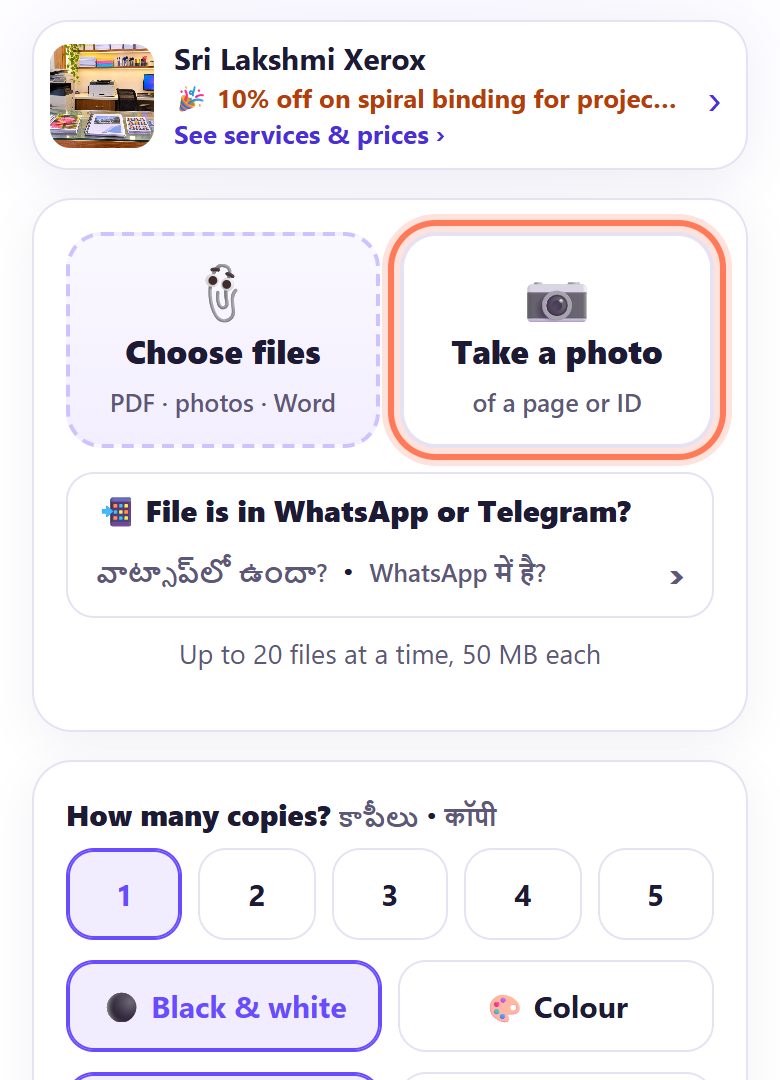
1Scannez le QR du comptoir et choisissez comment ajouter vos fichiers
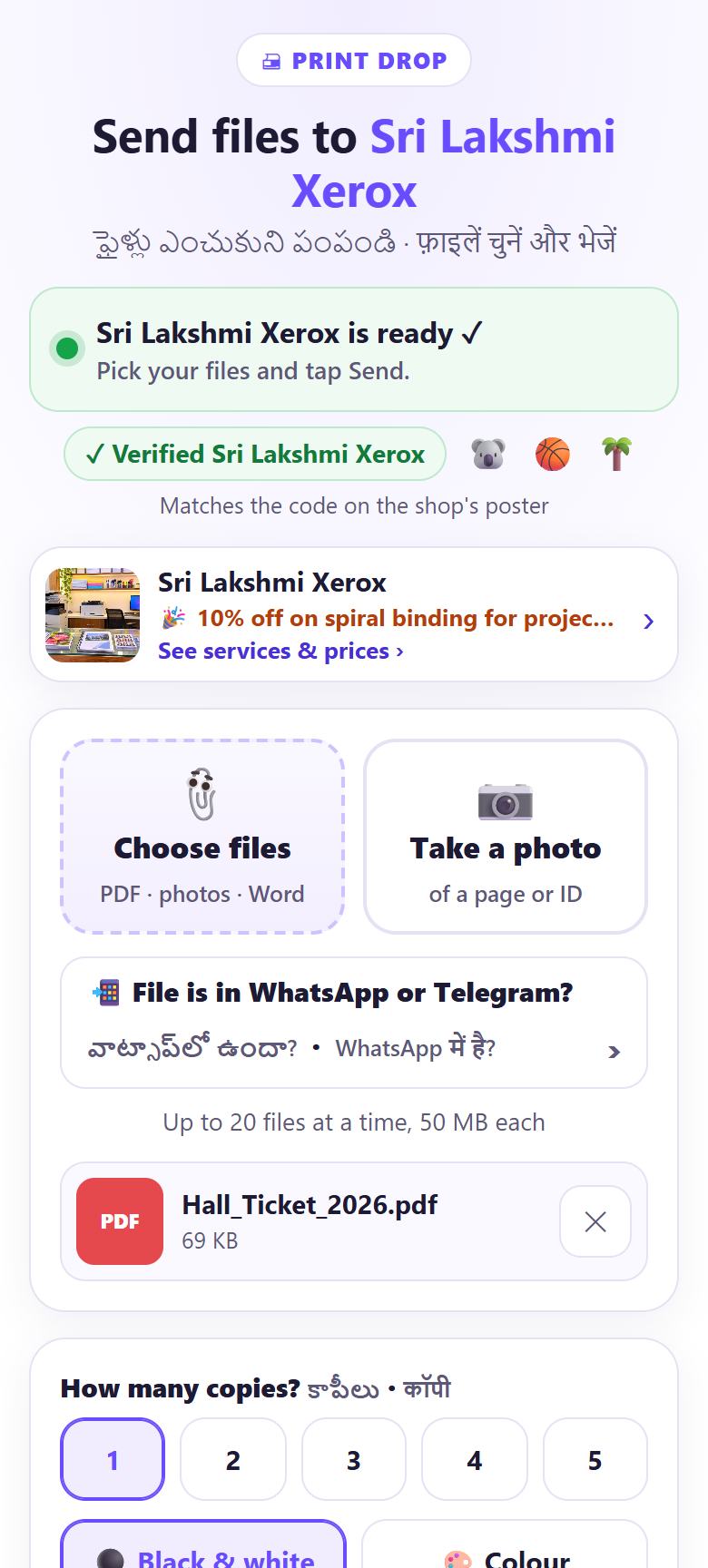
Scannez le QR Print Drop avec l’appareil photo. La page propose deux grands boutons : 📎 Choose files (choisir des fichiers) pour les fichiers du téléphone, et 📷 Take a photo (prendre une photo) pour photographier sur place une page, une carte ou un certificat.
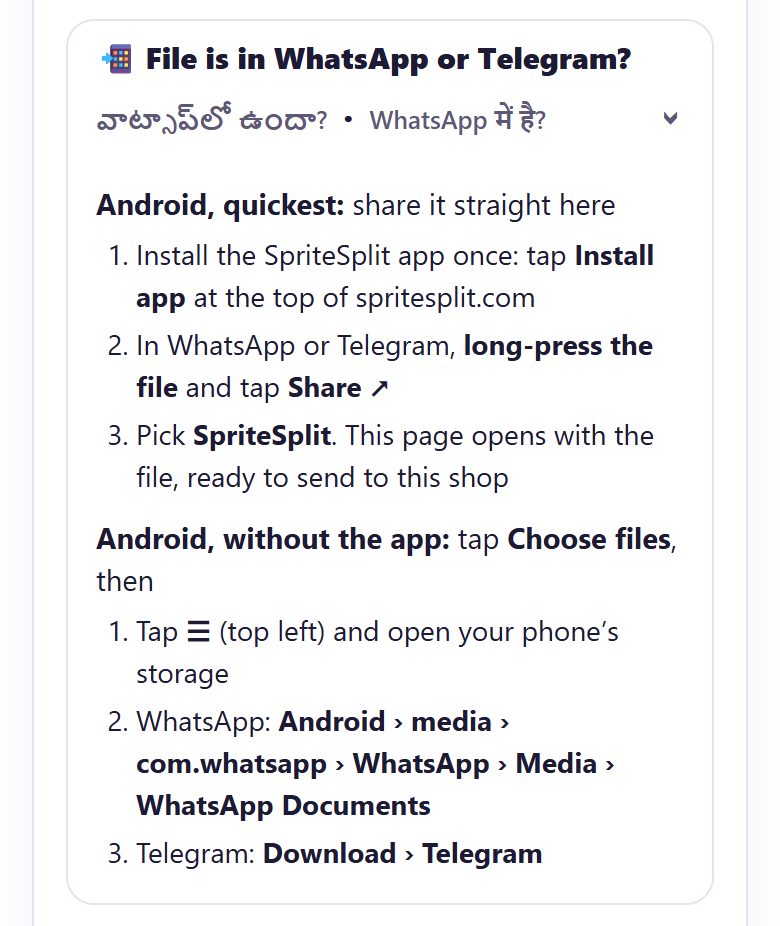
2Le fichier est dans WhatsApp ou Telegram ? (Android)
Touchez 📲 File is in WhatsApp or Telegram?. Sur Android, le plus rapide est de partager le fichier directement vers SpriteSplit (étape 6). Sinon, touchez Choose files, puis ☰ (en haut à gauche), ouvrez la mémoire du téléphone et allez dans :
- WhatsApp : Android › media › com.whatsapp › WhatsApp › Media › WhatsApp Documents
- Telegram : Download › Telegram
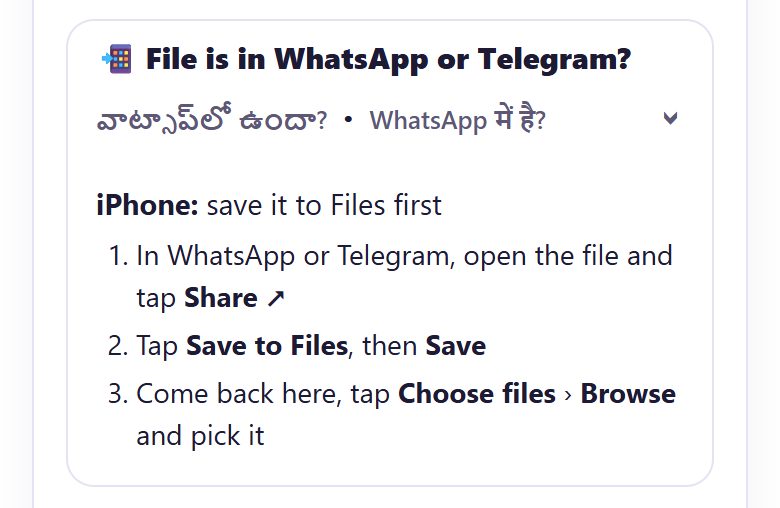
3Le fichier est dans WhatsApp ou Telegram ? (iPhone)
Sur iPhone, ouvrez le fichier dans WhatsApp ou Telegram, touchez Partager ↗ puis Enregistrer dans Fichiers, et Enregistrer. Revenez sur la page Print Drop, touchez Choose files › Parcourir et choisissez-le.
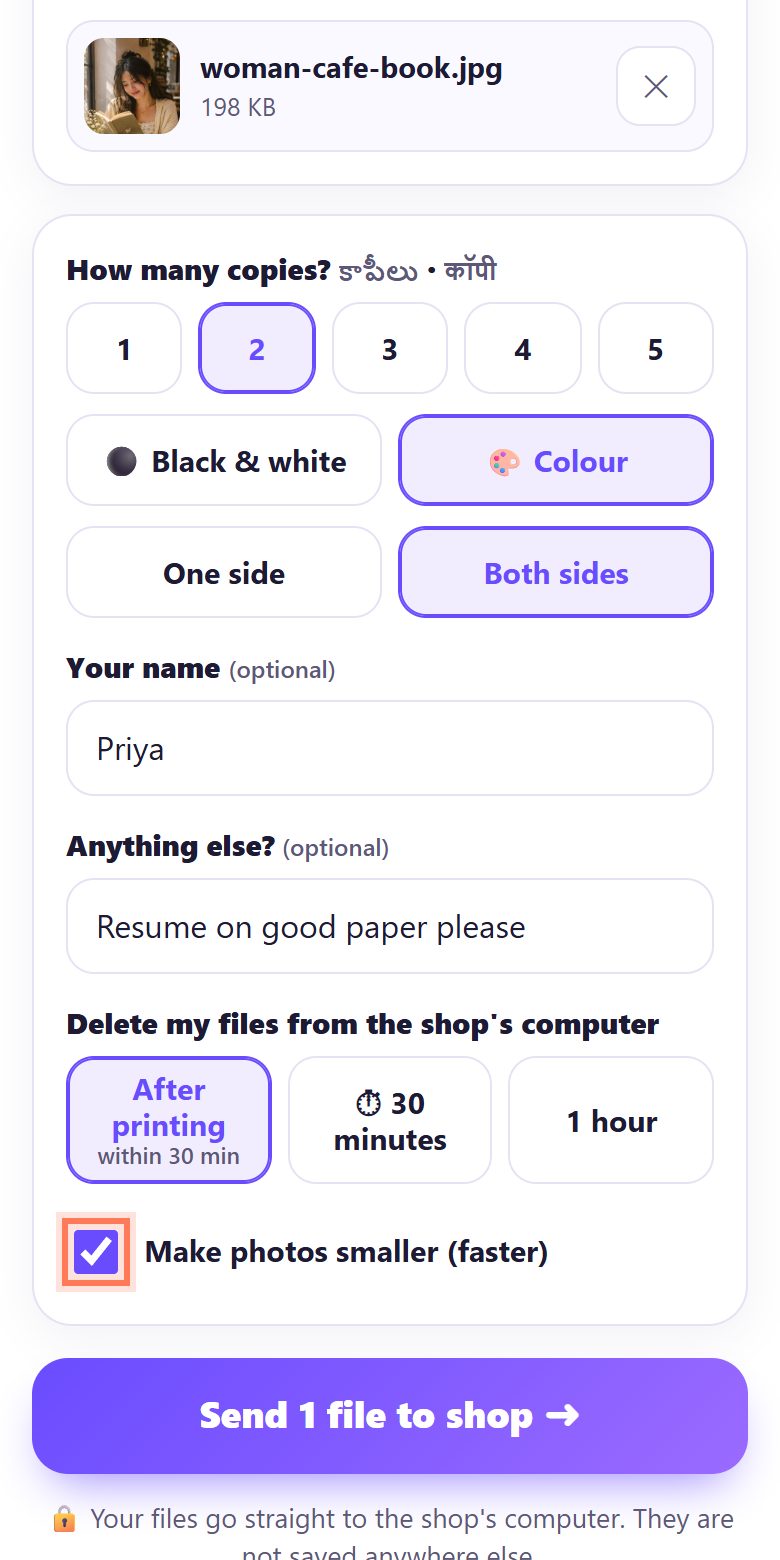
4Photos : gardez « Make photos smaller » pour les documents
Make photos smaller (faster) (réduire les photos, plus rapide) est coché par défaut : les grosses photos (plus de 1,5 Mo) sont ramenées à 2000 pixels avant l’envoi. C’est largement assez pour une page A4, et bien plus rapide en données mobiles.
Vous faites tirer une photo pour un cadre ou un album ? Décochez-le pour que la boutique reçoive l’original complet.
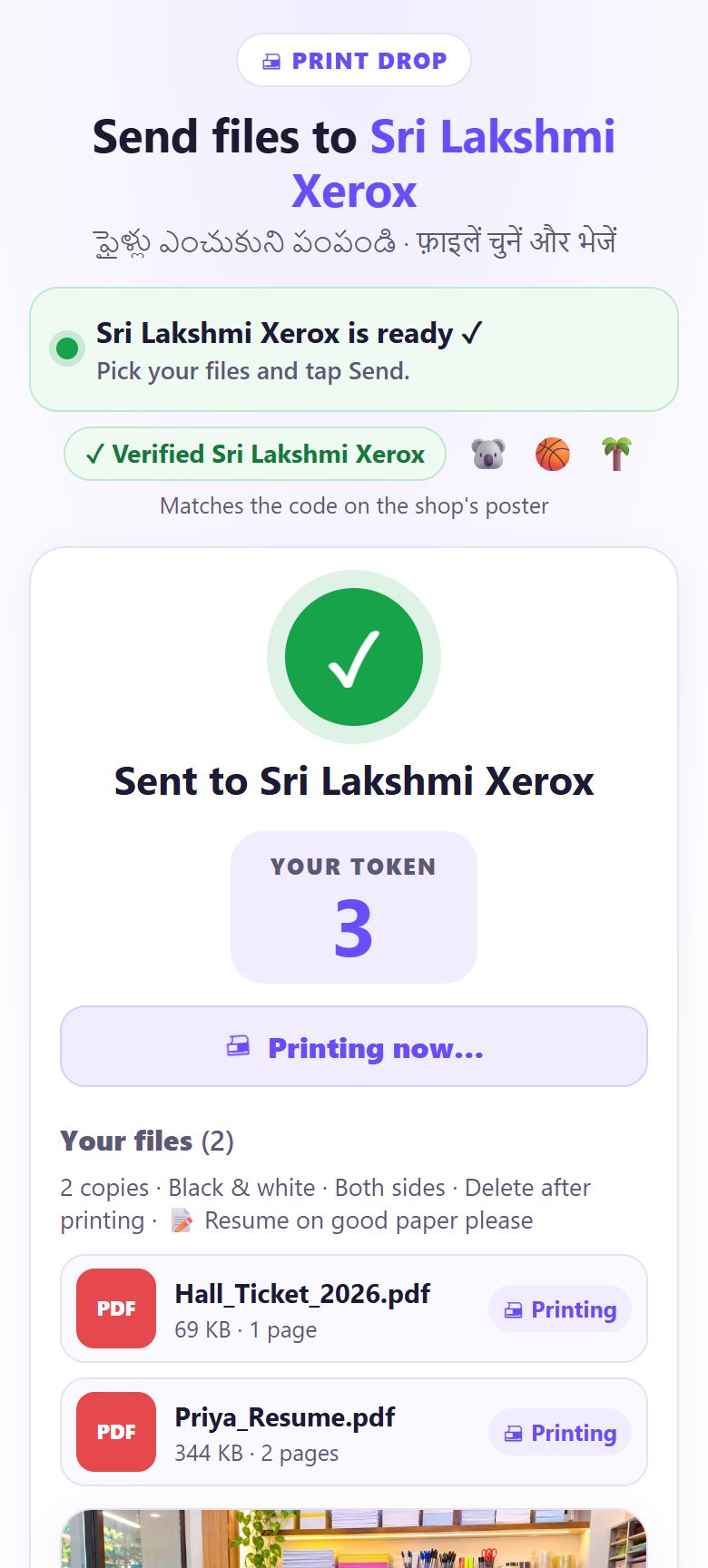
5Suivez l’état, puis récupérez vos tirages
Après l’envoi, votre ticket et l’état restent à l’écran : en attente, Printing now… (impression en cours), puis Printed, collect at the counter (à récupérer au comptoir). Inutile de rester au comptoir : gardez simplement la page ouverte.
6La prochaine fois : partagez le fichier directement vers SpriteSplit (Android)
Installez SpriteSplit une fois : sur spritesplit.com, touchez Install app (installer l’app) en haut. Ensuite, dans WhatsApp ou Telegram, appuyez longuement sur le fichier, touchez Partager ↗ et choisissez SpriteSplit. Print Drop s’ouvre avec le fichier déjà ajouté, prêt à partir vers la dernière boutique scannée.
💡 Astuce : Pas besoin de store : le bouton « Install app » ajoute SpriteSplit depuis le site. Si vous n’avez encore scanné aucune boutique, la page vous demande d’abord de scanner son QR.
Quels fichiers s’impriment le mieux
- Le PDF s’imprime exactement comme il s’affiche. Demandez un PDF quand c’est possible.
- Photos de pages : prenez-les bien d’aplomb, à la lumière du jour. Pour une page noir et blanc bien nette, faites d’abord un PDF avec Scan to PDF.
- Les fichiers Word et Excel arrivent aussi ; la boutique les ouvre dans Word ou Excel, donc la mise en page peut bouger un peu. Vérifiez le tirage.
- Photos d’identité ou carte à imprimer ? Planche de photos d’identité et impression de carte préparent une feuille prête à imprimer.
📝 Exemple : Julien imprime une lettre reçue sur WhatsApp
La lettre d’embauche de Julien est arrivée en PDF dans une discussion WhatsApp, et il doit rendre un exemplaire signé aujourd’hui. Le mois dernier, il a touché « Install app » sur spritesplit.com, et il a déjà scanné le QR de sa boutique d’impression habituelle.
Devant la boutique, il appuie longuement sur le PDF dans WhatsApp, touche Partager, choisit SpriteSplit : la page Print Drop s’ouvre avec la lettre déjà ajoutée pour cette boutique. Il choisit 1 copie, noir et blanc, et envoie. Ticket 12. Le commerçant ne voit jamais son WhatsApp.
🛠 En cas de problème
SpriteSplit n’apparaît pas dans le menu Partager
Installez-le d’abord : ouvrez spritesplit.com dans Chrome et touchez Install app en haut (ou menu Chrome › Ajouter à l’écran d’accueil › Installer). Le partage vers SpriteSplit marche sur Android ; sur iPhone, utilisez Enregistrer dans Fichiers.
J’ai partagé un fichier mais la page dit « Scan the shop’s QR first »
Le partage envoie à la dernière boutique scannée sur ce téléphone. Scannez une fois le QR du comptoir, puis partagez à nouveau.
Je ne vois pas le dossier WhatsApp Documents
Dans le sélecteur de fichiers, touchez ☰, choisissez la mémoire interne et ouvrez Android › media › com.whatsapp. Certains téléphones le masquent ; ouvrez alors la discussion, touchez le fichier et utilisez Partager › SpriteSplit ou Enregistrer dans Téléchargements.
La photo de ma page est sombre ou de travers
Faites d’abord un PDF propre avec Scan to PDF ou le scanner de documents, puis envoyez ce PDF.
Mon tirage photo manque de netteté
Décochez Make photos smaller (faster) avant l’envoi, pour que l’original complet parte à la boutique.
L’envoi est lent en données mobiles
Demandez le Wi-Fi de la boutique : sur le même Wi-Fi, même un gros PDF arrive en quelques secondes. Gardez la page ouverte jusqu’à « Sent ✓ ».
🔒 La confidentialité, simplement
- Le fichier va de votre téléphone directement à l’ordinateur de la boutique, pas aux serveurs de SpriteSplit ni au WhatsApp du commerçant.
- Quand vous partagez un fichier vers SpriteSplit, le téléphone le garde juste un instant pour que la page le récupère, puis l’efface.
- Il est effacé de l’ordinateur de la boutique après impression ou après le délai choisi (30 minutes ou 1 heure au plus).
Questions fréquentes
Peut-on imprimer directement depuis WhatsApp ?
Pas vers l’imprimante d’une boutique. Avec Print Drop, vous partagez le fichier de WhatsApp vers SpriteSplit (Android) ou l’enregistrez dans Fichiers (iPhone), puis vous l’envoyez à la boutique grâce à son QR.
Y a-t-il une app SpriteSplit sur le Play Store ?
Vous n’en avez pas besoin. Touchez « Install app » sur spritesplit.com et elle fonctionne comme une application, y compris dans le menu Partager sur Android.
Puis-je imprimer la photo d’un document ?
Oui. Touchez « Take a photo » sur la page Print Drop, ou envoyez une photo de la galerie. Pour une page plus nette, transformez-la d’abord en PDF avec Scan to PDF.
Mon téléphone doit-il être sur le Wi-Fi de la boutique ?
Non, les données mobiles suffisent. Le Wi-Fi de la boutique est plus rapide pour les gros fichiers et aide si votre réseau bloque la connexion.
Puis-je envoyer depuis chez moi ?
Seulement à une boutique dont vous avez scanné le QR ou qui vous a envoyé son lien, et seulement pendant que sa page Print Drop est ouverte.
Autres guides