Comment installer Print Drop dans votre boutique d’impression
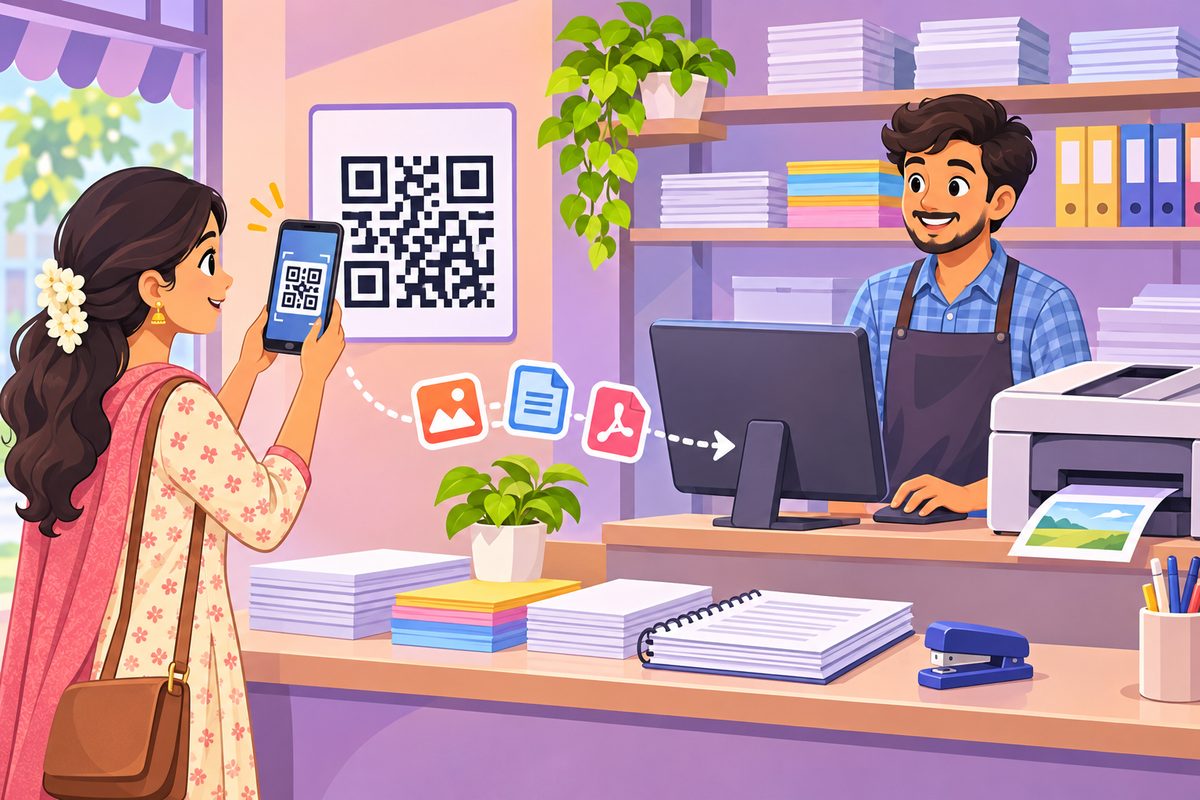
Les clients disent souvent « je vous l’envoie sur WhatsApp », et votre téléphone se remplit de cartes d’identité, de relevés de notes et de CV d’inconnus. Print Drop remplace tout ça par un seul QR sur votre comptoir : le client le scanne, choisit ses fichiers et appuie sur Envoyer. Les fichiers arrivent sur l’ordinateur à côté de votre imprimante, avec un numéro de ticket, le nombre de copies et la couleur. Rien n’est enregistré sur un serveur.
Les boutons de l’outil sont en anglais : nous les citons tels quels, avec leur sens. Les captures montrent une boutique d’exemple.
Étapes
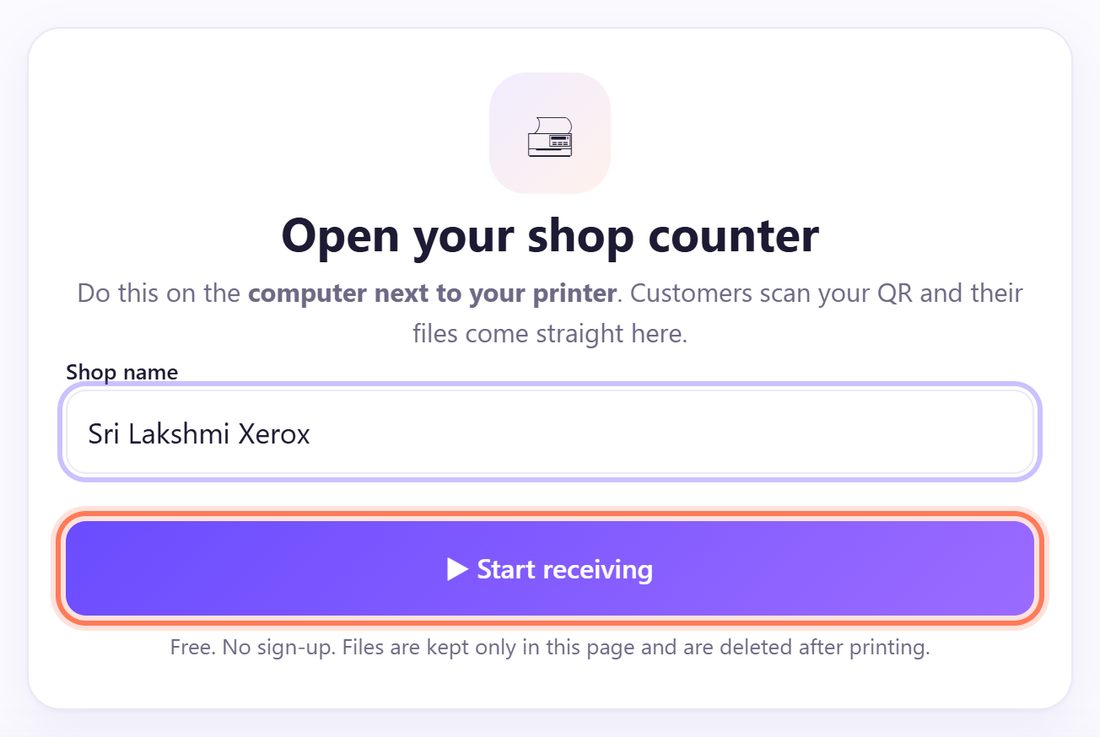
1Ouvrez Print Drop sur l’ordinateur à côté de l’imprimante
Sur l’ordinateur de la boutique, ouvrez spritesplit.com/print dans Chrome ou Edge. Sous Open your shop counter (ouvrez votre comptoir), tapez le Shop name (nom de la boutique) tel que vos clients le connaissent, par exemple Reprographie Camille, puis cliquez sur ▶ Start receiving (commencer à recevoir).
Pas d’inscription, pas de mot de passe. La page se souvient de votre boutique sur cet ordinateur.
💡 Astuce : Utilisez l’ordinateur relié à l’imprimante, pas votre téléphone : les fichiers vont alors directement du client à l’imprimante.
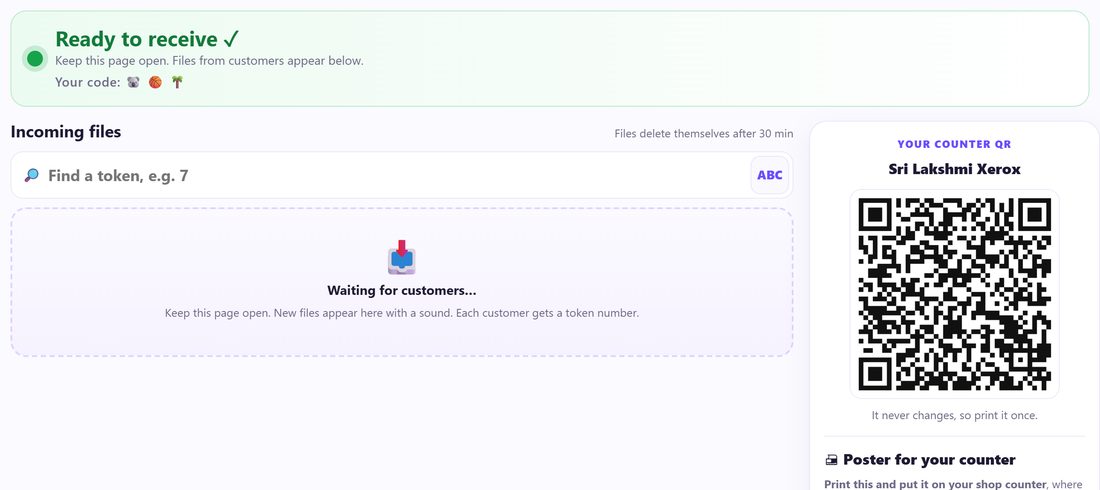
2Attendez « Ready to receive ✓ »
Après quelques secondes, la barre verte affiche Ready to receive ✓ (prêt à recevoir) et Your code : trois petites images. Le client voit les mêmes trois images sur son téléphone : c’est la preuve qu’il est bien relié à votre ordinateur, et pas à un faux QR.
Laissez cet onglet ouvert toute la journée. Les nouveaux fichiers apparaissent sous Incoming files (fichiers reçus), avec un son.
3Imprimez l’affiche pour votre comptoir
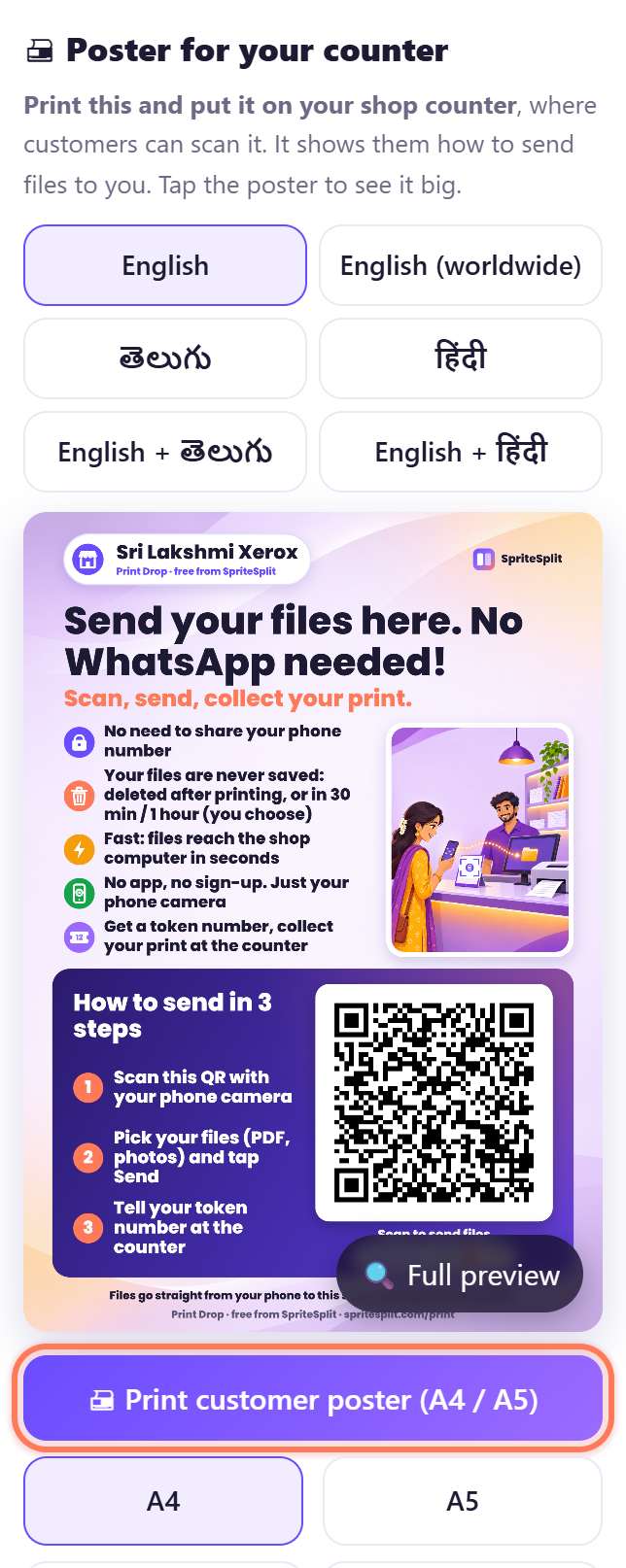
À droite, sous 🖨 Poster for your counter (affiche pour votre comptoir), choisissez la langue : English (worldwide) convient partout. Choisissez A4 ou A5, puis cliquez sur 🖨 Print customer poster (A4 / A5).
Collez-la là où les clients attendent. Votre QR ne change jamais : une seule impression suffit. ⬇ Status image crée une image pour votre statut WhatsApp, et 🔗 Copy customer link copie le même lien en texte.
💡 Astuce : Cliquez une fois sur 📱 Try it: open the customer page pour voir exactement ce que vos clients verront.
4Remplissez votre fiche boutique (facultatif)
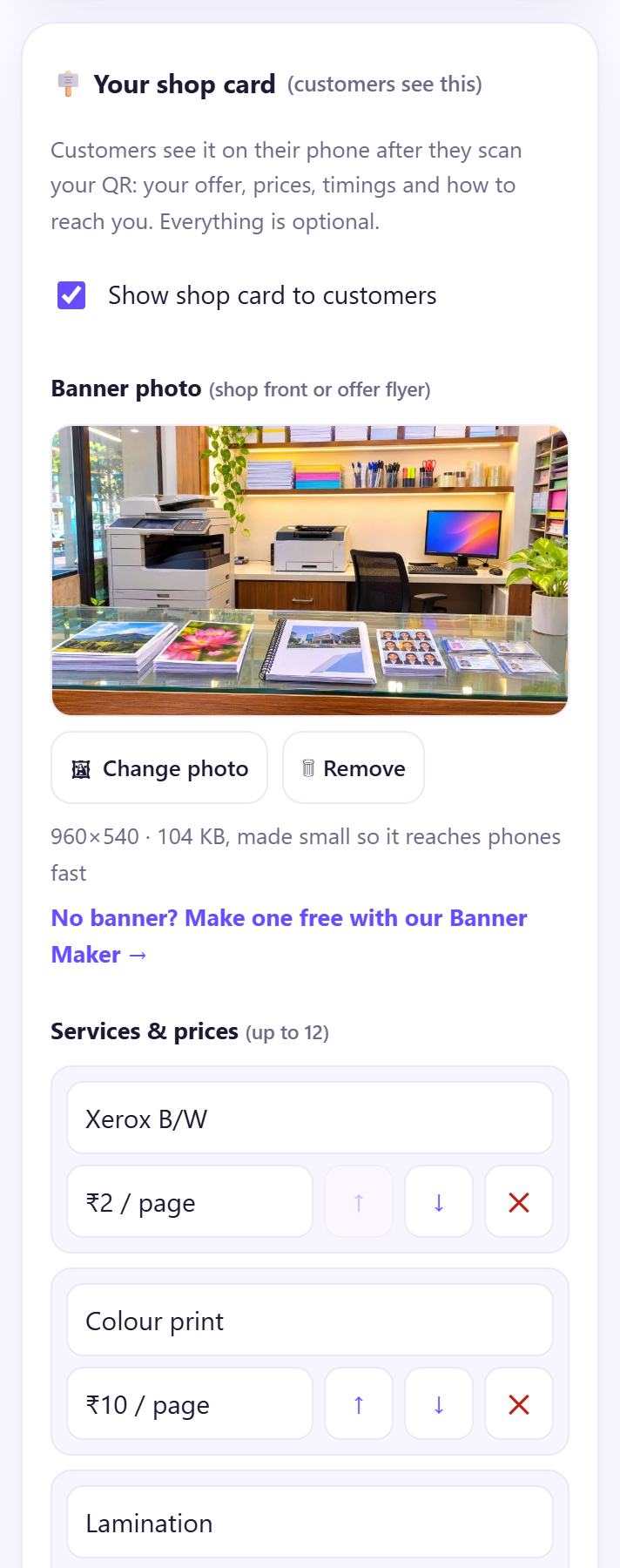
Ouvrez 🪧 Your shop card (customers see this) (votre fiche, visible par les clients). Ajoutez une Banner photo (photo de la devanture), vos Services & prices (services et tarifs, jusqu’à 12 lignes), une Offer line (offre du moment), vos Timings (horaires), votre Phone / WhatsApp et un lien Google Maps.
Le client voit cette fiche juste après avoir scanné, et pendant qu’il attend. Tout est facultatif.
5Les clients envoient : chaque commande reçoit un ticket
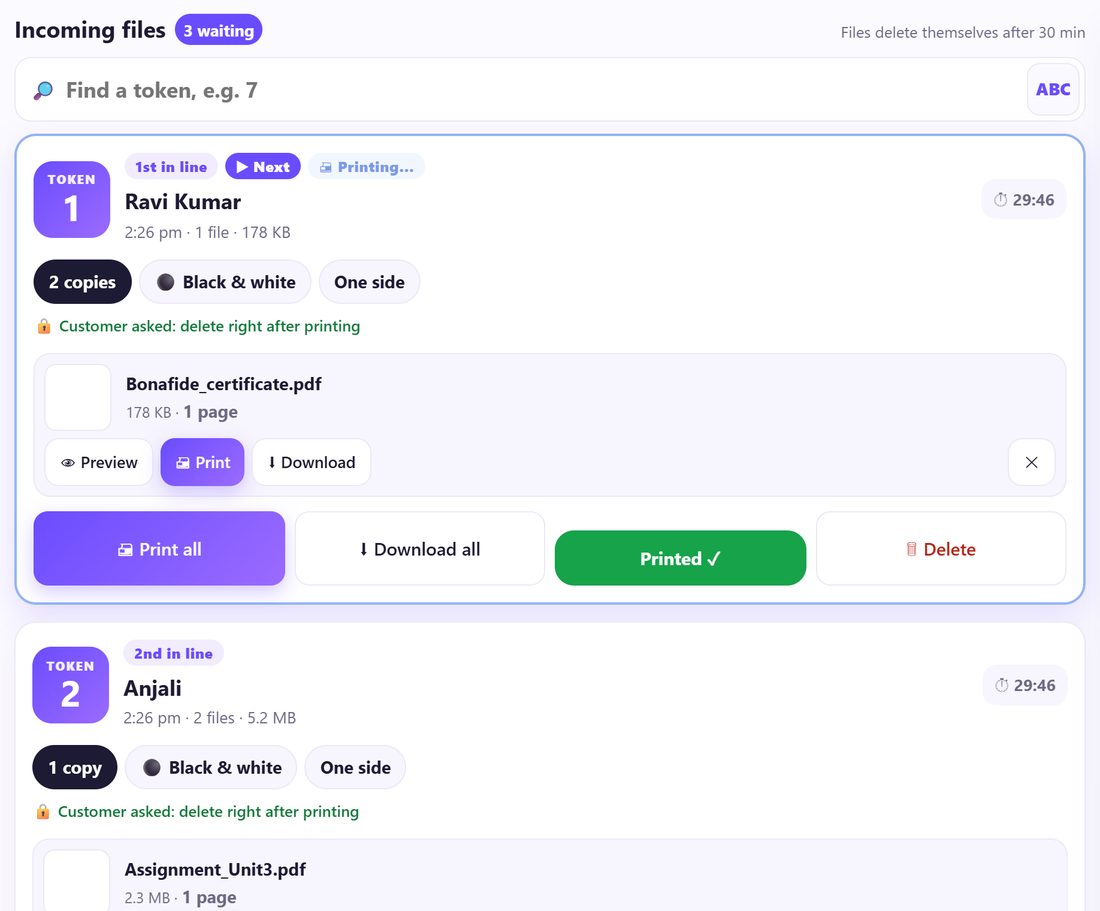
Quand un client appuie sur Envoyer, une carte apparaît avec un grand numéro TOKEN (ticket 1, 2, 3…), son prénom et des étiquettes pour le nombre de copies, Black & white (noir et blanc) ou Colour (couleur), One side ou Both sides (recto ou recto verso), et sa remarque éventuelle. Les cartes suivent l’ordre d’arrivée : 1st in line, 2nd in line.
Demandez « Quel numéro ? » et tapez-le dans Find a token (chercher un ticket) si la liste est longue.
💡 Astuce : Les tickets repartent de 1 tout seuls chaque jour à 4 h du matin. Deux comptoirs ? Dans les réglages, donnez au second ordinateur une Token letter (lettre A, B…) : les tickets deviennent A1, A2.
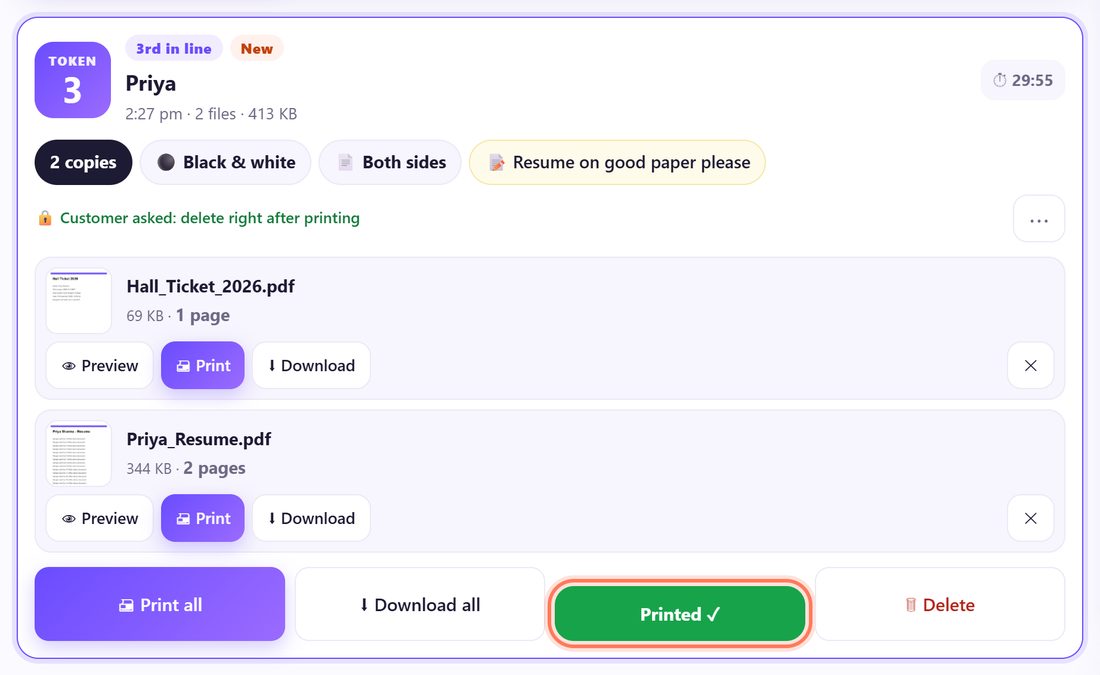
6Imprimez, puis cliquez sur « Printed ✓ »
Cliquez sur 👁 Preview (aperçu) pour vérifier un fichier, 🖨 Print pour un fichier ou 🖨 Print all pour toute la commande. Le téléphone du client affiche alors Printing now… (impression en cours).
Remettez les tirages et cliquez sur Printed ✓ (imprimé). Les fichiers sont aussitôt supprimés de votre ordinateur et le client lit Printed, collect at the counter (imprimé, à récupérer au comptoir). Erreur de clic ? Undo (annuler) en bas de l’écran.
Les fichiers Word et Excel affichent Open it in Word / Excel to print : cliquez sur ⬇ Download et ouvrez-les dans Word ou Excel.
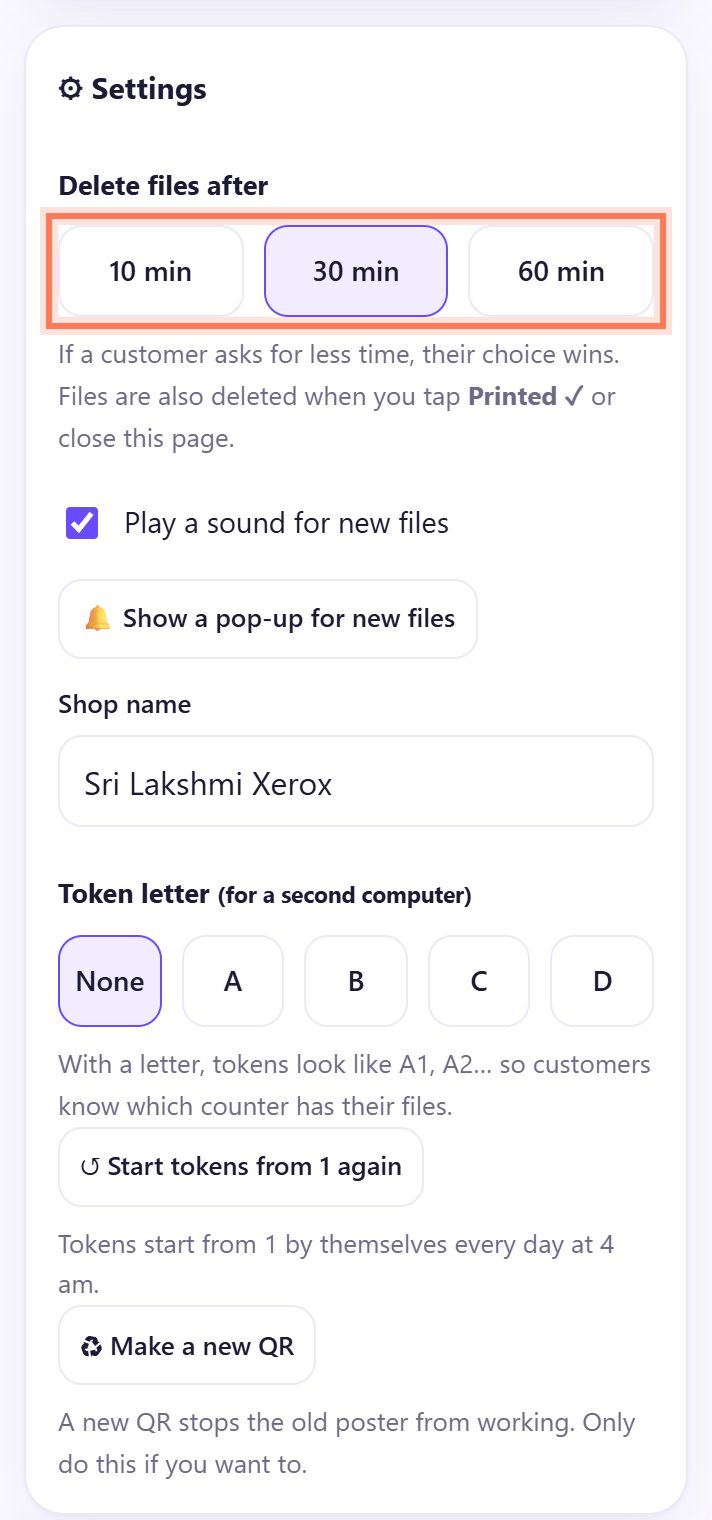
7Choisissez quand les fichiers s’effacent
Ouvrez ⚙ Settings (réglages). Sous Delete files after (supprimer après), choisissez 10 min, 30 min ou 60 min. Chaque commande affiche aussi un compte à rebours ⏱.
Si le client demande moins (par exemple After printing, après impression), c’est son choix qui compte. Les fichiers sont aussi effacés quand vous cliquez sur Printed ✓ ou fermez la page. Activez 🔔 Show a pop-up for new files si vous travaillez dans d’autres fenêtres.
📄 Une fiche d’une page pour votre comptoir
Imprimez cette fiche A4 pour votre personnel ou une deuxième boutique : les mêmes étapes en bref, avec un QR vers spritesplit.com/print.
📝 Exemple : la Reprographie Camille un lundi matin
Camille tient une petite reprographie près d’une université. À 9 h 30, elle ouvre Print Drop sur l’ordinateur du comptoir, tape le nom de la boutique et clique sur « Start receiving ». Elle a imprimé l’affiche la semaine dernière et elle marche toujours, puisque le QR ne change pas.
À 10 h, trois tickets attendent : Julien (attestation, 2 copies), Aïcha (mémoire et annexes) et Lucas (CV et lettre, 2 copies, recto verso, « le CV sur du beau papier, svp »). Camille imprime le ticket 1, clique sur « Printed ✓ », et le téléphone de Julien affiche « à récupérer au comptoir ». Personne n’a demandé son numéro WhatsApp, et à midi aucun de ces fichiers n’est plus sur son ordinateur.
🛠 En cas de problème
La barre affiche « Not connected »
Internet a coupé. Print Drop réessaie tout seul. Si la barre reste rouge, vérifiez le Wi-Fi ou le câble et cliquez sur Try again (réessayer).
Le message « Open somewhere else » apparaît
Le même comptoir est ouvert dans un autre onglet ou sur un autre ordinateur. Fermez-le là-bas, puis cliquez sur Try again. Pour deux comptoirs, utilisez la Token letter sur le second ordinateur.
Un client dit que son téléphone ne se connecte pas
Vérifiez d’abord que votre écran affiche Ready to receive ✓. Demandez-lui ensuite de se connecter au Wi-Fi de la boutique, ou de couper puis rallumer ses données mobiles et de renvoyer. Certains réseaux d’entreprise ou mobiles bloquent les connexions directes.
J’ai fermé la page et des clients attendaient
Rouvrez Print Drop. Un encadré ⚠ Page was closed. These customers need to send again liste leurs tickets. Si la page du client est encore ouverte, ses fichiers reviennent tout seuls avec le même ticket.
Un fichier indique « Did not arrive fully »
La connexion du client a coupé pendant l’envoi. Demandez-lui de renvoyer : c’est généralement rapide sur le Wi-Fi de la boutique.
Un fichier Word ou Excel n’a pas de bouton Print
Seuls les PDF et les photos s’ouvrent dans Print Drop. Cliquez sur ⬇ Download, ouvrez le fichier dans Word ou Excel et imprimez depuis là. N’ouvrez que les fichiers attendus.
Quelqu’un envoie n’importe quoi
Cliquez sur ⋯ sur sa commande et choisissez 🚫 Block this sender (bloquer cet expéditeur). Il ne pourra plus vous envoyer de fichiers de la journée, et sa commande est supprimée.
Pas de son quand des fichiers arrivent
Dans ⚙ Settings, cochez Play a sound for new files, puis cliquez une fois n’importe où sur la page (les navigateurs n’autorisent le son qu’après un clic). Vérifiez aussi le volume.
🔒 La confidentialité, simplement
- Les fichiers vont directement du téléphone du client à votre navigateur, par une connexion chiffrée. Un service public aide seulement les deux navigateurs à se trouver ; il ne voit jamais les fichiers.
- Rien n’est envoyé à SpriteSplit ni à aucun serveur. Les fichiers n’existent que dans l’onglet Print Drop ouvert.
- Ils sont effacés au clic sur Printed ✓, après votre délai (10, 30 ou 60 minutes) ou le délai plus court choisi par le client, ou à la fermeture de la page.
- Done today (fait aujourd’hui) ne garde que le ticket, le prénom et les remarques, jamais les fichiers, et se vide à 4 h du matin.
- Vous n’avez jamais besoin du numéro du client, ni lui du vôtre.
Questions fréquentes
Print Drop est-il payant ?
Non. C’est gratuit pour les boutiques et les clients, sans limite de commandes et sans inscription.
Faut-il installer un logiciel sur l’ordinateur ?
Non. Tout se passe dans Chrome ou Edge. Gardez l’onglet ouvert à côté de l’imprimante : il garde l’écran allumé et se reconnecte tout seul.
Mon QR du comptoir peut-il cesser de marcher ?
Non. Il reste le même tant que vous ne choisissez pas ♻ Make a new QR dans les réglages, ce qui ne sert que si vous voulez désactiver l’ancienne affiche.
Quels fichiers les clients peuvent-ils envoyer ?
PDF, photos, Word et Excel : jusqu’à 20 fichiers à la fois, 50 Mo chacun et 200 Mo au total. Les PDF et les photos s’ouvrent avec un aperçu et s’impriment en un clic.
Deux ordinateurs de la boutique peuvent-ils recevoir ?
Ouvrez le comptoir sur un seul ordinateur à la fois. Pour un second comptoir, réglez une Token letter : ses tickets deviennent A1, A2… et les clients savent où aller.
Puis-je voir combien de clients j’ai eus ?
Oui. 📊 Reports montre les clients, les pages, les heures d’affluence et les recettes, enregistrés seulement sur cet ordinateur.
Autres guides