Comment un enseignant peut envoyer ses cours à toute la classe sans groupe WhatsApp
« Madame, vous pouvez le mettre sur le groupe ? » Un groupe WhatsApp de classe, c’est donner votre numéro personnel à 30 élèves et à leurs parents, des messages tard le soir, et les cours noyés sous les « bonjour ». Les plateformes en ligne demandent à chaque élève de se connecter.
Class Drop est plus simple : vous ajoutez les cours du jour, affichez un QR au vidéoprojecteur ou sur une affiche, et chaque élève le scanne et enregistre les fichiers. Pas de numéros, pas de groupe, rien d’envoyé sur un serveur, et une liste vous dit qui les a vraiment reçus.
Étapes
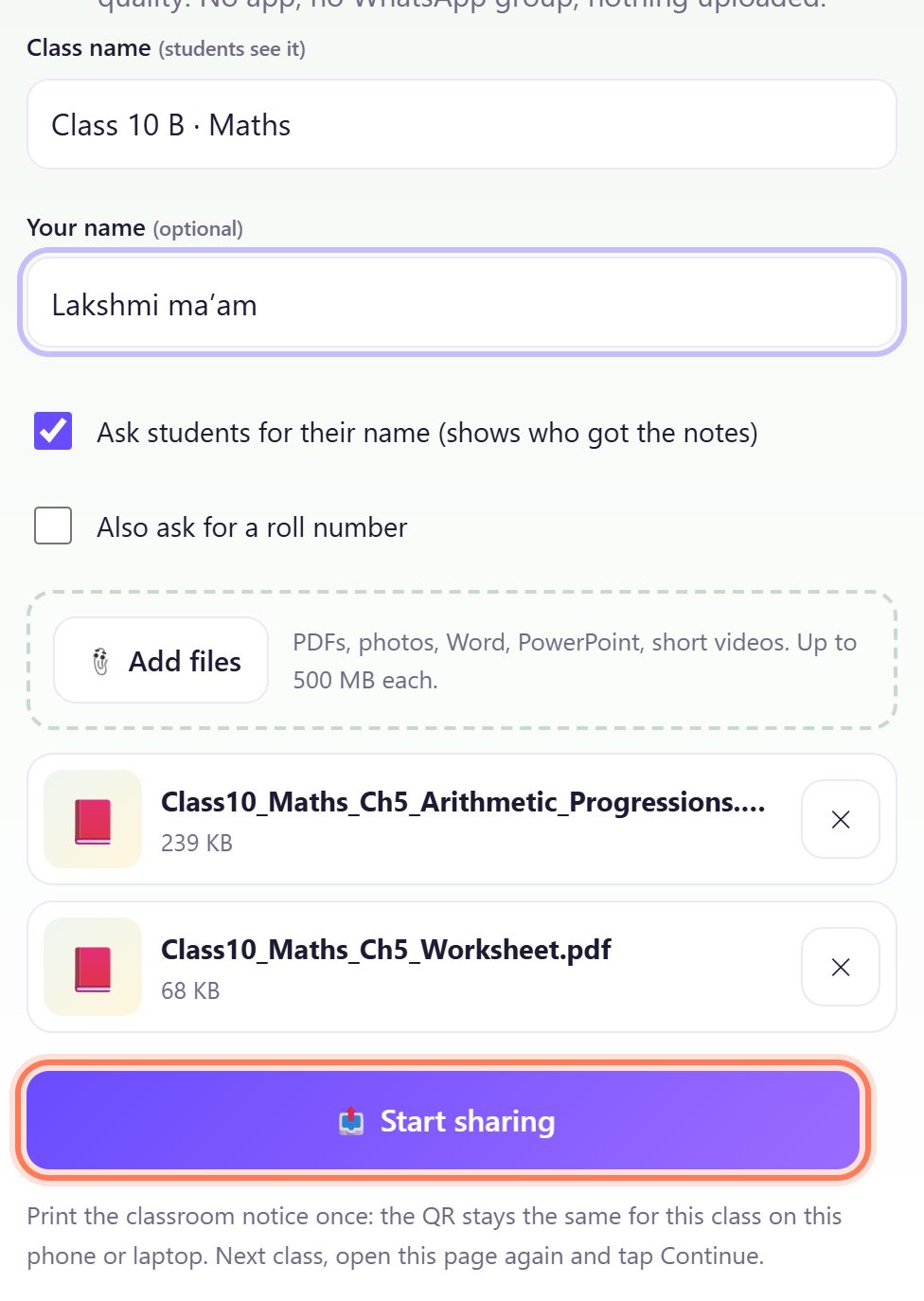
1Nommez la classe et ajoutez vos cours
Ouvrez spritesplit.com/class sur votre ordinateur portable ou votre téléphone. Tapez le Class name (nom de la classe, visible par les élèves), par exemple 3e B · Maths, et Your name (votre nom) si vous voulez.
Laissez Ask students for their name (shows who got the notes) coché (demander le prénom des élèves) ; cochez Also ask for a roll number pour demander aussi un numéro. Touchez 📎 Add files et choisissez vos cours : PDF, photos du tableau, Word ou PowerPoint, courtes vidéos, jusqu’à 500 Mo chacun. Touchez ensuite 📤 Start sharing (commencer le partage).
💡 Astuce : Enregistrez d’abord vos cours Word et PowerPoint en PDF : un PDF s’ouvre sur tous les téléphones.
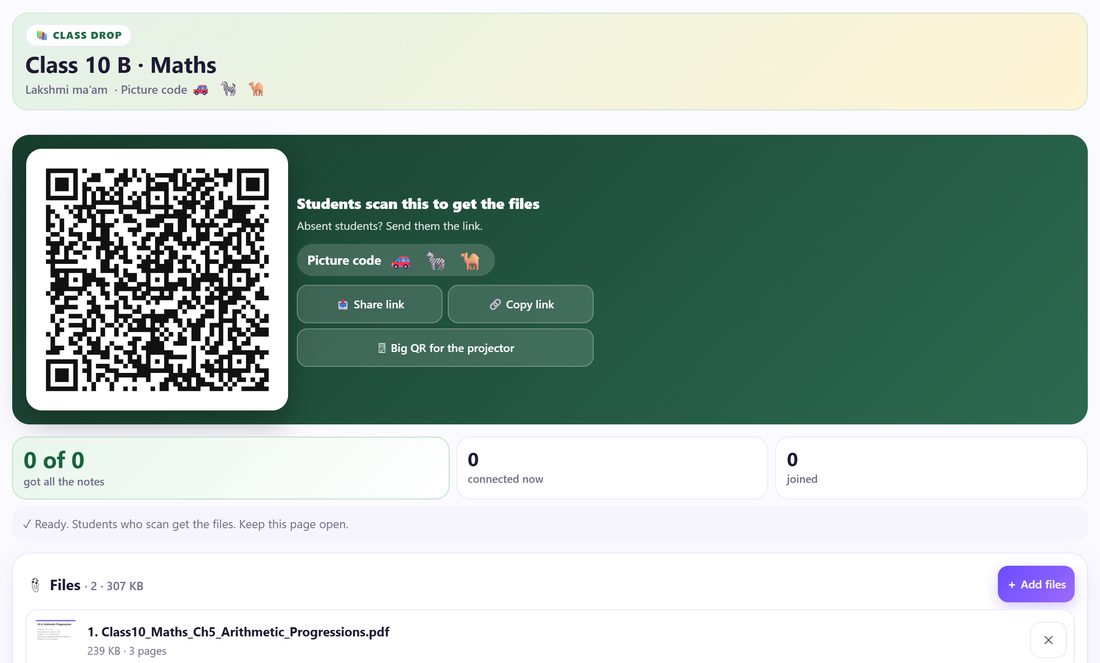
2Votre QR est prêt
Vous voyez maintenant Students scan this to get the files (les élèves scannent pour recevoir les fichiers), un Picture code de trois petites images, et des compteurs : combien d’élèves got all the notes (ont tout reçu), sont connected now (connectés) et ont joined (rejoint). Vos fichiers sont listés sous 📎 Files.
Des absents ? Touchez 📤 Share link ou 🔗 Copy link et envoyez-leur le lien ; il marche tant que votre page est ouverte.
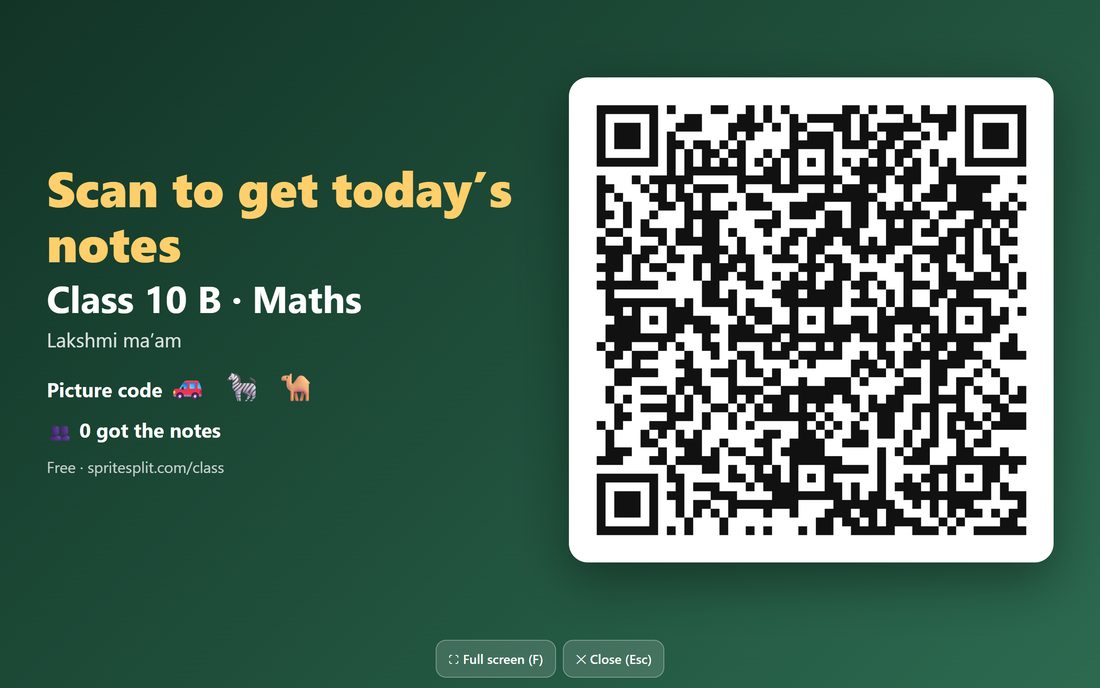
3Affichez le grand QR au vidéoprojecteur
Touchez 🖥 Big QR for the projector (grand QR pour le vidéoprojecteur). Il remplit l’écran avec Scan to get today’s notes, le nom de la classe, le code en images et un compteur en direct. Appuyez sur F pour le ⛶ Full screen (plein écran) et sur Échap pour fermer.
Pas de vidéoprojecteur ? Les élèves peuvent scanner le QR sur votre portable ou votre téléphone, ou sur l’affiche de la classe (étape 7).
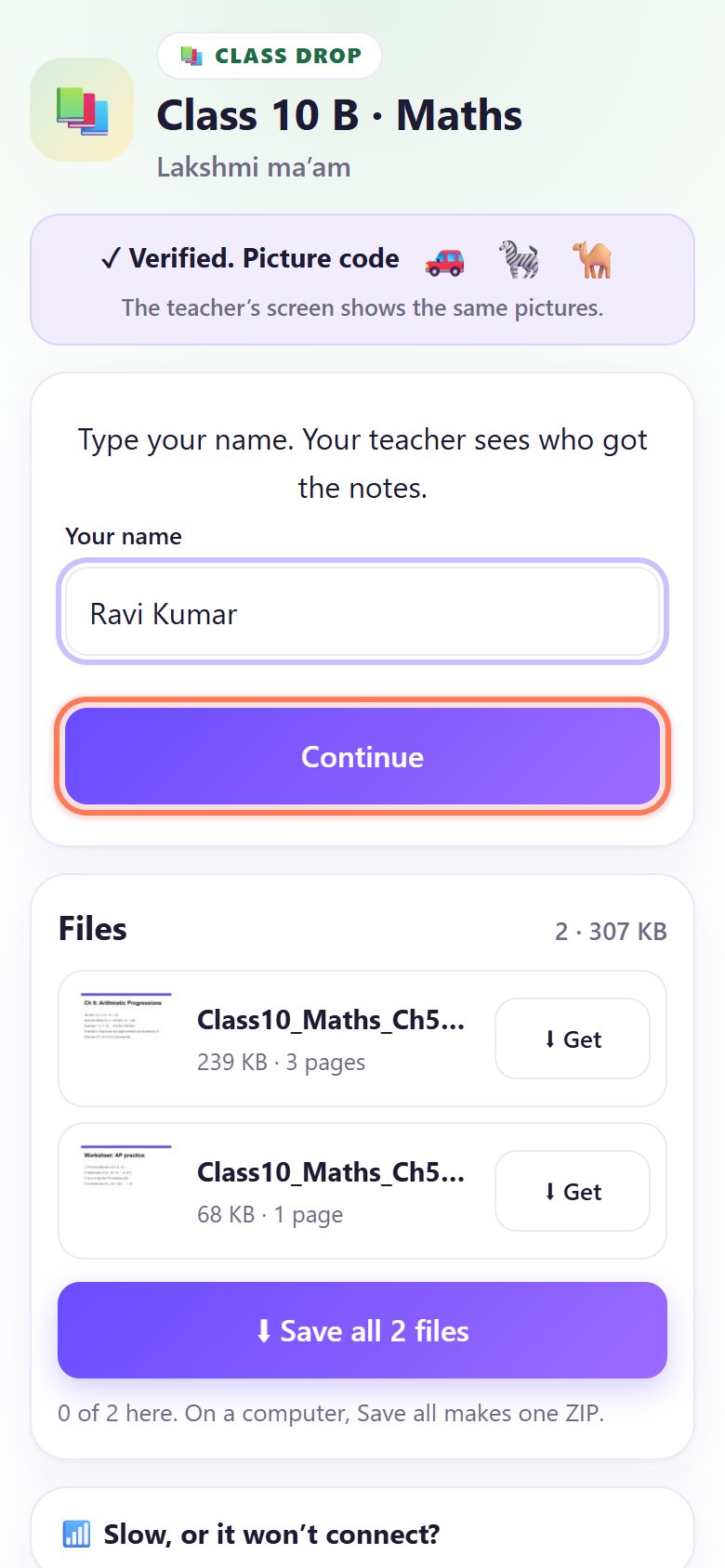
4Les élèves scannent et tapent leur prénom
Chaque élève scanne avec l’appareil photo habituel du téléphone. Sans application, sans inscription. Il voit le nom de votre classe, tape Your name (et son numéro si vous l’avez demandé) et touche Continue.
5Les élèves touchent « Save all »
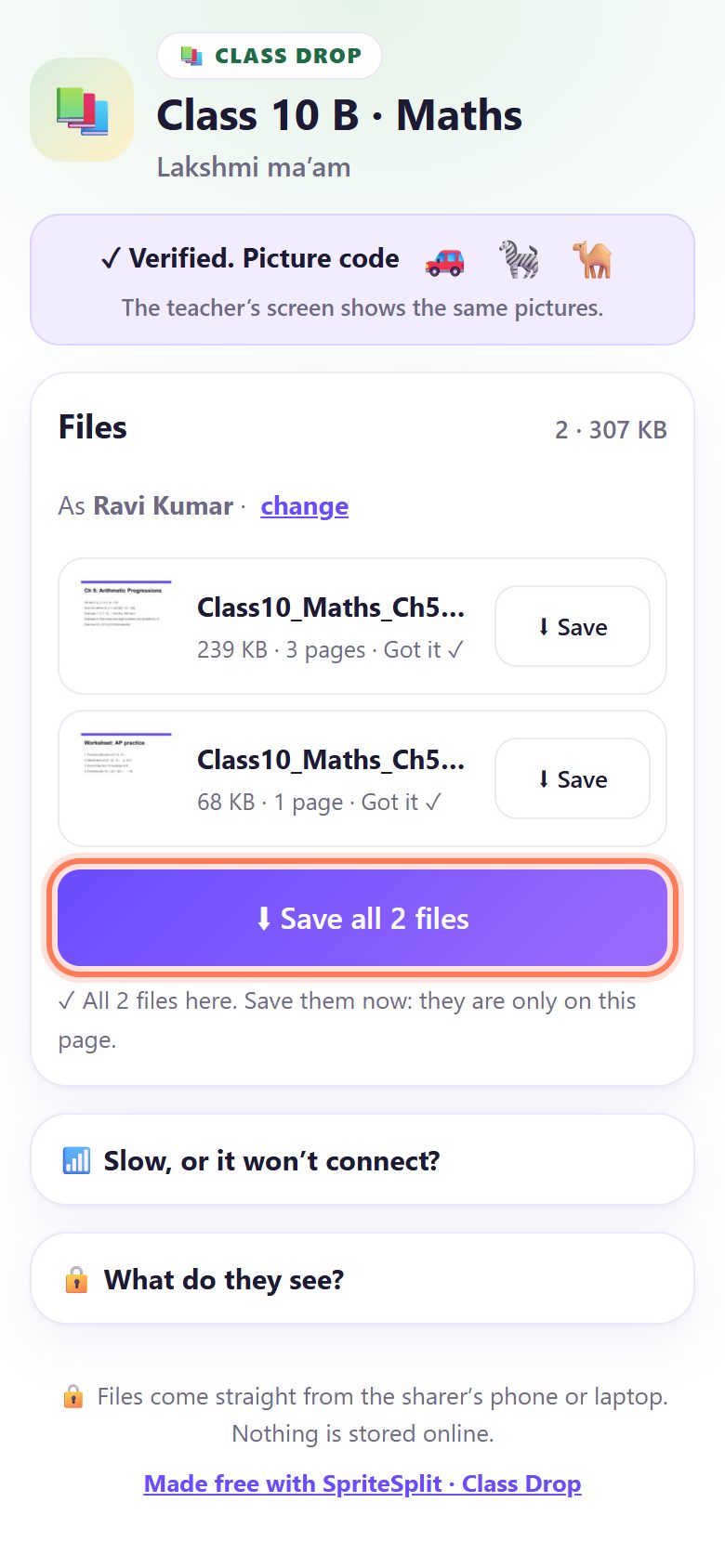
Le téléphone affiche ✓ Verified. Picture code avec les mêmes images que votre écran, et les fichiers arrivent un par un avec Got it ✓ (reçu). L’élève touche ⬇ Save all (tout enregistrer) ou ⬇ Save sur un fichier.
Quand toute la classe scanne en même temps, quatre fichiers partent à la fois et les autres voient Waiting… you’re next quelques secondes.
💡 Astuce : Sur iPhone, la feuille de partage s’ouvre : touchez Enregistrer dans Fichiers. Sur Android, les fichiers vont dans Téléchargements.
6Voyez qui a reçu, et téléchargez la liste
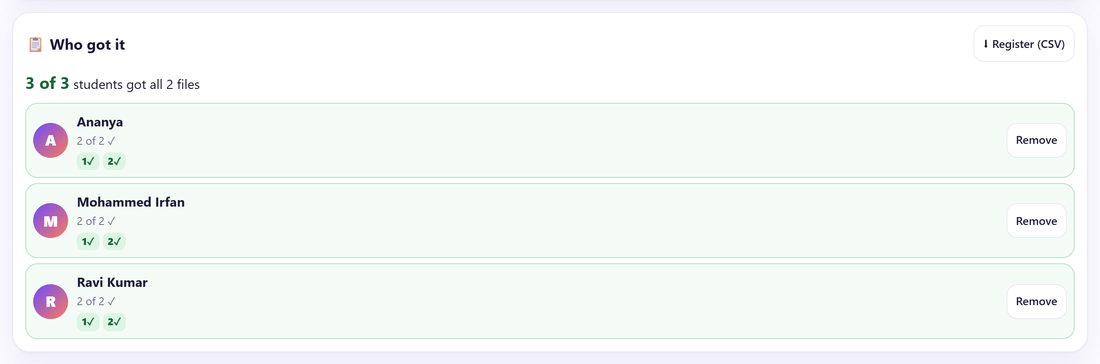
Sous 📋 Who got it (qui a reçu), vous voyez par exemple « 3 of 3 students got all 2 files » et une coche ✓ pour chaque fichier reçu par chaque élève. Touchez ⬇ Register (CSV) pour l’ouvrir dans Excel ou un tableur.
Ajoutez d’autres fichiers à tout moment avec + Add files ; les élèves encore connectés les voient aussitôt.
7Imprimez l’affiche de la classe (une fois)
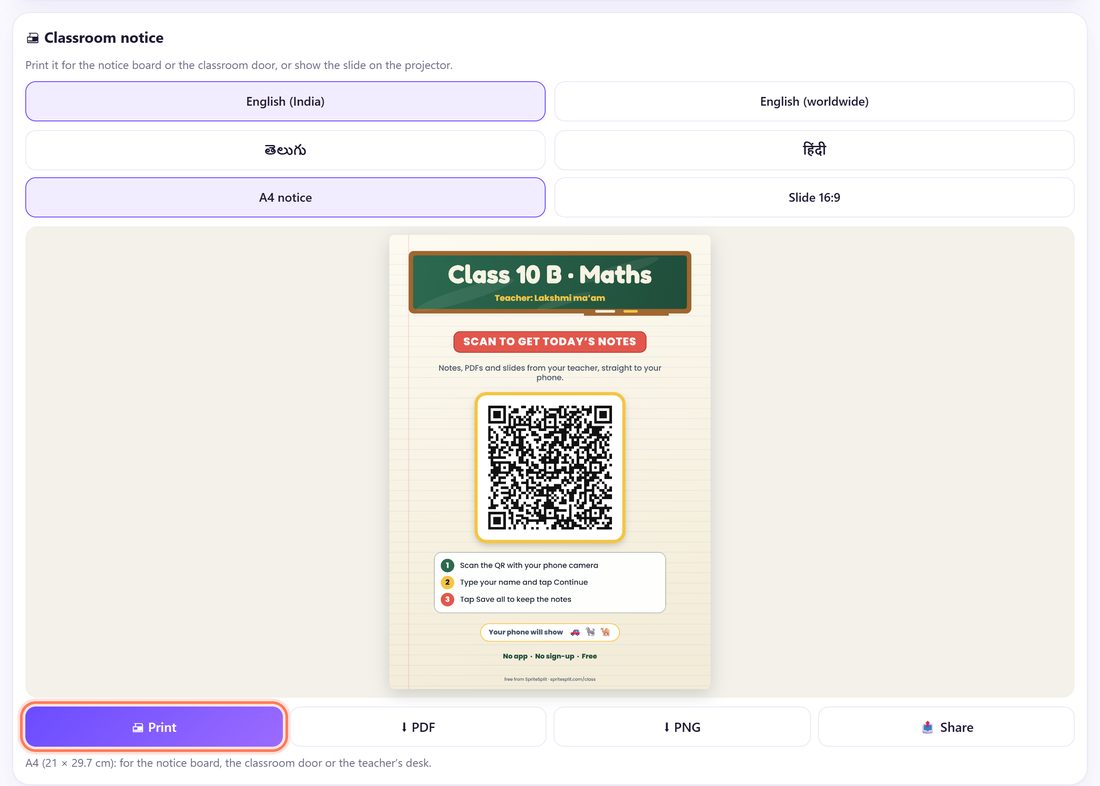
Descendez jusqu’à 🖨 Classroom notice (affiche de la classe). Choisissez une langue (English convient partout) et A4 notice pour le panneau d’affichage, ou Slide 16:9 pour le vidéoprojecteur, puis touchez 🖨 Print ou ⬇ PDF.
Le QR reste le même pour cette classe sur cet appareil. Au cours suivant, ouvrez spritesplit.com/class, touchez ▶ Continue à côté de la classe sous Your classes, et ajoutez le nouveau chapitre.
Une conférence ou un exposé ? Utilisez Slides Drop
Slides Drop (spritesplit.com/slides) applique la même idée aux présentations : le public scanne un QR et enregistre vos diapositives et documents. Il ne demande aucun prénom ; vous voyez seulement combien de personnes ont reçu les diapos et un compteur de 👏 Say thanks (remerciements).
- Ouvrez spritesplit.com/slides sur votre portable, tapez le titre de l’intervention et ajoutez vos diapositives en PDF.
- Choisissez Last slide 16:9, téléchargez-la et ajoutez-la en dernière diapositive (ou imprimez la A4 table card pour le premier rang).
- Le jour J, ouvrez la page sur le même portable et touchez ▶ Continue. Le QR est le même que sur votre diapositive.
- Pendant les questions, touchez 🖥 Big QR for the projector. Gardez la page ouverte jusqu’à ce que tout le monde ait enregistré les diapos.
📝 Exemple : Mme Diallo partage le chapitre 5 avec sa 3e B
Mme Diallo enseigne les mathématiques dans un collège. Sa 3e B compte 28 élèves et n’a pas de groupe WhatsApp, ce qu’elle préfère. Au début du cours, elle ouvre spritesplit.com/class sur le portable de la salle des professeurs, reprend 3e B · Maths et ajoute deux PDF : Chapitre 5 : suites (3 pages) et une fiche d’exercices d’une page.
Elle touche « Big QR for the projector ». Les élèves qui ont un téléphone scannent pendant les cinq premières minutes ; les autres recevront le lien d’un camarade. Yanis, Sarah et Moussa tapent leur prénom et touchent « Save all ». À la fin du cours, la liste indique 25 élèves sur 28 ont reçu les cours. Elle télécharge le CSV, voit les trois prénoms manquants, et leur envoie le lien après les cours, la page toujours ouverte.
🛠 En cas de problème
Les élèves voient « The teacher’s page is closed »
Votre page Class Drop a été fermée ou le portable s’est mis en veille. Ouvrez spritesplit.com/class, touchez ▶ Continue à côté de la classe, et demandez aux élèves de toucher Try again. Gardez l’appareil en charge ; la page empêche l’écran de s’éteindre tant qu’elle est ouverte.
« Couldn’t connect on this network »
Certains réseaux d’établissement ou mobiles bloquent les connexions directes (environ 1 sur 10). L’élève se connecte à votre point d’accès ou au même Wi-Fi que vous, ou passe du Wi-Fi aux données mobiles, puis touche Try again.
Beaucoup d’élèves attendent sur « Waiting… you’re next »
C’est normal pour une classe entière : quatre fichiers partent à la fois pour que votre téléphone ou portable suive. Ça avance tout seul en quelques secondes ; demandez aux élèves de garder la page ouverte.
L’affiche imprimée ne marche plus
Le QR appartient à cette classe sur cet appareil. Si quelqu’un a touché ✕ (Forget) à côté de la classe, ou si vous êtes sur un autre ordinateur, l’ancien QR ne marche plus. Utilisez le même appareil, ou imprimez une nouvelle affiche.
Le téléphone d’un élève affiche « ⚠ This is not the teacher’s page »
Le code en images ne correspondait pas : c’est un QR erroné ou copié. Dites-lui de ne pas ouvrir les fichiers et de rescanner votre QR.
Un fichier Word ou PowerPoint ne s’ouvre pas sur le téléphone d’un élève
Beaucoup de téléphones n’ont pas d’app Office. Enregistrez vos cours en PDF sur votre ordinateur (Fichier → Enregistrer sous → PDF) et ajoutez le PDF à la place.
Quelqu’un qui n’est pas dans votre classe a rejoint
Dans 📋 Who got it, touchez Remove à côté de son prénom. Ce téléphone ne pourra plus recevoir de fichiers tant que la page est ouverte. Activez ⏸ Pause sharing pendant que vous vérifiez.
🔒 La confidentialité, simplement
- Vos cours vont directement de votre téléphone ou portable au téléphone de chaque élève. Ils ne sont envoyés ni à SpriteSplit ni à aucun cloud.
- Vous ne donnez pas votre numéro, et vous n’avez jamais besoin de celui des élèves.
- Vous voyez seulement le prénom (et le numéro, si vous l’avez demandé) tapé par chaque élève, et les fichiers arrivés sur son téléphone. Décochez Ask students for their name pour ne rien collecter.
- Le partage s’arrête quand vous fermez la page ou touchez ⏹ Stop sharing. Les élèves gardent les fichiers enregistrés.
- Slides Drop ne collecte aucun prénom : seulement un nombre de téléphones et de 👏.
Questions fréquentes
Les élèves ont-ils besoin d’une app ou d’un compte ?
Non. Ils scannent le QR avec l’appareil photo et les fichiers s’ouvrent dans le navigateur. Sans application, sans inscription, sans groupe WhatsApp.
Ma page doit-elle rester ouverte ?
Oui. Les élèves reçoivent les fichiers seulement tant que Class Drop est ouvert sur votre téléphone ou portable. Fermez-le quand tout le monde a enregistré.
Combien d’élèves peuvent recevoir les cours en même temps ?
Une classe entière. Tout le monde peut être connecté ; quatre fichiers partent à la fois et les autres attendent quelques secondes. Testé avec 30 téléphones en même temps.
Puis-je réutiliser le même QR chaque semaine ?
Oui. Le QR reste le même pour cette classe sur ce téléphone ou portable. Au cours suivant, ouvrez la page, touchez Continue et ajoutez les nouveaux fichiers.
Que puis-je partager ?
Des PDF, des photos du tableau, des fichiers Word et PowerPoint et de courtes vidéos, jusqu’à 500 Mo chacun. Le PDF est le plus sûr pour tous les téléphones.
C’est gratuit ?
Oui. Class Drop et Slides Drop sont gratuits, sans inscription et sans limite de classes.
Autres guides