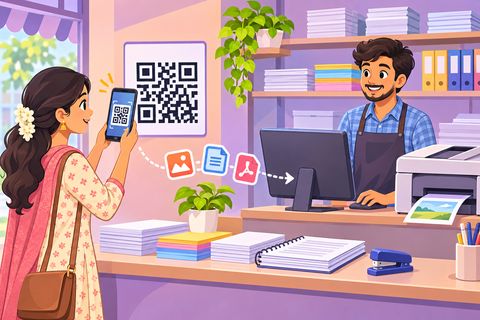
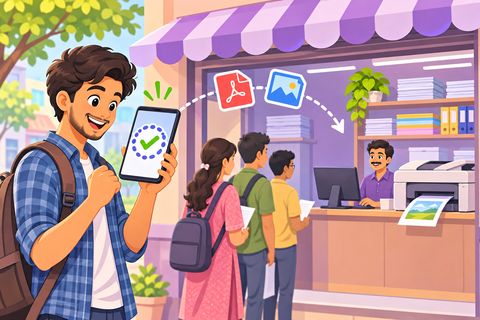
Comment une reprographie peut recevoir les fichiers des étudiants sans WhatsApp, e-mail ni clé USB
Près d’une fac, la journée se ressemble : les étudiants envoient leurs PDF sur le WhatsApp de la boutique, par e-mail, ou arrivent avec une clé USB. La discussion WhatsApp se remplit de mémoires et de cartes d’identité d’inconnus, la boîte mail déborde de « tu peux m’imprimer ça ? », les clés USB apportent des virus, et en période d’examens et de rendus la file sort sur le trottoir pendant que vous cherchez « le fichier de Camille ». En plus, chaque numéro et chaque adresse e-mail que vous gardez sont des données personnelles dont vous devenez responsable.
Print Drop remplace tout cela par un seul QR sur le comptoir. L’étudiant le scanne, choisit ses fichiers et appuie sur envoyer. Les fichiers arrivent directement sur l’ordinateur de l’imprimante, avec un numéro de passage, le nombre de copies, la couleur et le recto verso. Vous ne recevez jamais son numéro ni son e-mail, rien n’est stocké en ligne et les fichiers s’effacent seuls après l’impression. C’est gratuit, et personne n’installe d’application.
Étapes
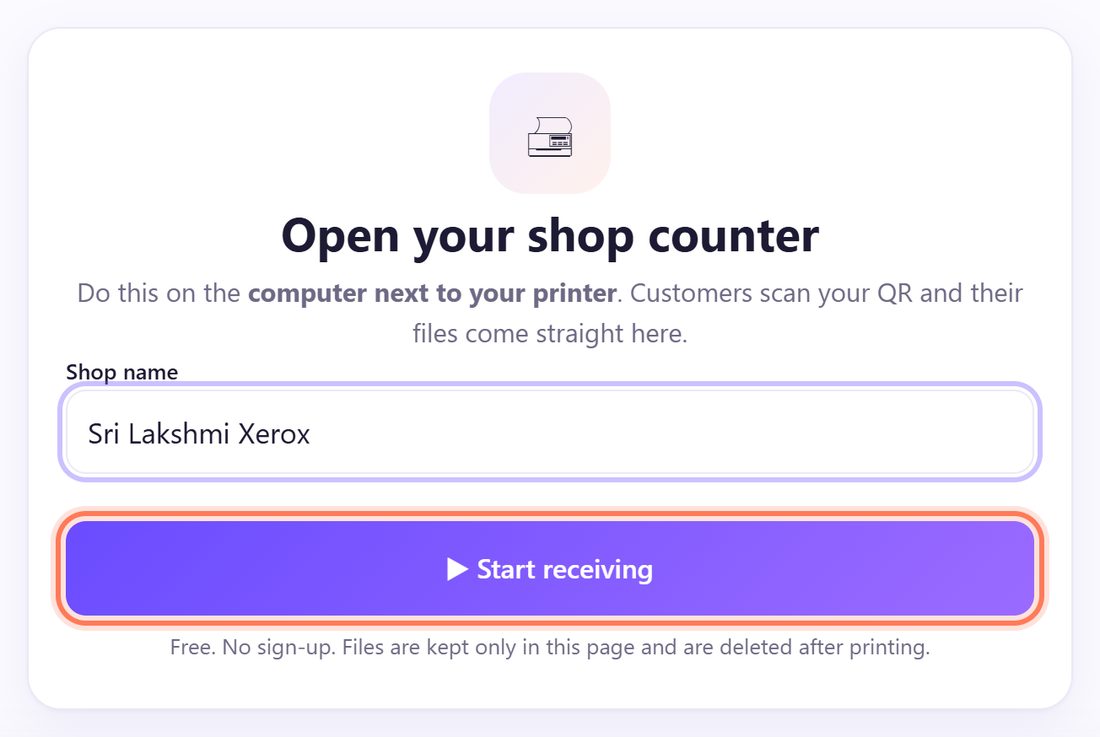
1Ouvrez Print Drop sur l’ordinateur de l’imprimante
Sur l’ordinateur de la boutique, ouvrez spritesplit.com/print dans Chrome ou Edge. Sous Open your shop counter (ouvrir votre comptoir), tapez le Shop name (nom de la boutique) que connaissent les étudiants, par exemple Reprographie du Campus, puis cliquez sur ▶ Start receiving (commencer à recevoir). Attendez la barre verte Ready to receive ✓ (prêt à recevoir).
Pas de compte, pas de mot de passe, rien à installer. La page se souvient de votre boutique sur cet ordinateur.
💡 Astuce : Laissez cet onglet ouvert toute la journée. Les nouveaux fichiers arrivent dans Incoming files (fichiers reçus) avec un son, et la page se reconnecte toute seule.
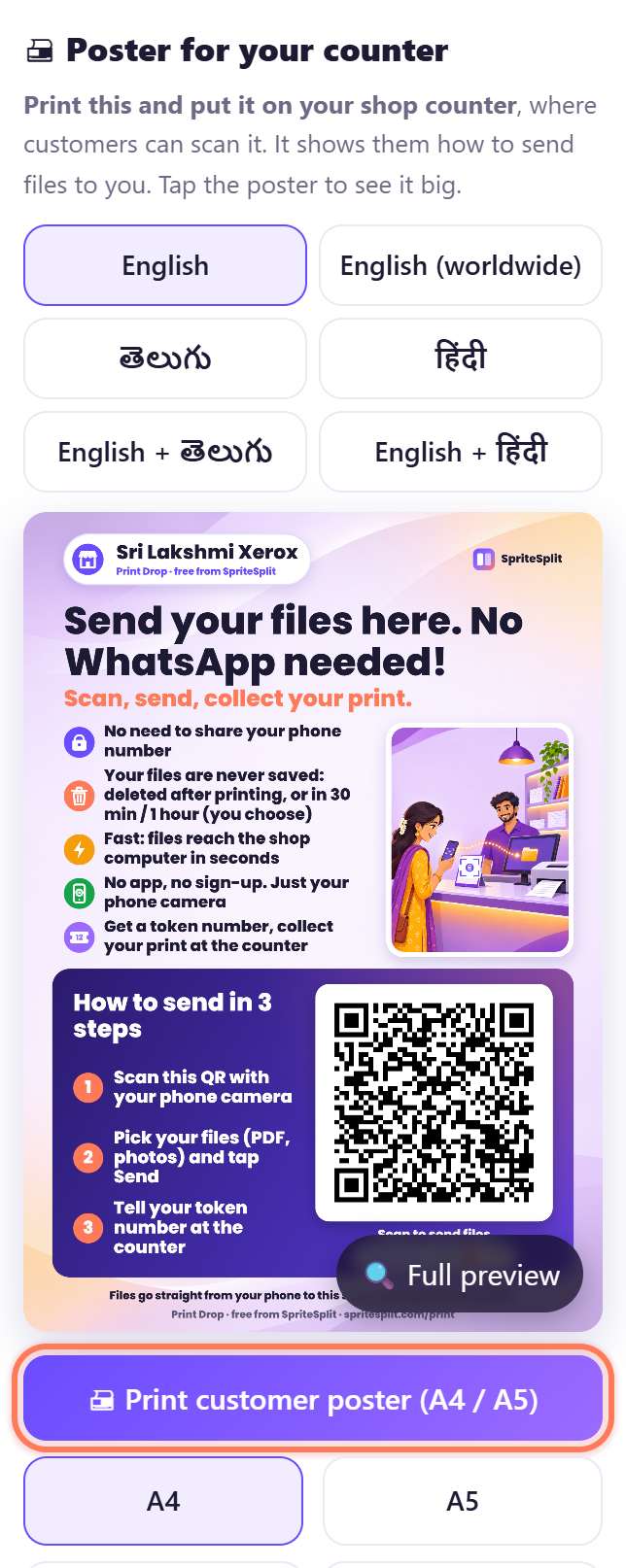
2Imprimez l’affiche du comptoir en « English (worldwide) »
Sous 🖨 Poster for your counter (affiche pour votre comptoir), choisissez English (worldwide) (anglais international), puis A4, et cliquez sur 🖨 Print customer poster (A4 / A5). Posez-la sur le comptoir et à l’endroit où les étudiants font la queue.
Le QR ne change jamais : vous ne l’imprimez qu’une fois. 🔗 Copy customer link (copier le lien) donne le même lien en texte pour votre site, votre Instagram ou le groupe de l’association étudiante.
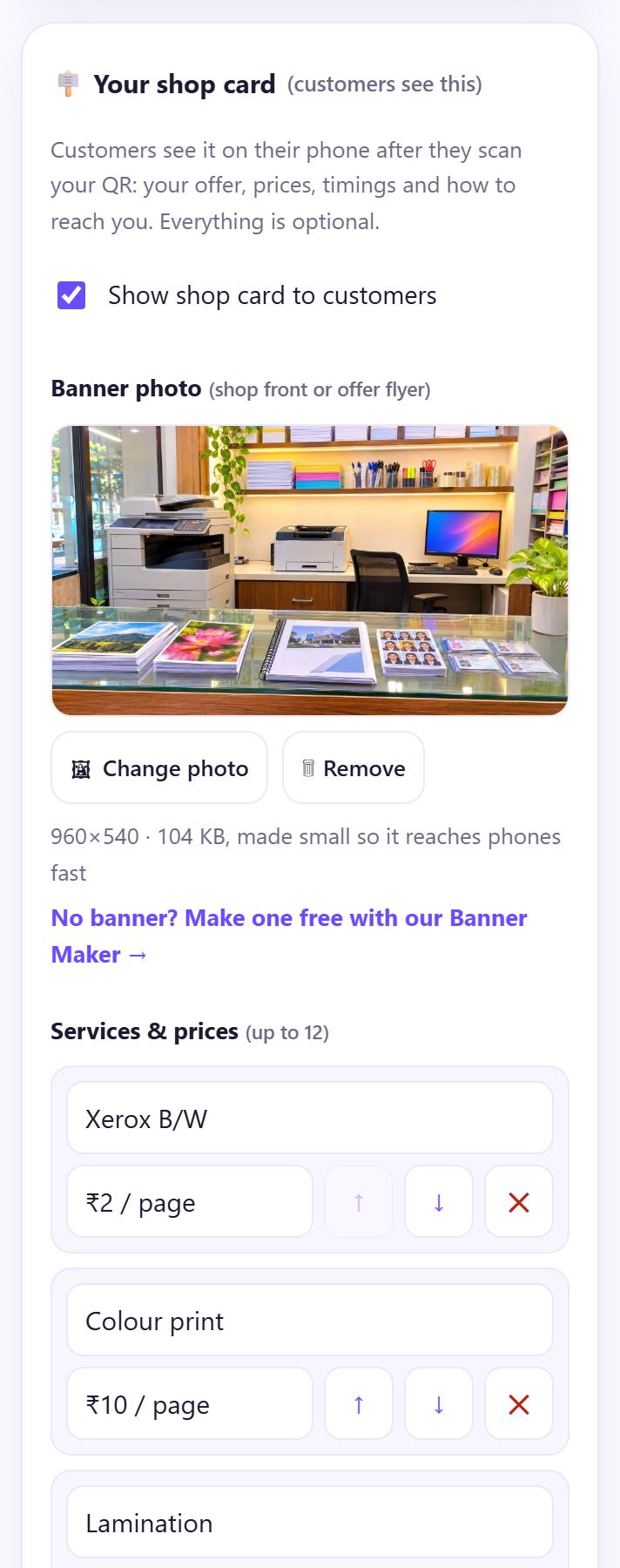
3Ajoutez vos tarifs et vos horaires (facultatif)
Ouvrez 🪧 Your shop card (customers see this) (votre fiche, vue par les clients). Indiquez vos Services & prices dans votre monnaie (par exemple « N&B A4 · 0,05 la page », « Reliure mémoire · 8,00 »), vos Timings (horaires) et une Offer line (« Semaine des rendus : ouvert jusqu’à 21 h »).
L’étudiant voit cette fiche dès qu’il scanne : moins de « c’est combien la reliure ? » au comptoir.
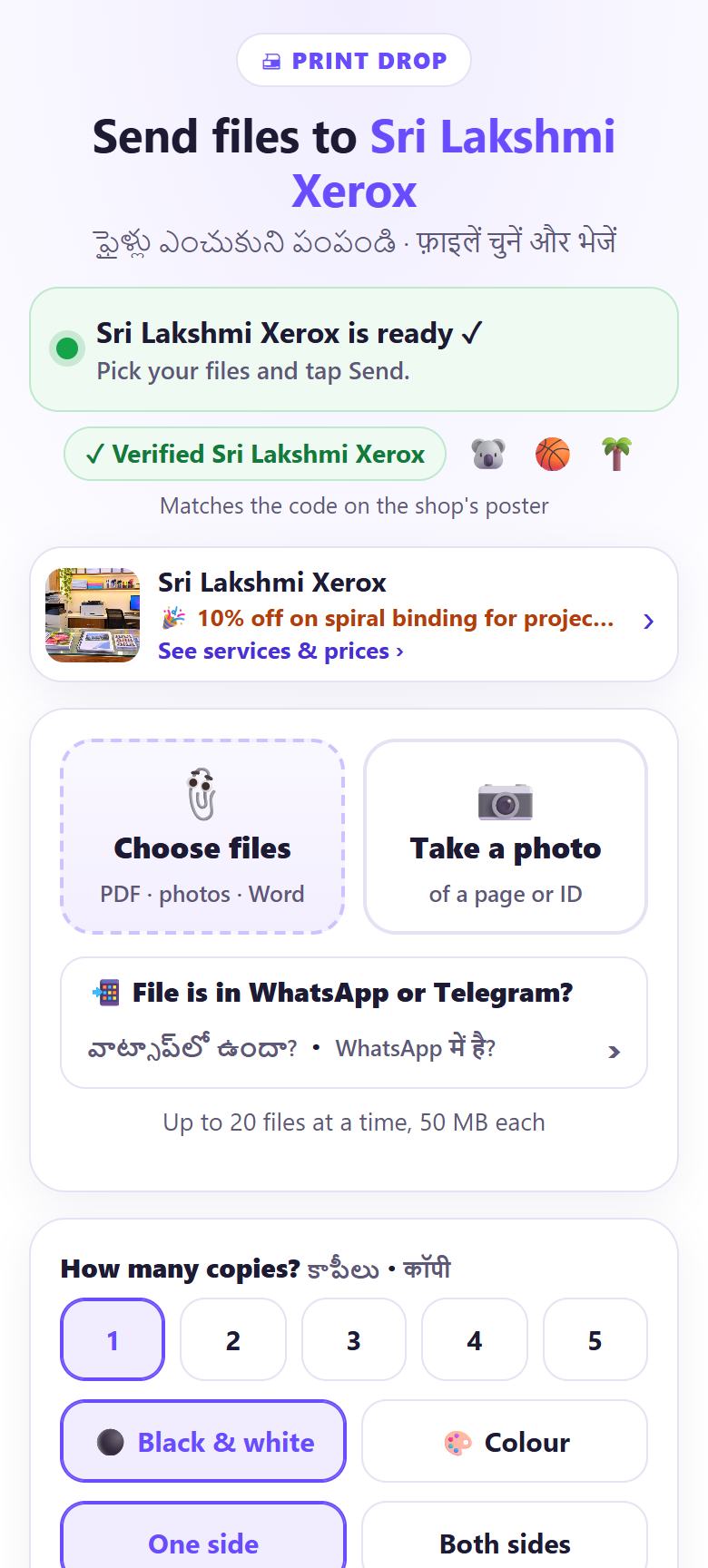
4L’étudiant scanne le QR
L’étudiant vise l’affiche avec l’appareil photo du téléphone et touche le lien. Une page s’ouvre avec Send files to (envoyer des fichiers à) et le nom de votre boutique, avec une barre verte « prêt ». Sans application, sans inscription, sans numéro de téléphone ni e-mail.
Il touche 📎 Choose files (choisir des fichiers) et prend ses PDF, photos ou fichiers Word : jusqu’à 20 fichiers à la fois, 50 Mo chacun.
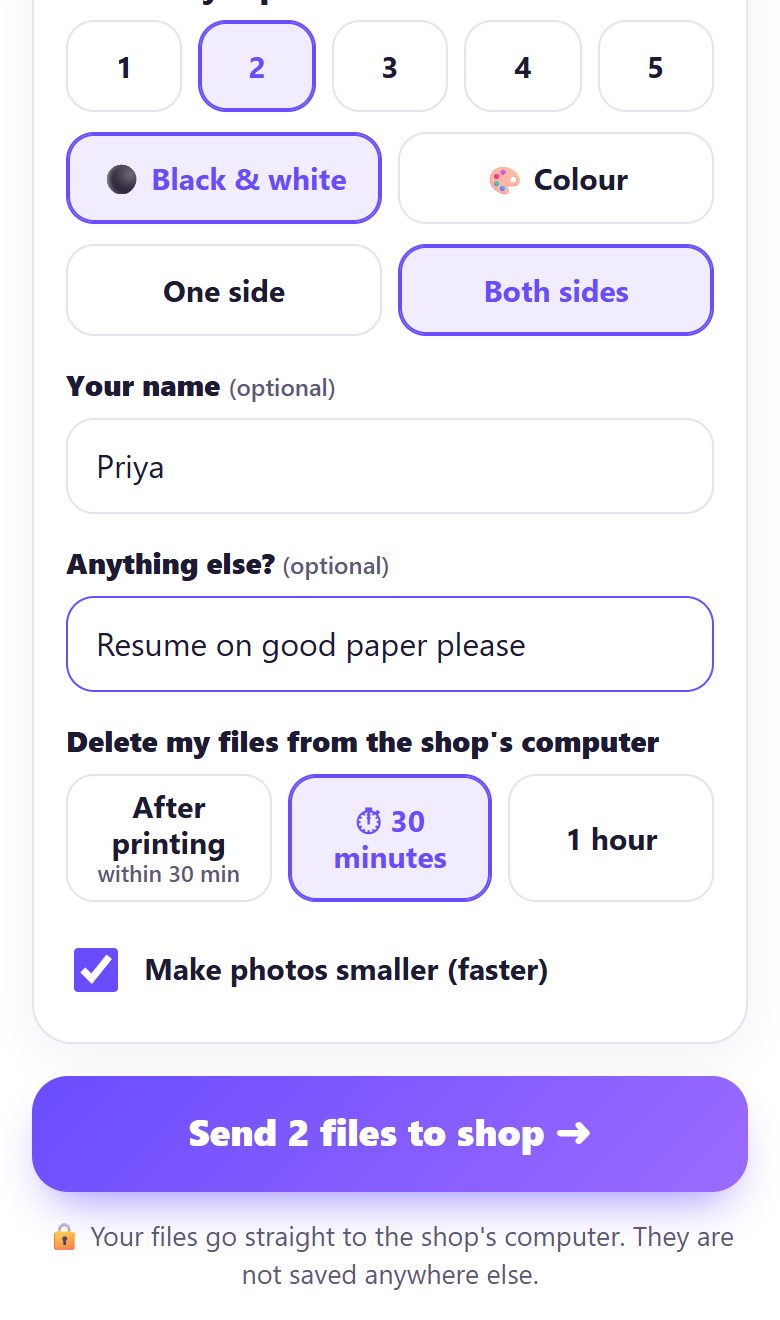
5Il choisit copies, couleur et recto verso
L’étudiant règle How many copies? (combien de copies), ⚫ Black & white (noir et blanc) ou 🎨 Colour (couleur), One side ou Both sides (recto ou recto verso), et peut ajouter un prénom et une note dans Anything else? (optional), par exemple « reliure spirale » ou « couverture en couleur, le reste en N&B ».
Ensuite il choisit quand ses fichiers seront effacés et touche Send (envoyer).
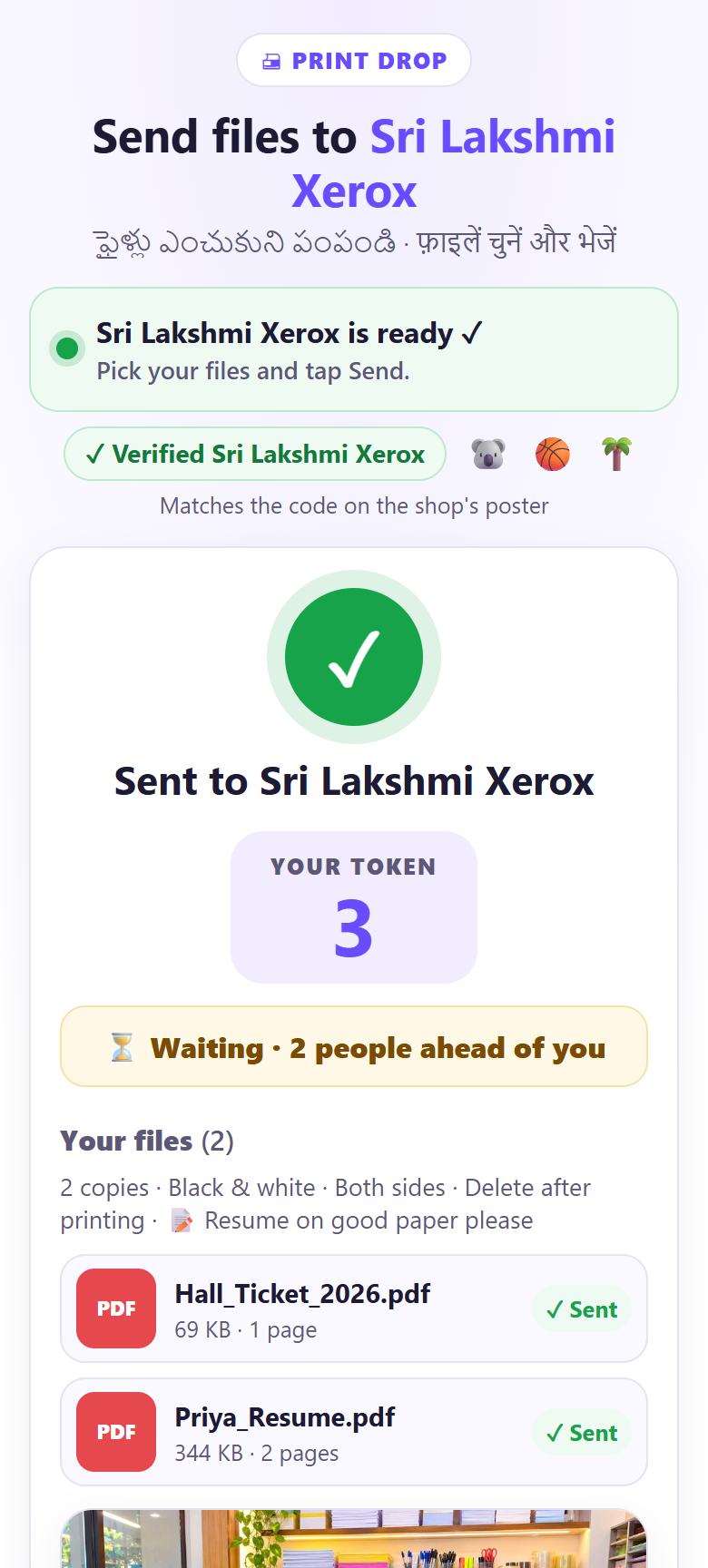
6Chaque étudiant reçoit un numéro de passage
Le téléphone affiche YOUR TOKEN (son numéro : 1, 2, 3…) et l’état en direct, par exemple ⏳ Waiting · 2 people ahead of you (en attente, 2 personnes devant). Il peut attendre dehors ou aller prendre un café au lieu de s’entasser au comptoir.
Sur votre écran, le travail apparaît avec le même grand numéro, dans l’ordre d’arrivée.
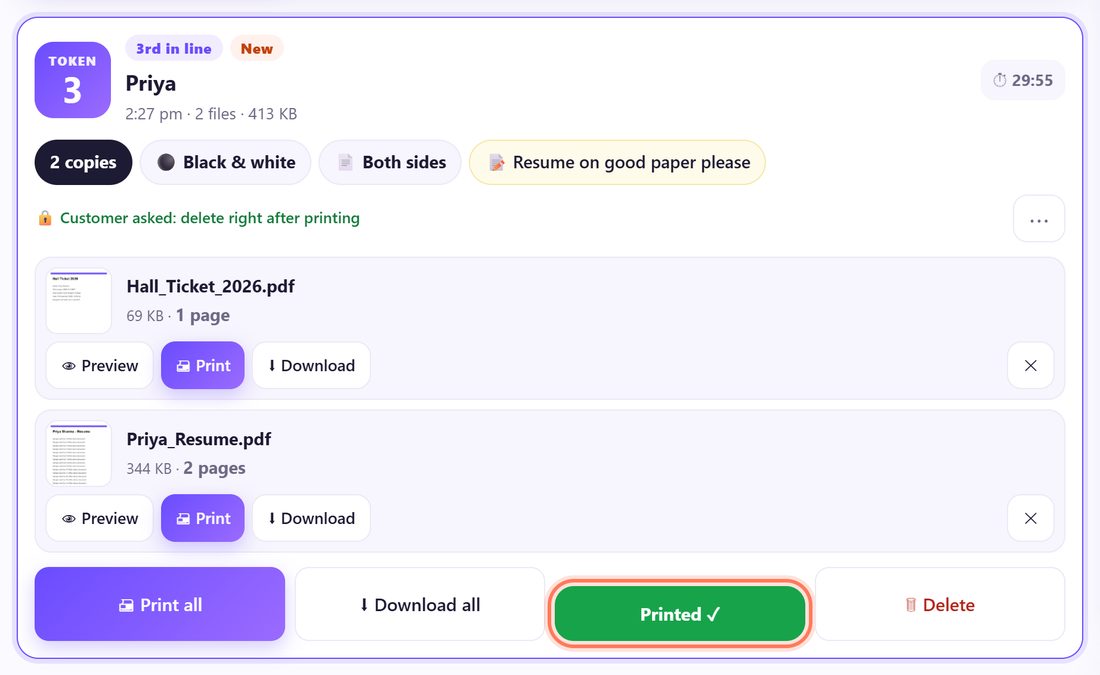
7Imprimez, encaissez, cliquez sur Printed ✓
Cliquez sur 👁 Preview (aperçu) pour vérifier le fichier, puis sur 🖨 Print ou 🖨 Print all (tout imprimer). Le téléphone de l’étudiant affiche Printing now… (impression en cours).
Encaissez au comptoir comme d’habitude (carte, sans contact ou espèces ; Print Drop ne touche jamais à l’argent), remettez les copies et cliquez sur Printed ✓ (imprimé). Les fichiers sont effacés de votre ordinateur tout de suite et le téléphone affiche Printed, collect at the counter (à récupérer au comptoir).
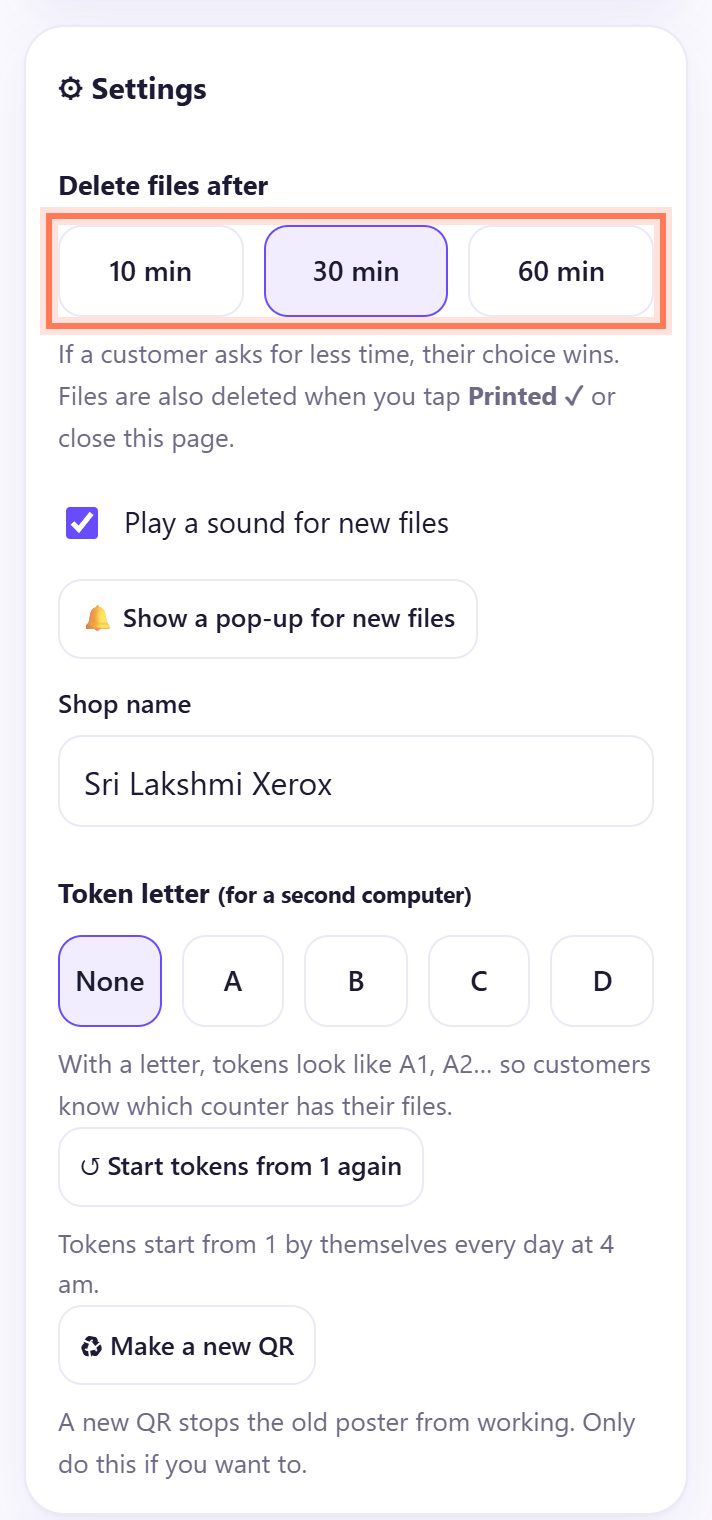
8Choisissez combien de temps les fichiers peuvent rester
Dans ⚙ Settings (réglages), sous Delete files after (effacer les fichiers après), choisissez 10 min, 30 min ou 60 min. L’étudiant peut demander moins (par exemple After printing, après l’impression), jamais plus. Les fichiers partent aussi quand vous cliquez sur Printed ✓ ou fermez la page.
Deux comptoirs ? Donnez au second ordinateur une Token letter (lettre : A, B…) pour que ses numéros soient A1, A2.
🎓 Conseils pour la période des examens et des mémoires
- Mettez une deuxième affiche au bout de la file. Les étudiants envoient pendant qu’ils attendent : quand ils arrivent au comptoir, le travail est déjà dans votre liste.
- Écrivez « Envoyez un PDF » sur votre fiche. Les fichiers Word arrivent bien, mais il faut les ouvrir dans Word et la mise en page d’un mémoire peut bouger. Un PDF s’imprime exactement comme l’étudiant l’a vu.
- La reliure se demande dans la note. Spirale, thermique ou rigide, exemplaires pour le jury, pages couleur seulement : tout est écrit sur le travail, sans crier au comptoir.
- Les mémoires pleins de photos peuvent dépasser 50 Mo. Proposez Compresser un PDF, ou l’envoi des chapitres séparément (200 Mo au total).
- Soirée chargée ? Activez 🔔 Show a pop-up for new files dans les réglages pour voir les nouveaux travaux même dans une autre fenêtre.
- Un comptoir à part pour la reliure : ouvrez Print Drop sur un autre ordinateur, avec une autre lettre et sa propre affiche.
📝 Exemple : Camille imprime son mémoire à la Reprographie du Campus
La Reprographie du Campus est à deux rues d’une université. En mai, les étudiants de master rendent leur mémoire, et la file arrivait jusqu’au trottoir pendant que Nadia, la gérante, cherchait le bon PDF dans WhatsApp.
Cette année, une affiche Print Drop est posée sur le comptoir et une autre à l’entrée. Camille la scanne dans la file, choisit Memoire_Camille_final.pdf (94 pages), règle 3 exemplaires en recto verso et écrit « reliure thermique, couverture en couleur ». Son téléphone affiche Token 7 · 4 people ahead of you : elle va prendre un café. Quand il indique « Printed, collect at the counter », elle paie par carte sans contact et repart. Nadia n’a jamais vu son numéro ni son e-mail et, à la fermeture, aucun mémoire de la journée ne reste sur son ordinateur.
🛠 En cas de problème
Le téléphone de l’étudiant ne se connecte pas sur le Wi-Fi de la fac
Certains réseaux universitaires et de bureau bloquent les connexions directes entre appareils. Demandez à l’étudiant de passer en données mobiles ou sur le Wi-Fi de la boutique, puis de renvoyer. Vérifiez que votre écran affiche toujours Ready to receive ✓.
La barre indique « Not connected » (non connecté)
Votre connexion internet a coupé. Print Drop réessaie tout seul. Si elle reste rouge, vérifiez la box ou le câble et cliquez sur Try again (réessayer).
Il est écrit « Open somewhere else » (ouvert ailleurs)
Le même comptoir est ouvert dans un autre onglet ou sur un autre ordinateur. Fermez-le là-bas et cliquez sur Try again. Pour un vrai deuxième comptoir, utilisez la Token letter.
« Is too big. The limit is 50 MB for each file »
C’est fréquent avec les mémoires remplis de photos. L’étudiant peut réduire le PDF avec Compresser un PDF ou l’envoyer en plusieurs parties.
Un fichier Word n’a pas de bouton Imprimer
Seuls les PDF et les photos s’ouvrent dans Print Drop. Cliquez sur ⬇ Download (télécharger), ouvrez-le dans Word et imprimez de là, ou demandez un PDF pour garder la mise en page.
J’ai fermé la page alors que des étudiants attendaient
Rouvrez Print Drop. Un encadré liste les numéros qui doivent renvoyer. Si la page de l’étudiant est encore ouverte, ses fichiers reviennent tout seuls avec le même numéro.
Quelqu’un envoie sans arrêt n’importe quoi
Cliquez sur ⋯ sur le travail et choisissez 🚫 Block this sender (bloquer). Ce téléphone ne pourra plus vous envoyer de fichiers jusqu’à la fin de la journée.
🔒 La confidentialité, simplement
- Les fichiers vont directement du téléphone de l’étudiant à votre onglet Print Drop par une connexion chiffrée. Un service public de connexion aide seulement les deux navigateurs à se trouver ; il ne voit jamais les fichiers.
- Rien n’est envoyé sur SpriteSplit ni sur un autre serveur : il n’existe aucune copie en ligne qui pourrait fuiter ou qu’il faudrait effacer plus tard.
- Les fichiers sont effacés quand vous cliquez sur Printed ✓, après votre délai (10, 30 ou 60 minutes) ou le délai plus court choisi par l’étudiant, ou à la fermeture de la page.
- Vous ne collectez ni numéros ni e-mails. Le prénom est facultatif et Done today (fait aujourd’hui) ne garde que le numéro, le prénom et les notes, jamais les fichiers, jusqu’à 4 h du matin.
- Cela simplifie la protection des données pour votre boutique (par exemple avec le RGPD en Europe), mais ce n’est pas un conseil juridique : vous restez responsable de la façon dont vous traitez les impressions.
Questions fréquentes
Print Drop est-il gratuit pour les reprographies ?
Oui. Il est gratuit pour les boutiques et les étudiants, sans limite de travaux, sans compte et sans abonnement.
Les étudiants ont-ils besoin d’une application ou d’un compte ?
Non. Ils scannent le QR avec l’appareil photo du téléphone et une page web s’ouvre. Ça marche sur Android et iPhone, sans inscription, sans numéro ni e-mail.
Est-ce que je collecte des données personnelles ?
Seulement ce que l’étudiant choisit d’écrire : un prénom facultatif et une note. Ni numéro ni e-mail, et les fichiers ne sont jamais stockés en ligne : ils restent dans votre onglet ouvert jusqu’à leur effacement.
Print Drop gère-t-il le paiement ?
Non. L’étudiant vous paie au comptoir comme d’habitude, par carte, sans contact ou en espèces. Print Drop ne fait que transmettre les fichiers et gérer la file.
Quels fichiers peuvent-ils envoyer ?
PDF, photos, Word et Excel : jusqu’à 20 fichiers à la fois, 50 Mo chacun et 200 Mo au total. Les PDF et les photos s’ouvrent avec un aperçu et s’impriment en un clic.
Puis-je l’utiliser sur deux ordinateurs, un pour l’impression et un pour la reliure ?
Oui. Ouvrez-le sur chaque ordinateur et donnez au second une Token letter : ses numéros seront A1, A2 et l’étudiant saura à quel comptoir aller.
Autres guides