Come una copisteria può ricevere i file degli studenti senza WhatsApp, email o chiavetta USB
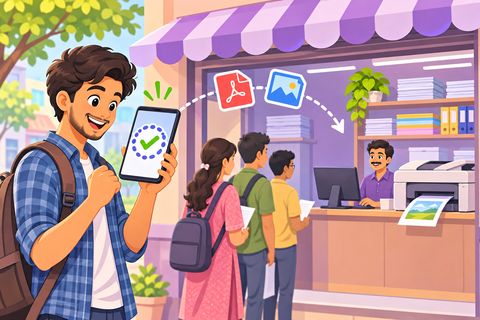
Vicino all’università la giornata è sempre la stessa: gli studenti mandano i PDF sul WhatsApp del negozio, per email, o arrivano con la chiavetta. La chat si riempie di tesi e carte d’identità di sconosciuti, la casella email di “mi stampi questo?”, le chiavette portano virus, e nei periodi di esami e consegne la fila arriva in strada mentre cerchi “il file di Giulia”. In più, ogni numero e ogni indirizzo email che conservi sono dati personali di cui diventi responsabile.
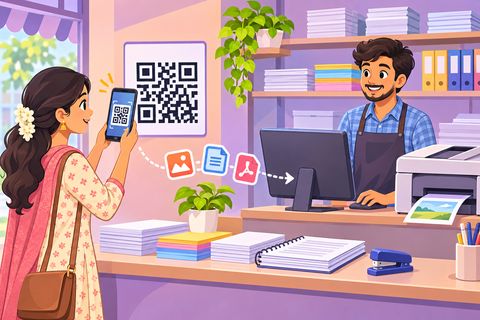
Print Drop sostituisce tutto questo con un solo QR sul bancone. Lo studente lo inquadra, sceglie i file e tocca invia. I file arrivano direttamente al computer della stampante, con numero di turno, copie, colore e fronte-retro. Non ricevi mai il suo numero né la sua email, niente viene salvato online e i file si cancellano da soli dopo la stampa. È gratis e nessuno installa un’app.
Passaggi
1Apri Print Drop sul computer della stampante
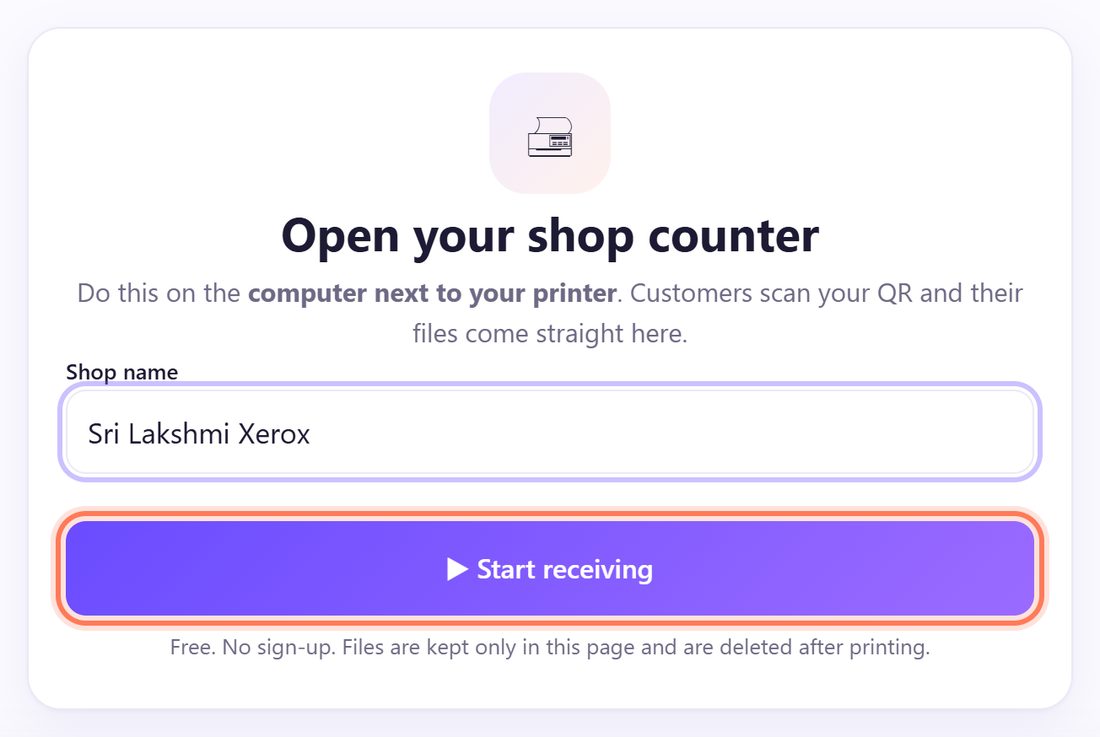
Sul computer del negozio apri spritesplit.com/print in Chrome o Edge. In Open your shop counter (apri il tuo bancone) scrivi lo Shop name (nome del negozio) come lo conoscono gli studenti, per esempio Copisteria Ateneo, e clicca ▶ Start receiving (inizia a ricevere). Aspetta la barra verde Ready to receive ✓ (pronto a ricevere).
Niente account, niente password, niente da installare. La pagina ricorda il tuo negozio su questo computer.
💡 Consiglio: Tieni questa scheda aperta tutto il giorno. I nuovi file arrivano in Incoming files (file in arrivo) con un suono, e la pagina si ricollega da sola.
2Stampa il cartello del bancone in “English (worldwide)”
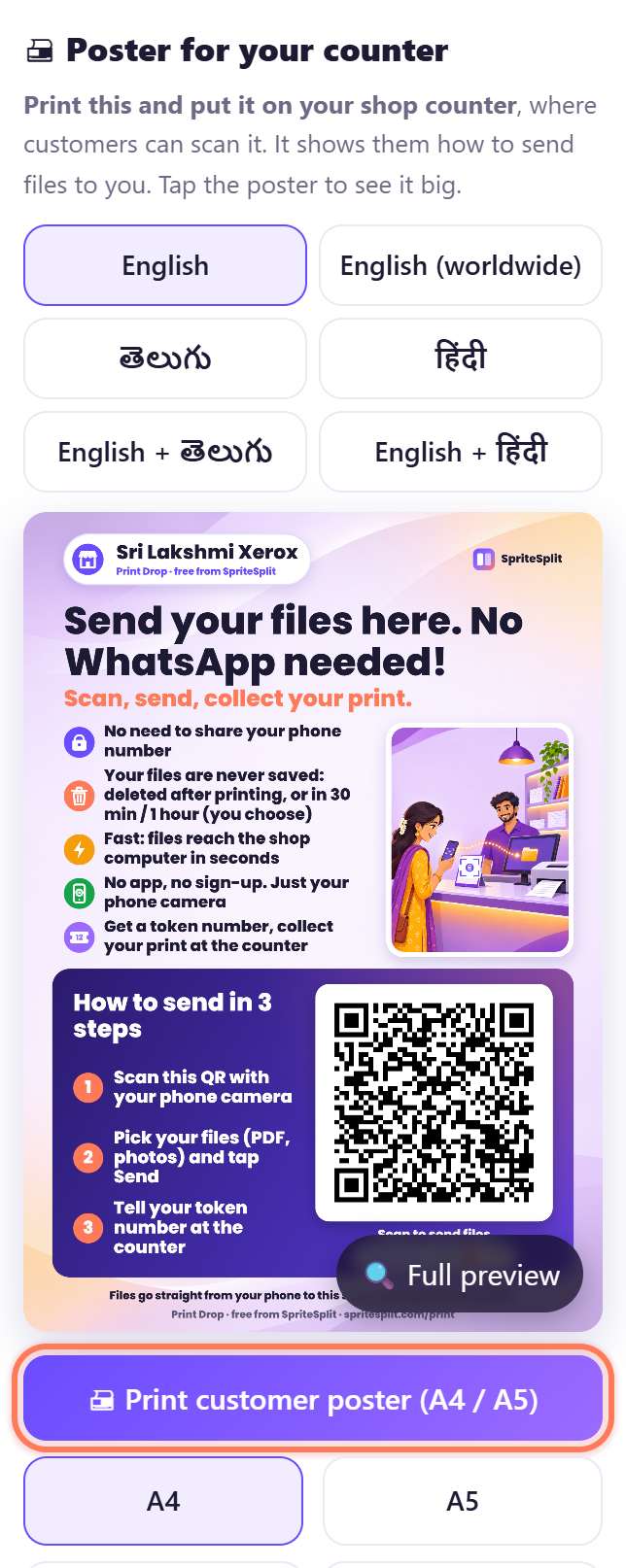
In 🖨 Poster for your counter (cartello per il bancone) scegli English (worldwide) (inglese internazionale), poi A4, e clicca 🖨 Print customer poster (A4 / A5). Mettilo sul bancone e dove si forma la fila.
Il QR non cambia mai: lo stampi una volta sola. 🔗 Copy customer link (copia il link) ti dà lo stesso link in testo per il tuo sito, Instagram o il gruppo degli studenti.
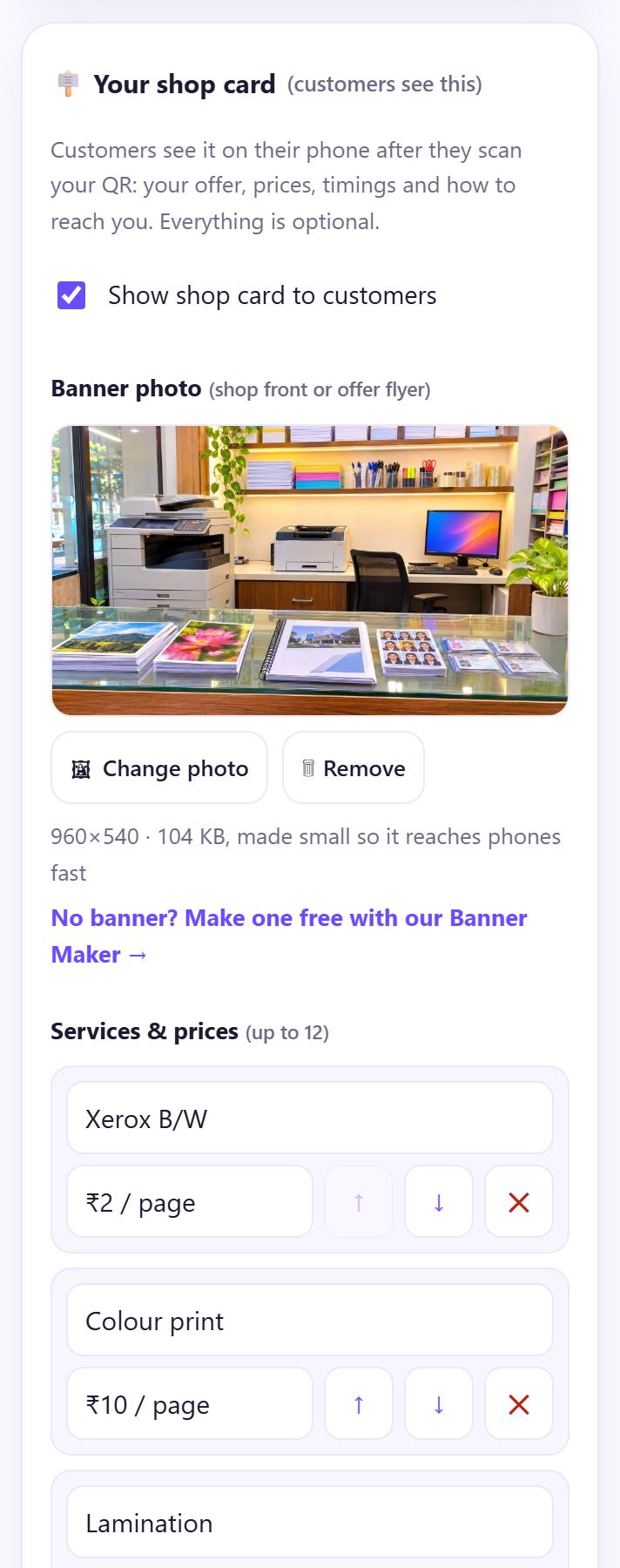
3Aggiungi prezzi e orari (facoltativo)
Apri 🪧 Your shop card (customers see this) (la tua scheda, quella che vedono i clienti). Scrivi i tuoi Services & prices nella tua valuta (per esempio “B/N A4 · 0,05 a pagina”, “Rilegatura tesi · 8,00”), gli orari in Timings e una frase in Offer line (“Settimana delle lauree: aperti fino alle 21”).
Lo studente vede questa scheda appena inquadra il QR, così al bancone si sente meno spesso “quanto costa la rilegatura?”.
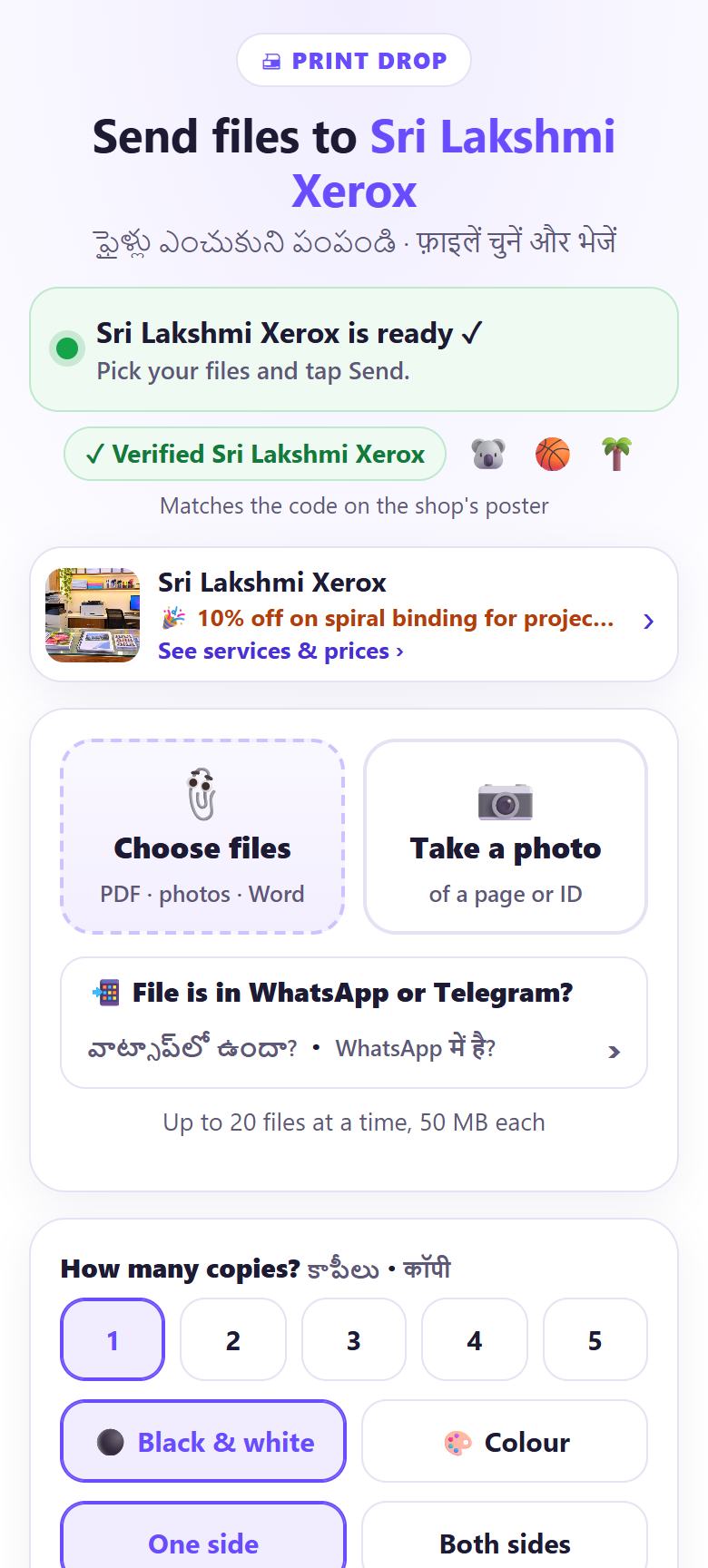
4Lo studente inquadra il QR
Lo studente inquadra il cartello con la fotocamera del telefono e tocca il link. Si apre una pagina con Send files to (invia file a) e il nome del tuo negozio, con una barra verde “pronto”. Niente app, niente registrazione, niente numero di telefono né email.
Tocca 📎 Choose files (scegli i file) e prende PDF, foto o file Word: fino a 20 file alla volta, 50 MB ciascuno.
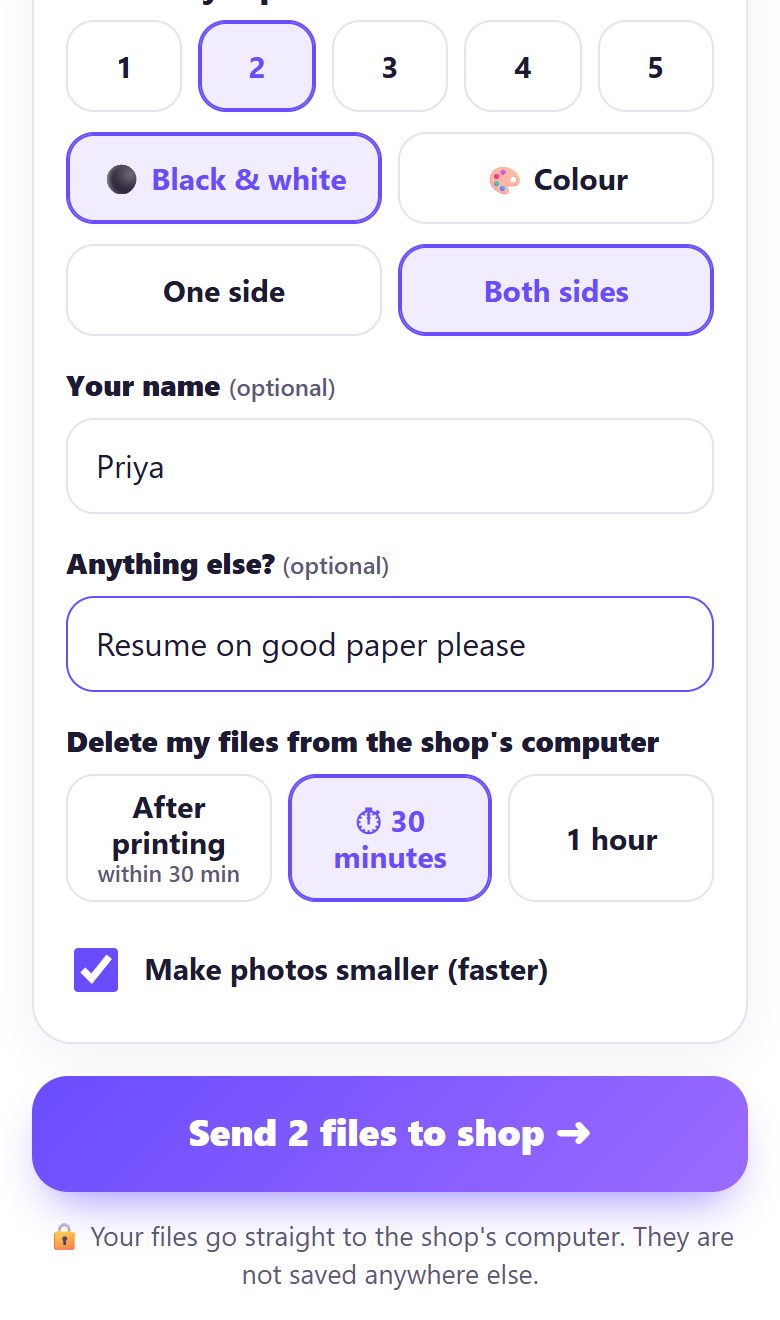
5Sceglie copie, colore e fronte-retro
Lo studente imposta How many copies? (quante copie), ⚫ Black & white (bianco e nero) o 🎨 Colour (colore), One side o Both sides (solo fronte o fronte-retro), e può scrivere il nome e una nota in Anything else? (optional), per esempio “rilegatura a spirale” o “copertina a colori, il resto in B/N”.
Poi sceglie quando cancellare i file e tocca Send (invia).
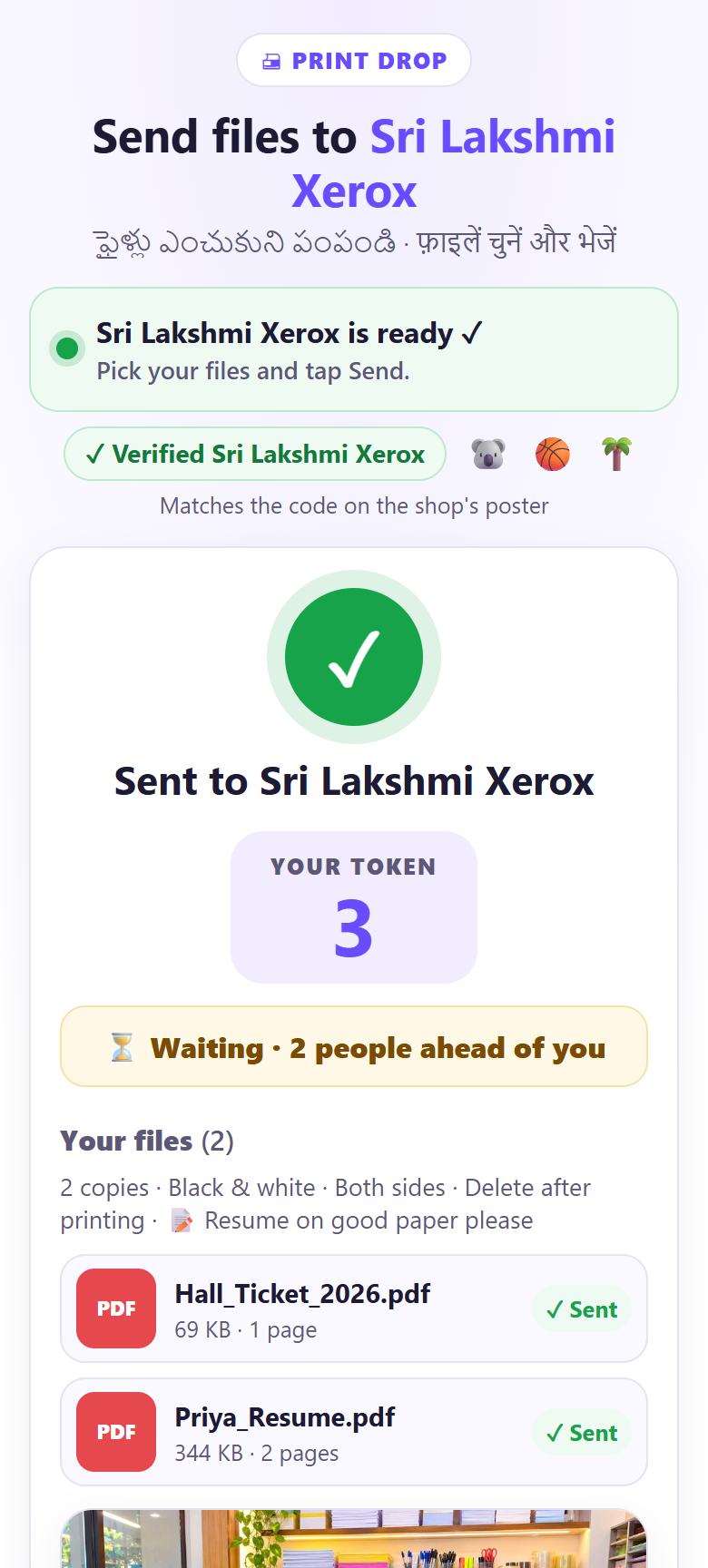
6Ogni studente riceve un numero di turno
Il telefono mostra YOUR TOKEN (il numero di turno: 1, 2, 3…) e lo stato in tempo reale, per esempio ⏳ Waiting · 2 people ahead of you (in attesa, 2 persone davanti). Può aspettare fuori o prendersi un caffè invece di accalcarsi al bancone.
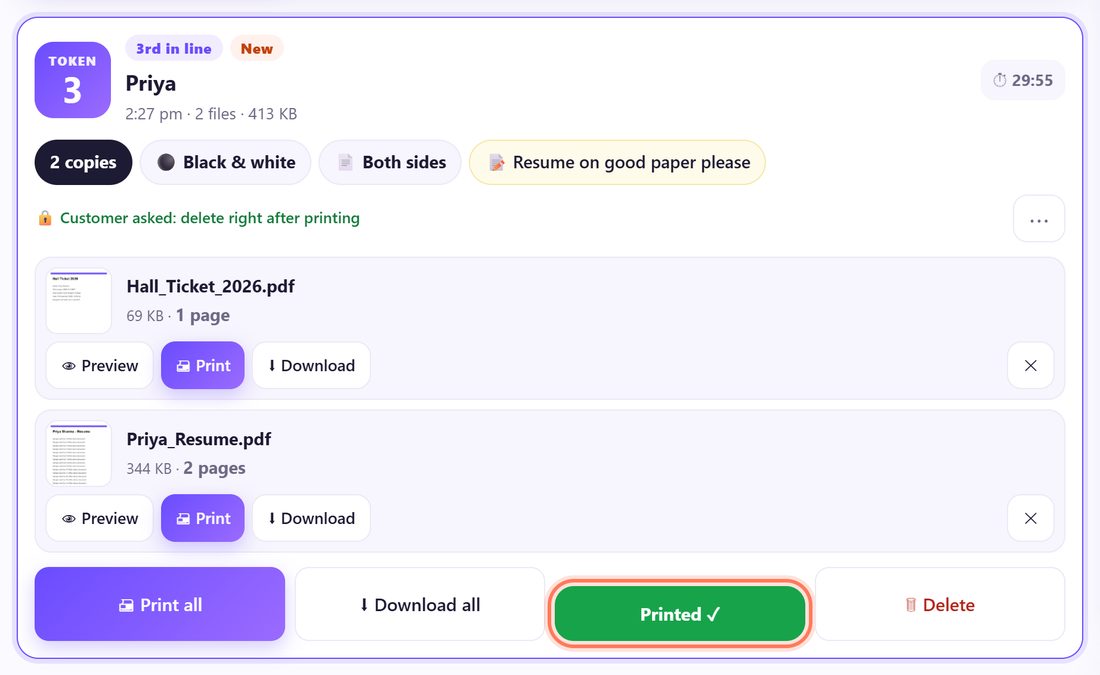
Sul tuo schermo il lavoro compare con lo stesso numero grande, in ordine di arrivo.
7Stampa, incassa e clicca Printed ✓
Clicca 👁 Preview (anteprima) per controllare il file, poi 🖨 Print o 🖨 Print all (stampa tutto). Sul telefono dello studente appare Printing now… (in stampa).
Incassa al bancone come sempre (carta, contactless o contanti; Print Drop non tocca mai i soldi), consegna le copie e clicca Printed ✓ (stampato). I file vengono cancellati subito dal computer e il telefono dice Printed, collect at the counter (pronto, ritira al bancone).
8Decidi quanto tempo possono restare i file
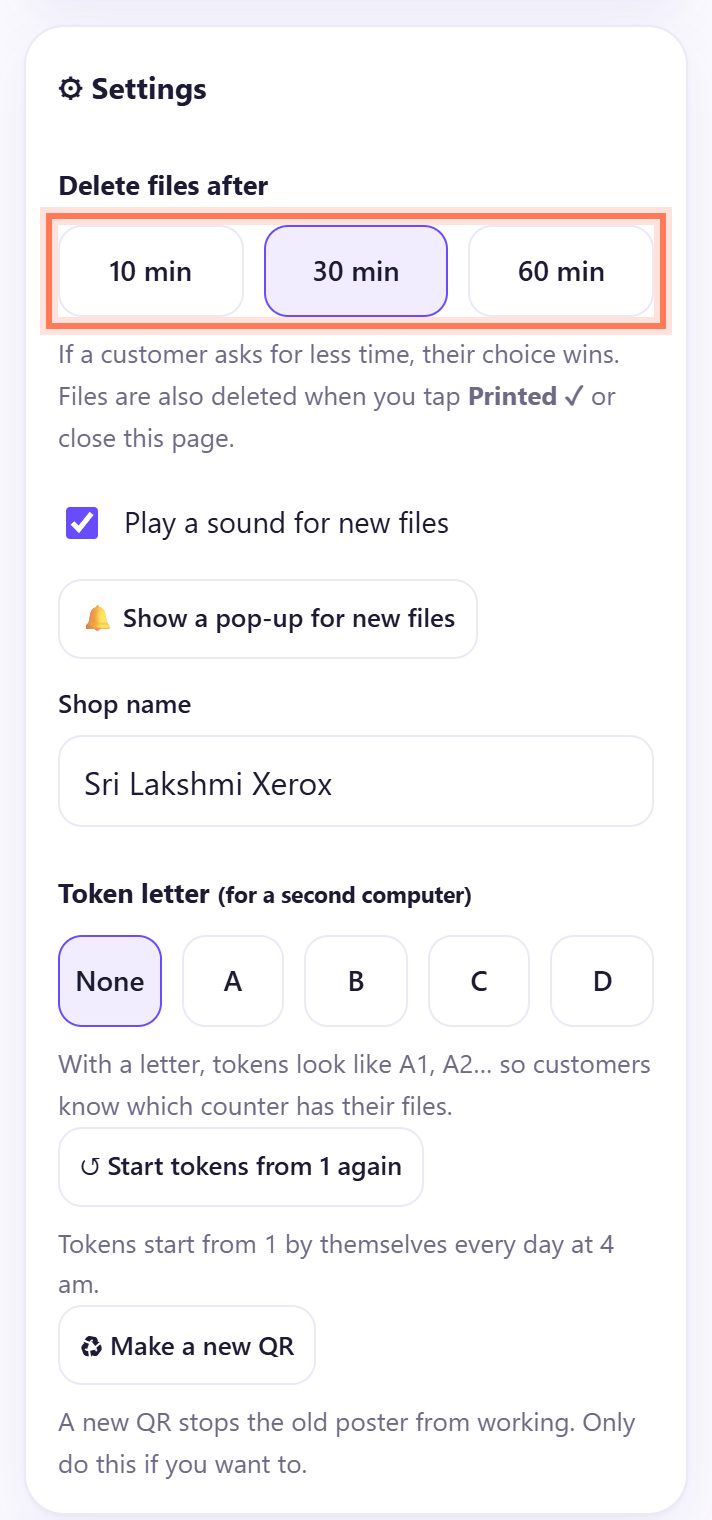
In ⚙ Settings (impostazioni), alla voce Delete files after (cancella i file dopo), scegli 10 min, 30 min o 60 min. Lo studente può chiedere meno tempo (per esempio After printing, dopo la stampa), mai di più. I file spariscono anche quando clicchi Printed ✓ o chiudi la pagina.
Due banconi? Dai al secondo computer una Token letter (lettera: A, B…), così i suoi numeri diventano A1, A2.
🎓 Consigli per il periodo di esami e tesi
- Metti un secondo cartello in fondo alla fila. Gli studenti inviano mentre aspettano e, quando arrivano al bancone, il lavoro è già nella tua lista.
- Scrivi “Mandate un PDF” sulla tua scheda. I file Word arrivano senza problemi, ma vanno aperti in Word e l’impaginazione di una tesi può spostarsi. Un PDF si stampa esattamente come l’ha visto lo studente.
- La rilegatura si chiede nella nota. Spirale, termica o copertina rigida, copie per la commissione, solo pagine a colori: resta tutto scritto sul lavoro, senza urlare al bancone.
- Le tesi piene di foto possono superare i 50 MB. Consiglia Comprimi PDF, oppure di mandare i capitoli separati (200 MB in tutto).
- Serata piena? Attiva 🔔 Show a pop-up for new files nelle impostazioni per vedere i nuovi lavori anche da un’altra finestra.
- Un bancone solo per le rilegature: apri Print Drop su un altro computer, con un’altra lettera e il suo cartello.
📝 Esempio: Giulia stampa la tesi alla Copisteria Ateneo
La Copisteria Ateneo è a due strade dall’università, a Bologna. Prima delle sessioni di laurea la fila arrivava sul marciapiede mentre Marco, il titolare, cercava il PDF giusto su WhatsApp.
Quest’anno c’è un cartello di Print Drop sul bancone e un altro all’ingresso. Giulia lo inquadra in fila, sceglie Tesi_Giulia_definitiva.pdf (112 pagine), imposta 3 copie fronte-retro e scrive “rilegatura termica, copertina a colori”. Il telefono dice Token 7 · 4 people ahead of you, così va a prendersi un caffè. Quando compare “Printed, collect at the counter”, paga con la carta contactless ed esce. Marco non ha mai visto il suo numero né la sua email e, a fine giornata, sul computer non resta nessuna tesi.
🛠 Se qualcosa va storto
Il telefono dello studente non si collega con il Wi-Fi dell’università
Alcune reti universitarie e aziendali bloccano le connessioni dirette tra dispositivi. Chiedi allo studente di usare i dati mobili o il Wi-Fi del negozio e di inviare di nuovo. Controlla che il tuo schermo dica ancora Ready to receive ✓.
La barra dice “Not connected” (non connesso)
È caduta la connessione internet. Print Drop riprova da solo. Se resta rossa, controlla il modem o il cavo e clicca Try again (riprova).
Compare “Open somewhere else” (aperto altrove)
Lo stesso bancone è aperto in un’altra scheda o su un altro computer. Chiudilo lì e clicca Try again. Per un vero secondo bancone usa la Token letter.
“Is too big. The limit is 50 MB for each file”
Succede con le tesi piene di foto. Lo studente può ridurre il PDF con Comprimi PDF o mandarlo in più parti.
Un file Word non ha il pulsante di stampa
Dentro Print Drop si aprono solo PDF e foto. Clicca ⬇ Download (scarica), aprilo in Word e stampa da lì, oppure chiedi un PDF per non spostare l’impaginazione.
Ho chiuso la pagina con studenti in attesa
Riapri Print Drop. Un riquadro elenca i numeri che devono inviare di nuovo. Se lo studente ha ancora la pagina aperta, i suoi file tornano da soli con lo stesso numero.
Qualcuno continua a mandare spazzatura
Clicca ⋯ sul lavoro e scegli 🚫 Block this sender (blocca). Quel telefono non potrà più inviarti nulla per il resto della giornata.
🔒 La privacy, in parole semplici
- I file vanno direttamente dal telefono dello studente alla tua scheda di Print Drop con una connessione cifrata. Un servizio pubblico di connessione aiuta solo i due browser a trovarsi; non vede mai i file.
- Niente viene caricato su SpriteSplit o su altri server: non esiste una copia online che possa finire in giro o che tu debba cancellare dopo.
- I file si cancellano quando clicchi Printed ✓, allo scadere del tuo tempo (10, 30 o 60 minuti) o di quello più breve scelto dallo studente, oppure quando chiudi la pagina.
- Non raccogli numeri di telefono né email. Il nome è facoltativo e Done today (fatti oggi) tiene solo numero, nome e note, mai i file, fino alle 4 del mattino.
- Questo semplifica la protezione dei dati del tuo negozio (per esempio con il GDPR in Europa), ma non è una consulenza legale: resti responsabile di come gestisci le copie stampate.
Domande frequenti
Print Drop è gratis per le copisterie?
Sì. È gratis per negozi e studenti, senza limiti di lavori, senza account e senza abbonamento.
Gli studenti devono avere un’app o un account?
No. Inquadrano il QR con la normale fotocamera del telefono e si apre una pagina web. Funziona su Android e iPhone, senza registrazione, numero o email.
Raccolgo dati personali degli studenti?
Solo quello che scelgono di scrivere: un nome facoltativo e una nota. Niente numero, niente email, e i file non vengono mai salvati online: restano nella tua scheda aperta finché non si cancellano.
Print Drop gestisce i pagamenti?
No. Lo studente ti paga al bancone come sempre, con carta, contactless o contanti. Print Drop sposta solo i file e tiene la fila in ordine.
Quali file possono mandare?
PDF, foto, Word ed Excel: fino a 20 file alla volta, 50 MB ciascuno e 200 MB in tutto. PDF e foto si aprono con l’anteprima e si stampano con un clic.
Posso usarlo su due computer, uno per stampare e uno per rilegare?
Sì. Aprilo su ciascun computer e dai al secondo una Token letter: i suoi numeri saranno A1, A2 e lo studente saprà a quale bancone andare.
Gratis · senza registrazione · senza app
Link breve da digitare: spritesplit.com/print
Altre guide