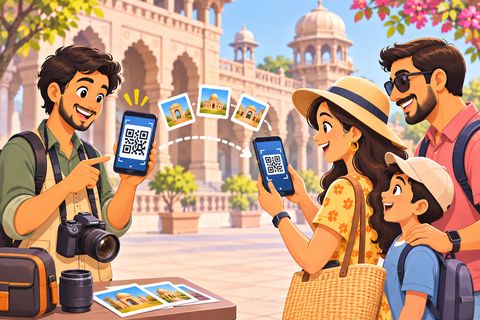
యాప్ లేకుండా iPhone నుంచి Android కి ఫోటోలు ఎలా పంపాలి
AirDrop ఆపిల్ ఫోన్ల మధ్య మాత్రమే పనిచేస్తుంది, WhatsApp ఫోటోలు, వీడియోలను నలిపేస్తుంది. DashDrop తో రెండు ఫోన్లు బ్రౌజర్లో ఒకే పేజీ ఓపెన్ చేస్తాయి. ఒకటి QR చూపిస్తుంది, ఇంకోటి స్కాన్ చేస్తుంది. ఫోటోలు, వీడియోలు, ఫైల్స్ ఫుల్ క్వాలిటీలో, రెండు వైపులా నేరుగా వెళ్తాయి. యాప్ లేదు, సైన్-ఇన్ లేదు, ఏ సర్వర్కీ అప్లోడ్ అవ్వదు.
స్టెప్స్
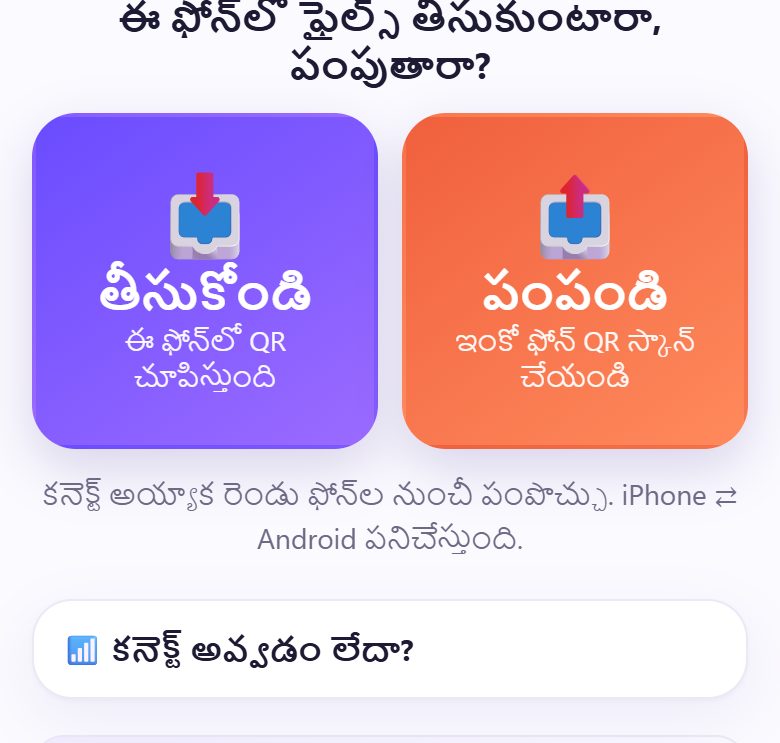
1రెండు ఫోన్లలో spritesplit.com/dash ఓపెన్ చేయండి
రెండు ఫోన్లలో మీరు వాడే బ్రౌజర్ (iPhone లో Safari, Android లో Chrome) ఓపెన్ చేసి spritesplit.com/dash టైప్ చేయండి. రెండు పెద్ద బటన్లు కనిపిస్తాయి: 📥 తీసుకోండి, 📤 పంపండి.
టూల్ పైన ఉన్న 🌐 భాష బటన్లతో పేజీని తెలుగు, हिंदी లేదా English లోకి మార్చుకోవచ్చు.
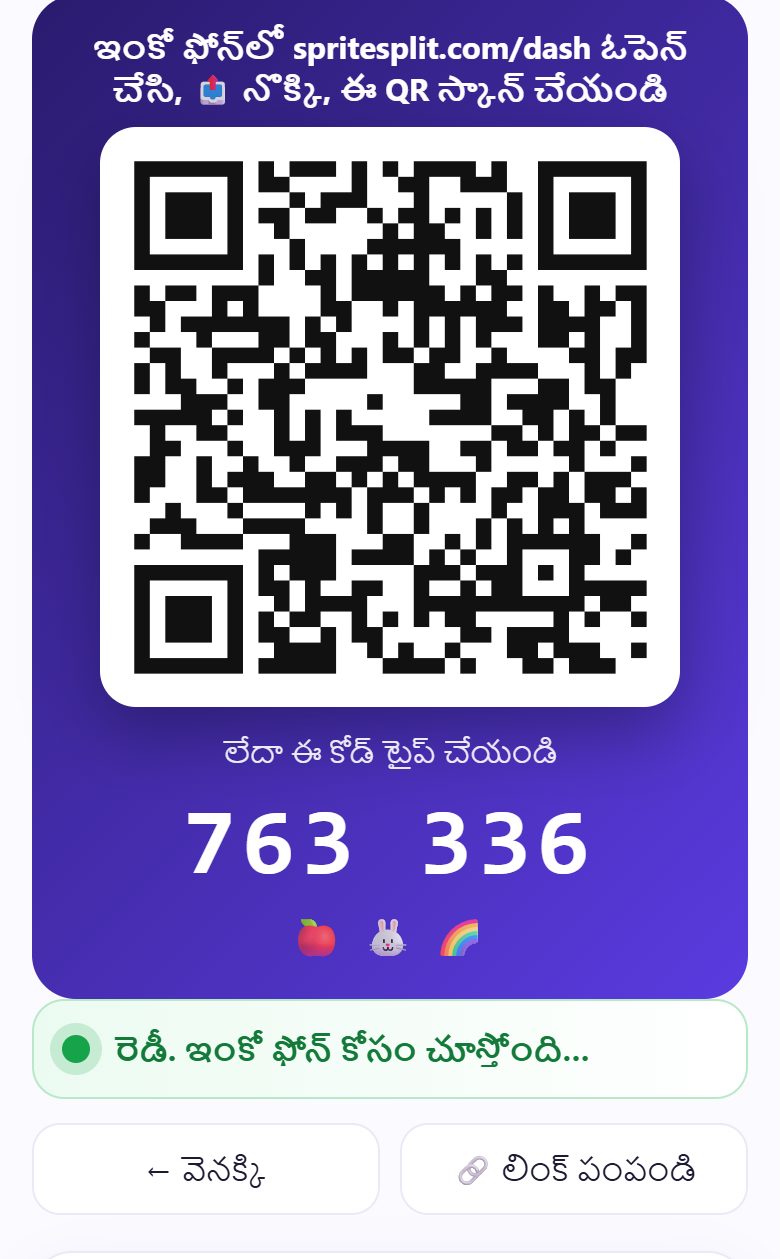
2ఫోటోలు తీసుకునే ఫోన్లో 📥 తీసుకోండి నొక్కండి
పెద్ద QR, 6 అంకెల కోడ్ వస్తాయి, కింద లైన్ ఆకుపచ్చగా మారుతుంది: రెడీ. ఇంకో ఫోన్ కోసం చూస్తోంది…
ఈ స్క్రీన్ ఓపెన్గా ఉంచండి. ఏ ఫోన్ తీసుకున్నా పర్వాలేదు: కనెక్ట్ అయ్యాక రెండూ పంపొచ్చు.
💡 చిట్కా: ఫ్రెండ్ దూరంగా ఉన్నారా? 🔗 లింక్ పంపండి నొక్కి WhatsApp లో పంపండి. ఆ లింక్ ఓపెన్ చేస్తే వాళ్ల ఫోన్ కనెక్ట్ అవుతుంది.
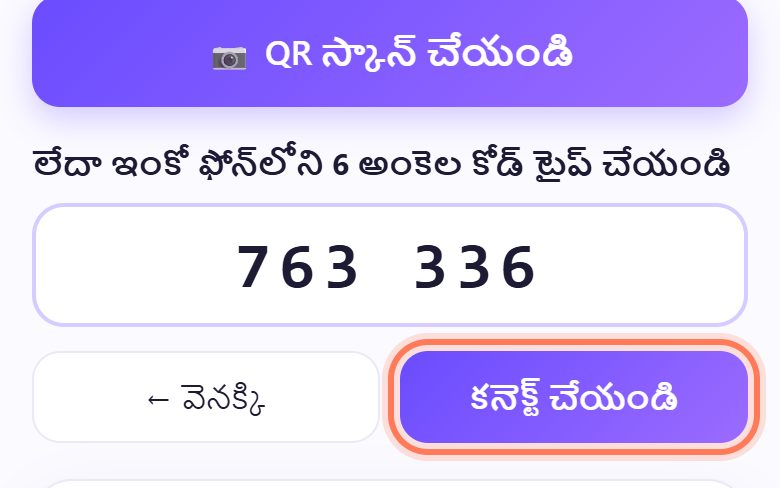
3ఇంకో ఫోన్లో 📤 పంపండి నొక్కి QR స్కాన్ చేయండి
📷 QR స్కాన్ చేయండి నొక్కి మొదటి ఫోన్ వైపు కెమెరా పెట్టండి, లేదా బాక్స్లో 6 అంకెల కోడ్ టైప్ చేయండి. 6 అంకెలు పడగానే దానంతట అదే కనెక్ట్ అవుతుంది.
మామూలు కెమెరా యాప్తో QR స్కాన్ చేసినా పేజీ ఓపెన్ అయి కనెక్ట్ అవుతుంది.
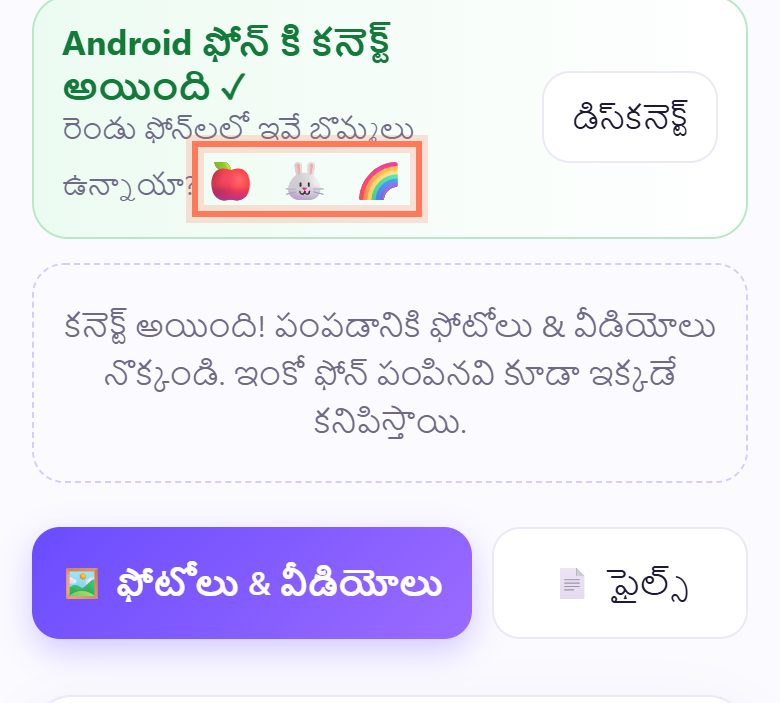
4రెండు ఫోన్లలో ఒకే బొమ్మలు ఉన్నాయో చూడండి
రెండు ఫోన్లలో కనెక్ట్ అయింది ✓ అని, 🐘 🌻 🚲 లాంటి మూడు చిన్న బొమ్మలు వస్తాయి. రెండింటిలో ఒకే బొమ్మలు ఉంటే, సరైన ఫోన్కే కనెక్ట్ అయ్యారు.
💡 చిట్కా: బొమ్మలు వేరుగా ఉన్నాయా? డిస్కనెక్ట్ నొక్కి మళ్లీ స్కాన్ చేయండి. వేరే ఎవరో కోడ్ టైప్ చేసి ఉండొచ్చు.
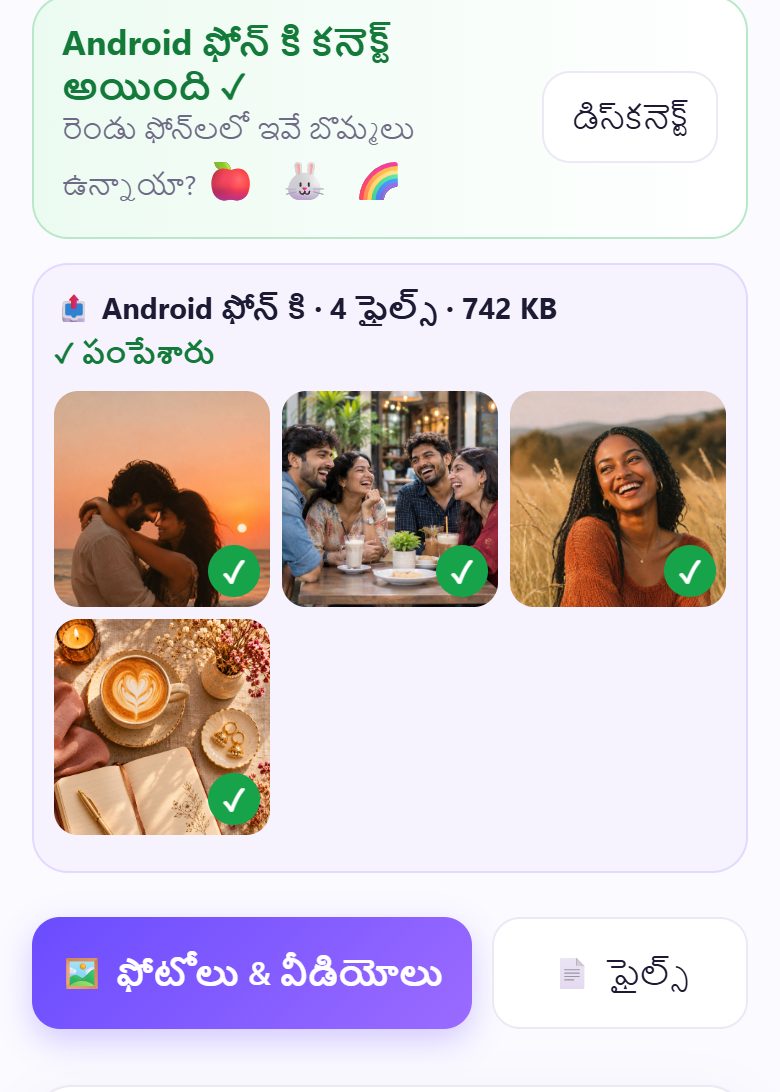
5🖼 ఫోటోలు & వీడియోలు నొక్కి ఎంచుకోండి
గ్యాలరీ నుంచి ఎంచుకోవడానికి 🖼 ఫోటోలు & వీడియోలు, PDF లు, డాక్యుమెంట్లకు 📄 ఫైల్స్ నొక్కండి. ఎన్ని కావాలంటే అన్ని ఎంచుకోండి.
ప్రోగ్రెస్ బార్, తర్వాత ✓ పంపేశారు వస్తాయి. పెద్ద వీడియోలు (1 నుంచి 2 GB) కూడా వెళ్తాయి; పంపేశారు వచ్చే వరకు రెండు స్క్రీన్లూ ఆన్లో ఉంచండి.
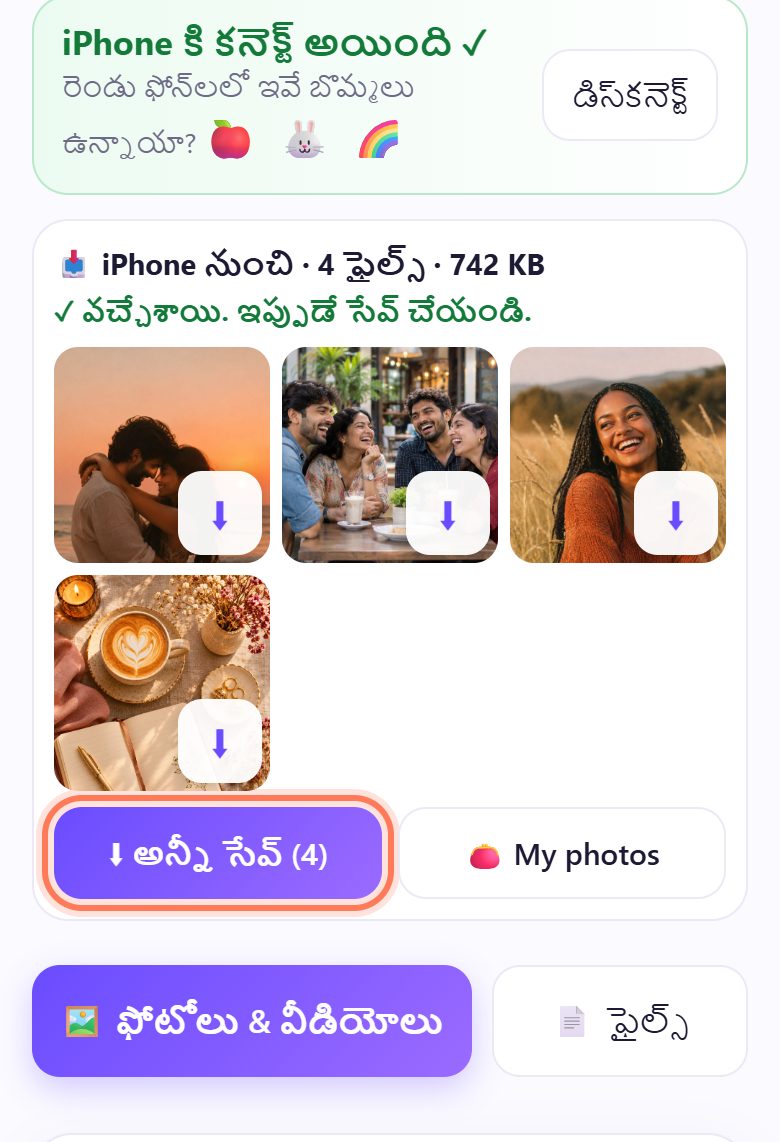
6తీసుకున్న ఫోన్లో ⬇ అన్నీ సేవ్ నొక్కండి
ఫోటోలు చిన్న ప్రివ్యూలతో, ✓ వచ్చేశాయి. ఇప్పుడే సేవ్ చేయండి. అని కనిపిస్తాయి. ⬇ అన్నీ సేవ్ నొక్కండి, లేదా ఒక ఫోటో మీద ⬇ నొక్కండి.
Android లో అవి Downloads లోకి వెళ్లి గ్యాలరీలో కనిపిస్తాయి. పేజీ మూసే ముందే సేవ్ చేయండి: పేజీ ఓపెన్గా ఉన్నంత వరకే వాటిని ఉంచుకుంటుంది.
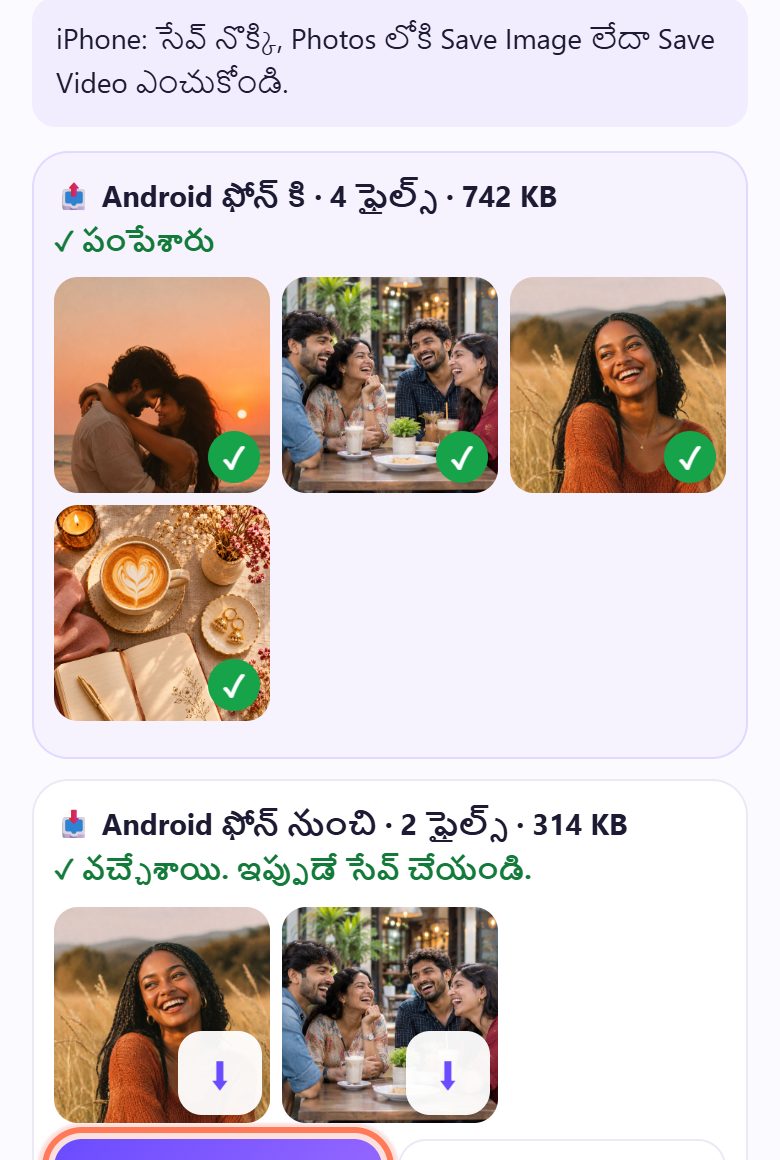
7వ్యతిరేక దిశలో కూడా పంపండి (iPhone: Save Image)
అదే కనెక్షన్లో ఇంకో ఫోన్ కూడా 🖼 ఫోటోలు & వీడియోలు నొక్కొచ్చు. ఫైల్స్ రెండు వైపులా, ఎన్నిసార్లైనా వెళ్తాయి.
iPhone లో సేవ్ నొక్కితే Share షీట్ ఓపెన్ అవుతుంది: Photos లోకి Save Image లేదా Save Video, డాక్యుమెంట్లకు Save to Files నొక్కండి.
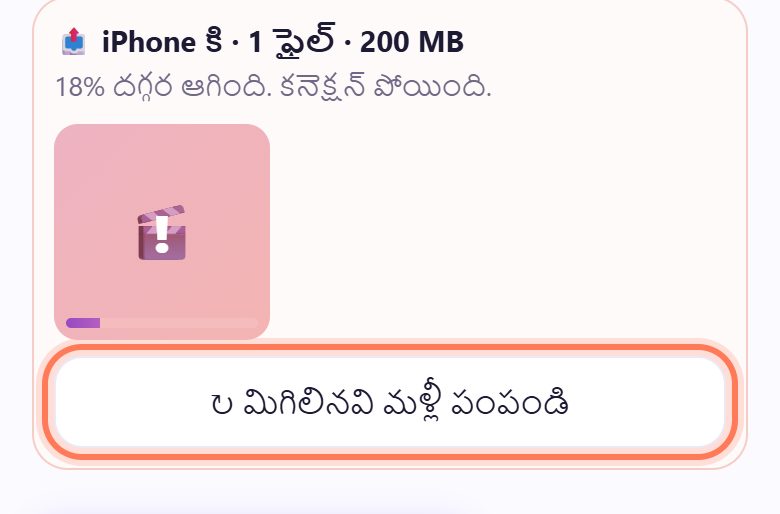
8కనెక్షన్ పోయిందా? దానంతట అదే తిరిగి వస్తుంది
స్క్రీన్ ఆరిపోయినా, పేజీ మూసేసినా కనెక్షన్ పోయింది అని వస్తుంది. పేజీ మళ్లీ ఓపెన్ చేయండి: ఫోన్లు స్కాన్ లేకుండా దానంతట అవే మళ్లీ కలుస్తాయి.
ఇప్పటికే వచ్చిన ఫైల్స్ అలాగే ఉంటాయి. మధ్యలో ఆగిన బ్యాచ్కు ↻ మిగిలినవి మళ్లీ పంపండి నొక్కండి.
💡 తర్వాత ఏమిటి: ట్రిప్ నుంచి వచ్చారా? అందరి ఫోటోలు క్వాలిటీ తగ్గకుండా షేర్ చేసుకోండి.
WhatsApp లేకుండా పెద్ద వీడియోలు
- అసలు వీడియో వెళ్తుంది, కాబట్టి రెజల్యూషన్, సౌండ్ అలాగే ఉంటాయి. WhatsApp దాన్ని చిన్నది చేస్తుంది.
- ఒకే Wi-Fi లో, లేదా ఒక ఫోన్ హాట్స్పాట్ ఆన్ చేస్తే, 1 GB వీడియోకు దాదాపు ఒక నిమిషం. మొబైల్ డేటాలోనూ పనిచేస్తుంది, కొంచెం నెమ్మదిగా.
- Android లో వీడియో వస్తున్నప్పుడే ఫోన్ స్టోరేజ్లో రాస్తుంది, కాబట్టి 2 GB వచ్చినా ఫోన్ మెమరీ నిండదు.
- పాత iOS ఉన్న iPhone ఒకసారికి 500 MB వరకు తీసుకుంటుంది. పెద్ద వీడియోలను iPhone నుంచి పంపండి, లేదా భాగాలుగా పంపండి.
📝 ఉదాహరణ: మీనా గోవా ఫోటోలు, తన iPhone నుంచి చెల్లెలి Android కి
మీనా దగ్గర iPhone, చెల్లెలు లక్ష్మి దగ్గర Samsung. గోవా వీకెండ్ తర్వాత లక్ష్మికి బీచ్ ఫోటోలు, సన్సెట్ క్రూయిజ్ 900 MB వీడియో కావాలి. WhatsApp లో ఆ వీడియో వెళ్లనే వెళ్లదు, ఫోటోలు TV లో మసకగా కనిపిస్తాయి.
ఇద్దరూ spritesplit.com/dash ఓపెన్ చేశారు. లక్ష్మి 📥 తీసుకోండి, మీనా 📤 పంపండి నొక్కి QR స్కాన్ చేసింది. రెండు ఫోన్లలో 🐬 🌴 🎈. మీనా 46 ఫోటోలు, వీడియో ఎంచుకుంది: హోటల్ Wi-Fi లో రెండు నిమిషాల్లోపే ✓ పంపేశారు. లక్ష్మి ⬇ అన్నీ సేవ్ నొక్కింది.
తర్వాత లక్ష్మి తన 12 ఫోటోలు తిరిగి పంపింది. మీనా సేవ్, తర్వాత Save Image నొక్కితే అవి Photos లోకి వచ్చాయి.
🛠 ఏదైనా సమస్య వస్తే
“ఈ కోడ్తో ఏ ఫోనూ ఎదురుచూడటం లేదు”
కోడ్ తప్పు, లేదా ఇంకో ఫోన్ తీసుకోండి స్క్రీన్ నుంచి బయటకు వెళ్లింది. ఇంకో ఫోన్లోని 6 అంకెలు సరిచూసి, ఆ పేజీ ఓపెన్గా ఉంచి, మళ్లీ టైప్ చేయండి.
“ఈ నెట్వర్క్లో కనెక్ట్ అవ్వలేదు”
కొన్ని ఆఫీస్, కాలేజ్, మొబైల్ నెట్వర్క్లు డైరెక్ట్ కనెక్షన్ను ఆపేస్తాయి (పదిలో ఒకటి). ఒక ఫోన్లో మొబైల్ హాట్స్పాట్ ఆన్ చేసి, ఇంకో ఫోన్ను దానికి కలిపి మళ్లీ ప్రయత్నించండి నొక్కండి.
“ఆ ఫోన్ వేరే వాళ్లకు కనెక్ట్ అయి ఉంది”
తీసుకునే ఫోన్ ఇప్పటికే వేరే ఫోన్కు కనెక్ట్ అయి ఉంది. వాళ్లను డిస్కనెక్ట్ నొక్కమని చెప్పి, మళ్లీ ప్రయత్నించండి నొక్కండి.
“⚠ ఇది సరైన ఫోన్ కాదు”
QR చెక్ ఫెయిల్ అయింది, అందుకే ఫోన్ కనెక్ట్ అవ్వలేదు. ఏదీ పంపకండి. ఫ్రెండ్ స్క్రీన్ మీద QR మళ్లీ స్కాన్ చేయండి.
“చాలా పెద్దది”
ఇంకో ఫోన్లో ఒకేసారి అంత తీసుకునే చోటు లేదు (పాత iPhone ఒకసారికి 500 MB). తక్కువ ఫైల్స్ పంపండి, లేదా ముందు స్పేస్ ఖాళీ చేయండి.
స్కాన్ కోసం కెమెరా ఓపెన్ అవ్వడం లేదు
బ్రౌజర్ అడిగినప్పుడు కెమెరాకు అనుమతి ఇవ్వండి, లేదా ఇంకో ఫోన్లోని 6 అంకెల కోడ్ టైప్ చేయండి.
“40% దగ్గర ఆగింది. కనెక్షన్ పోయింది.”
స్క్రీన్ ఆరిపోయింది లేదా పేజీ మూసేశారు. రెండు ఫోన్లలో పేజీ మళ్లీ ఓపెన్ చేయండి; దానంతట అవే కలుస్తాయి. తర్వాత ↻ మిగిలినవి మళ్లీ పంపండి నొక్కండి.
🔒 ప్రైవసీ, సింపుల్గా
- మీ ఫైల్స్ ఒక ఫోన్ నుంచి ఇంకో ఫోన్కు నేరుగా, ఎన్క్రిప్ట్ అయిన కనెక్షన్లో వెళ్తాయి. SpriteSplit కి గానీ ఏ సర్వర్కి గానీ అప్లోడ్ అవ్వవు.
- ఒక పబ్లిక్ కనెక్షన్ సర్వీస్ రెండు ఫోన్లు ఒకదాన్నొకటి కనుక్కోవడానికి మాత్రమే సాయం చేస్తుంది. మీ ఫైల్స్ దానికి కనిపించవు.
- మూడు బొమ్మలు రెండు ఫోన్లు ఒకదానితో ఒకటే మాట్లాడుతున్నాయని చూపిస్తాయి, వేరే ఎవరితోనో కాదు.
- వచ్చిన ఫైల్స్ మీరు సేవ్ చేసే వరకు ఓపెన్ పేజీలోనే ఉంటాయి. పేజీ మూస్తే అక్కడి నుంచి పోతాయి.
- అకౌంట్ లేదు, ఈమెయిల్ లేదు, ఫోన్ నంబర్ లేదు.
తరచుగా అడిగే ప్రశ్నలు
ShareIt లేదా Xender లాంటి యాప్ కావాలా?
అక్కర్లేదు. రెండు ఫోన్లలో ఉన్న బ్రౌజర్లో spritesplit.com/dash ఓపెన్ చేస్తే చాలు. ఇన్స్టాల్ లేదు, యాడ్స్ లేవు, పర్మిషన్లు లేవు.
Android నుంచి iPhone కి కూడా పనిచేస్తుందా?
అవును. ఏ రెండు ఫోన్లైనా: iPhone నుంచి Android, Android నుంచి iPhone, Android నుంచి Android. కనెక్ట్ అయ్యాక రెండూ పంపొచ్చు.
WhatsApp లాగా క్వాలిటీ తగ్గుతుందా?
తగ్గదు. అసలు ఫైల్ ఉన్నది ఉన్నట్టే వెళ్తుంది, ఫోటోలు, వీడియోల రెజల్యూషన్ అలాగే ఉంటుంది.
రెండు ఫోన్లు ఒకే Wi-Fi లో ఉండాలా?
అక్కర్లేదు. ఏ ఇంటర్నెట్ అయినా సరే, మొబైల్ డేటా కూడా. పెద్ద వీడియోలకు ఒకే Wi-Fi లేదా హాట్స్పాట్ చాలా వేగం.
ఉచితమేనా?
అవును. ఉచితం, సైన్-అప్ లేదు, ఫైల్స్కు పరిమితి లేదు, వాటర్మార్క్ లేదు.
📚 షేర్ చేయండి, పంపండి
ఉచితం · సైన్-అప్ లేదు · యాప్ అవసరం లేదు
టైప్ చేయడానికి చిన్న లింక్: spritesplit.com/dash
ఇంకా గైడ్లు