बिना ऐप iPhone से Android पर फ़ोटो कैसे भेजें
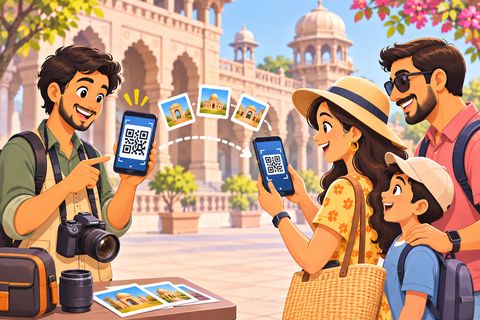
AirDrop सिर्फ़ Apple फ़ोन के बीच चलता है, और WhatsApp फ़ोटो और वीडियो को दबा देता है। DashDrop में दोनों फ़ोन ब्राउज़र में एक ही पेज खोलते हैं। एक QR दिखाता है, दूसरा स्कैन करता है, और फ़ोटो, वीडियो और फ़ाइलें फ़ुल क्वालिटी में दोनों तरफ़ सीधे जाती हैं। न ऐप, न साइन-इन, और किसी सर्वर पर कुछ अपलोड नहीं होता।
स्टेप
1दोनों फ़ोन पर spritesplit.com/dash खोलें
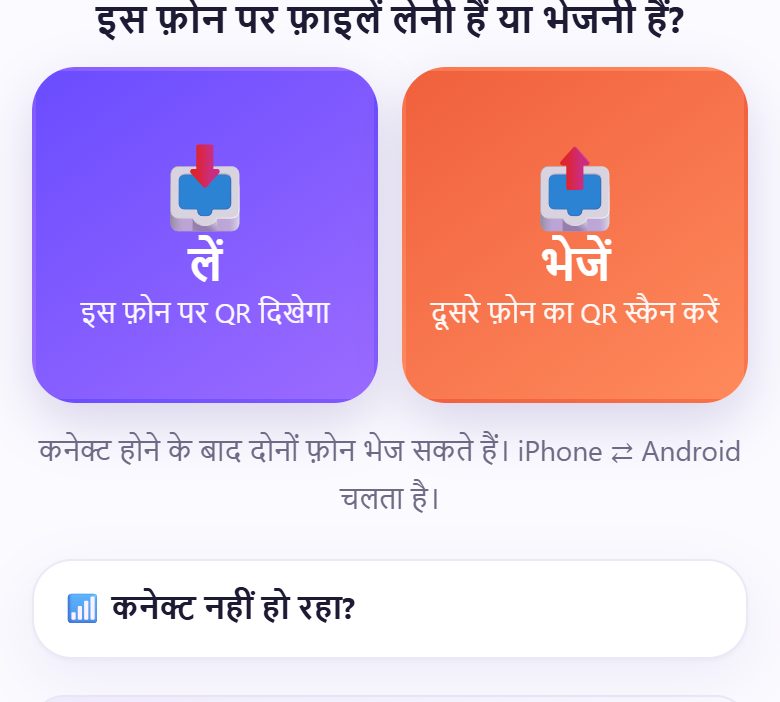
दोनों फ़ोन पर अपना ब्राउज़र खोलें (iPhone पर Safari, Android पर Chrome) और spritesplit.com/dash टाइप करें। दो बड़े बटन दिखेंगे: 📥 लें और 📤 भेजें।
टूल के ऊपर के 🌐 भाषा बटन से पेज हिंदी, తెలుగు या English में बदल सकते हैं।
2जिस फ़ोन पर फ़ोटो लेनी हैं, उस पर 📥 लें दबाएँ
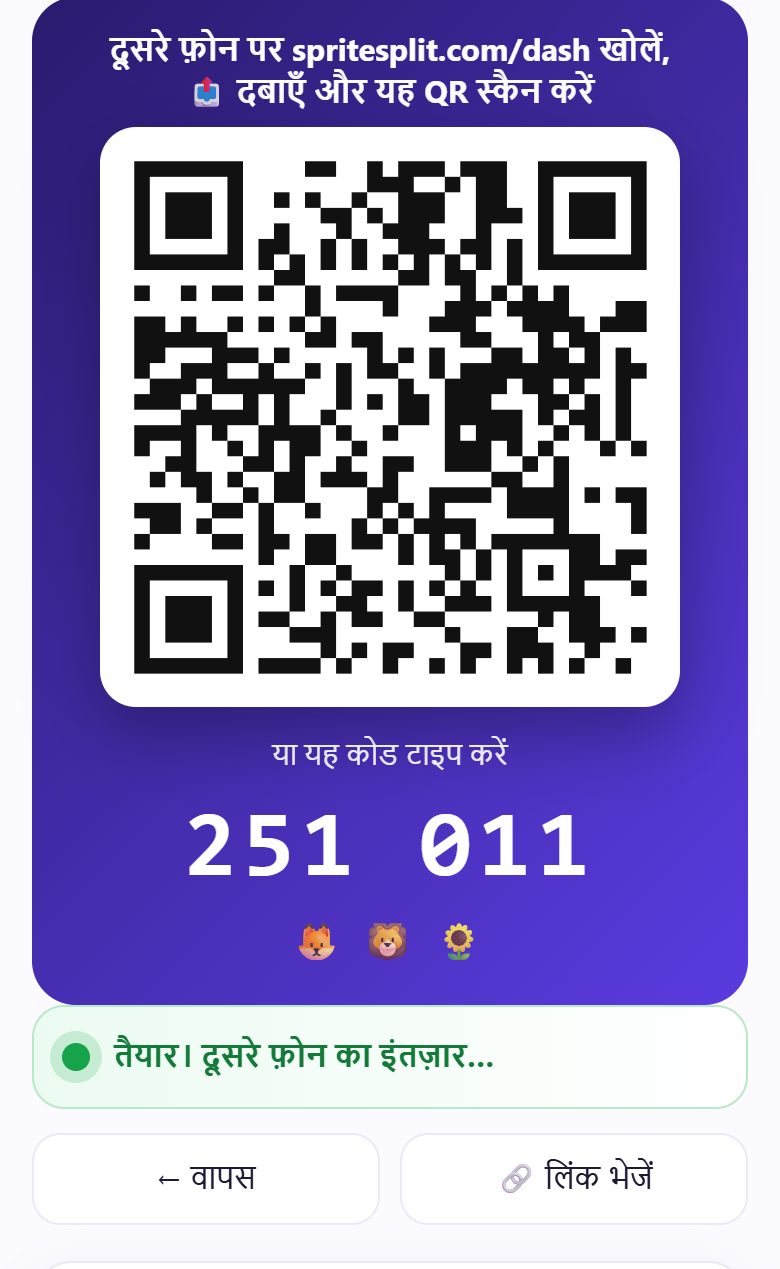
बड़ा QR और 6 अंकों का कोड आता है, और नीचे की लाइन हरी हो जाती है: तैयार। दूसरे फ़ोन का इंतज़ार…
यह स्क्रीन खुली रखें। कौन सा फ़ोन ले, फ़र्क नहीं पड़ता: जुड़ने के बाद दोनों भेज सकते हैं।
💡 टिप: दोस्त दूर है? 🔗 लिंक भेजें दबाकर WhatsApp पर भेजें। लिंक खोलते ही उनका फ़ोन जुड़ जाता है।
3दूसरे फ़ोन पर 📤 भेजें दबाकर QR स्कैन करें
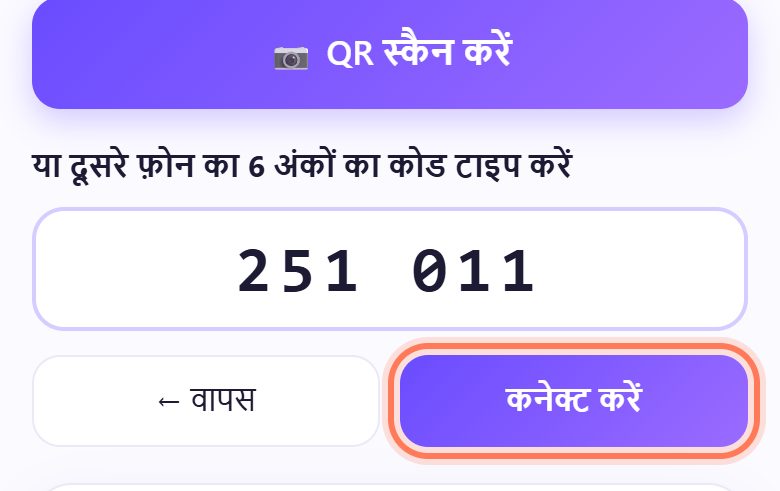
📷 QR स्कैन करें दबाएँ और कैमरा पहले फ़ोन की ओर करें, या बॉक्स में 6 अंकों का कोड टाइप करें। 6 अंक पूरे होते ही अपने आप जुड़ जाता है।
साधारण कैमरा ऐप से QR स्कैन करें तो भी पेज खुलकर जुड़ जाता है।
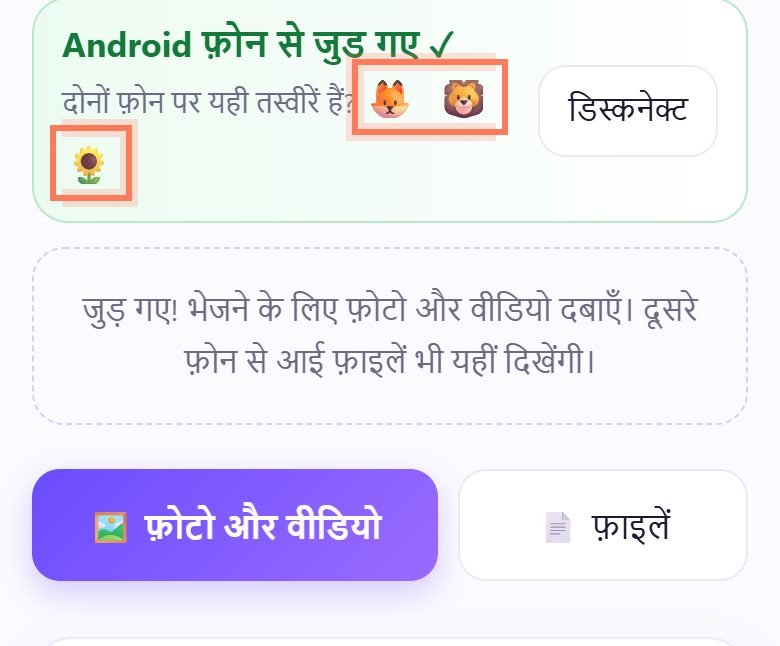
4देखें कि दोनों फ़ोन पर एक जैसी तस्वीरें हैं
दोनों फ़ोन पर जुड़ गए ✓ और 🐘 🌻 🚲 जैसी तीन छोटी तस्वीरें आती हैं। अगर दोनों पर एक जैसी तस्वीरें हैं, तो आप सही फ़ोन से जुड़े हैं।
💡 टिप: तस्वीरें अलग हैं? डिस्कनेक्ट दबाएँ और फिर से स्कैन करें। शायद किसी और ने कोड टाइप कर दिया।
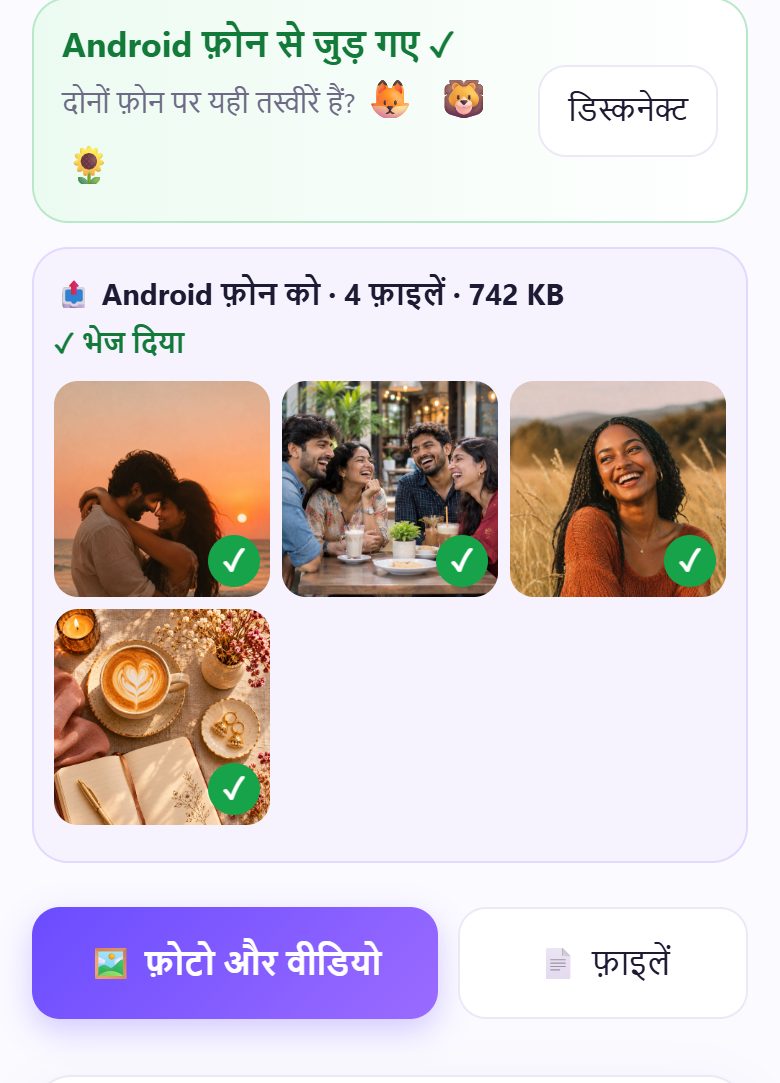
5🖼 फ़ोटो और वीडियो दबाकर चुनें
गैलरी से चुनने के लिए 🖼 फ़ोटो और वीडियो, PDF और दस्तावेज़ों के लिए 📄 फ़ाइलें दबाएँ। जितनी चाहें उतनी चुनें।
पहले प्रोग्रेस बार, फिर ✓ भेज दिया आता है। बड़े वीडियो (1 से 2 GB) भी जाते हैं; भेज दिया आने तक दोनों स्क्रीन चालू रखें।
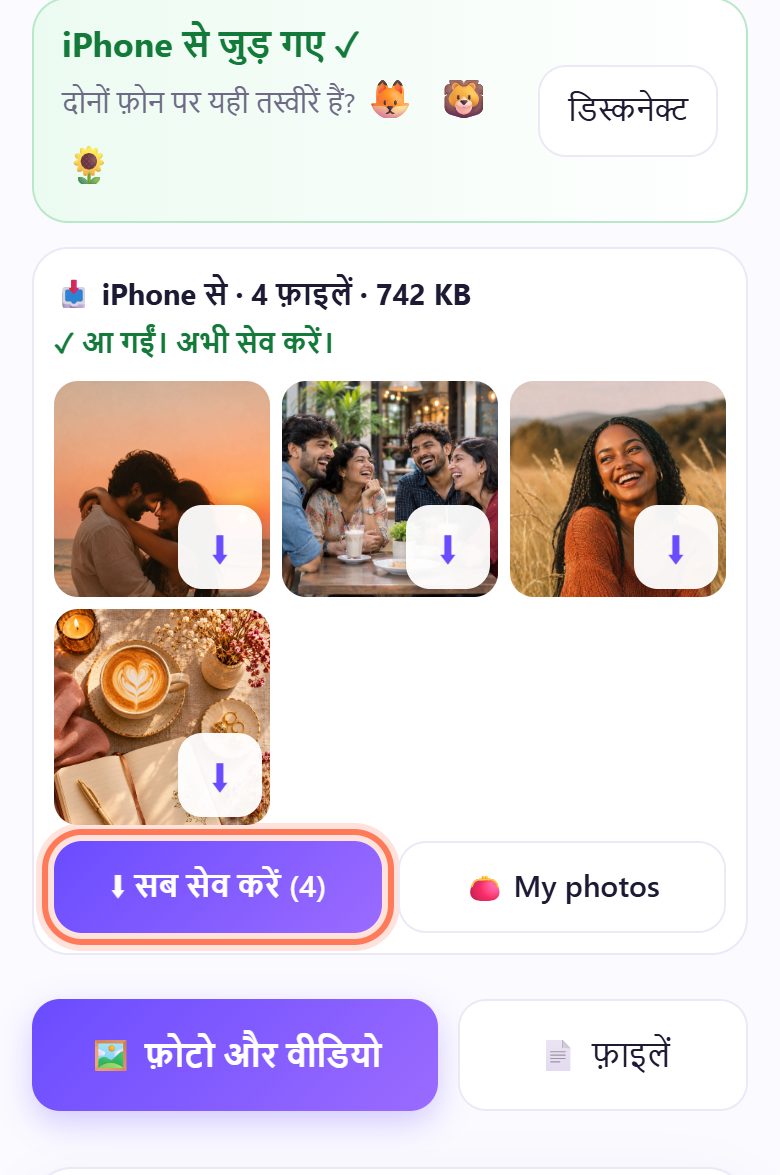
6लेने वाले फ़ोन पर ⬇ सब सेव करें दबाएँ
फ़ोटो छोटे प्रीव्यू और ✓ आ गईं। अभी सेव करें। के साथ दिखती हैं। ⬇ सब सेव करें दबाएँ, या किसी एक फ़ोटो पर ⬇।
Android पर वे Downloads में जाती हैं और गैलरी में दिखती हैं। पेज बंद करने से पहले सेव करें: पेज खुला रहने तक ही उन्हें रखता है।
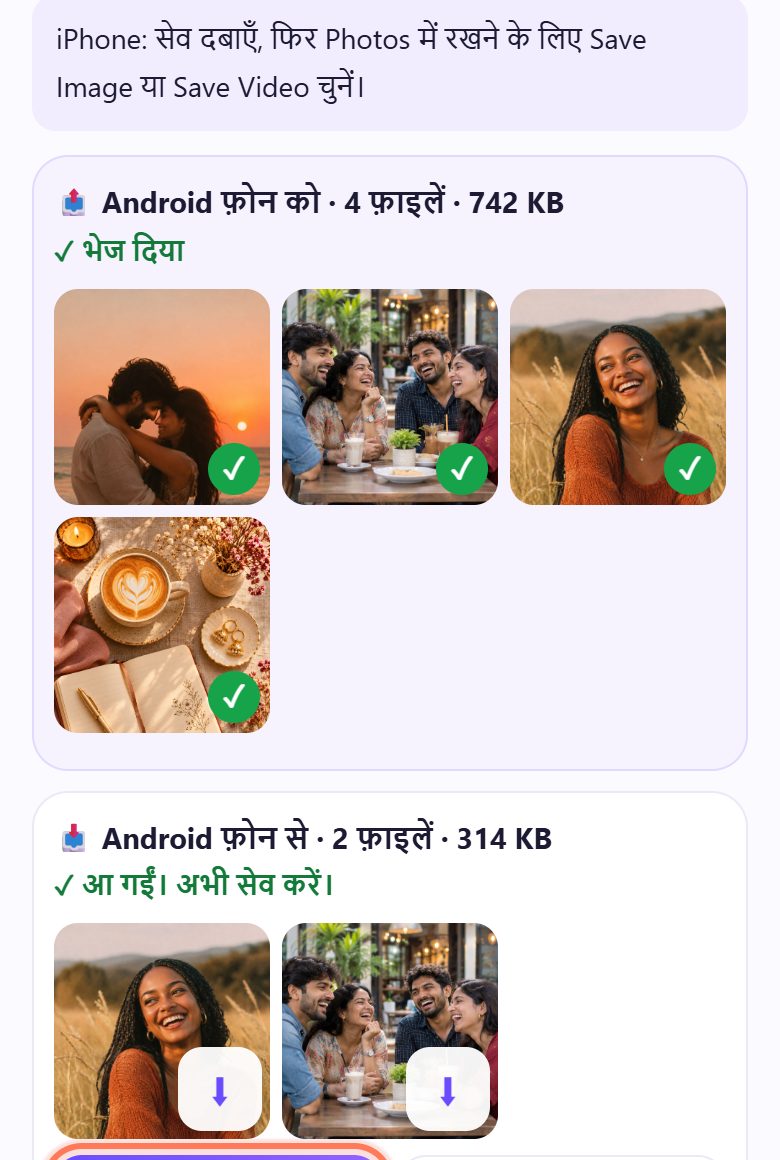
7उल्टी तरफ़ भी भेजें (iPhone: Save Image)
उसी कनेक्शन पर दूसरा फ़ोन भी 🖼 फ़ोटो और वीडियो दबा सकता है। फ़ाइलें दोनों तरफ़, जितनी बार चाहें, जाती हैं।
iPhone पर सेव दबाने से Share शीट खुलती है: Photos के लिए Save Image या Save Video, दस्तावेज़ों के लिए Save to Files दबाएँ।
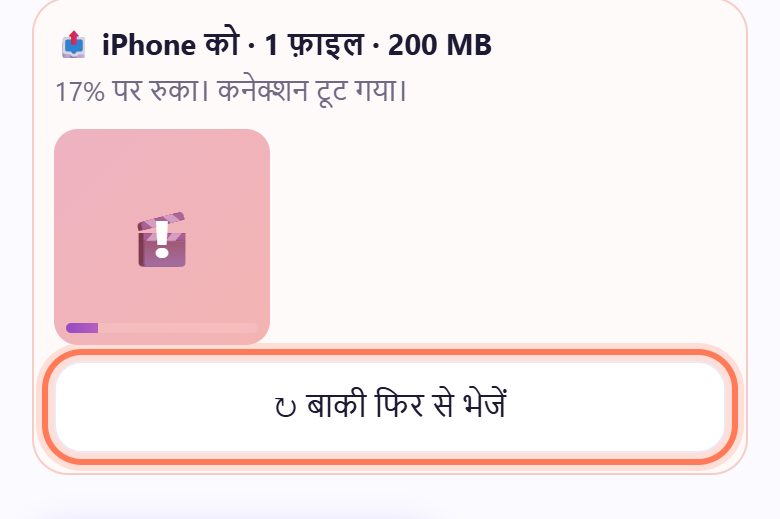
8कनेक्शन टूटा? अपने आप वापस जुड़ता है
स्क्रीन बंद हो जाए या पेज बंद हो जाए तो कनेक्शन टूट गया दिखता है। पेज फिर से खोलें: फ़ोन बिना स्कैन किए अपने आप जुड़ जाते हैं।
जो फ़ाइलें आ चुकी हैं वे रहती हैं। बीच में रुके बैच के लिए ↻ बाकी फिर से भेजें दबाएँ।
💡 आगे क्या: ट्रिप से लौटे? सबकी फ़ोटो बिना क्वालिटी घटाए शेयर कीजिए।
बिना WhatsApp बड़े वीडियो
- असली वीडियो जाता है, इसलिए रिज़ॉल्यूशन और आवाज़ वैसी ही रहती है। WhatsApp उसे छोटा कर देता है।
- एक ही Wi-Fi पर, या एक फ़ोन का हॉटस्पॉट चालू हो तो, 1 GB वीडियो में लगभग एक मिनट। मोबाइल डेटा पर भी चलता है, थोड़ा धीमे।
- Android पर वीडियो आते-आते सीधे फ़ोन की स्टोरेज में लिखा जाता है, इसलिए 2 GB भी फ़ोन की मेमरी नहीं भरता।
- पुराने iOS वाला iPhone एक बार में 500 MB तक लेता है। बड़े वीडियो iPhone से भेजें, या हिस्सों में भेजें।
📝 उदाहरण: मीना की गोवा फ़ोटो, उसके iPhone से बहन के Android पर
मीना के पास iPhone है, उसकी बहन लक्ष्मी के पास Samsung। गोवा के वीकेंड के बाद लक्ष्मी को बीच की फ़ोटो और सनसेट क्रूज़ का 900 MB का वीडियो चाहिए। WhatsApp पर वह वीडियो जाता ही नहीं, और फ़ोटो TV पर धुंधली दिखतीं।
दोनों ने spritesplit.com/dash खोला। लक्ष्मी ने 📥 लें, मीना ने 📤 भेजें दबाकर QR स्कैन किया। दोनों फ़ोन पर 🐬 🌴 🎈। मीना ने 46 फ़ोटो और वीडियो चुने: होटल के Wi-Fi पर दो मिनट से कम में ✓ भेज दिया। लक्ष्मी ने ⬇ सब सेव करें दबाया।
फिर लक्ष्मी ने अपनी 12 फ़ोटो वापस भेजीं। मीना ने सेव, फिर Save Image दबाया, और वे Photos में आ गईं।
🛠 कुछ गड़बड़ हो तो
“इस कोड से कोई फ़ोन इंतज़ार नहीं कर रहा”
कोड ग़लत है, या दूसरा फ़ोन लें स्क्रीन से हट गया। दूसरे फ़ोन पर 6 अंक जाँचें, उसका पेज खुला रखें, और फिर से टाइप करें।
“इस नेटवर्क पर कनेक्ट नहीं हुआ”
कुछ ऑफ़िस, कॉलेज और मोबाइल नेटवर्क सीधा कनेक्शन रोकते हैं (10 में से 1)। एक फ़ोन पर मोबाइल हॉटस्पॉट चालू करें, दूसरे को उससे जोड़ें और फिर से कोशिश करें दबाएँ।
“वह फ़ोन किसी और से जुड़ा है”
लेने वाला फ़ोन पहले से किसी और फ़ोन से जुड़ा है। उनसे डिस्कनेक्ट दबाने को कहें, फिर फिर से कोशिश करें दबाएँ।
“⚠ यह सही फ़ोन नहीं है”
QR की जाँच फ़ेल हुई, इसलिए फ़ोन नहीं जुड़ा। कुछ न भेजें। दोस्त की स्क्रीन का QR फिर से स्कैन करें।
“बहुत बड़ा”
दूसरे फ़ोन में एक बार में इतनी जगह नहीं है (पुराना iPhone एक बार में 500 MB)। कम फ़ाइलें भेजें, या पहले जगह खाली करें।
स्कैन के लिए कैमरा नहीं खुलता
ब्राउज़र पूछे तो कैमरे की अनुमति दें, या बस दूसरे फ़ोन का 6 अंकों का कोड टाइप करें।
“40% पर रुका। कनेक्शन टूट गया।”
स्क्रीन बंद हुई या पेज बंद हुआ। दोनों फ़ोन पर पेज फिर से खोलें; वे अपने आप जुड़ जाते हैं। फिर ↻ बाकी फिर से भेजें दबाएँ।
🔒 प्राइवेसी, आसान शब्दों में
- आपकी फ़ाइलें एक फ़ोन से दूसरे फ़ोन पर सीधे, एन्क्रिप्टेड कनेक्शन से जाती हैं। SpriteSplit या किसी सर्वर पर अपलोड नहीं होतीं।
- एक पब्लिक कनेक्शन सर्विस बस दोनों फ़ोन को एक-दूसरे को ढूँढने में मदद करती है। उसे आपकी फ़ाइलें नहीं दिखतीं।
- तीन तस्वीरें दिखाती हैं कि दोनों फ़ोन आपस में ही बात कर रहे हैं, किसी और से नहीं।
- आई हुई फ़ाइलें सेव करने तक खुले पेज में ही रहती हैं। पेज बंद करें तो वहाँ से चली जाती हैं।
- न अकाउंट, न ईमेल, न फ़ोन नंबर।
लोग अक्सर पूछते हैं
क्या ShareIt या Xender जैसा ऐप चाहिए?
नहीं। दोनों फ़ोन पर पहले से मौजूद ब्राउज़र में spritesplit.com/dash खोलना काफ़ी है। न इंस्टॉल, न विज्ञापन, न परमिशन।
क्या Android से iPhone पर भी चलता है?
हाँ। कोई भी दो फ़ोन: iPhone से Android, Android से iPhone, Android से Android। जुड़ने के बाद दोनों भेज सकते हैं।
क्या WhatsApp की तरह क्वालिटी घटती है?
नहीं। असली फ़ाइल जैसी है वैसी जाती है, फ़ोटो और वीडियो का रिज़ॉल्यूशन वही रहता है।
क्या दोनों फ़ोन एक ही Wi-Fi पर होने चाहिए?
नहीं। कोई भी इंटरनेट चलेगा, मोबाइल डेटा भी। बड़े वीडियो के लिए एक ही Wi-Fi या हॉटस्पॉट बहुत तेज़ है।
क्या यह मुफ़्त है?
हाँ। मुफ़्त, न साइन-अप, फ़ाइलों की कोई सीमा नहीं, न वॉटरमार्क।
📚 शेयर करें और भेजें
और गाइड