Cómo pasar fotos del iPhone a un Android (sin app)
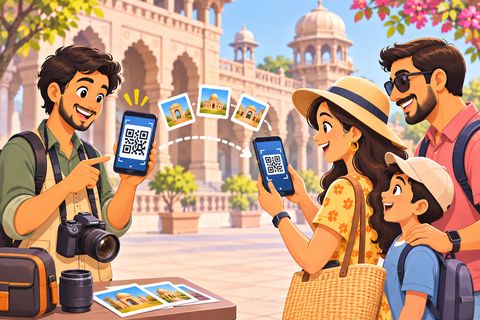
AirDrop solo funciona entre dispositivos Apple, y WhatsApp comprime tus fotos y vídeos. Con DashDrop los dos móviles abren la misma página en el navegador. Uno muestra un QR, el otro lo escanea, y las fotos, vídeos y archivos pasan directamente en calidad completa, en los dos sentidos. Sin app, sin registro y sin subir nada a ningún servidor. Los botones de la herramienta están en inglés; aquí van en negrita con su significado.
Pasos
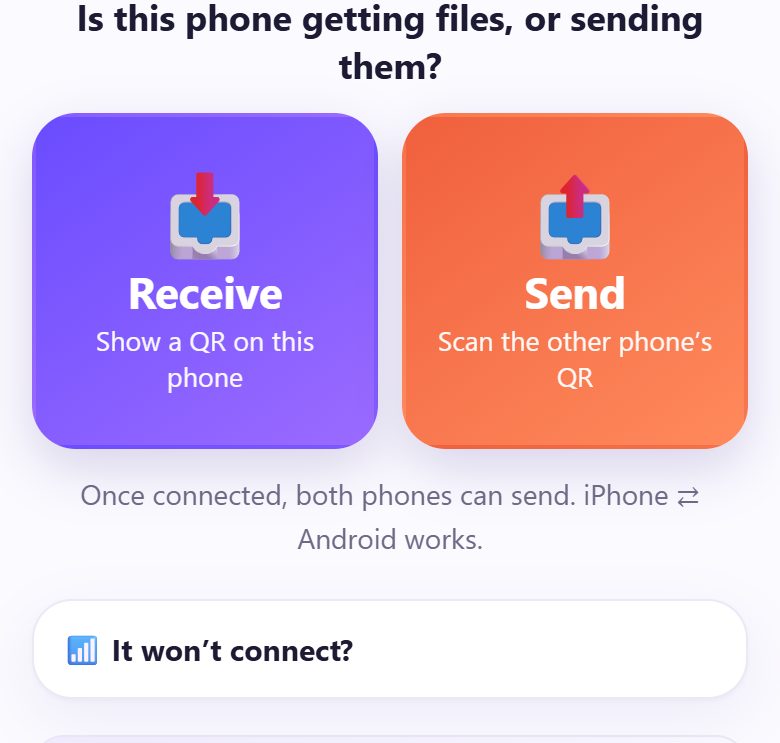
1Abre spritesplit.com/dash en los dos móviles
En los dos móviles, abre el navegador de siempre (Safari en el iPhone, Chrome en Android) y escribe spritesplit.com/dash. Verás dos botones grandes: 📥 Receive (recibir) y 📤 Send (enviar).
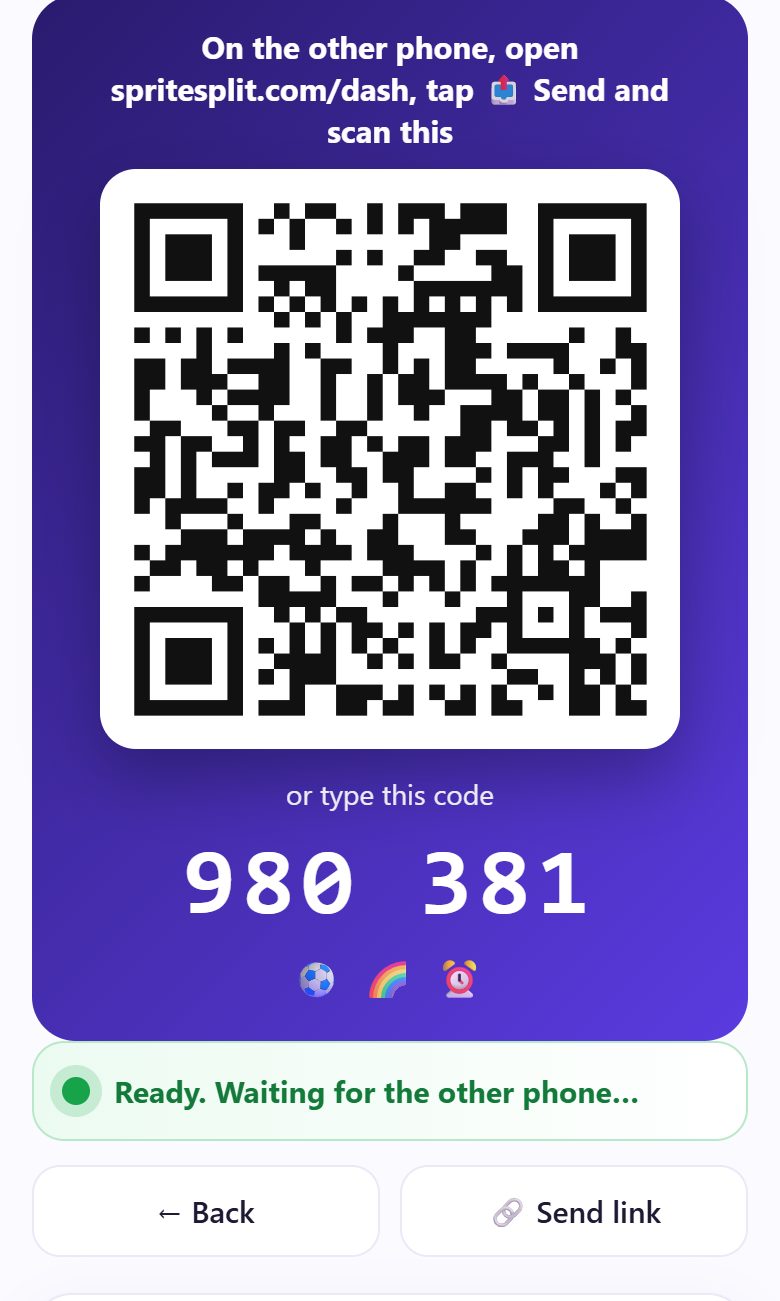
2En el móvil que recibe las fotos, toca 📥 Receive
Aparecen un QR grande y un código de 6 cifras, y la línea de abajo se pone verde: Ready. Waiting for the other phone… (listo, esperando al otro móvil).
Deja esta pantalla abierta. Da igual qué móvil recibe: una vez conectados, los dos pueden enviar.
💡 Consejo: ¿Tu amigo está lejos? Toca 🔗 Send link y mándalo por WhatsApp. Al abrir el enlace, su móvil se conecta.
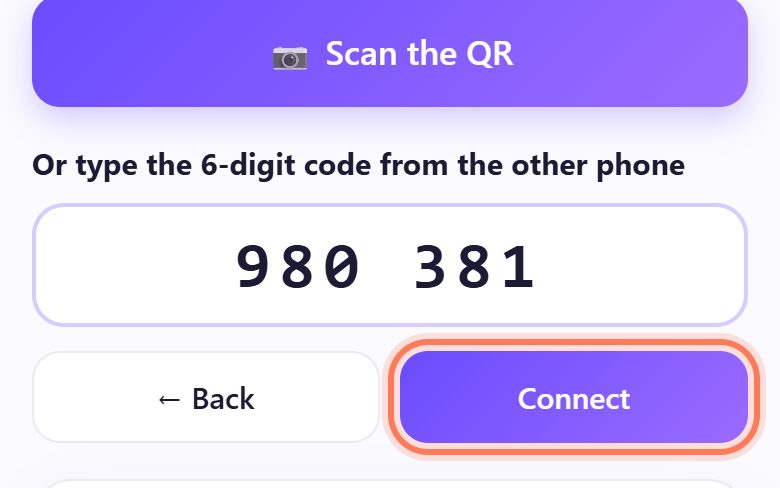
3En el otro móvil, toca 📤 Send y escanea el QR
Toca 📷 Scan the QR y apunta la cámara al primer móvil, o escribe el código de 6 cifras en la casilla. Con las 6 cifras se conecta solo.
También puedes escanear el QR con la app de cámara normal: la página se abre y se conecta.
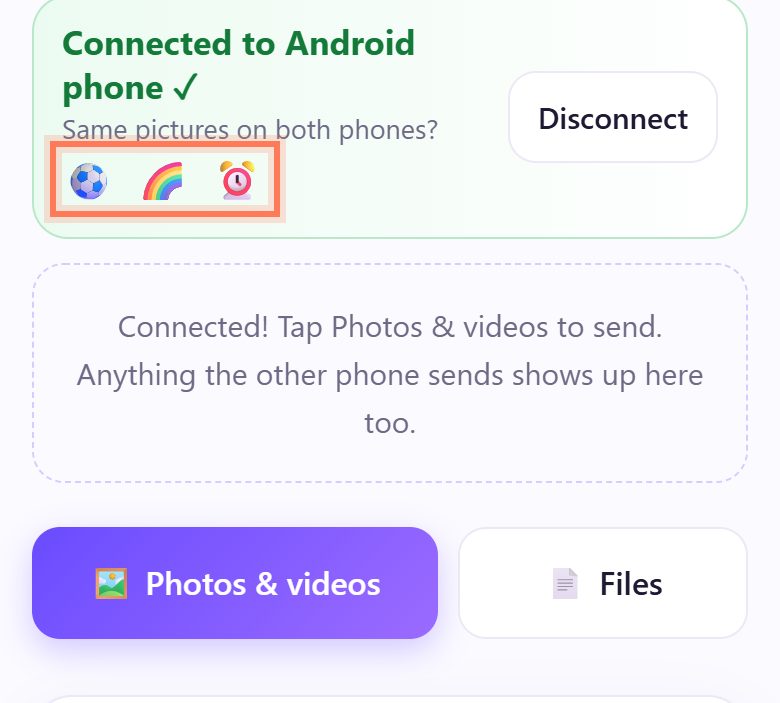
4Comprueba que los dos móviles muestran los mismos dibujos
Los dos móviles dicen Connected to (conectado a) el otro móvil, con tres dibujos pequeños, como 🐘 🌻 🚲. Si los dos muestran los mismos dibujos, estás conectado al móvil correcto.
💡 Consejo: ¿Dibujos distintos? Toca Disconnect y vuelve a escanear. Puede que otra persona haya escrito el código.
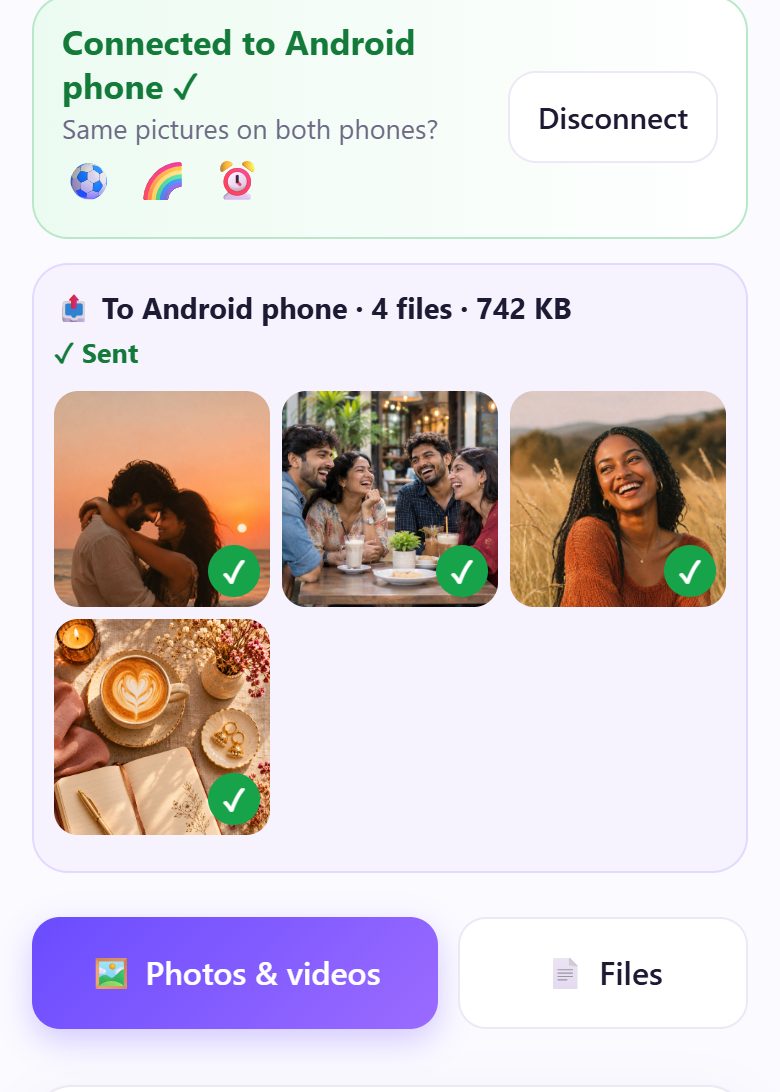
5Toca 🖼 Photos & videos y elige
Toca 🖼 Photos & videos para elegir de la galería, o 📄 Files para PDF y documentos. Elige todas las que quieras.
Verás una barra de progreso y luego ✓ Sent (enviado). Los vídeos grandes (1 a 2 GB) también pasan; deja las dos pantallas encendidas hasta que diga Sent.
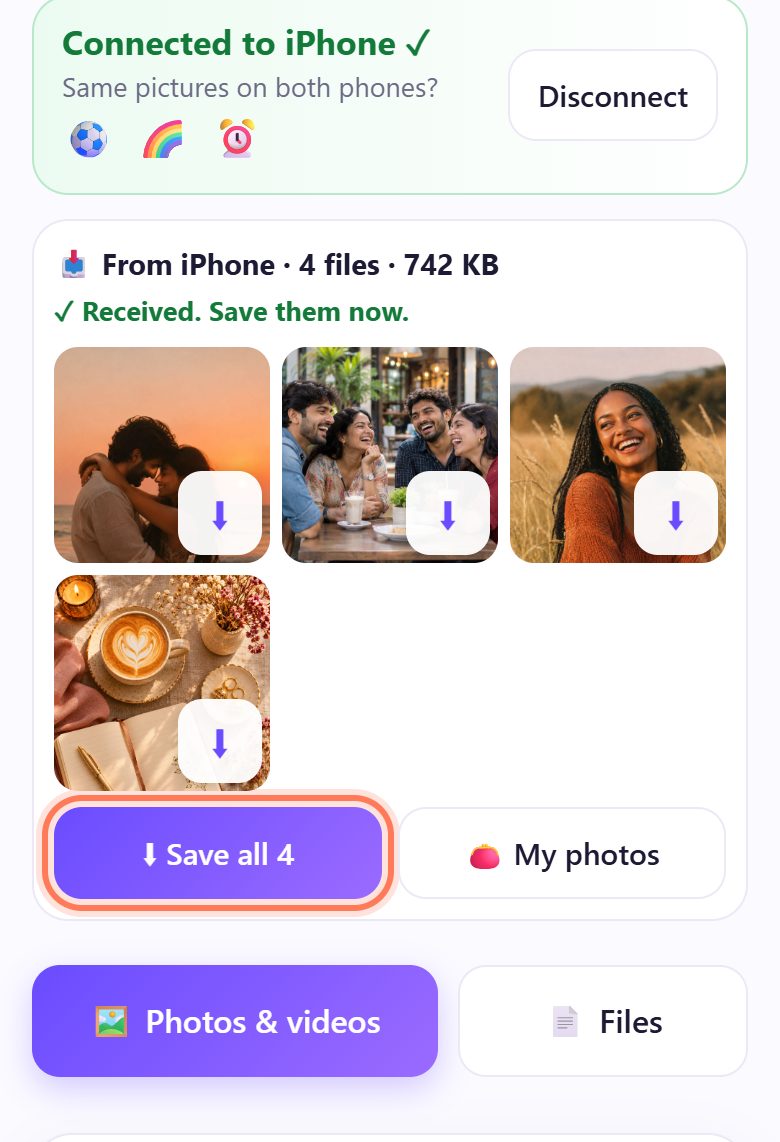
6En el móvil que las recibe, toca ⬇ Save all
Las fotos aparecen con miniaturas y ✓ Received. Save them now. (recibidas, guárdalas ya). Toca ⬇ Save all (guardar todo), o la ⬇ de una sola foto.
En Android van a Descargas y aparecen en la galería. Guárdalas antes de cerrar la página: solo las conserva mientras está abierta.
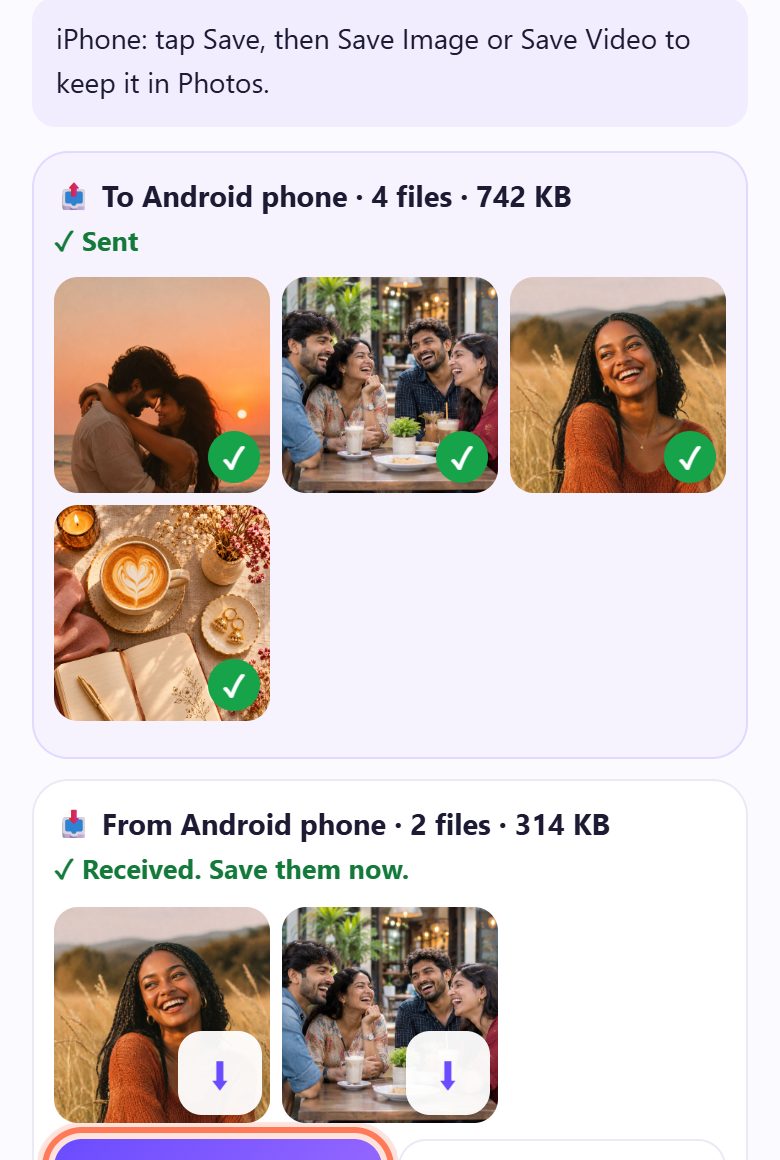
7Envía también al revés (iPhone: Guardar imagen)
Con la misma conexión, el otro móvil también puede tocar 🖼 Photos & videos. Los archivos van en los dos sentidos, todas las veces que quieras.
En un iPhone, al tocar Save se abre el menú de compartir: toca Guardar imagen o Guardar vídeo para tenerlas en Fotos, o Guardar en Archivos para documentos.
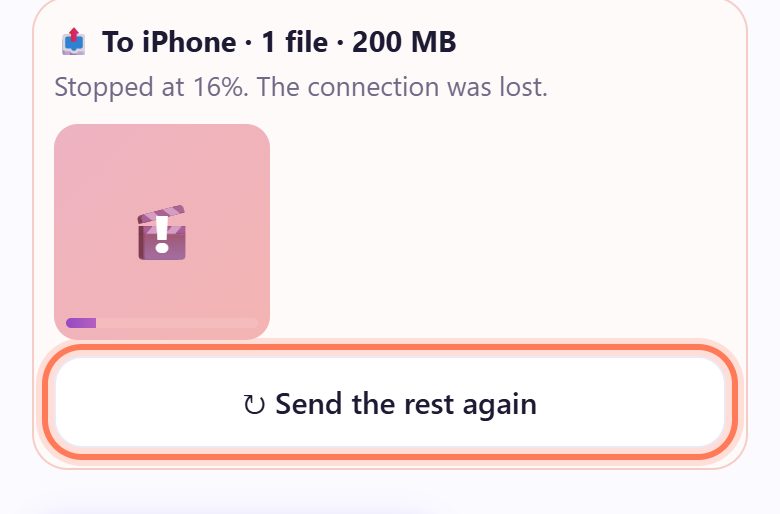
8¿Se cortó la conexión? Vuelve sola
Si una pantalla se apaga o se cierra una página, verás Connection lost (conexión perdida). Vuelve a abrir la página: los móviles se reconectan solos, sin escanear.
Los archivos que ya llegaron se quedan. Para un envío que se quedó a medias, toca ↻ Send the rest again (enviar el resto otra vez).
💡 Lo que viene: ¿Vuelves de un viaje? Comparte las fotos de todos en calidad completa, sin comprimir.
Vídeos grandes sin WhatsApp
- Pasa el vídeo original, con toda su resolución y sonido. WhatsApp lo reduce.
- En la misma Wi-Fi, o con el punto de acceso de un móvil activado, un vídeo de 1 GB tarda alrededor de un minuto. Con datos móviles también funciona, más despacio.
- En Android el vídeo se escribe directamente en el almacenamiento mientras llega, así que ni 2 GB llenan la memoria del móvil.
- Un iPhone con un iOS antiguo recibe hasta 500 MB cada vez. Envía los vídeos grandes desde el iPhone, o en varias partes.
📝 Ejemplo: las fotos de playa de Lucía, de su iPhone al Android de su hermana
Lucía tiene un iPhone y su hermana Marta un Samsung. Después de un fin de semana en la playa, Marta quiere las fotos y un vídeo de 900 MB del atardecer en barco. Por WhatsApp el vídeo ni siquiera se envía, y las fotos se verían borrosas en la tele de Marta.
Las dos abren spritesplit.com/dash. Marta toca 📥 Receive, Lucía toca 📤 Send y escanea el QR. Los dos móviles muestran 🐬 🌴 🎈. Lucía elige 46 fotos y el vídeo: ✓ Sent en menos de dos minutos con la Wi-Fi del hotel. Marta toca ⬇ Save all.
Luego Marta le manda sus 12 fotos. Lucía toca Save y después Guardar imagen, y ya están en Fotos.
🛠 Si algo sale mal
“No phone is waiting with this code”
(Ningún móvil espera con este código.) El código es incorrecto o el otro móvil salió de la pantalla Receive. Revisa las 6 cifras en el otro móvil, deja su página abierta y escríbelas otra vez.
“Couldn’t connect on this network”
(No se pudo conectar en esta red.) Algunas redes de oficina, universidad o móviles bloquean las conexiones directas (alrededor de 1 de cada 10). Activa el punto de acceso en un móvil, conecta el otro y toca Try again.
“That phone is connected to someone else”
(Ese móvil está conectado con otra persona.) Pídele que toque Disconnect y luego toca Try again.
“⚠ Not the right phone”
(No es el móvil correcto.) La comprobación del QR falló y el móvil no se conectó. No envíes nada. Vuelve a escanear el QR en la pantalla de tu amigo.
“Too big for…”
(Demasiado grande.) El otro móvil no tiene espacio para tanto de una vez (un iPhone antiguo, 500 MB cada vez). Envía menos archivos o libera espacio antes.
La cámara no se abre para escanear
Permite la cámara cuando el navegador lo pida, o simplemente escribe el código de 6 cifras del otro móvil.
“Stopped at 40%. The connection was lost.”
(Detenido en el 40 %.) Se apagó una pantalla o se cerró la página. Vuelve a abrir la página en los dos móviles; se reconectan solos. Luego toca ↻ Send the rest again.
🔒 Privacidad, en pocas palabras
- Tus archivos van directamente de un móvil al otro por una conexión directa y cifrada. Nunca se suben a SpriteSplit ni a ningún otro servidor.
- Un servicio público de conexión solo ayuda a que los dos móviles se encuentren. Nunca ve tus archivos.
- Los tres dibujos demuestran que los dos móviles hablan entre ellos y no con otra persona.
- Los archivos recibidos solo están en la página abierta hasta que los guardas. Si la cierras, desaparecen de ella.
- Sin cuenta, sin correo y sin número de teléfono.
Preguntas frecuentes
¿Necesito una app como ShareIt o Xender?
No. Los dos móviles solo abren spritesplit.com/dash en el navegador que ya tienen. Nada que instalar, sin anuncios ni permisos.
¿Funciona también de Android a iPhone?
Sí. Cualquier par de móviles: iPhone a Android, Android a iPhone, Android a Android o iPhone a iPhone. Una vez conectados, los dos pueden enviar.
¿Se pierde calidad como en WhatsApp?
No. Pasa el archivo original byte a byte, así que fotos y vídeos conservan toda su resolución.
¿Los dos móviles tienen que estar en la misma Wi-Fi?
No. Sirve cualquier conexión, incluso datos móviles. La misma Wi-Fi o el punto de acceso de un móvil es mucho más rápido para vídeos grandes.
¿Es gratis?
Sí. Gratis, sin registro, sin límite de archivos y sin marca de agua.
📚 Compartir y enviar
Más guías