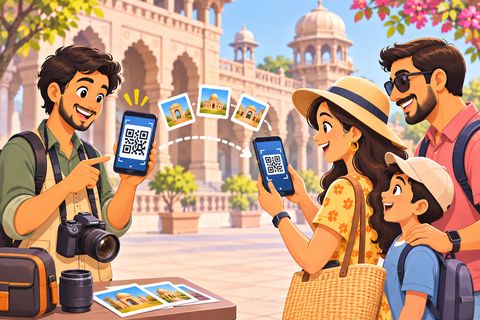
Comment envoyer des photos d’un iPhone vers un Android (sans appli)
AirDrop ne marche qu’entre appareils Apple, et WhatsApp compresse vos photos et vidéos. Avec DashDrop, les deux téléphones ouvrent la même page dans le navigateur. L’un affiche un QR, l’autre le scanne, et photos, vidéos et fichiers passent directement en pleine qualité, dans les deux sens. Sans appli, sans compte, et rien n’est envoyé sur un serveur. Les boutons de l’outil sont en anglais ; ils sont ici en gras, avec leur sens.
Étapes
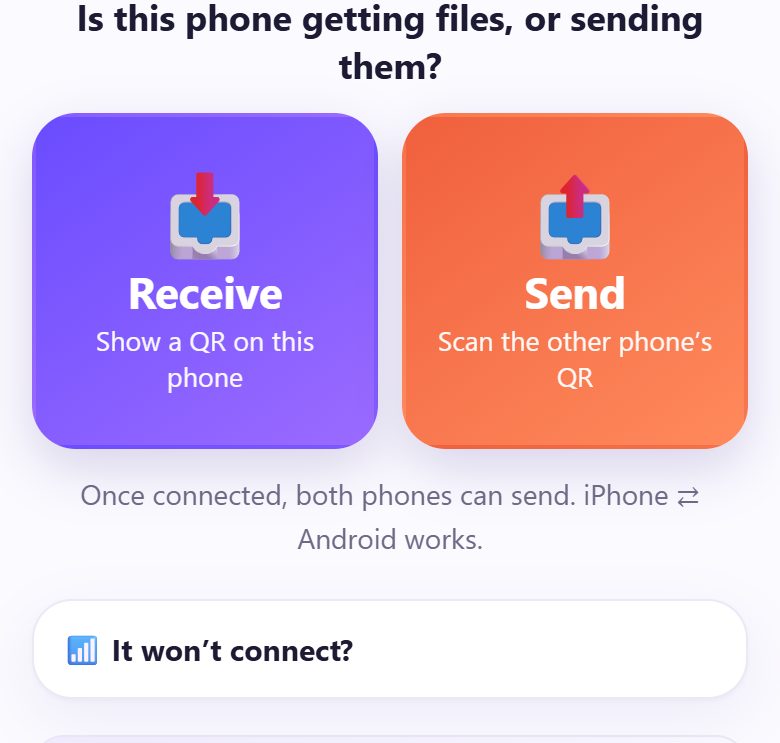
1Ouvrez spritesplit.com/dash sur les deux téléphones
Sur les deux téléphones, ouvrez votre navigateur habituel (Safari sur l’iPhone, Chrome sur Android) et tapez spritesplit.com/dash. Deux grands boutons apparaissent : 📥 Receive (recevoir) et 📤 Send (envoyer).
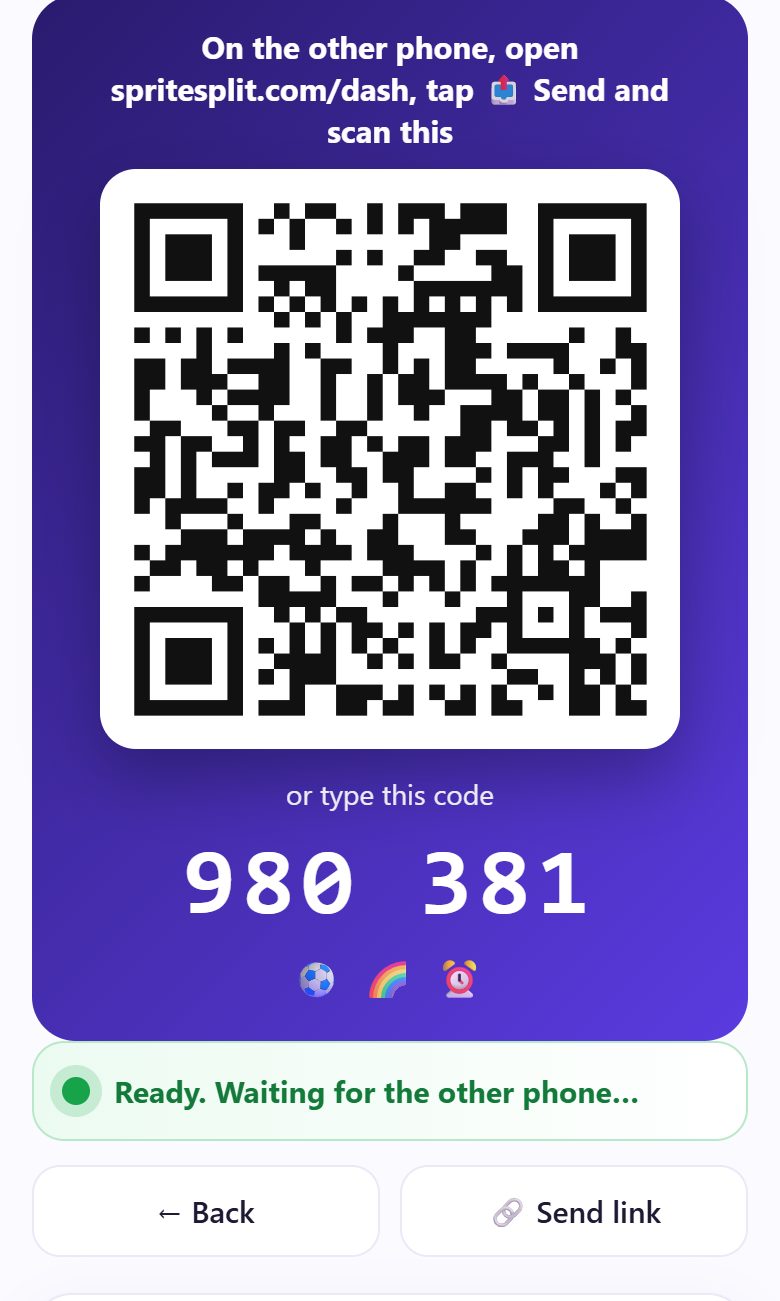
2Sur le téléphone qui reçoit les photos, touchez 📥 Receive
Un grand QR et un code à 6 chiffres s’affichent, et la ligne du dessous passe au vert : Ready. Waiting for the other phone… (prêt, en attente de l’autre téléphone).
Laissez cet écran ouvert. Peu importe qui reçoit : une fois connectés, les deux peuvent envoyer.
💡 Astuce : Votre ami est loin ? Touchez 🔗 Send link et envoyez le lien par WhatsApp. En l’ouvrant, son téléphone se connecte.
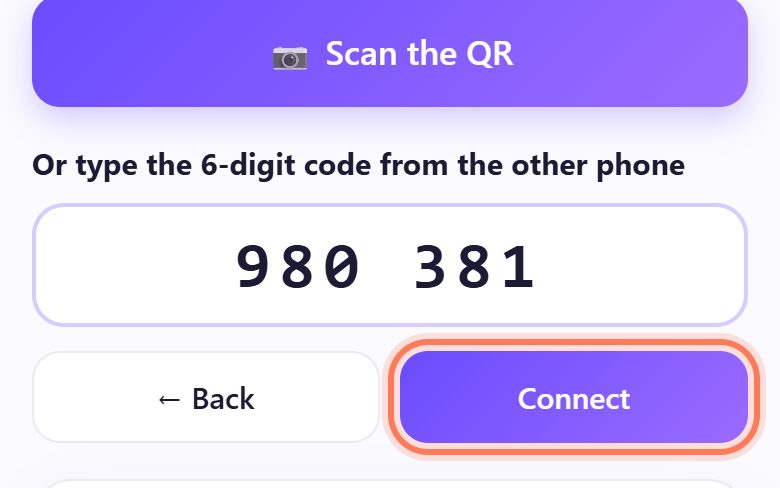
3Sur l’autre téléphone, touchez 📤 Send et scannez le QR
Touchez 📷 Scan the QR et visez le premier téléphone, ou tapez le code à 6 chiffres dans la case. Avec les 6 chiffres, la connexion se fait toute seule.
Vous pouvez aussi scanner le QR avec l’appareil photo normal : la page s’ouvre et se connecte.
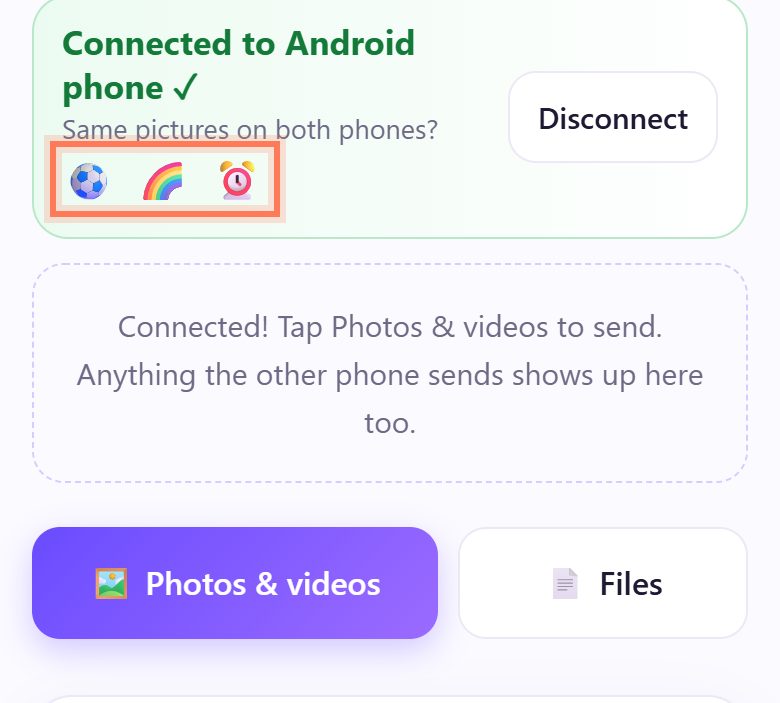
4Vérifiez que les deux téléphones montrent les mêmes images
Les deux téléphones affichent Connected to (connecté à) l’autre téléphone, avec trois petites images, comme 🐘 🌻 🚲. Si les deux montrent les mêmes images, vous êtes connecté au bon téléphone.
💡 Astuce : Des images différentes ? Touchez Disconnect et scannez à nouveau. Quelqu’un d’autre a peut-être tapé le code.
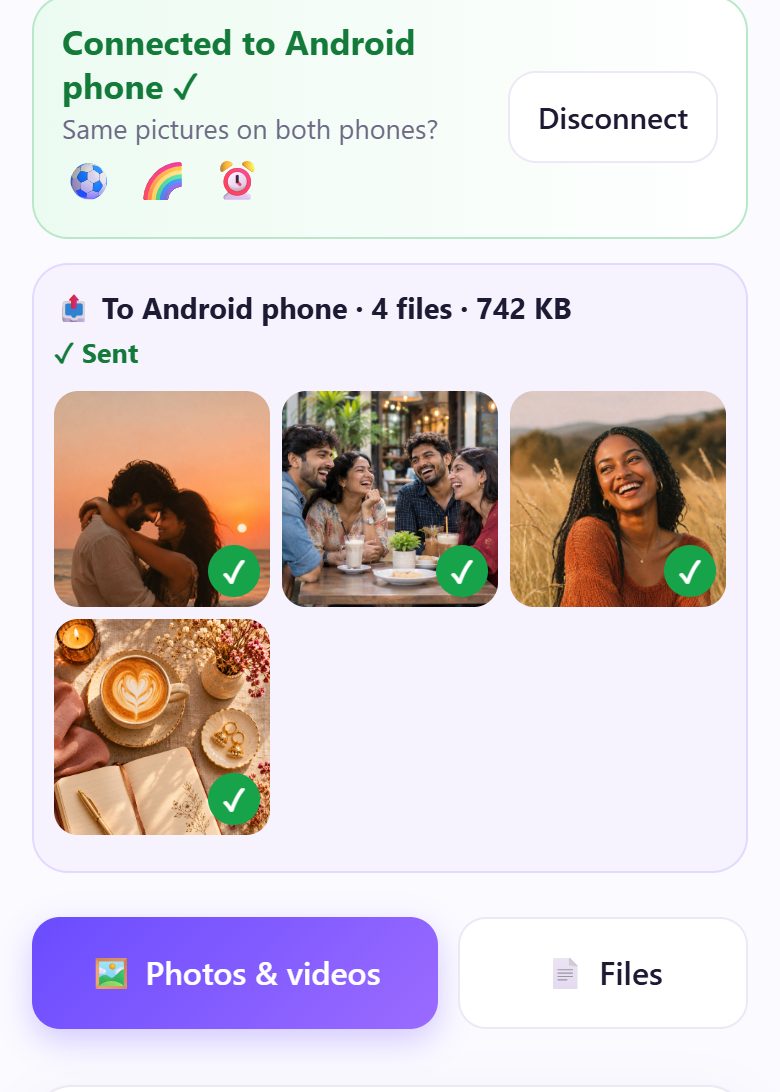
5Touchez 🖼 Photos & videos et choisissez
Touchez 🖼 Photos & videos pour choisir dans la galerie, ou 📄 Files pour les PDF et documents. Choisissez-en autant que vous voulez.
Une barre de progression s’affiche, puis ✓ Sent (envoyé). Les grosses vidéos (1 à 2 Go) passent aussi ; gardez les deux écrans allumés jusqu’à Sent.
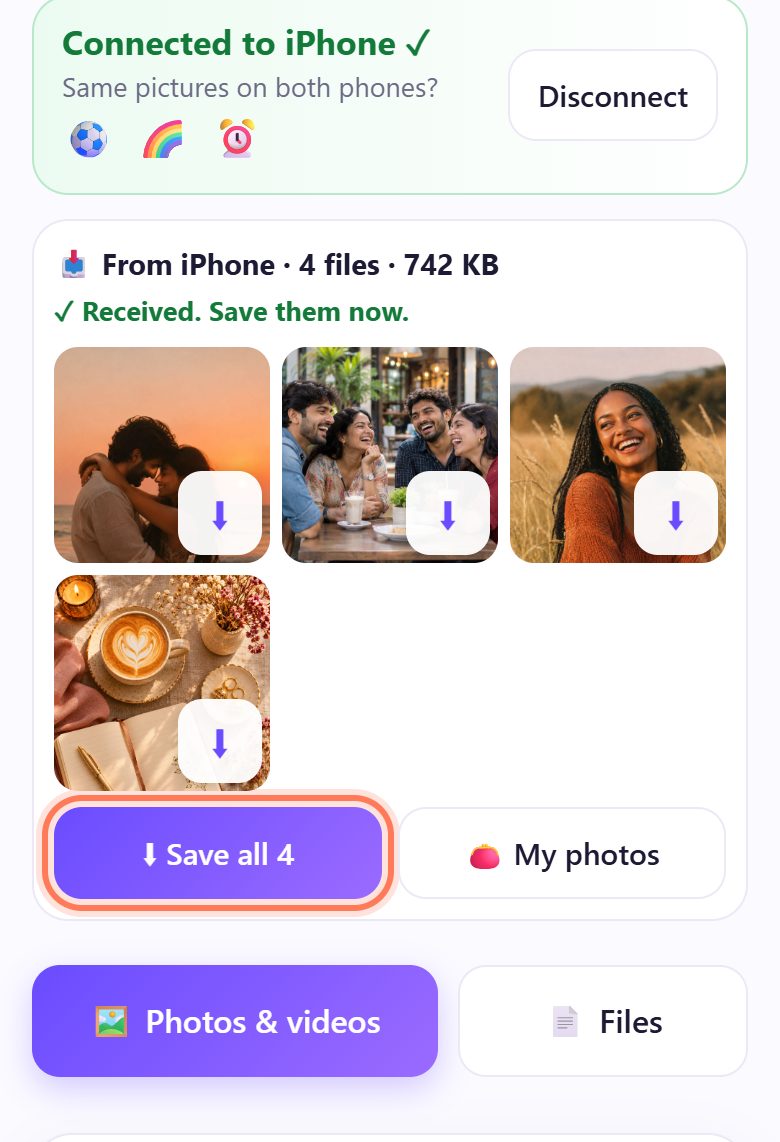
6Sur le téléphone qui les reçoit, touchez ⬇ Save all
Les photos arrivent avec des miniatures et ✓ Received. Save them now. (reçues, enregistrez-les). Touchez ⬇ Save all (tout enregistrer), ou la ⬇ d’une seule photo.
Sur Android, elles vont dans Téléchargements et apparaissent dans la galerie. Enregistrez avant de fermer la page : elle ne les garde que tant qu’elle est ouverte.
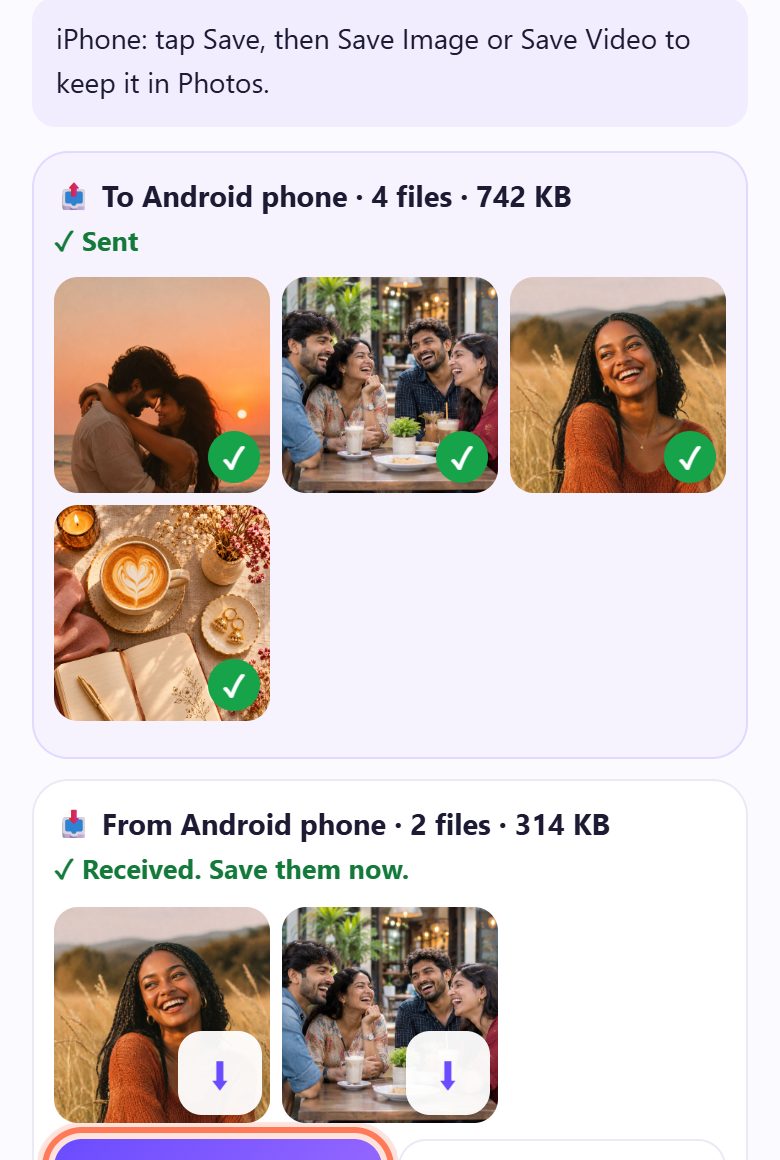
7Envoyez aussi dans l’autre sens (iPhone : Enregistrer l’image)
Sur la même connexion, l’autre téléphone peut aussi toucher 🖼 Photos & videos. Les fichiers passent dans les deux sens, autant de fois que vous voulez.
Sur un iPhone, Save ouvre le menu de partage : touchez Enregistrer l’image ou Enregistrer la vidéo pour les mettre dans Photos, ou Enregistrer dans Fichiers pour les documents.
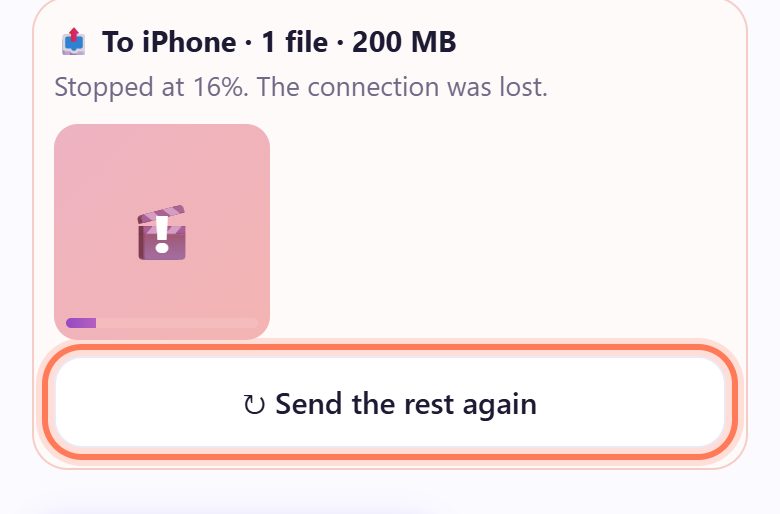
8La connexion a coupé ? Elle revient toute seule
Si un écran s’éteint ou qu’une page se ferme, vous voyez Connection lost (connexion perdue). Rouvrez la page : les téléphones se reconnectent seuls, sans scanner.
Les fichiers déjà arrivés restent. Pour un envoi arrêté à mi-chemin, touchez ↻ Send the rest again (renvoyer le reste).
💡 La suite : De retour de voyage ? Partagez les photos de tout le monde en pleine qualité, sans compression.
De grosses vidéos sans WhatsApp
- C’est la vidéo d’origine qui passe, avec toute sa résolution et son son. WhatsApp la réduit.
- Sur le même Wi-Fi, ou avec le partage de connexion d’un téléphone, une vidéo de 1 Go prend environ une minute. Avec les données mobiles, ça marche aussi, plus lentement.
- Sur Android, la vidéo est écrite directement dans le stockage au fur et à mesure, donc même 2 Go ne remplissent pas la mémoire du téléphone.
- Un iPhone avec un ancien iOS reçoit jusqu’à 500 Mo à la fois. Envoyez les grosses vidéos depuis l’iPhone, ou en plusieurs fois.
📝 Exemple : les photos de vacances de Léa, de son iPhone vers l’Android de sa sœur
Léa a un iPhone, sa sœur Inès un Samsung. Après un week-end à la mer, Inès veut les photos et une vidéo de 900 Mo du coucher de soleil en bateau. Par WhatsApp, la vidéo ne part même pas, et les photos seraient floues sur la télé d’Inès.
Elles ouvrent toutes les deux spritesplit.com/dash. Inès touche 📥 Receive, Léa touche 📤 Send et scanne le QR. Les deux téléphones affichent 🐬 🌴 🎈. Léa choisit 46 photos et la vidéo : ✓ Sent en moins de deux minutes sur le Wi-Fi de l’hôtel. Inès touche ⬇ Save all.
Ensuite Inès renvoie ses 12 photos. Léa touche Save puis Enregistrer l’image, et elles sont dans Photos.
🛠 En cas de problème
« No phone is waiting with this code »
(Aucun téléphone n’attend avec ce code.) Le code est faux, ou l’autre téléphone a quitté l’écran Receive. Vérifiez les 6 chiffres sur l’autre téléphone, gardez sa page ouverte et retapez-les.
« Couldn’t connect on this network »
(Connexion impossible sur ce réseau.) Certains réseaux de bureau, d’université ou mobiles bloquent les connexions directes (environ 1 sur 10). Activez le partage de connexion sur un téléphone, connectez-y l’autre et touchez Try again.
« That phone is connected to someone else »
(Ce téléphone est connecté à quelqu’un d’autre.) Demandez-lui de toucher Disconnect, puis touchez Try again.
« ⚠ Not the right phone »
(Ce n’est pas le bon téléphone.) La vérification du QR a échoué et le téléphone ne s’est pas connecté. N’envoyez rien. Scannez à nouveau le QR sur l’écran de votre ami.
« Too big for… »
(Trop gros.) L’autre téléphone n’a pas la place pour autant à la fois (un ancien iPhone : 500 Mo à la fois). Envoyez moins de fichiers ou libérez de l’espace d’abord.
L’appareil photo ne s’ouvre pas pour scanner
Autorisez l’appareil photo quand le navigateur le demande, ou tapez simplement le code à 6 chiffres de l’autre téléphone.
« Stopped at 40%. The connection was lost. »
(Arrêté à 40 %.) Un écran s’est éteint ou la page a été fermée. Rouvrez la page sur les deux téléphones ; ils se reconnectent seuls. Puis touchez ↻ Send the rest again.
🔒 La confidentialité, simplement
- Vos fichiers vont directement d’un téléphone à l’autre par une connexion directe et chiffrée. Ils ne sont jamais envoyés sur SpriteSplit ni sur un autre serveur.
- Un service public de connexion aide seulement les deux téléphones à se trouver. Il ne voit jamais vos fichiers.
- Les trois images prouvent que les deux téléphones se parlent entre eux, et pas à quelqu’un d’autre.
- Les fichiers reçus restent seulement dans la page ouverte jusqu’à ce que vous les enregistriez. Fermez-la et ils n’y sont plus.
- Pas de compte, pas d’e-mail, pas de numéro de téléphone.
Questions fréquentes
Faut-il une appli comme ShareIt ou Xender ?
Non. Les deux téléphones ouvrent seulement spritesplit.com/dash dans le navigateur qu’ils ont déjà. Rien à installer, ni publicité ni autorisation.
Ça marche aussi d’Android vers iPhone ?
Oui. N’importe quels deux téléphones : iPhone vers Android, Android vers iPhone, Android vers Android ou iPhone vers iPhone. Une fois connectés, les deux peuvent envoyer.
La qualité baisse-t-elle comme sur WhatsApp ?
Non. Le fichier d’origine passe octet par octet, donc photos et vidéos gardent toute leur résolution.
Les deux téléphones doivent-ils être sur le même Wi-Fi ?
Non. N’importe quelle connexion convient, même les données mobiles. Le même Wi-Fi ou le partage de connexion d’un téléphone est bien plus rapide pour les grosses vidéos.
C’est gratuit ?
Oui. Gratuit, sans inscription, sans limite de fichiers et sans filigrane.
📚 Partager et envoyer
Autres guides