Comment sauvegarder Counter Billing, le restaurer sur un autre téléphone ou PC et le verrouiller par PIN
Counter Billing garde vos ventes sur l’appareil, pas sur nos serveurs. C’est bien pour la confidentialité, mais un téléphone perdu, une réinitialisation ou l’effacement des données du navigateur emportent les ventes, sauf si vous avez une sauvegarde. Ce guide la met en place en quelques minutes et montre comment tout récupérer sur un nouveau téléphone ou PC.
Il présente aussi l’Owner PIN (code du gérant) : l’équipe encaisse mais ne voit pas les rapports, ne change pas les prix et n’annule pas les tickets.
Étapes
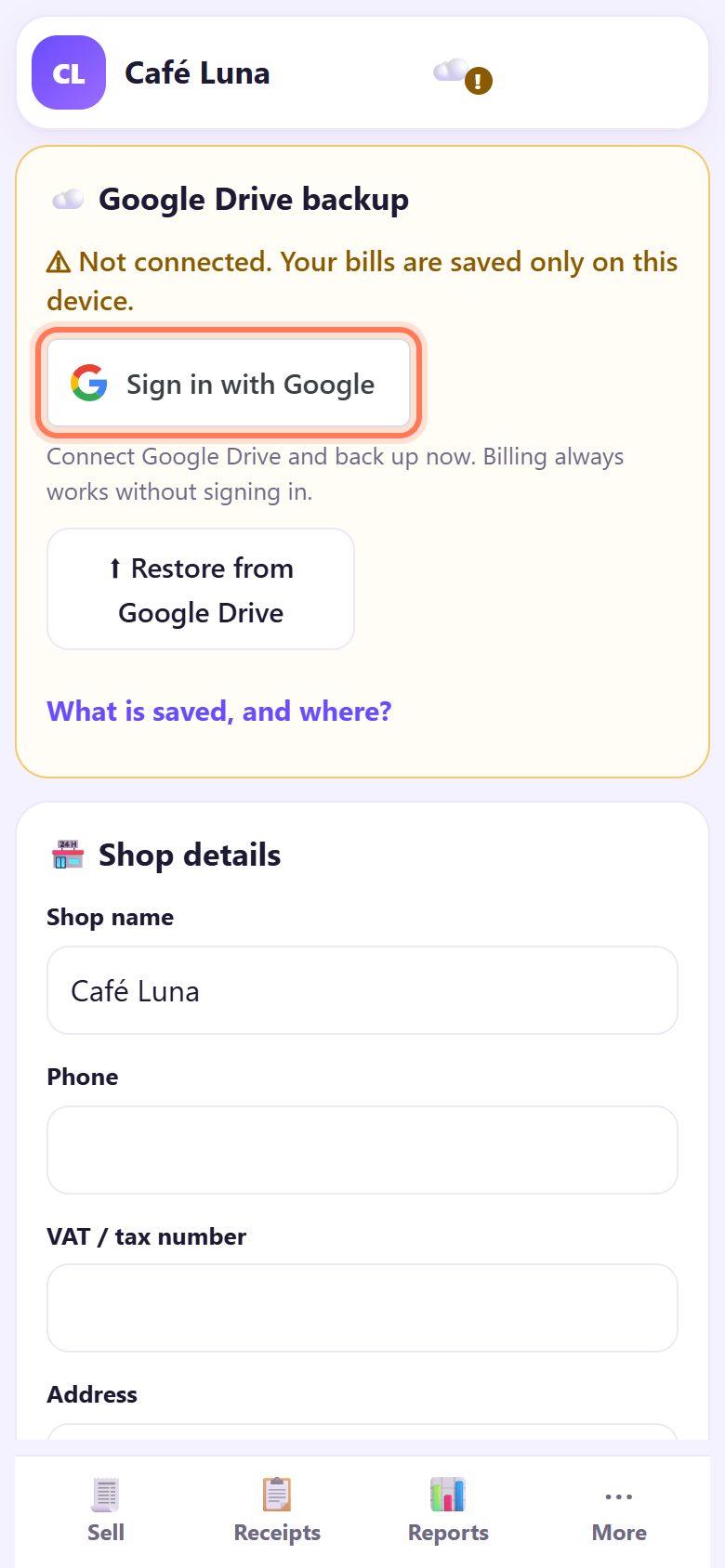
1Le mieux : activez la sauvegarde Google Drive
Ouvrez ⋯ More › ⚙️ Settings. En haut, ☁️ Google Drive backup indique Not connected (non connecté). Touchez Sign in with Google et autorisez. Ensuite la caisse sauvegarde seule : après chaque clôture et toutes les 30 minutes après de nouvelles ventes, quand il y a internet.
La copie va dans un dossier privé de l’application, dans votre propre Google Drive ; SpriteSplit ne peut pas le voir. La première fois, choisissez un 🔑 Backup password (mot de passe de sauvegarde, 6 caractères minimum) : chaque sauvegarde Drive est chiffrée avec lui, et vous ne le tapez que pour restaurer sur un nouveau téléphone ou PC. Vous pouvez le noter sur papier au magasin ; personne ne peut le récupérer, pas même SpriteSplit. On peut toujours vendre sans se connecter ; d’ici là, un rappel jaune avec Sign in with Google et Later (plus tard) s’affiche.
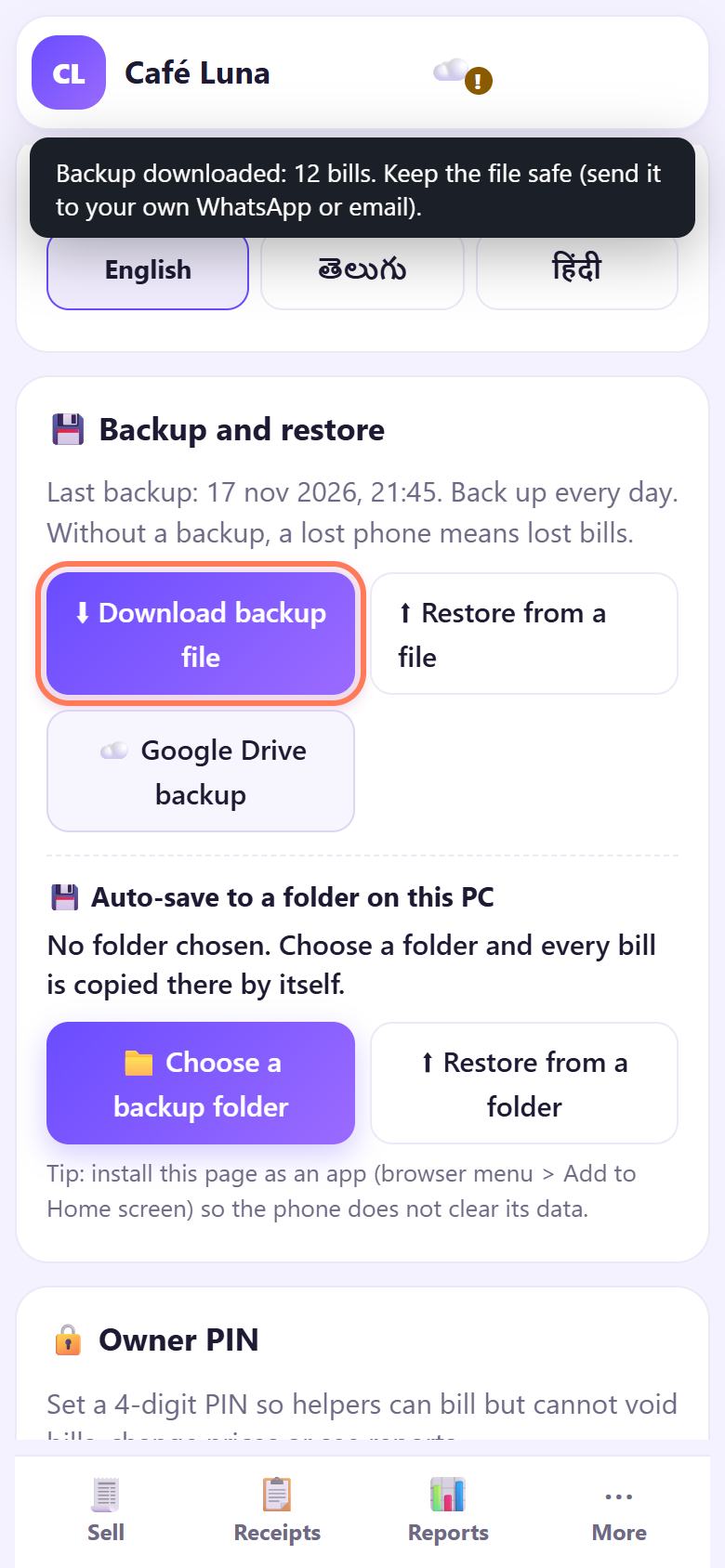
2Gardez aussi un fichier de sauvegarde
Sous 💾 Backup and restore, touchez ⬇ Download backup file. Le message indique combien de ventes sont téléchargées et conseille de garder le fichier (envoyez-le sur votre WhatsApp ou votre e-mail) ; Last backup affiche l’heure.
Faites-le chaque soir après la clôture, ou au moins une fois par semaine.
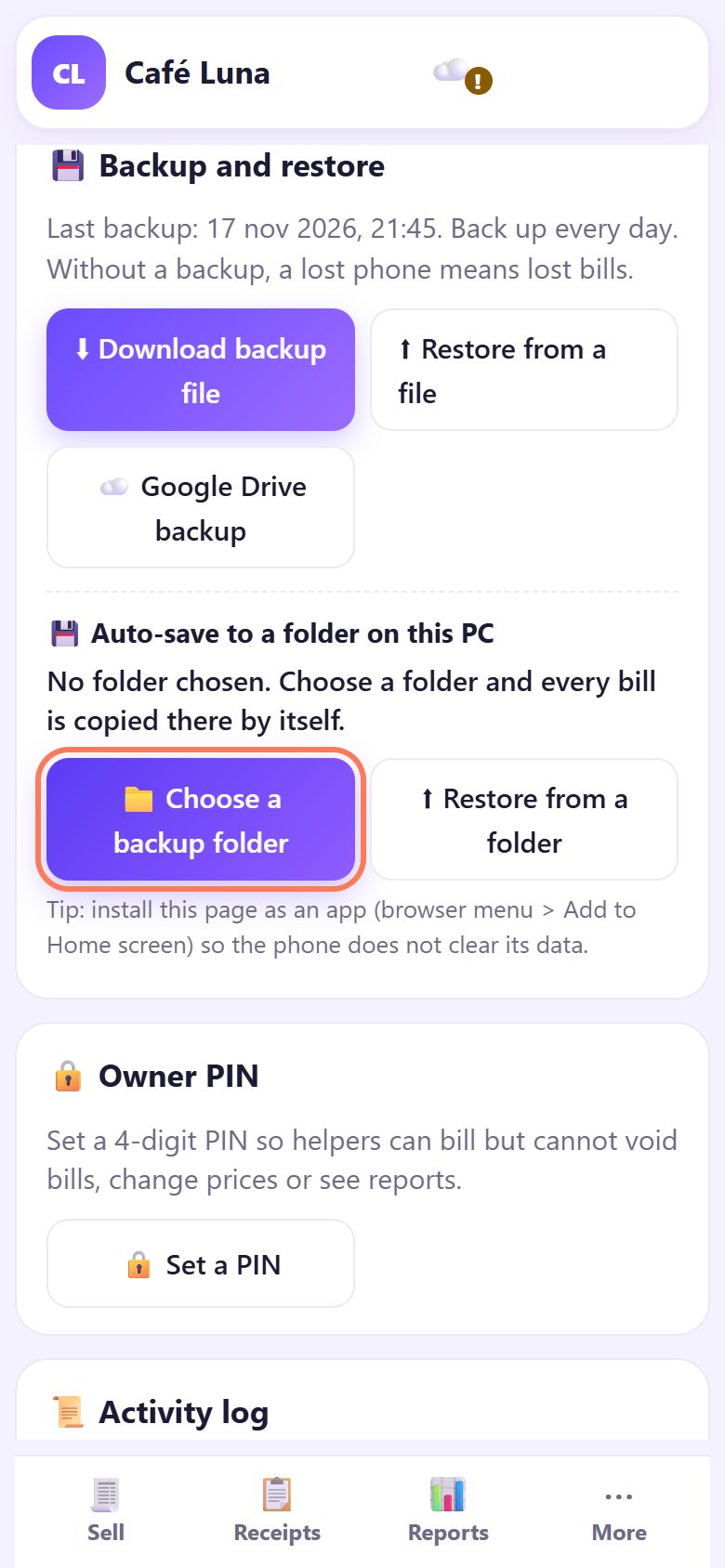
3Sur PC : copie automatique dans un dossier
Sur un PC avec Chrome ou Edge, vous pouvez aussi utiliser 💾 Auto-save to a folder on this PC. Touchez 📁 Choose a backup folder (par exemple un dossier sur un autre disque ou une clé USB) et autorisez : chaque vente y est copiée toute seule.
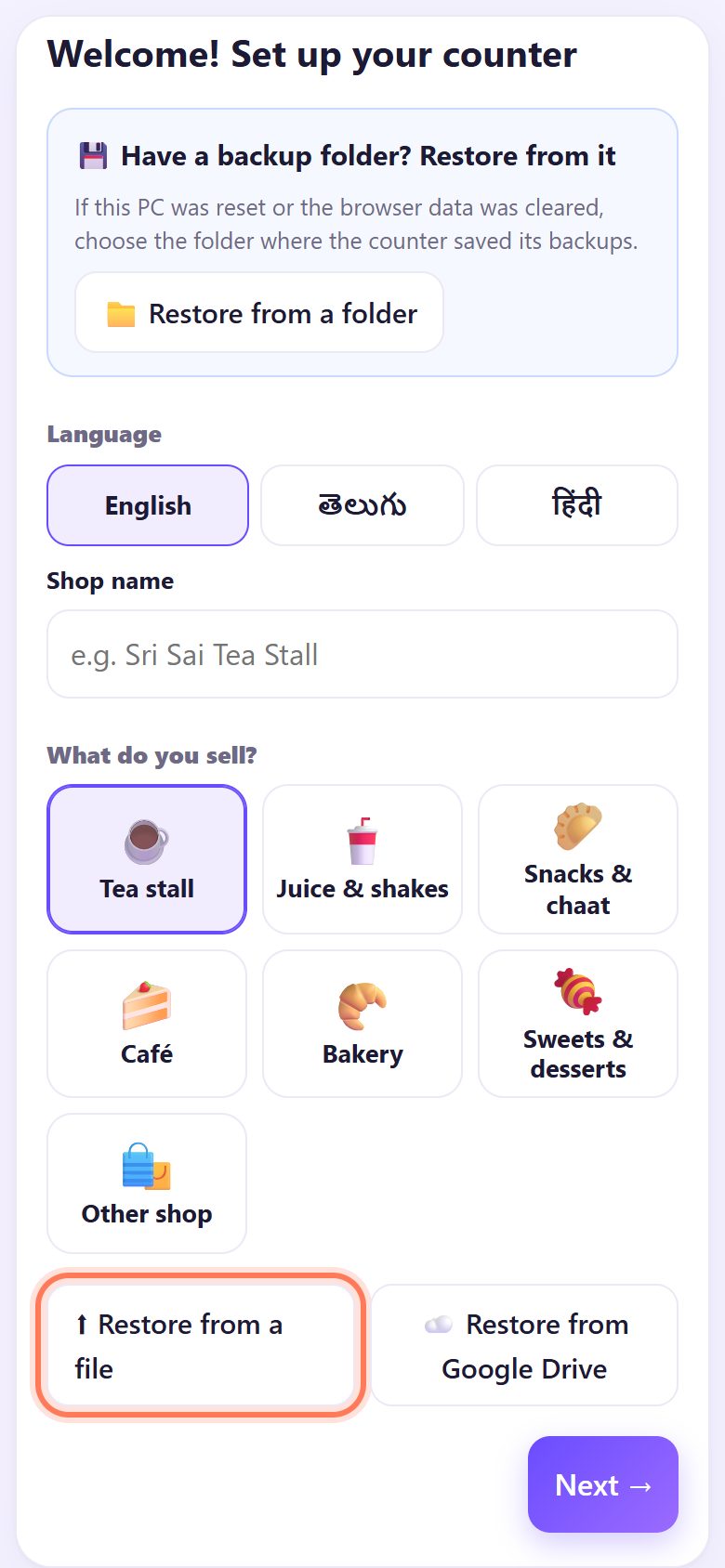
4Nouveau téléphone : restaurez dès le premier écran
Sur le nouvel appareil, ouvrez spritesplit.com/bill. Sur Welcome! Set up your counter, ne refaites pas la configuration : touchez ⬆ Restore from a file et choisissez votre fichier, ou ☁️ Restore from Google Drive avec le même compte Google. Sur un PC avec dossier de sauvegarde, utilisez 📁 Restore from a folder en haut.
5Merge ou Replace
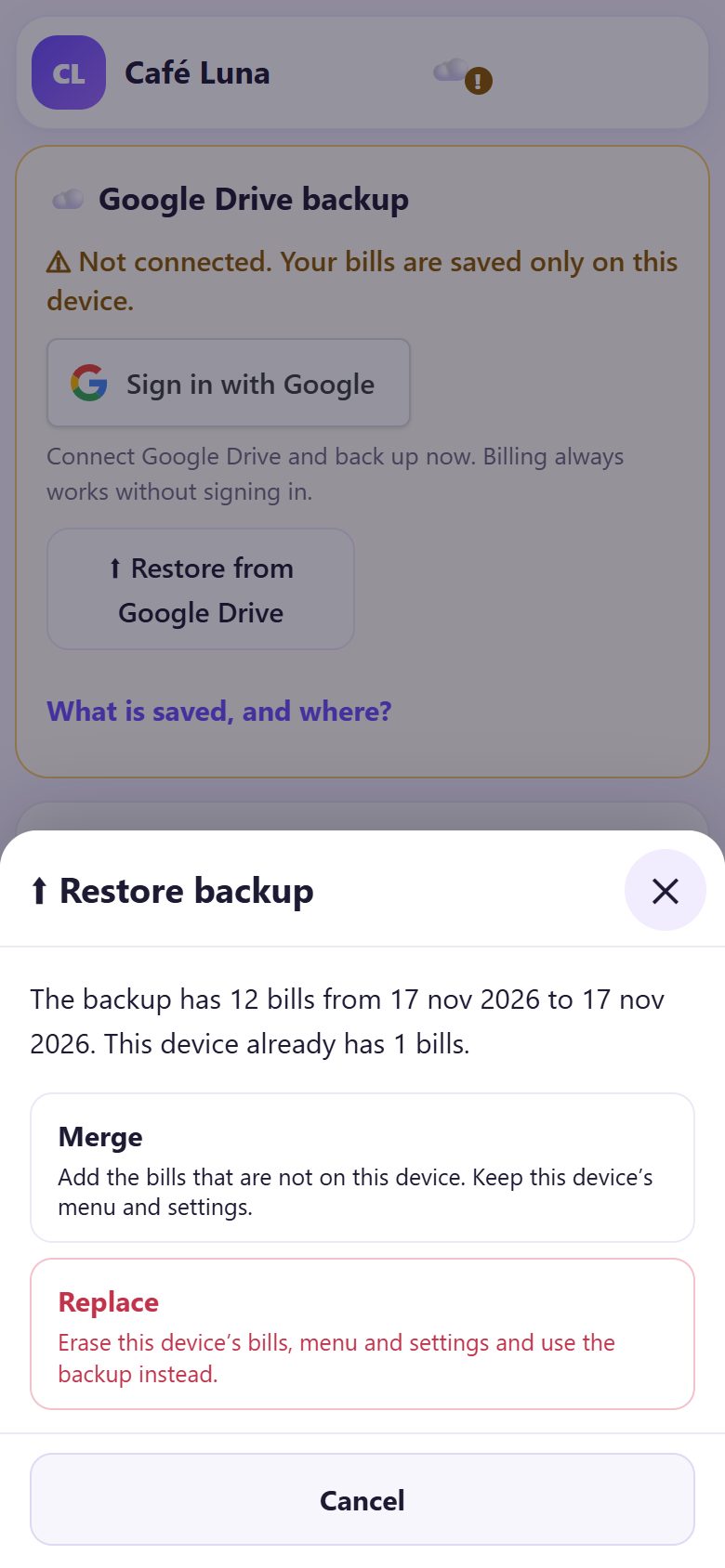
Si l’appareil a déjà des ventes, Restore backup demande quoi faire. Merge (fusionner) ajoute les ventes manquantes et garde la carte et les réglages de cet appareil. Replace (remplacer) efface cet appareil et utilise la sauvegarde.
Vous changez de téléphone ? Replace. Vous réunissez les ventes de deux téléphones ? Merge.
6Tout est revenu
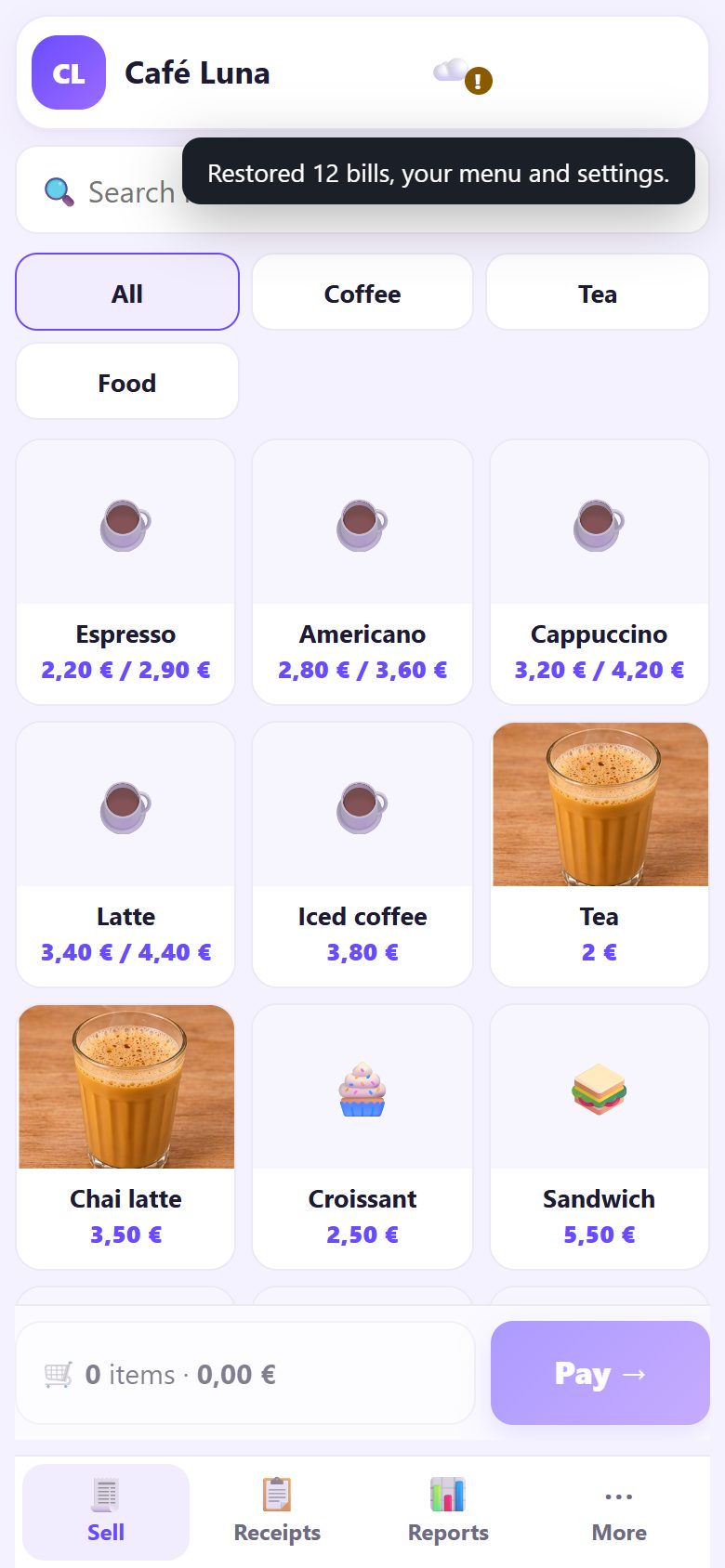
La caisse indique combien de ventes, la carte et les réglages ont été restaurés. Prix, numérotation et rapports sont comme avant, et la vente suivante continue la même numérotation. Si quelque chose ne va pas : Restore failed. Nothing was changed. (rien n’a été modifié).
💡 Astuce : Le code du gérant n’est jamais dans la sauvegarde. Remettez-le sur le nouvel appareil.
7Mettez un code PIN gérant
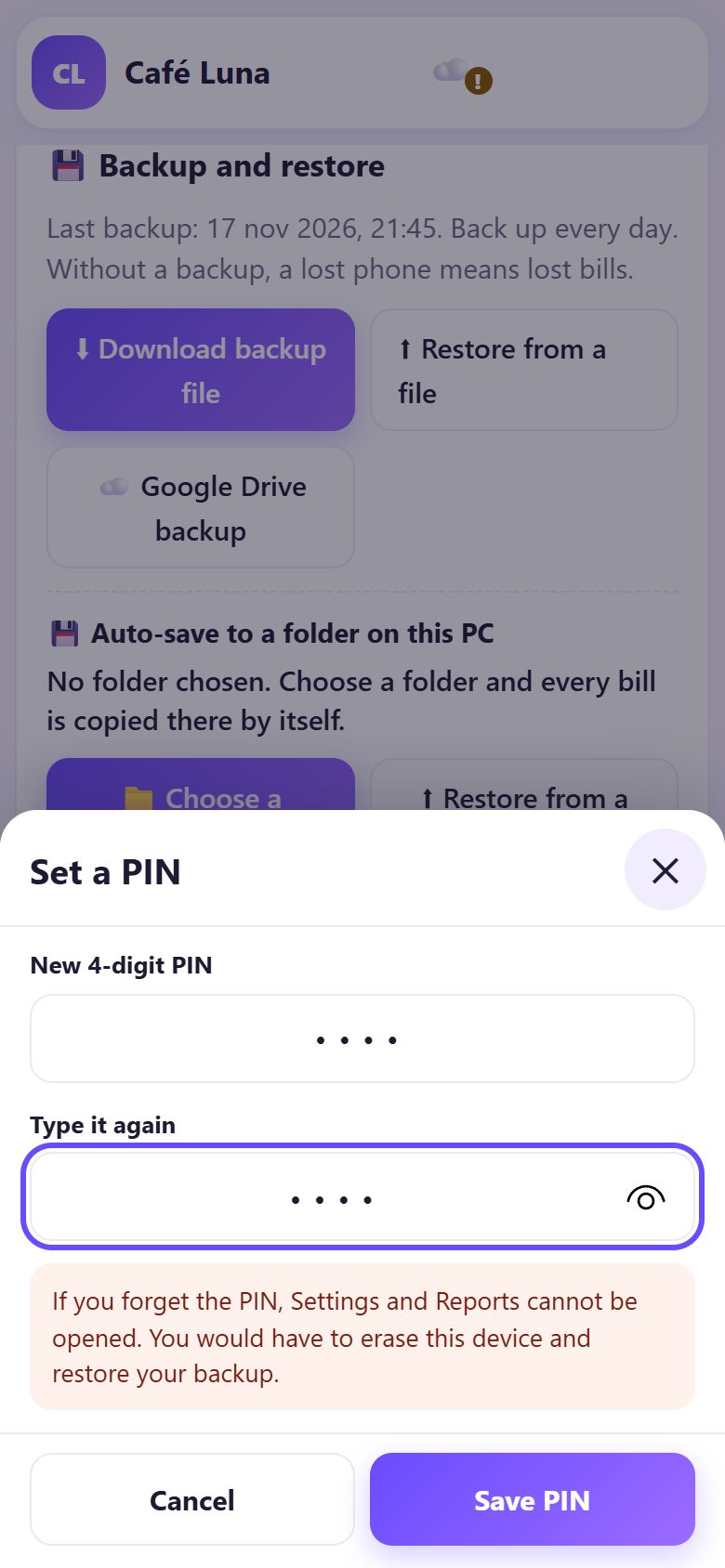
Dans Settings, sous 🔒 Owner PIN, touchez 🔒 Set a PIN, tapez un New 4-digit PIN, retapez-le dans Type it again et touchez Save PIN. Notez-le en lieu sûr : si vous l’oubliez, Settings et les rapports ne s’ouvrent plus et il faudrait effacer l’appareil puis restaurer la sauvegarde.
8L’équipe encaisse, le PIN protège le reste
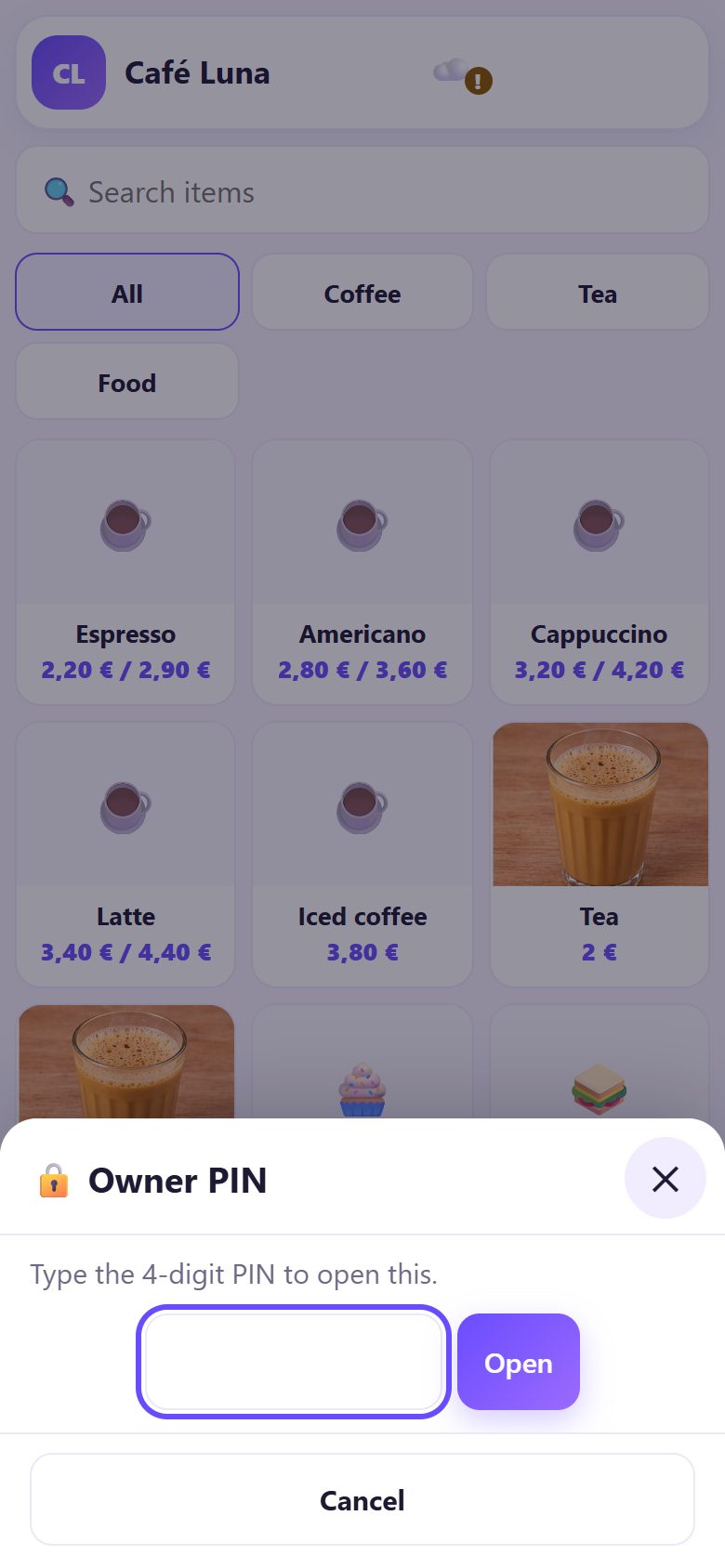
Désormais Settings, Menu, Reports, End of day et l’annulation de tickets demandent le PIN. L’encaissement reste ouvert à tous. Utilisez 🔒 Lock now (verrouiller) quand vous vous absentez ; Change PIN et Remove PIN sont au même endroit.
💡 La suite : Vous avez des tables ou une cuisine ? Activez le mode café et prenez les commandes table par table.
📝 Exemple : un téléphone dans l’évier au Café Luna
Un samedi, le téléphone de caisse de Lucía tombe dans l’évier. Il contenait trois mois de ventes. Heureusement, deux mois plus tôt elle avait touché Sign in with Google, et chaque dimanche elle s’envoie le fichier de sauvegarde par WhatsApp.
Sur le nouveau téléphone, elle ouvre spritesplit.com/bill, touche Restore from Google Drive, se connecte, et tout revient : ventes, carte et réglages. La numérotation reprend là où elle s’était arrêtée. Elle remet son PIN et encaisse cinq minutes plus tard.
🛠 En cas de problème
« This file is not a Counter Billing backup. »
Vous avez choisi un autre fichier. Cherchez un fichier nommé comme counter-billing-backup….json dans Téléchargements ou dans la conversation où vous l’avez envoyé.
« No backup found in this Google Drive. »
Connectez-vous avec le même compte Google que pour la sauvegarde. Elle n’apparaît qu’après une première sauvegarde sur l’ancien appareil.
« Your Google Drive is full. »
Libérez de la place dans Google Drive ou téléchargez un fichier de sauvegarde. La vente continue.
« Wrong password. Try again. »
Tapez le mot de passe de sauvegarde choisi sur l’ancien appareil (ni le mot de passe Google, ni le PIN). Personne ne peut le récupérer s’il est perdu : restaurez un ancien fichier de sauvegarde fait avant le mot de passe, si vous en avez un.
« This backup was made by a newer version. »
Rechargez la page (glissez vers le bas ou F5) pour mettre la caisse à jour, puis restaurez à nouveau.
J’ai oublié le code PIN
Pas de récupération par SMS ou e-mail. Téléchargez un fichier de sauvegarde si vous pouvez encore vendre, effacez l’appareil dans Settings (Erase all data), restaurez et mettez un nouveau PIN.
Les ventes disparaissent après quelques jours
Le navigateur a effacé ses données. Installez la page comme application (menu du navigateur › Ajouter à l’écran d’accueil), évitez la navigation privée et activez la sauvegarde Google Drive.
🔒 La confidentialité, simplement
- Ventes, carte et réglages restent sur votre appareil. Le fichier de sauvegarde, c’est vous qui le téléchargez et le gardez ; SpriteSplit ne le reçoit jamais.
- La sauvegarde Google Drive va dans un dossier privé de l’application, dans votre propre Drive, chiffrée avec votre mot de passe de sauvegarde. SpriteSplit ne peut ni l’ouvrir ni récupérer le mot de passe, et votre mot de passe Google n’est jamais partagé.
- Le code du gérant est stocké seulement sous forme chiffrée sur l’appareil et ne fait pas partie des sauvegardes.
Questions fréquentes
La sauvegarde Google Drive est-elle obligatoire ?
Non. On vend sans se connecter. Mais sans aucune sauvegarde, perdre le téléphone, c’est perdre les ventes : utilisez Drive, le fichier, ou les deux.
Puis-je utiliser la même caisse sur deux téléphones ?
Chaque appareil garde ses ventes. Vous pouvez les réunir avec Merge, mais les numéros ne doivent pas se répéter ; le plus sûr est un appareil par série de tickets.
Quelle taille fait une sauvegarde ?
Petite : quelques centaines de kilo-octets pour des milliers de ventes, un peu plus avec beaucoup de photos personnelles.
La sauvegarde contient-elle les rapports ?
Oui : les rapports viennent des ventes, et les clôtures, la carte et les réglages sont aussi sauvegardés. Seul le PIN est exclu.
Avec un PIN, l’équipe voit-elle les ventes ?
Non. Sans le PIN, elle ne peut qu’encaisser. Rapports, réglages, carte, clôture et annulations demandent le PIN.
📚 Counter Billing pas à pas
Gratuit · sans inscription · sans app
Lien court à taper : spritesplit.com/bill