Comment imprimer ou partager un ticket : thermique 58/80 mm, A4, WhatsApp, QR et PDF
Après Save sale, Counter Billing propose toutes les façons de remettre le ticket : imprimante thermique 58 ou 80 mm, facture A4, WhatsApp, un QR du ticket que le client scanne (zéro papier), ou PDF et image.
Rappel : en France le ticket légal sort de votre caisse certifiée ; ces tickets portent Not a fiscal receipt.
Étapes
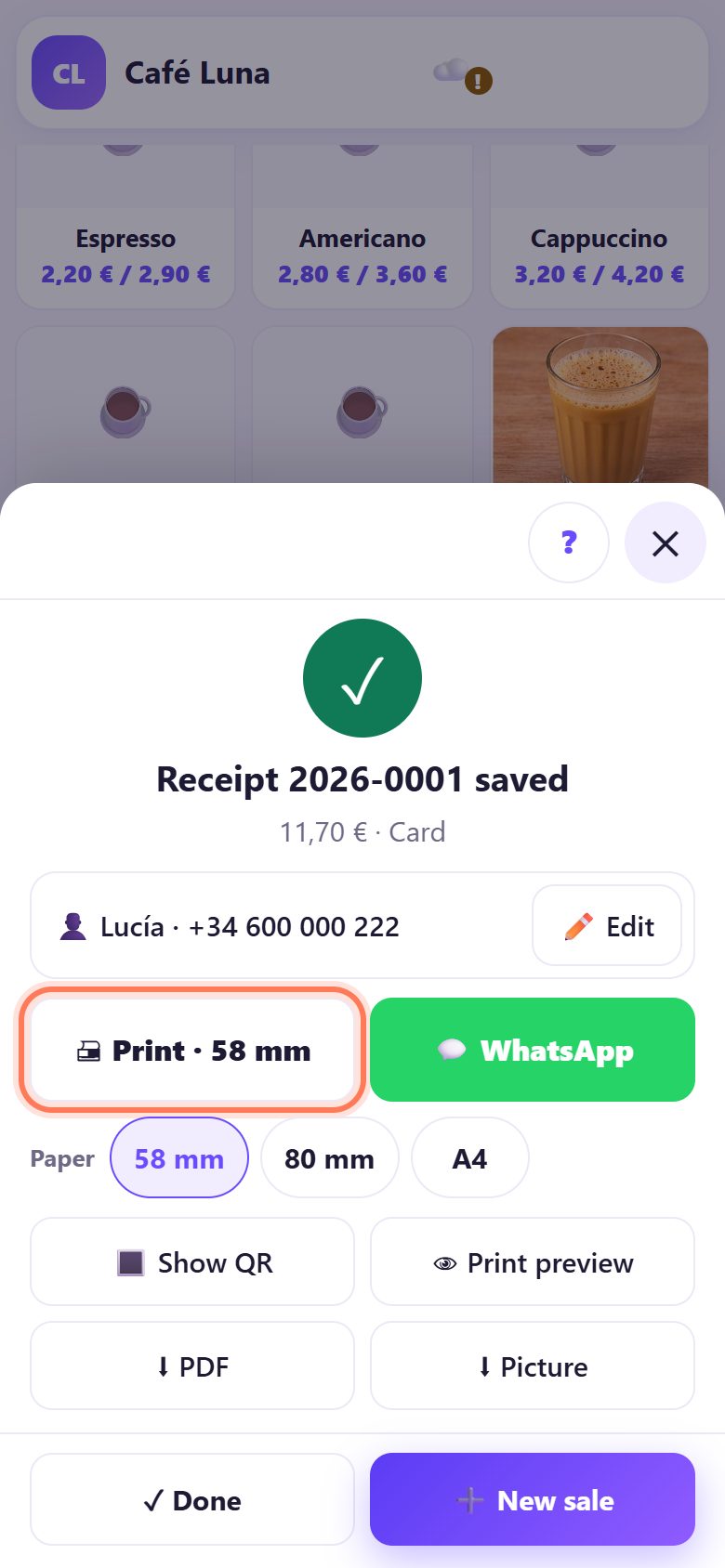
1Après l’enregistrement : choisissez comment remettre le ticket
La fenêtre de vente enregistrée propose Print · 58 mm (imprimer), WhatsApp, Show QR (afficher le QR), Print preview, PDF et Picture (image). Les boutons Paper (58 mm, 80 mm, A4) changent le format de cette impression.
Print ouvre l’écran d’impression du téléphone ou du PC : choisissez-y l’imprimante.
💡 Astuce : Dans Settings, Receipt paper fixe votre format habituel et Print automatically after Pay imprime chaque vente automatiquement.
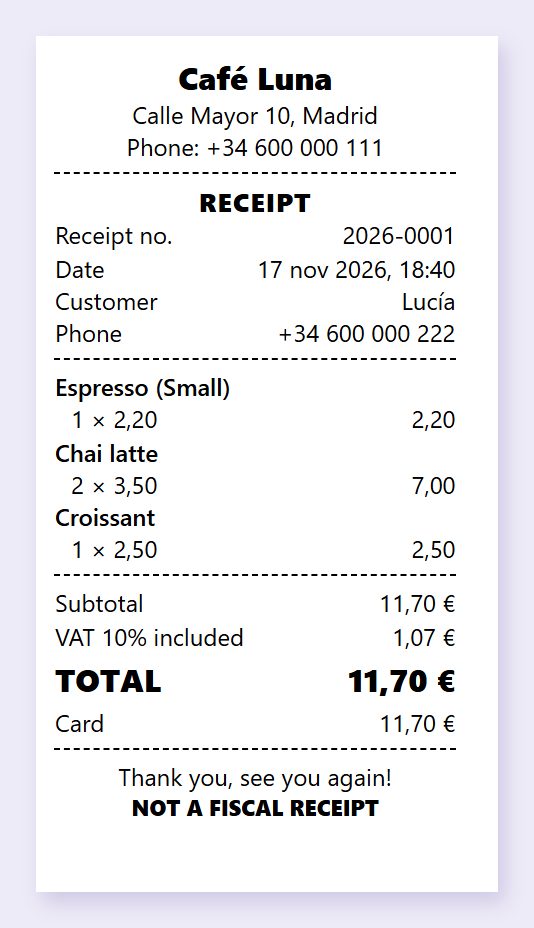
2Ticket thermique 58 mm
Le ticket 58 mm convient aux petites imprimantes 2 pouces : nom, adresse, numéro et date, articles, TVA incluse, total, paiement et votre note. En bas : NOT A FISCAL RECEIPT, ce n’est pas le ticket légal d’une caisse certifiée.
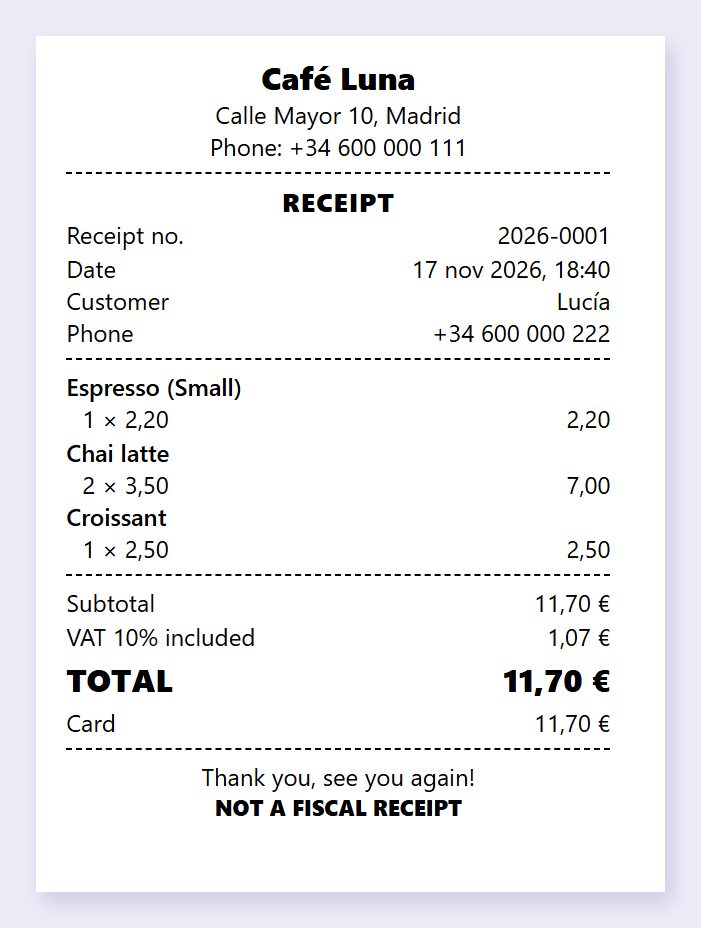
3Ticket 80 mm
Touchez 80 mm pour les imprimantes 3 pouces. Mêmes informations, plus de place pour les noms longs.
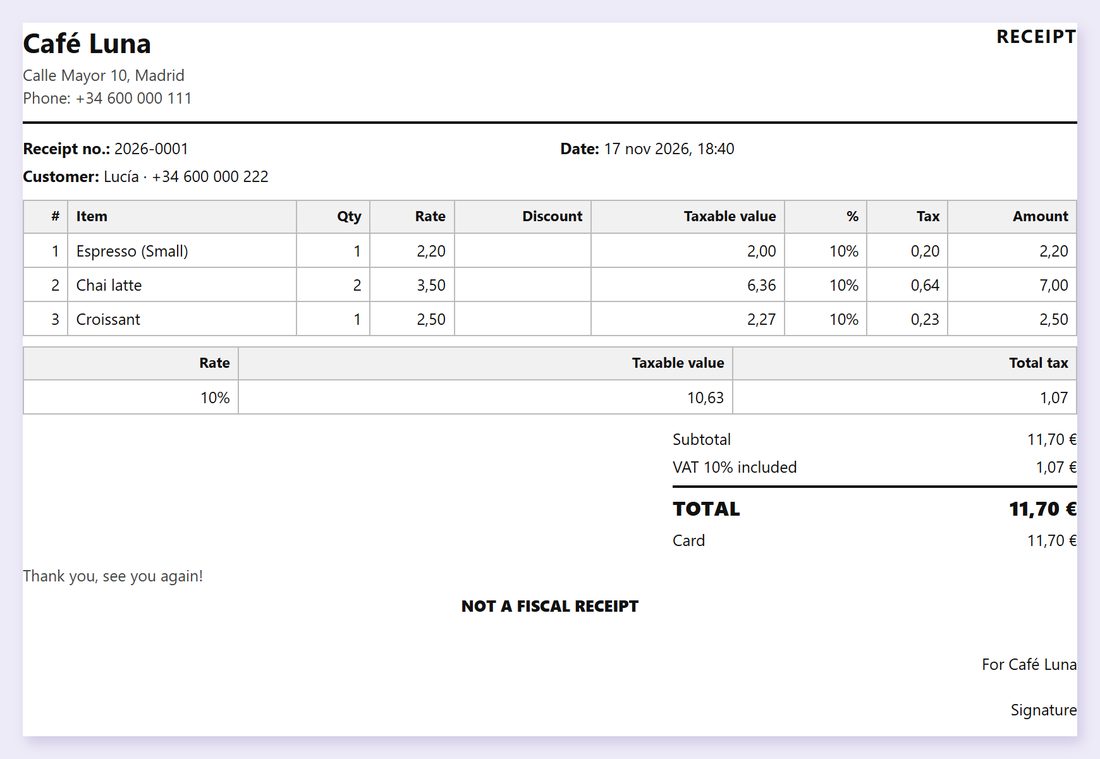
4Facture A4
Touchez A4 pour une page entière sur n’importe quelle imprimante de bureau, ou enregistrez-la en PDF. Pratique pour les entreprises et les commandes.
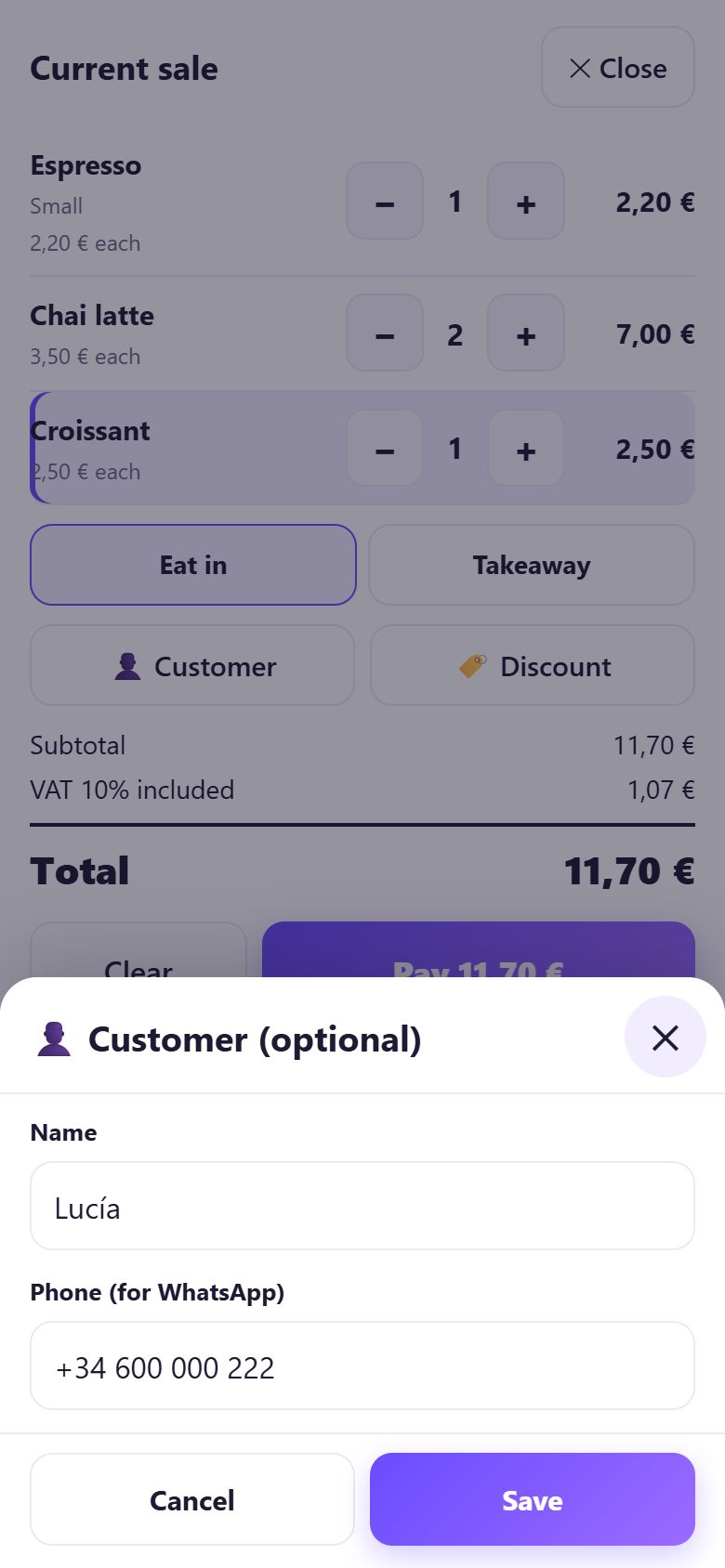
5Pour WhatsApp, ajoutez le téléphone du client
Avant d’encaisser, touchez Customer et tapez Name et Phone (for WhatsApp). Après l’enregistrement, Add name / phone fonctionne aussi.
WhatsApp ouvre WhatsApp avec le ticket rédigé et un lien. C’est vous qui envoyez ; l’app n’envoie rien seule.
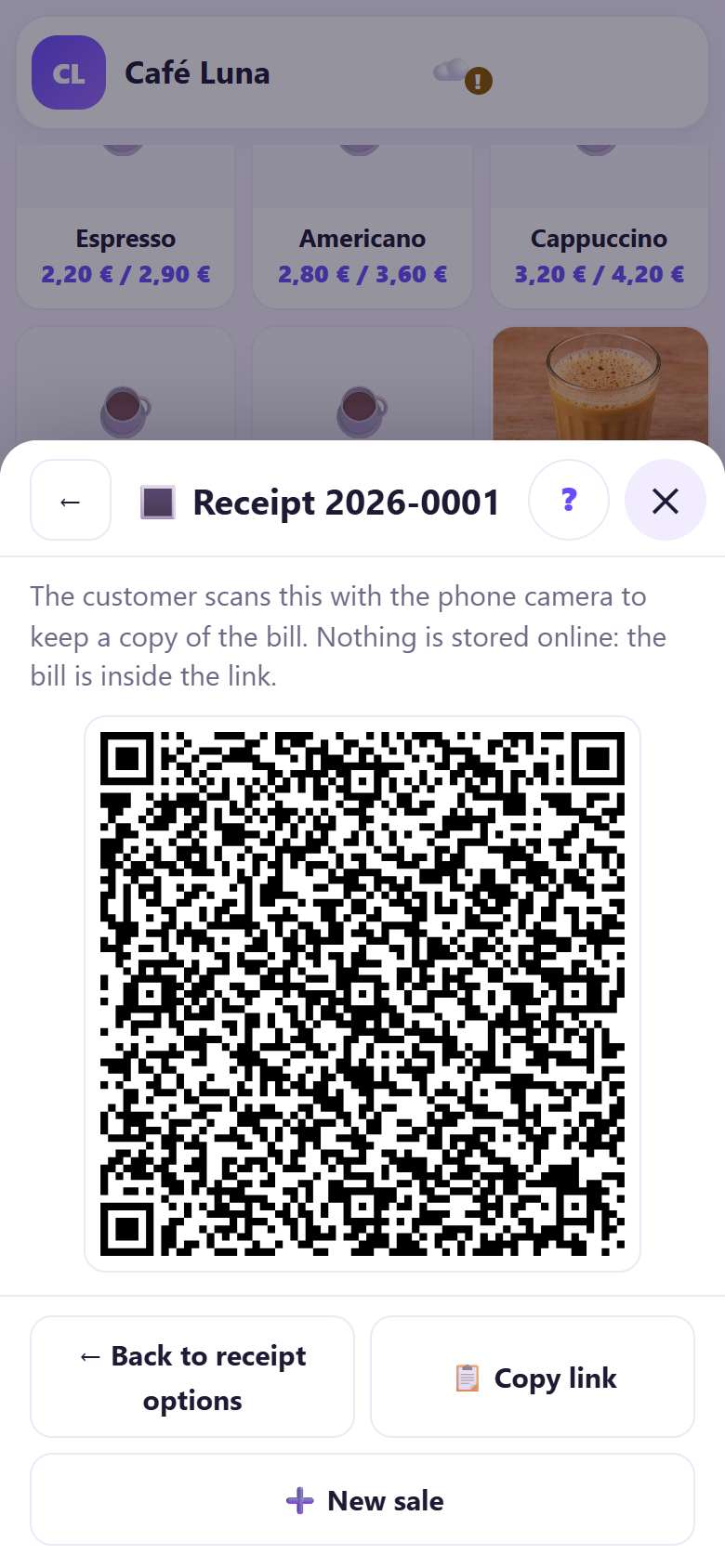
6Pas d’imprimante ? Affichez le QR du ticket
Touchez Show QR et tournez l’écran vers le client. Il scanne avec l’appareil photo et le ticket s’ouvre sur son téléphone. Le ticket entier est dans le lien : rien n’est stocké en ligne.
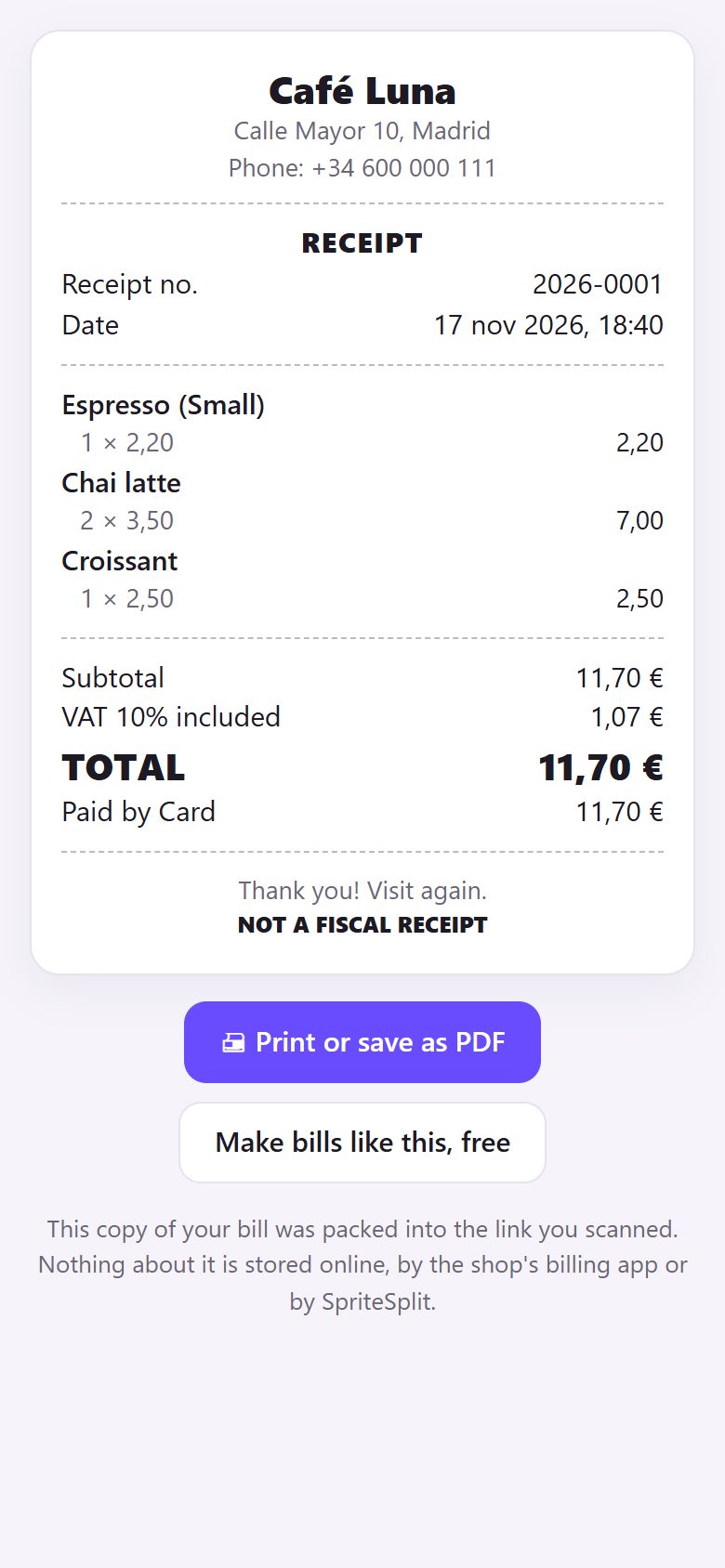
7Ce que voit le client
Le client voit une page nette avec votre commerce, le numéro, les articles et le total, et peut l’enregistrer en PDF.
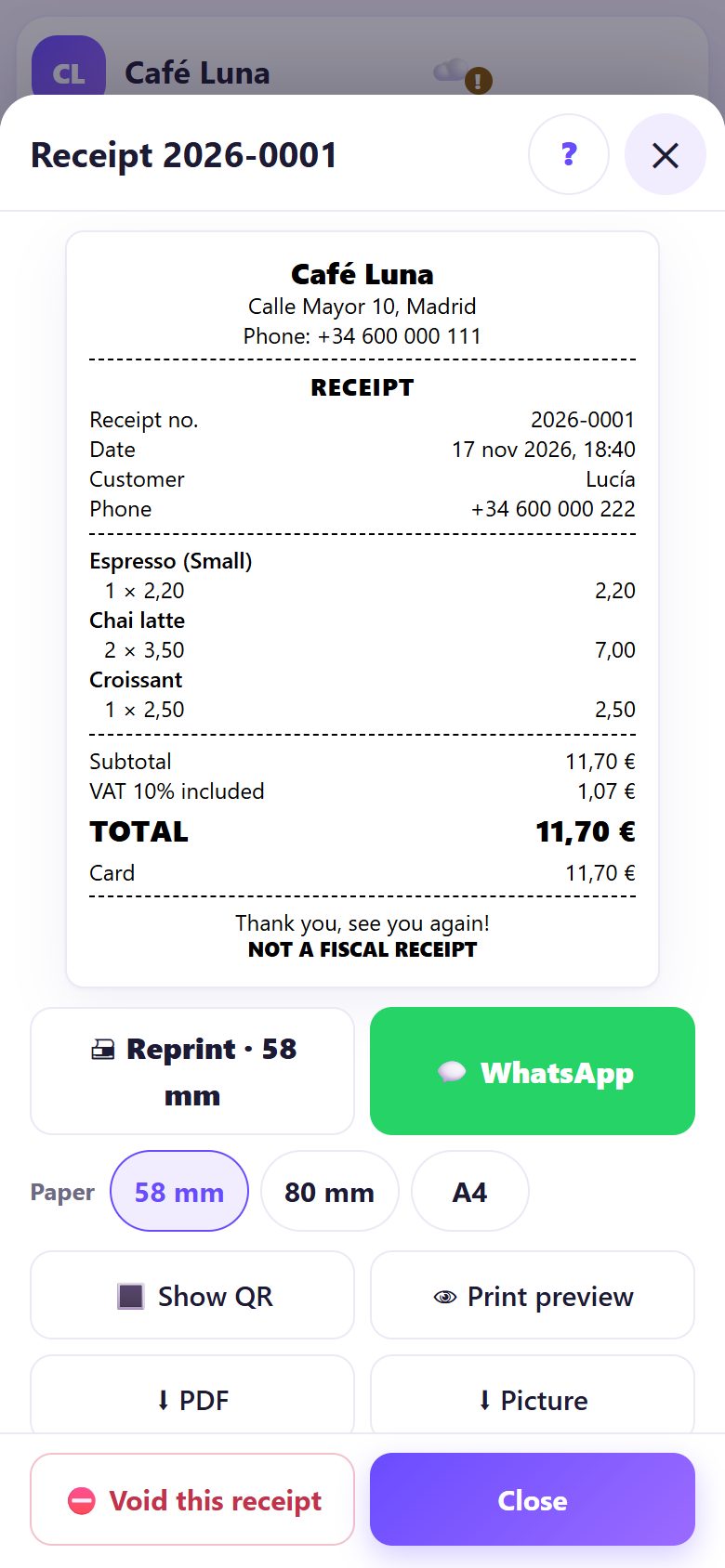
8Réimprimez ou renvoyez n’importe quelle vente depuis Receipts
Ouvrez Receipts, choisissez le jour avec ← et →, touchez la vente. Mêmes boutons : Reprint (réimprimer), WhatsApp, Show QR, PDF, Picture.
💡 La suite : Faites maintenant votre carte : vos articles, prix, photos, tailles et suppléments.
📝 Exemple : une commande à emporter avec ticket WhatsApp
Une habituée commande un espresso, deux chai latte et un croissant pour le bureau et veut le ticket sur WhatsApp. Claire touche Customer, tape son nom et son numéro, encaisse par carte et touche WhatsApp : le ticket est déjà rédigé, elle l’envoie.
Le client suivant ne veut pas de papier : il scanne Show QR et garde le ticket en PDF sur son téléphone.
🛠 En cas de problème
L’impression ne démarre pas
L’écran d’impression vient du téléphone ou du PC, pas de l’app. Vérifiez que l’imprimante est allumée et appairée, choisissez-la, ou faites un PDF à imprimer. Sur Android, une imprimante Bluetooth demande le service d’impression du fabricant.
Le ticket est trop petit ou coupé
Choisissez le papier qui correspond au rouleau (58 ou 80 mm) et réglez cette largeur sans marges dans l’écran d’impression.
WhatsApp ne s’ouvre pas
WhatsApp doit être installé (ou WhatsApp Web ouvert sur PC). Autorisez les fenêtres pop-up si le navigateur les bloque, puis touchez à nouveau.
L’appareil photo du client n’ouvre pas le QR
Proposez Google Lens ou le mode QR, ou touchez Copy link et envoyez le lien autrement.
« The PDF maker needs the internet the first time »
Connectez-vous une fois et retouchez PDF ; ensuite tout marche hors ligne. Ou utilisez Picture.
🔒 La confidentialité, simplement
- Le menu, les ventes et les rapports restent dans le navigateur de cet appareil. Rien n’est envoyé à SpriteSplit.
- Counter Billing n’encaisse rien et ne voit aucun paiement : il note seulement comment le client a payé (espèces, carte, autre).
- Le nom et le téléphone du client ne sont enregistrés que si vous les tapez.
- Tout vit sur un seul appareil : faites une sauvegarde depuis Settings (un fichier ou votre propre Google Drive). Sans sauvegarde, un téléphone perdu, ce sont des ventes perdues.
- En France, où un logiciel de caisse certifié est obligatoire, Counter Billing ne le remplace pas : utilisez-le comme carnet de commandes et copie pour le client.
Le QR et le lien WhatsApp contiennent le ticket dans le lien lui-même ; rien n’est stocké sur un serveur. Le message WhatsApp part de votre propre WhatsApp.
Questions fréquentes
Quelle imprimante thermique fonctionne ?
Toute imprimante 58 ou 80 mm sur laquelle votre téléphone ou PC sait imprimer : USB ou Wi-Fi sur PC via l’écran d’impression habituel ; Bluetooth sur Android avec le service du fabricant.
Peut-on imprimer chaque vente automatiquement ?
Oui : Settings → Print automatically after Pay.
Le ticket WhatsApp passe-t-il par vos serveurs ?
Non. WhatsApp s’ouvre sur votre téléphone avec le texte, vous l’envoyez depuis votre numéro.
Est-ce un ticket de caisse légal ?
Non. Là où une caisse certifiée est obligatoire, le ticket légal en sort ; Counter Billing imprime « Not a fiscal receipt ».
Le QR du ticket demande-t-il internet ?
L’afficher marche hors ligne après la première fois ; le client a besoin d’internet pour ouvrir le lien.
📚 Counter Billing pas à pas
Gratuit · sans inscription · sans app
Lien court à taper : spritesplit.com/bill