Comment envoyer les bons en cuisine et les suivre jusqu’au service
Un bon de commande (dans l’app, KOT : kitchen order ticket) dit à la cuisine quoi préparer. Dans Counter Billing, vous l’envoyez d’un toucher depuis la commande ; il apparaît sur l’écran cuisine, s’imprime sur papier, ou les deux. Chaque fois, seul le nouveau part, les annulations partent en bon rouge et le Ready du cuisinier revient à la caisse.
Étapes
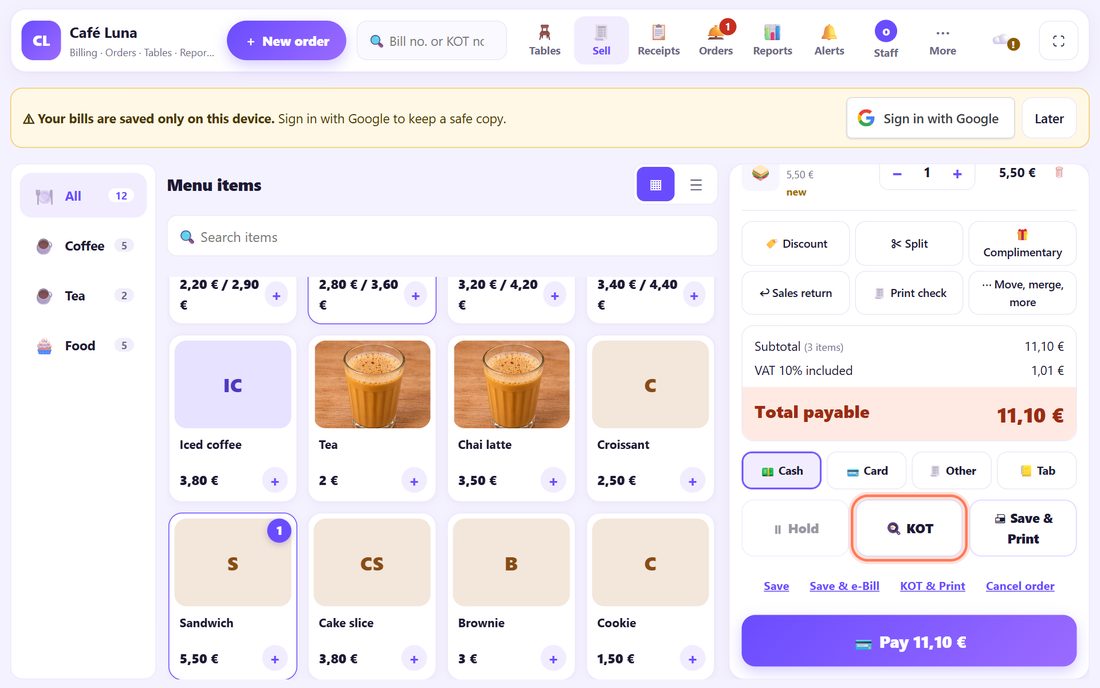
1Prenez la commande, puis touchez 🍳 KOT
Ouvrez la table et ajoutez les produits (les notes comme sans sucre vont sur le produit). Ce qui n’est pas envoyé indique new. Touchez 🍳 KOT (envoyer le bon) : la caisse affiche KOT 1 sent to the kitchen. et les produits passent à ✓ sent. La table passe en jaune (Running KOT).
Les numéros de bon repartent de 1 chaque jour. Recherchez n’importe quel numéro dans la recherche en haut.
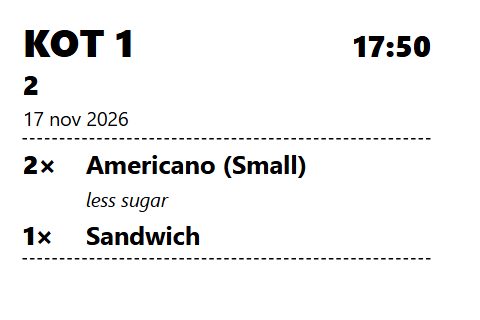
2KOT & Print : aussi sur papier
KOT & Print (le petit lien sous les boutons) envoie le bon et l’imprime sur l’imprimante à tickets de la caisse : grand numéro, table, heure, produits et notes, sans prix.
Pas d’écran cuisine ? Utilisez KOT & Print et passez le papier en cuisine. Choisissez 80 mm ou 58 mm sous KOT paper (Settings › Café mode). Also print each KOT here, dans l’onglet Kitchen, garde une copie papier des bons envoyés ailleurs.
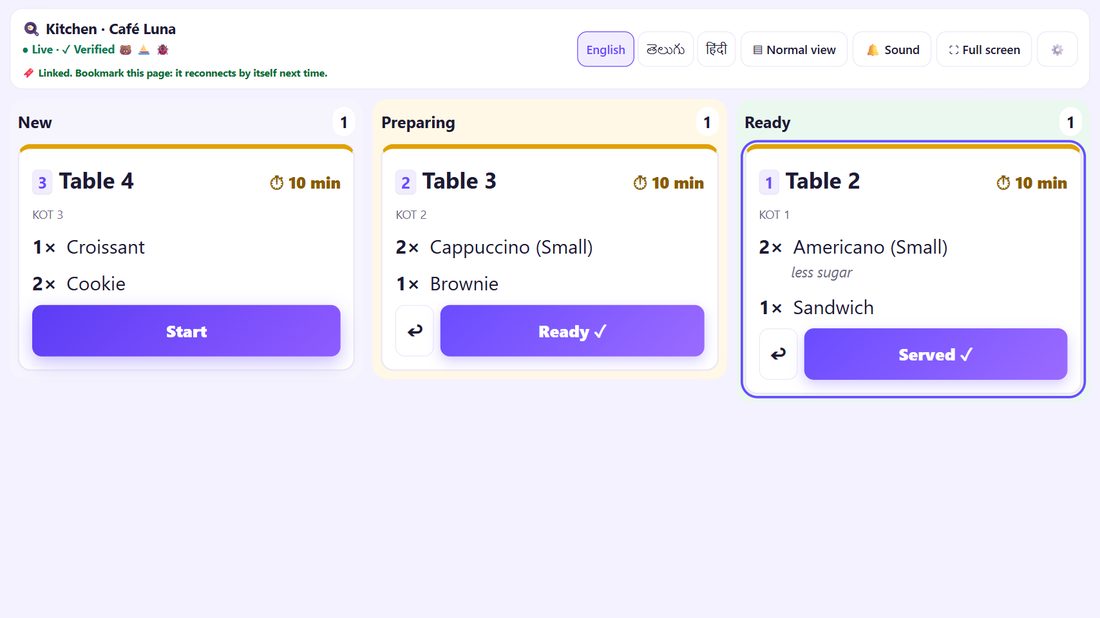
3Cuisine : Start, puis Ready ✓
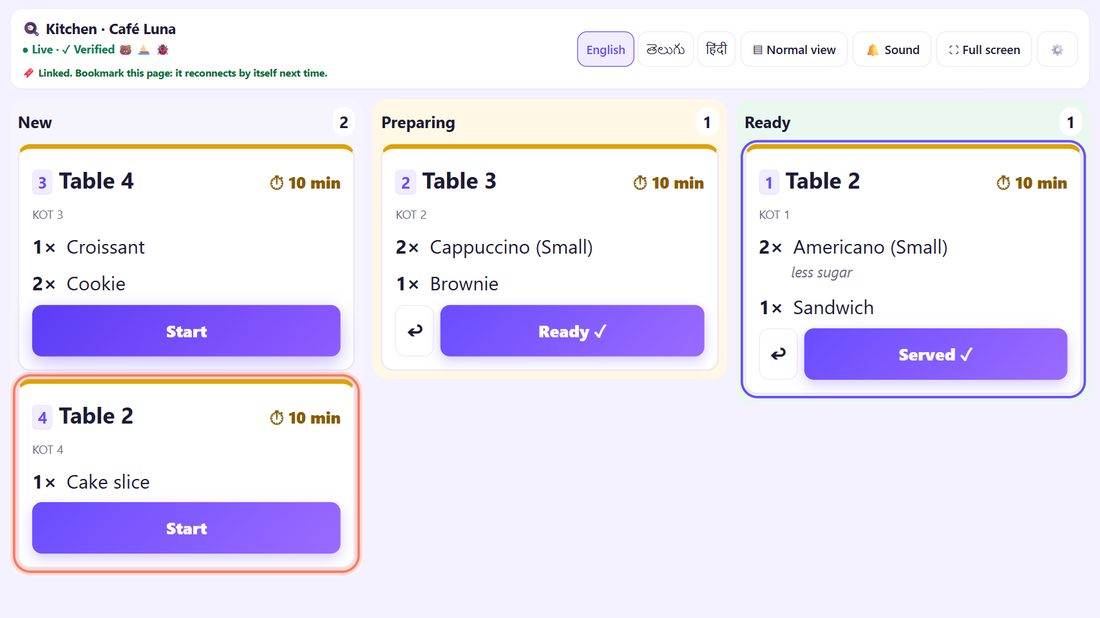
Sur l’écran cuisine, chaque bon commence dans New (nouveaux). Le cuisinier touche Start (il passe dans Preparing, en préparation) puis Ready ✓ quand le plat sort. ↩ le ramène d’une étape en cas d’erreur.
Chaque bon affiche les minutes depuis l’envoi ; il passe à l’ambre puis au rouge s’il attend trop.
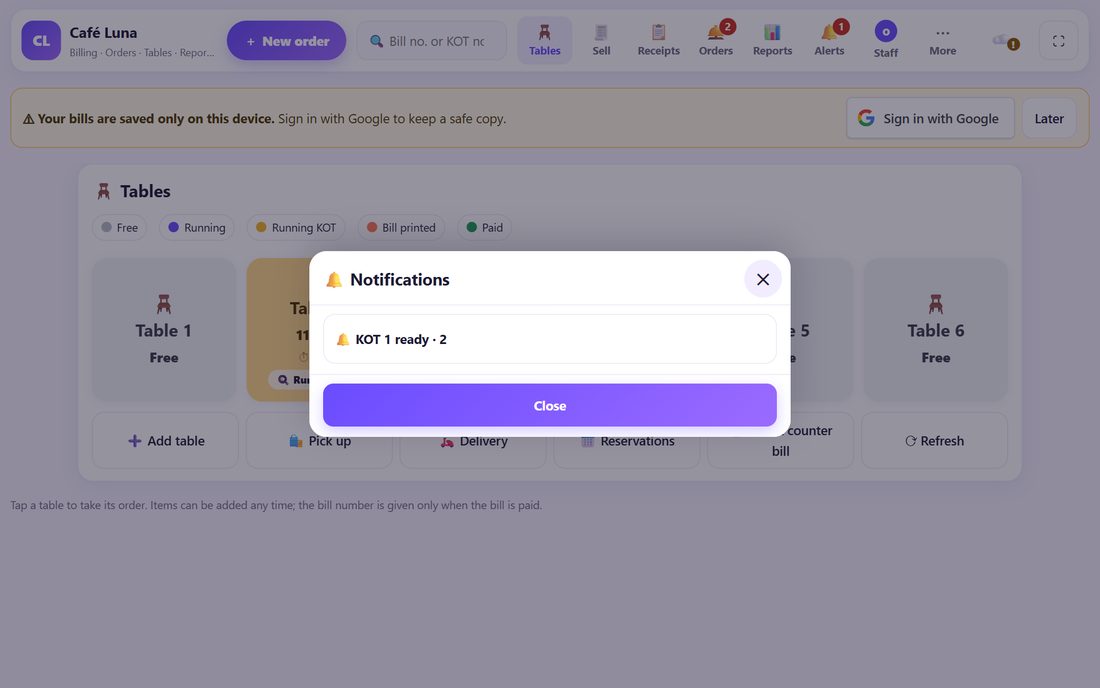
4Caisse : la table sonne quand c’est prêt
Quand la cuisine touche Ready, la caisse affiche un message (KOT 1 ready · 2), la table porte une 🔔 et 🔔 Alerts la compte. Touchez Alerts pour voir ce qui attend, et le serveur l’apporte chaud.
5D’autres produits plus tard : un bon d’ajout
La même table commande ensuite une part de gâteau ? Ouvrez la table, ajoutez-la et touchez de nouveau 🍳 KOT. Seul le nouveau part, sur un nouveau bon (KOT 4 de la table 2). La cuisine ne prépare jamais deux fois le premier envoi.
Rien de nouveau ? La caisse affiche Nothing new to send to the kitchen.
6Annuler un produit déjà envoyé : bon VOID
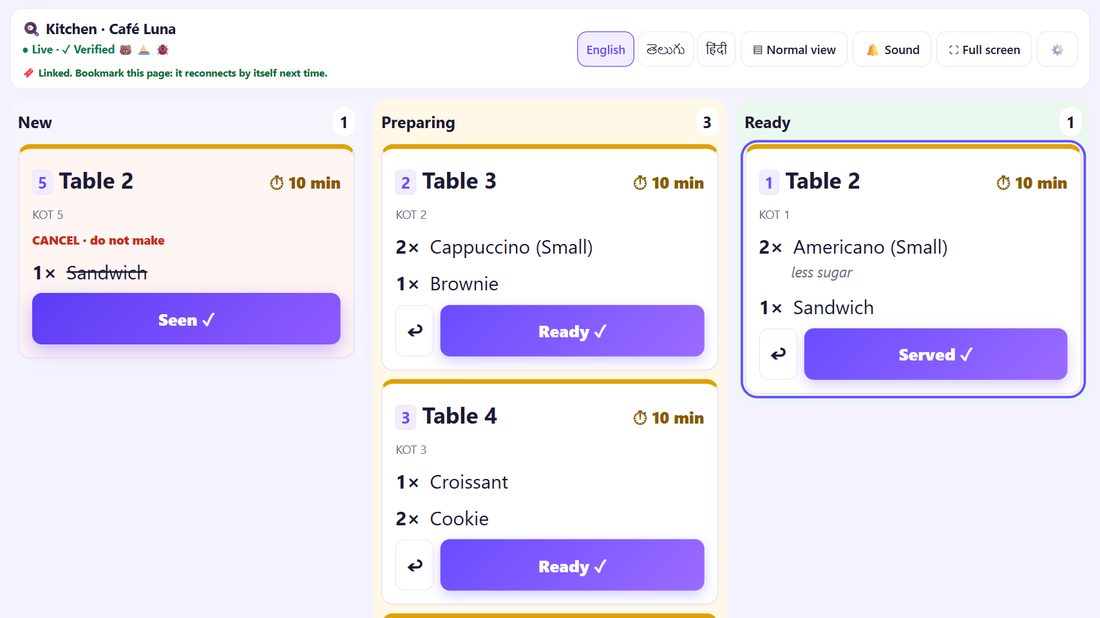
Le client annule le sandwich ? Dans la commande, baissez sa quantité (ou 🗑) et touchez 🍳 KOT. La cuisine reçoit un bon rouge CANCEL · do not make (annulé, ne pas préparer) avec le produit barré. Le cuisinier touche Seen ✓ (vu).
Avec les accès du personnel activés, annuler un produit envoyé peut demander une autorisation, et cela figure dans le rapport du patron.
7Cuisine : Served ✓, son et minuteurs
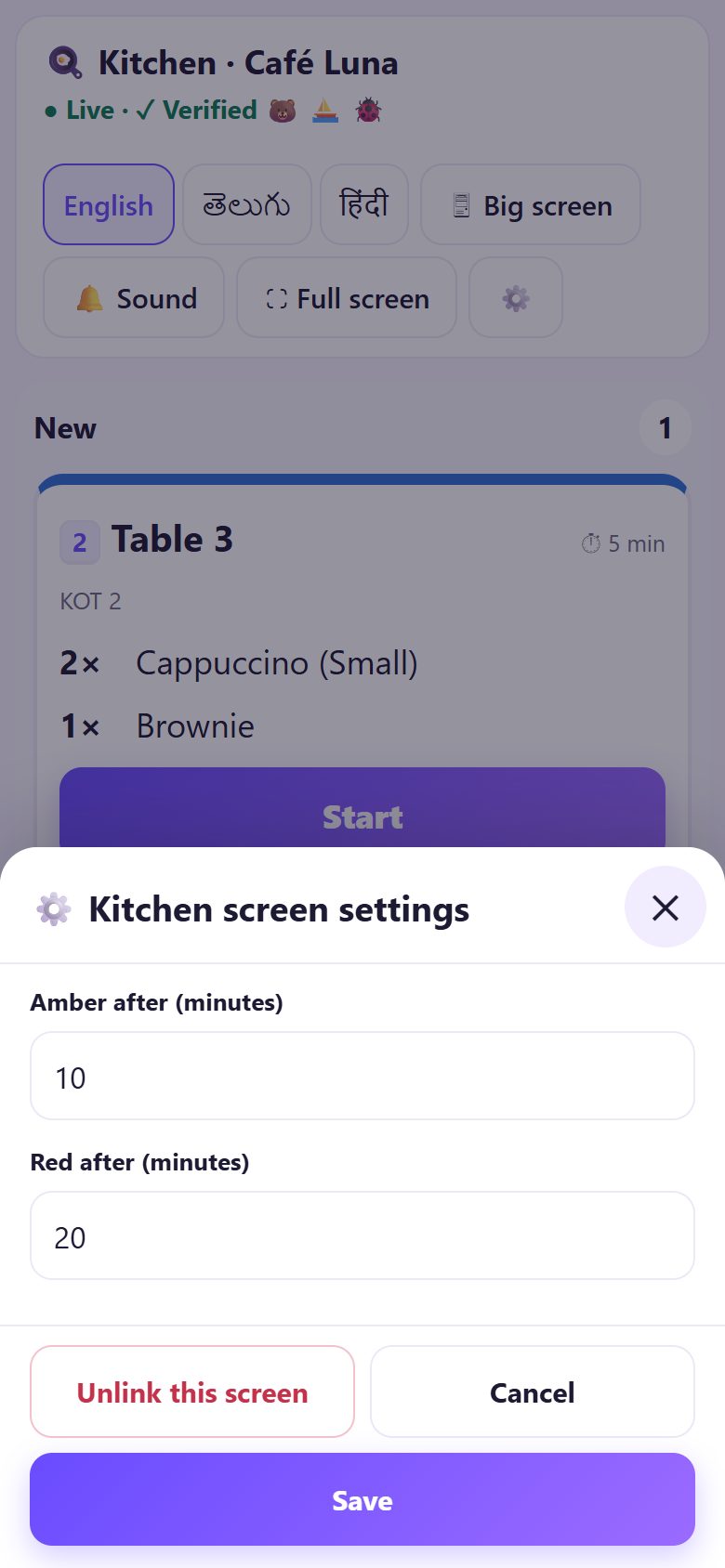
Quand le serveur emporte le plat, touchez Served ✓ (servi) : le bon quitte l’écran et la caisse le marque servi. 🔔 Sound sonne à chaque nouveau bon ; 🖥 Big screen affiche trois colonnes sur un écran large.
⚙️ ouvre Kitchen screen settings : Amber after (minutes) et Red after (minutes) (minutes avant ambre et rouge) et Unlink this screen.
8Caisse : Kitchen tickets today
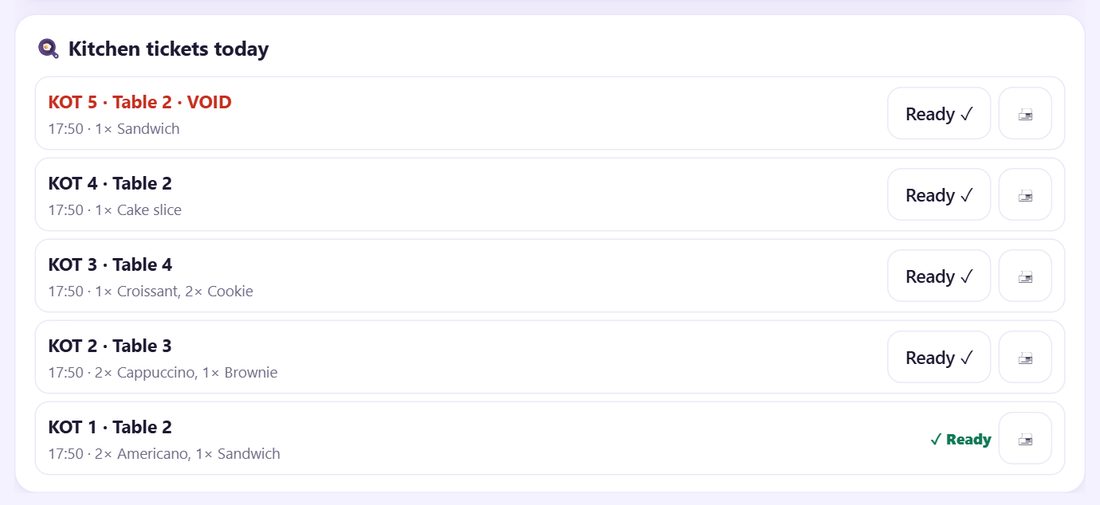
La liste 🍳 Kitchen tickets today (bons du jour) dans l’onglet Kitchen de la caisse montre chaque bon avec sa table, son heure et ses produits. Sans écran cuisine, touchez Ready ✓ ici même ; 🖨 réimprime un bon.
💡 La suite : Longue file à midi ? Ajoutez une deuxième caisse sur un téléphone ou une tablette, avec sa propre numérotation.
🍳 Bonnes habitudes
- Les notes sur le produit, pas en criant : « peu épicé », « sans oignon », « à emporter » sortent telles quelles sur le bon.
- Envoyez souvent : d’abord les boissons, ensuite les plats. Chaque bon ne contient que le nouveau.
- Regardez les couleurs : les bons ambre et rouges sont ceux que les clients attendent.
- Contrôle du patron : le rapport montre les bons annulés, modifiés après envoi et jamais encaissés.
📝 Exemple : la table 2 du Café Luna
À 17 h 50, la table 2 commande deux americanos (sans sucre) et un sandwich. Claire touche KOT & Print : le téléphone de cuisine sonne et un papier sort pour le bar. Hugo touche Start puis Ready ; la tablette de caisse affiche « KOT 1 ready · 2 » et le serveur l’apporte.
À 18 h 05, ils ajoutent une part de gâteau (KOT 4, seulement le gâteau), puis annulent le sandwich : la cuisine voit un CANCEL · do not make rouge et touche Seen. Le soir, le rapport de Claire montre un bon annulé avec son heure, et aucun plat jeté.
🛠 En cas de problème
🍳 KOT est grisé
Il n’y a rien de nouveau à envoyer ou la commande est vide. Ajoutez un produit. Si vous venez d’en ajouter un et qu’il reste grisé, touchez-le encore une fois ou changez Dine in / Pick up puis revenez.
Le bon n’est pas arrivé sur l’écran cuisine
Regardez l’onglet Kitchen de la caisse : Kitchen screen connected ? S’il indique Kitchen link offline, utilisez KOT & Print et reliez de nouveau la cuisine. Les bons envoyés entre-temps arrivent au retour.
Rien ne s’imprime
Utilisez KOT & Print et choisissez l’imprimante à tickets dans la fenêtre d’impression. Elle doit être installée sur cet appareil.
La cuisine a préparé un plat deux fois
Chaque bon ne contient que le nouveau. Si le cuisinier lit un vieux bon, qu’il touche Served ✓ sur ceux qui sont terminés pour ne garder que le travail en cours.
Je dois annuler toute la commande
Dans la commande, ⋯ Move, merge, more › 🗑 Cancel this order. Rien n’est encaissé ; ce qui était envoyé reçoit un bon VOID.
Un bon est passé au rouge
Il attend depuis plus que Red after (minutes). Réglez les minutes dans ⚙️ de l’écran cuisine selon votre rythme.
🔒 La confidentialité, simplement
- Les bons vont directement de la caisse à l’écran cuisine par une liaison chiffrée, ou à votre propre imprimante. Rien n’est envoyé à SpriteSplit.
- Les bons n’ont ni prix ni données client : seulement table, produits et notes.
- L’historique des bons reste sur la caisse, avec vos ventes.
Questions fréquentes
Qu’est-ce qu’un KOT ?
Un bon de commande (kitchen order ticket) : ce que la cuisine doit préparer pour une table, avec notes et sans prix. Ce n’est pas un ticket de caisse.
Peut-on imprimer les bons sans écran cuisine ?
Oui. Utilisez KOT & Print ; choisissez du papier 80 ou 58 mm dans KOT paper, dans Settings.
Le bon utilise-t-il un numéro de ticket ?
Non. Les bons ont leur propre numérotation, qui repart chaque jour. Le numéro de ticket n’arrive qu’au paiement.
Comment la caisse sait-elle que le plat est prêt ?
La cuisine touche Ready ✓ ; la caisse affiche un message, une cloche sur la table et une alerte.
La cuisine peut-elle revenir en arrière ?
Oui, ↩ ramène le bon d’une étape (par exemple de Ready à Preparing).
📚 Counter Billing pas à pas
Gratuit · sans inscription · sans app
Lien court à taper : spritesplit.com/bill