Comment relier un écran cuisine : téléphone ou tablette par QR, ou un PC par code
Crier les commandes en cuisine ou faire des allers-retours avec des bons papier, c’est là que les commandes se perdent. Un écran cuisine affiche chaque nouveau bon (KOT) dès que vous l’envoyez, et le cuisinier touche Ready pour prévenir la caisse. N’importe quel téléphone, tablette, portable ou télé avec un navigateur convient. Sans app, sans compte.
Deux façons de relier : scanner un QR (téléphone ou tablette avec appareil photo) ou taper un code de 6 caractères sur spritesplit.com/kitchen (PC ou télé sans appareil photo). Les deux sont montrées ici, étape par étape, sur les deux écrans. L’app affiche ses boutons en anglais : nous donnons le nom exact et sa signification.
Étapes
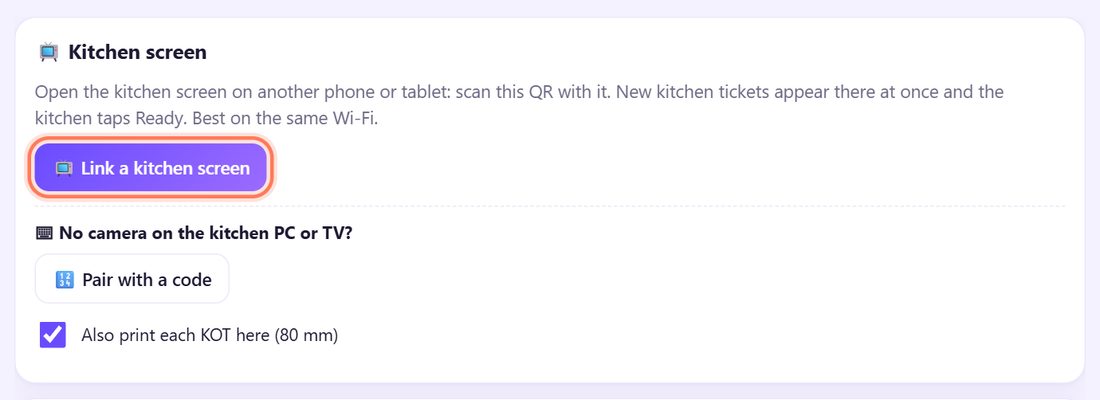
1Caisse : ouvrez l’onglet Kitchen
Sur la caisse, ouvrez 🍳 Kitchen (dans la caisse plein écran, il est sous ⋯ More). L’encadré 📺 Kitchen screen a deux boutons : 📺 Link a kitchen screen (par QR, pour un téléphone ou une tablette) et, sous No camera on the kitchen PC or TV?, 🔢 Pair with a code (par code).
Téléphone ou tablette en cuisine ? Touchez 📺 Link a kitchen screen. PC ou télé ? Passez à l’étape 5.
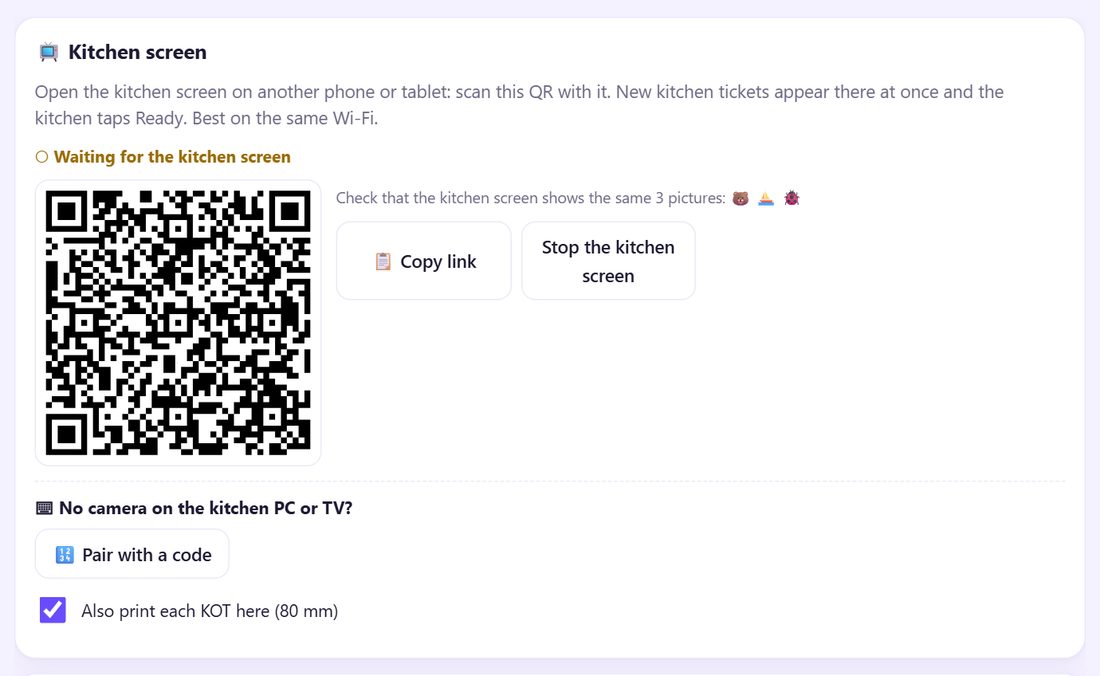
2Caisse : un QR et 3 images s’affichent
Un QR s’affiche avec ○ Waiting for the kitchen screen (en attente de la cuisine) et la ligne Check that the kitchen screen shows the same 3 pictures: suivie de trois petites images. Retenez-les : elles prouvent que la cuisine a rejoint votre caisse.
Le téléphone de cuisine n’a pas d’appareil photo ? 📋 Copy link et envoyez-lui le lien vous-même.
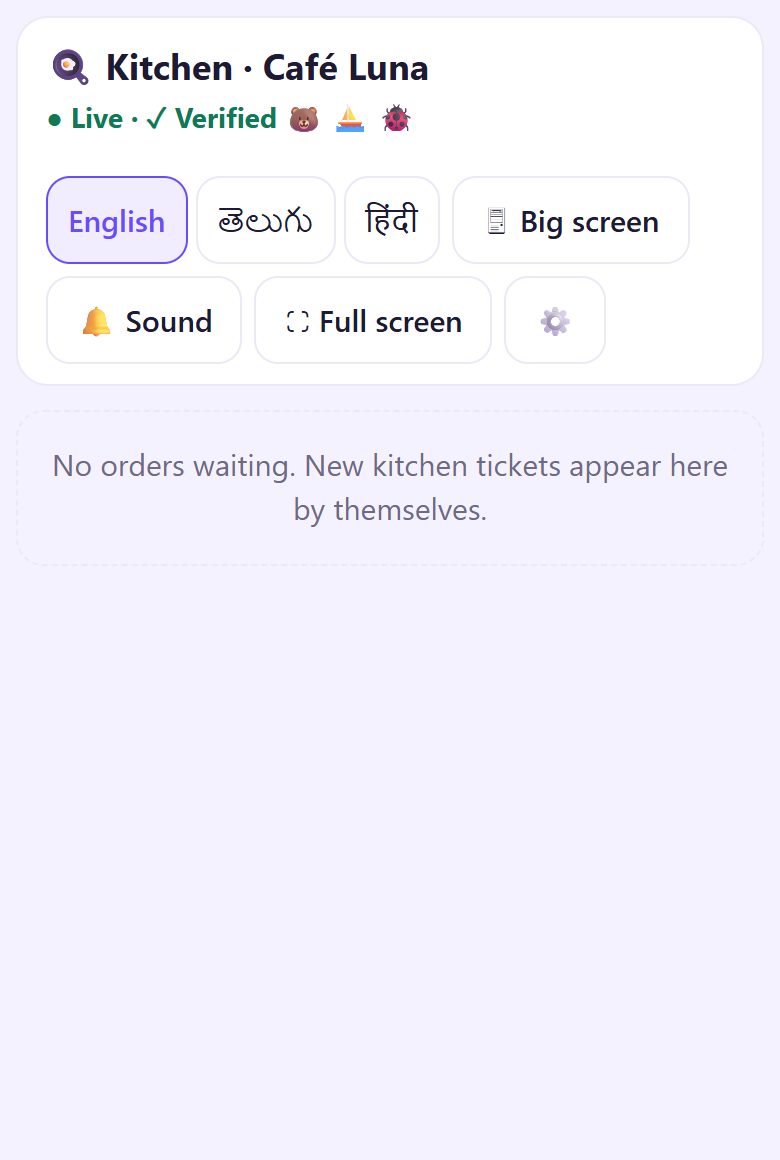
3Téléphone de cuisine : scannez le QR
Sur le téléphone ou la tablette de cuisine, ouvrez l’appareil photo, visez le QR de la caisse et touchez le lien. L’écran cuisine s’ouvre avec ● Live · ✓ Verified et trois images.
Ensuite il attend : No orders waiting. Touchez une fois 🔔 Sound pour que les nouveaux bons sonnent.
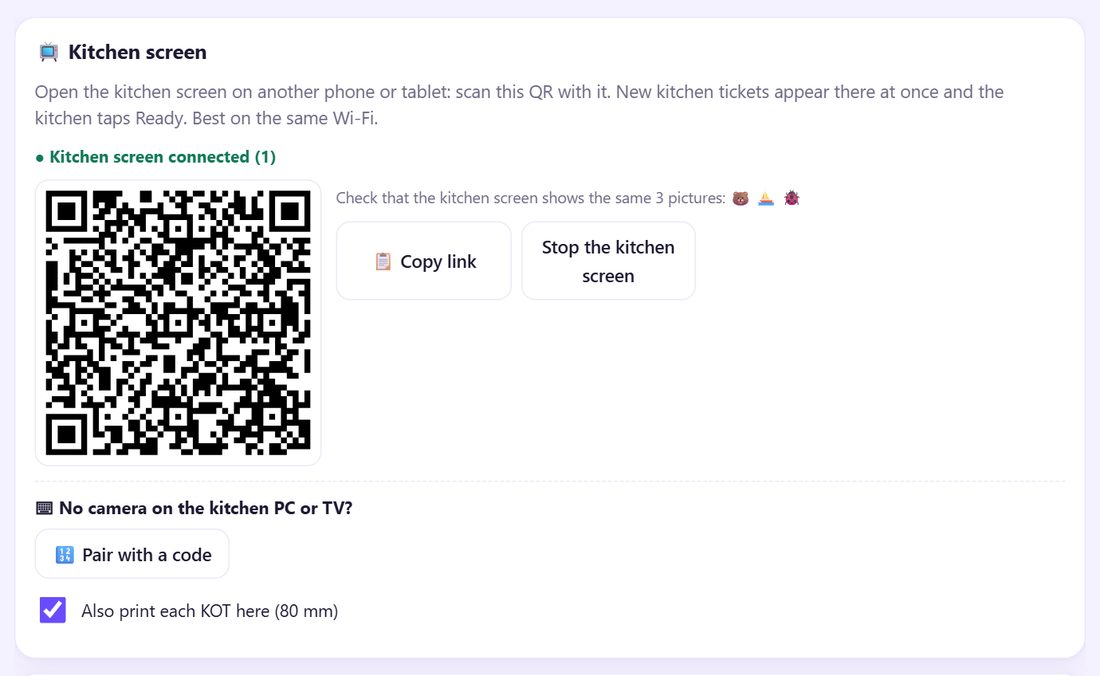
4Les deux écrans : vérifiez les 3 images
Regardez les deux écrans. La caisse affiche maintenant ● Kitchen screen connected (1). Les trois images de la cuisine doivent être les mêmes, dans le même ordre, que sur la caisse.
Identiques ? C’est fini. Différentes ? Cet écran est relié à une autre caisse ; scannez à nouveau votre QR.
💡 Astuce : Ajoutez la page cuisine aux favoris de ce téléphone (menu ⋮ › ☆) ou à l’écran d’accueil. La prochaine fois, ouvrez le favori : elle se reconnecte toute seule, sans QR.
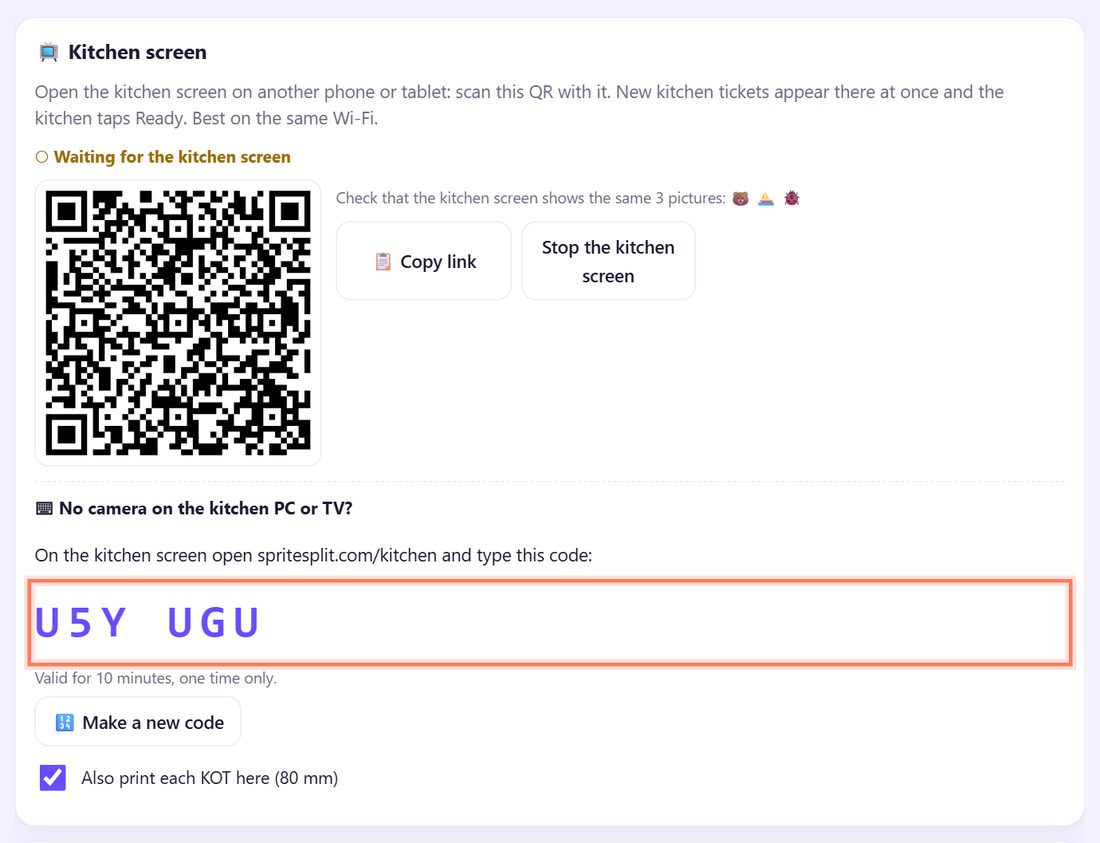
5Pas d’appareil photo ? Caisse : Pair with a code
Pour un PC, un portable ou une télé en cuisine, touchez 🔢 Pair with a code sur la caisse. Elle affiche On the kitchen screen open spritesplit.com/kitchen and type this code: et six lettres et chiffres (par exemple 9JJ BYZ).
Le code est valable 10 minutes, une seule fois (Valid for 10 minutes, one time only.). S’il expire, touchez 🔢 Make a new code.
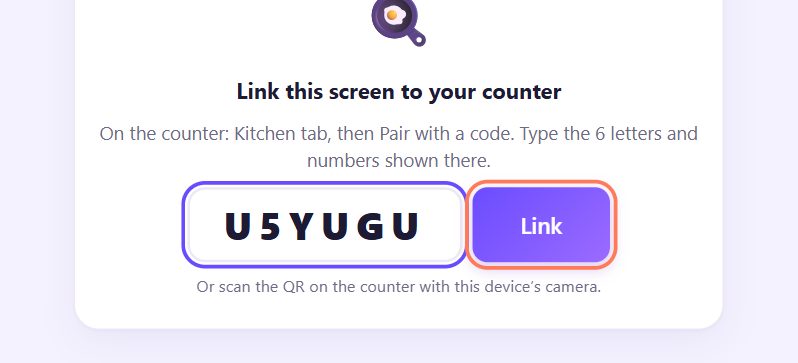
6PC de cuisine : ouvrez spritesplit.com/kitchen et tapez le code
Sur le PC de cuisine, ouvrez le navigateur et tapez spritesplit.com/kitchen. La page Link this screen to your counter s’affiche. Tapez les 6 lettres et chiffres de la caisse (majuscules ou minuscules, avec ou sans espace) et cliquez sur Link.
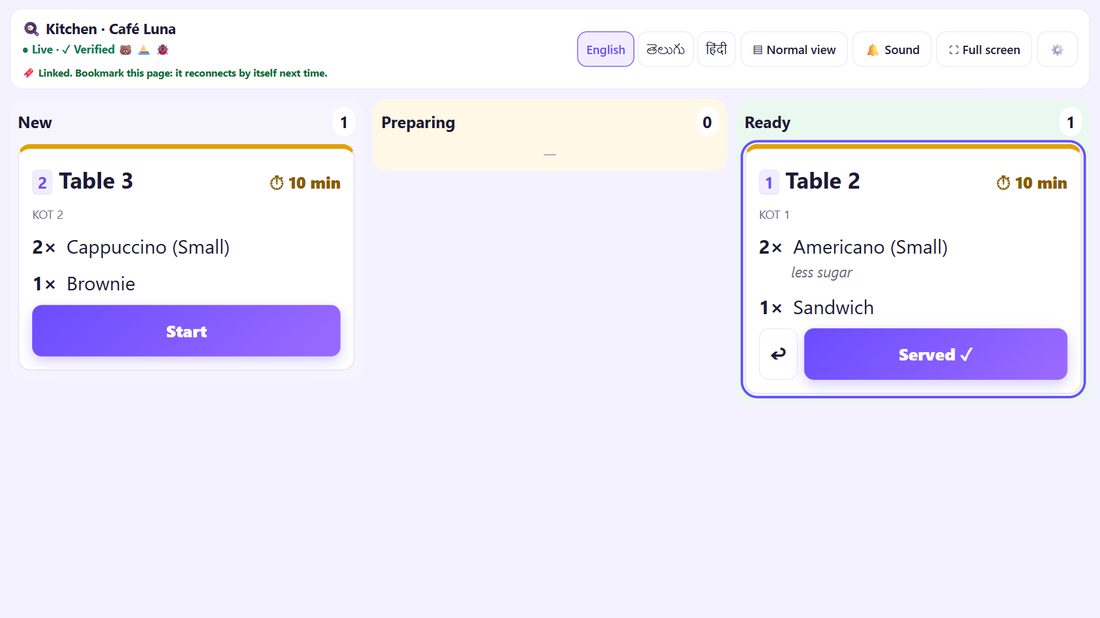
7PC de cuisine : relié, ajoutez aux favoris
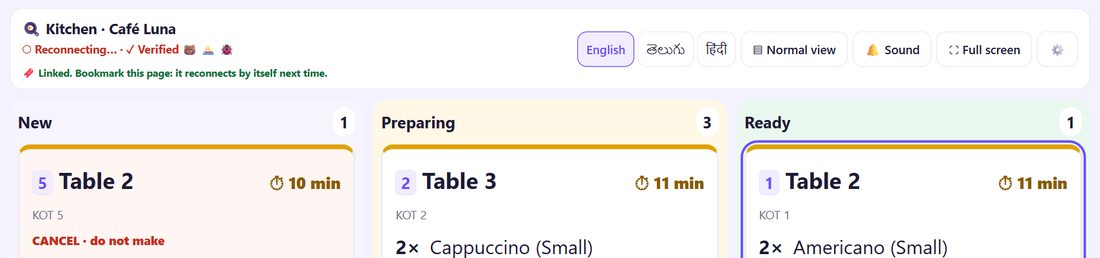
L’écran passe en vue cuisine : ● Live · ✓ Verified avec les 3 mêmes images (vérifiez-les) et 🔖 Linked. Bookmark this page: it reconnects by itself next time. Appuyez sur Ctrl + D pour l’ajouter aux favoris.
Sur un écran large, il s’ouvre en grand format avec trois colonnes : New, Preparing et Ready. ⛶ Full screen masque les barres du navigateur.
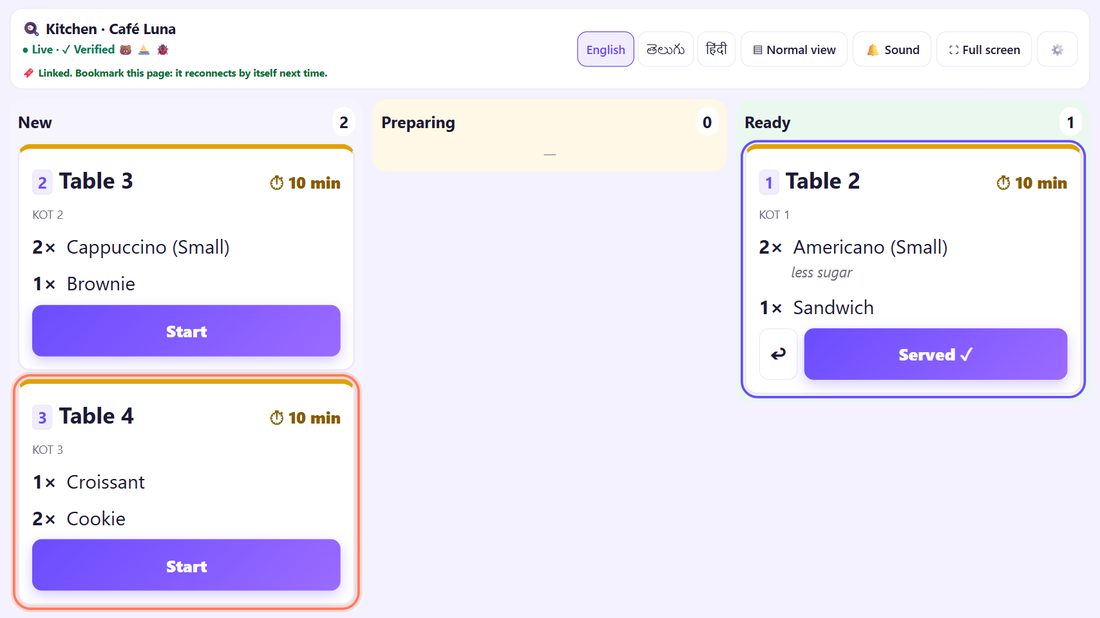
8Testez : envoyez un bon
Sur la caisse, ouvrez une table, ajoutez un produit et touchez 🍳 KOT (envoyer le bon). En une seconde, il apparaît sous New en cuisine : table, numéro de bon, produits et notes, sans prix.
La partie suivante explique Start, Ready et Served, les bons d’ajout et d’annulation.
9Si la liaison coupe, elle revient seule
Si la page de caisse est fermée ou si internet coupe, la cuisine affiche ○ Reconnecting… et garde ses bons. La caisse indique ○ Kitchen link offline: KOTs still print here : imprimez les bons sur papier en attendant. Dès que les deux sont de nouveau en ligne, ils se relient tout seuls.
💡 La suite : L’écran cuisine est relié. Utilisez maintenant les bons (KOT) : envoyer, ajouter, annuler et marquer Ready.
☀️ Routine quotidienne (30 secondes)
- Ouvrez la caisse (spritesplit.com/counter-billing/app/ ou l’icône d’accueil).
- Ouvrez le favori cuisine sur le téléphone, la tablette ou le PC de cuisine.
- Vérifiez « ● Live » en cuisine et « Kitchen screen connected » sur la caisse, et que les 3 images correspondent.
C’est tout. Il faut rescanner ou retaper un code seulement si vous effacez le navigateur, changez d’appareil ou touchez Unlink this screen.
📱 Quel appareil pour la cuisine ?
- Un vieux téléphone ou une tablette Android sur un support : scannez le QR. Laissez-le en charge.
- Un PC, un portable ou le navigateur d’une smart TV : reliez avec le code sur spritesplit.com/kitchen. Le grand format affiche trois colonnes lisibles de loin.
- Deux cuisines (bar à jus et grill) : reliez un écran pour chacune ; chaque écran reçoit tous les bons.
📝 Exemple : le Café Luna relie sa cuisine
Le cuisinier du Café Luna, Hugo, a un vieux téléphone sur un support près des feux, et le coin pâtisserie un petit portable. Lundi matin, Claire ouvre Kitchen sur la tablette de caisse, touche Link a kitchen screen et Hugo scanne le QR. Les deux écrans montrent les trois mêmes images. Terminé.
Pour le portable, Claire touche Pair with a code ; la caisse affiche 9JJ BYZ. Sur le portable, elle ouvre spritesplit.com/kitchen, tape le code, clique sur Link puis Ctrl + D. Mardi, les deux écrans reviennent d’un toucher sur leur favori et la caisse indique Kitchen screen connected (2).
🛠 En cas de problème
« This code has expired. Make a new one on the counter. »
Le code a expiré : il vaut 10 minutes et une seule fois. Sur la caisse, touchez 🔢 Make a new code et tapez le nouveau.
« Too many wrong codes. The counter made a new code. »
Après 5 essais faux, l’ancien code ne marche plus. Lisez le nouveau code sur la caisse et tapez-le lentement. Il ne contient ni O/0 ni I/1, pour éviter les confusions.
« No counter is waiting with this code »
La caisse n’affiche pas ce code en ce moment (onglet Kitchen fermé, ou code déjà utilisé). Touchez de nouveau 🔢 Pair with a code sur la caisse.
Les 3 images ne correspondent pas, ou « This QR is not from your counter. »
Cet écran est relié à une autre caisse, ou le QR a été copié ailleurs. En cuisine, ouvrez ⚙️ › Unlink this screen puis scannez le QR de votre caisse.
La cuisine affiche « Reconnecting… »
La caisse est fermée, en veille ou hors ligne. Rouvrez-la et vérifiez le wifi des deux côtés. Elle se relie seule ; les bons envoyés entre-temps arrivent au retour.
La caisse affiche « Kitchen link offline: KOTs still print here »
Aucun écran cuisine n’est relié. Les commandes sont en sécurité : utilisez KOT & Print pour des bons papier jusqu’au retour de l’écran.
Ça ne se relie pas du tout
Certains réseaux de bureau, d’hôtel ou mobiles bloquent les connexions directes entre appareils. Mettez les deux sur le wifi du commerce, ou passez le téléphone de cuisine en données mobiles, et réessayez.
J’ai fermé la page cuisine par erreur
Ouvrez le favori (ou spritesplit.com/kitchen sur cet appareil). Elle se reconnecte seule, sans code.
🔒 La confidentialité, simplement
- La caisse et l’écran cuisine communiquent directement par une connexion chiffrée. Un service public aide seulement les deux navigateurs à se trouver ; il ne voit pas les commandes.
- La cuisine ne reçoit que ce dont elle a besoin : table, numéro de bon, produits et notes. Ni prix, ni tickets, ni téléphones de clients, et elle ne garde aucune vente.
- Les 3 images vérifient que la cuisine a rejoint votre caisse et pas une autre.
Questions fréquentes
La cuisine a-t-elle besoin d’internet ?
Oui, la caisse et la cuisine en ont besoin pour se trouver. Le même wifi est idéal. L’encaissement fonctionne hors ligne ; imprimez alors les bons à la caisse.
Peut-on relier plusieurs écrans cuisine ?
Oui. Reliez chacun par QR ou par code. Tous reçoivent tous les bons et la caisse indique combien sont reliés.
Faut-il scanner le QR chaque jour ?
Non. Ajoutez la page cuisine aux favoris une fois. Ensuite, ouvrez le favori et elle se reconnecte seule.
La cuisine voit-elle les prix ou les ventes ?
Non. Seulement les bons : table, produits et notes.
Une télé peut-elle servir d’écran cuisine ?
Oui, si elle a un navigateur : ouvrez spritesplit.com/kitchen et tapez le code de la caisse. Le grand format est fait pour ça.
📚 Counter Billing pas à pas
Gratuit · sans inscription · sans app
Lien court à taper : spritesplit.com/bill