Comment configurer Counter Billing dans votre café ou commerce (première fois)
Counter Billing est une caisse gratuite qui fonctionne dans le navigateur : on touche les articles, on encaisse en espèces ou par carte, on imprime ou partage le ticket, et on clôture la journée. Sans inscription, rien à installer. Avant la première vente, quatre questions courtes : votre commerce, la taxe, le ticket et votre menu.
Nous suivons un petit café. L’application est en anglais : chaque bouton est cité tel qu’il apparaît, avec sa traduction. Tout se modifie ensuite dans Settings.
Étapes
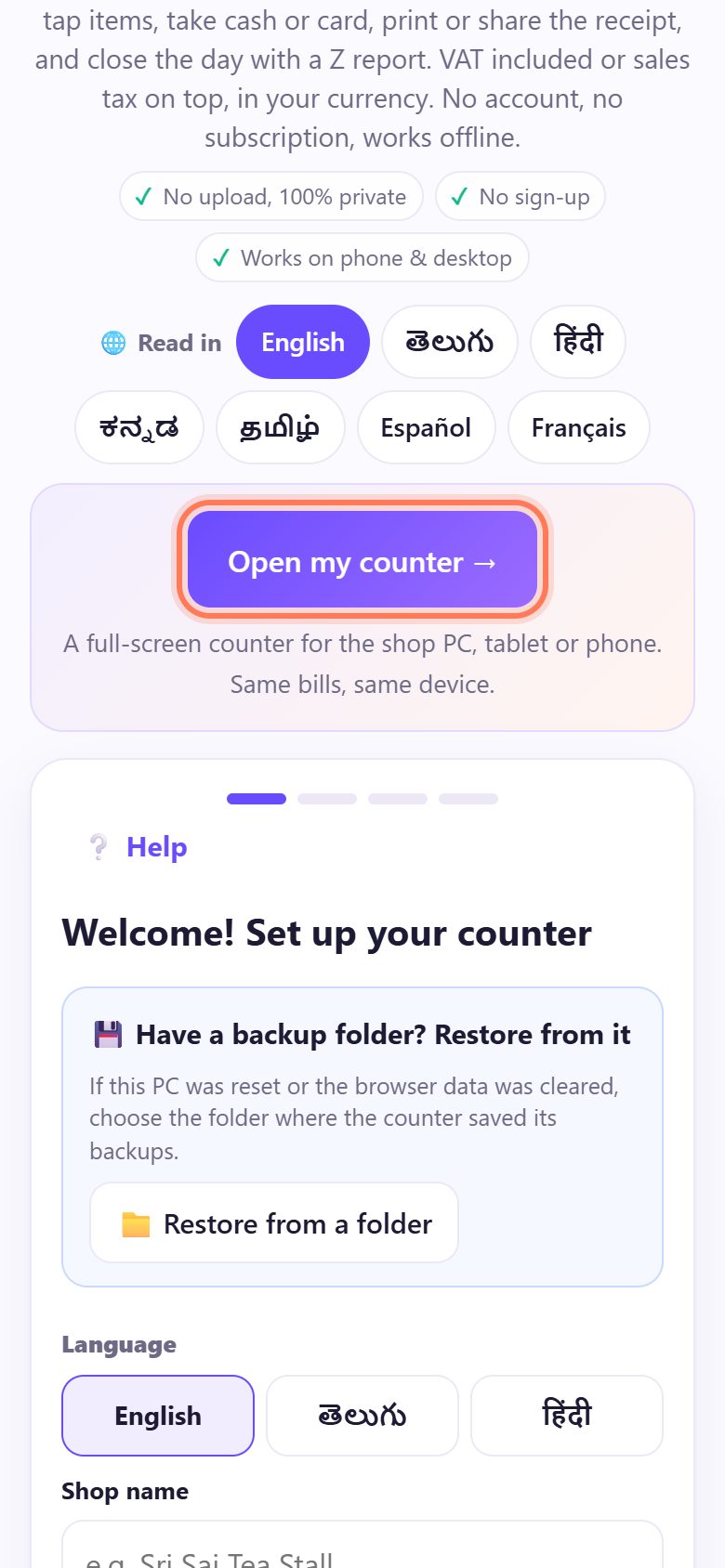
1Ouvrez spritesplit.com/bill et touchez « Open my counter »
Sur le téléphone ou la tablette du comptoir, ouvrez spritesplit.com/bill dans Chrome, Edge ou Safari et touchez Open my counter → (ouvrir ma caisse) : la caisse s’ouvre en plein écran.
Vous pouvez aussi remplir la carte de configuration sur la page même : même caisse, mêmes ventes.
💡 Astuce : Utilisez l’appareil qui reste au comptoir. Les ventes sont enregistrées dans son navigateur, pas sur internet.
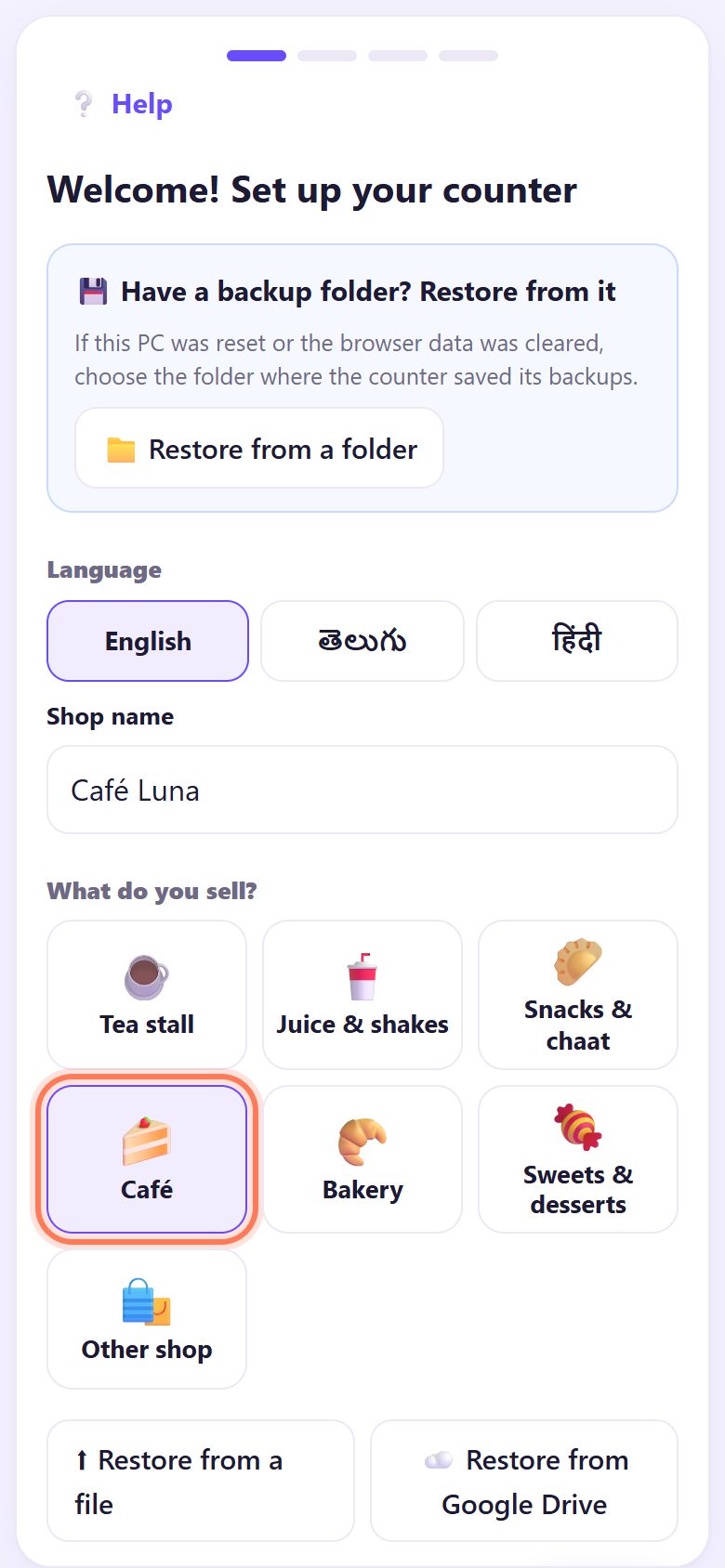
2Nom du commerce et ce que vous vendez
Sur Welcome! Set up your counter, tapez le Shop name (nom du commerce) tel qu’il doit figurer sur le ticket et touchez ce que vous vendez sous What do you sell? : Café, Bakery (boulangerie), Juice & shakes, Other shop… Touchez Next →.
Le type de commerce choisit le menu d’exemple proposé à la fin.
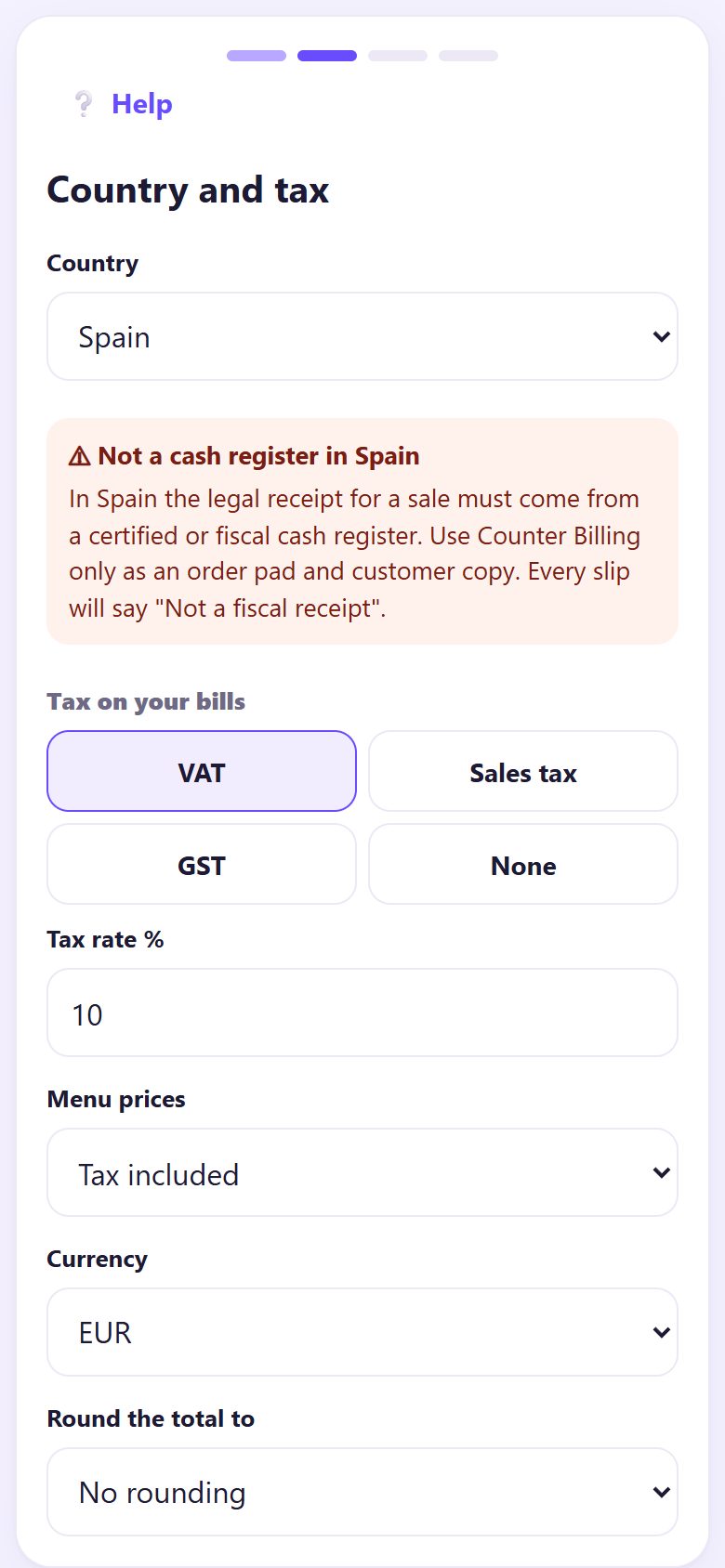
3Pays et taxe : TVA comprise dans le prix
Sous Country and tax, choisissez votre pays. Pour les pays où une caisse certifiée est obligatoire (France, Espagne…), l’app l’indique (Not a cash register in …) : utilisez Counter Billing comme carnet de commandes et copie client, chaque ticket portera Not a fiscal receipt.
Sous Tax on your bills, gardez VAT (TVA), tapez le Tax rate % (10 en restauration sur place), Menu prices : Tax included si vos prix sont TTC, et la devise EUR.
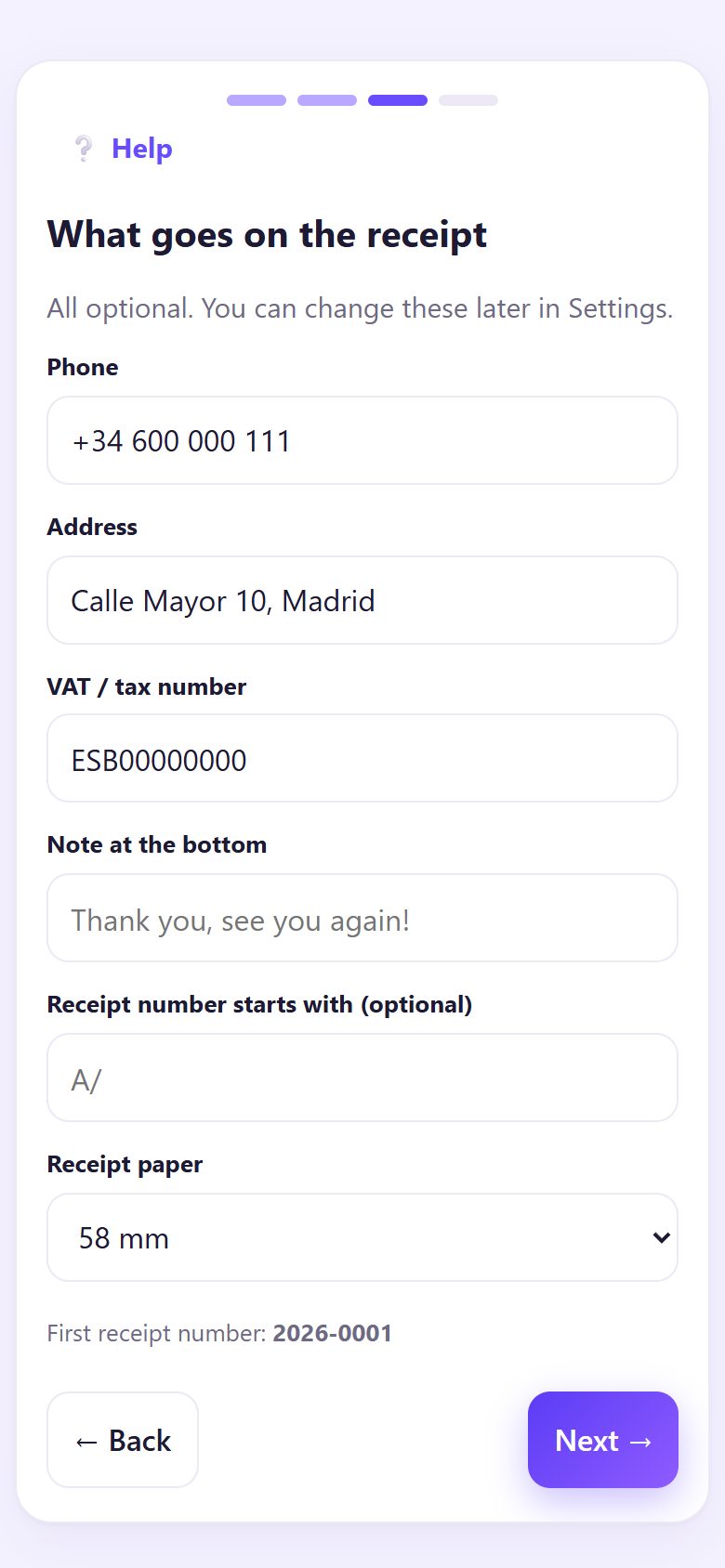
4Ce qui figure sur le ticket
Sous What goes on the receipt, ajoutez le Phone, l’Address, votre VAT / tax number (numéro de TVA), une Note at the bottom et le Receipt paper : 58 mm, 80 mm, A4 ou A5. Les tickets sont numérotés 2026-0001, 2026-0002… Tout est facultatif.
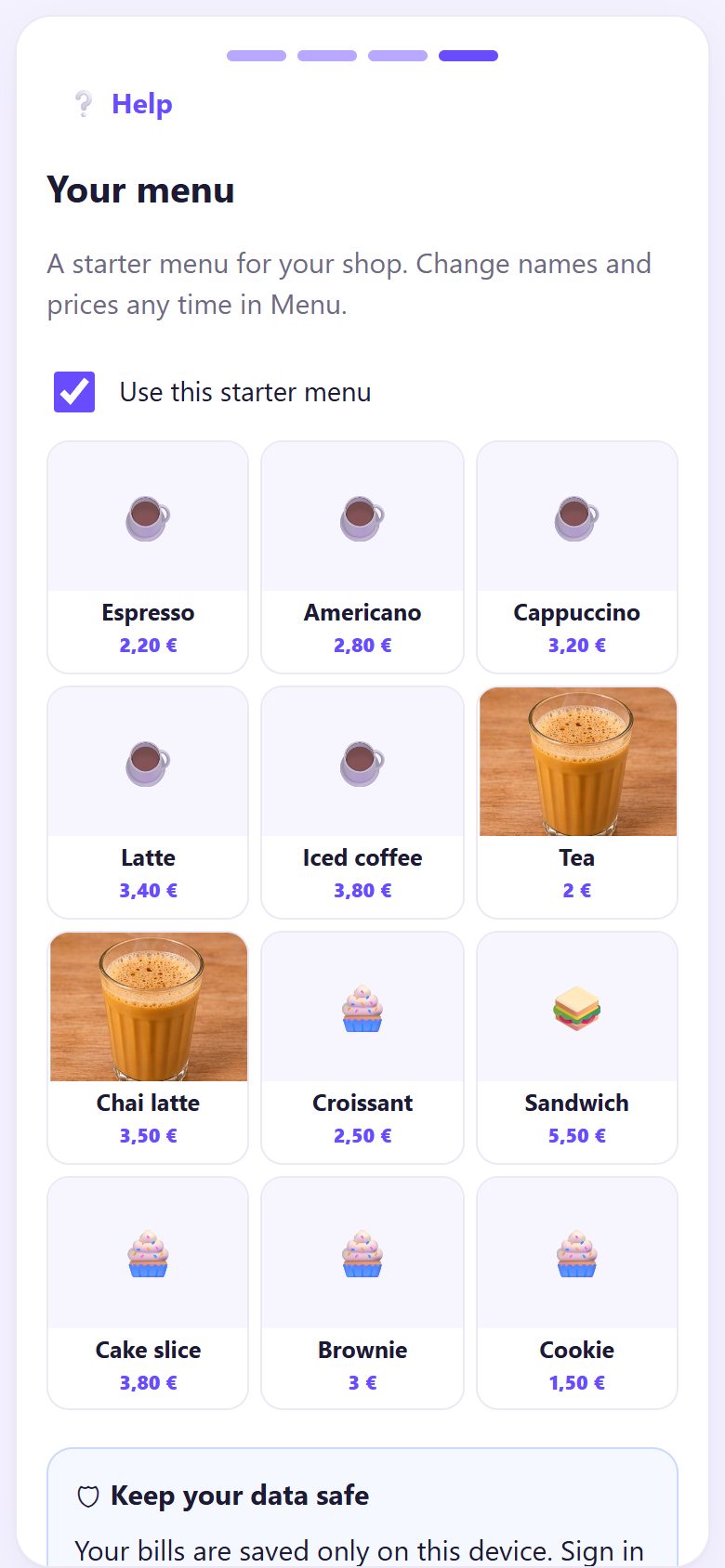
5Gardez le menu d’exemple et touchez « Start billing »
Your menu propose un menu d’exemple pour votre type de commerce, en euros. Laissez Use this starter menu coché ou décochez-le pour partir de zéro ; changez noms et prix à tout moment dans Menu.
Keep your data safe propose une copie dans votre propre Google Drive. Puis touchez Start billing.
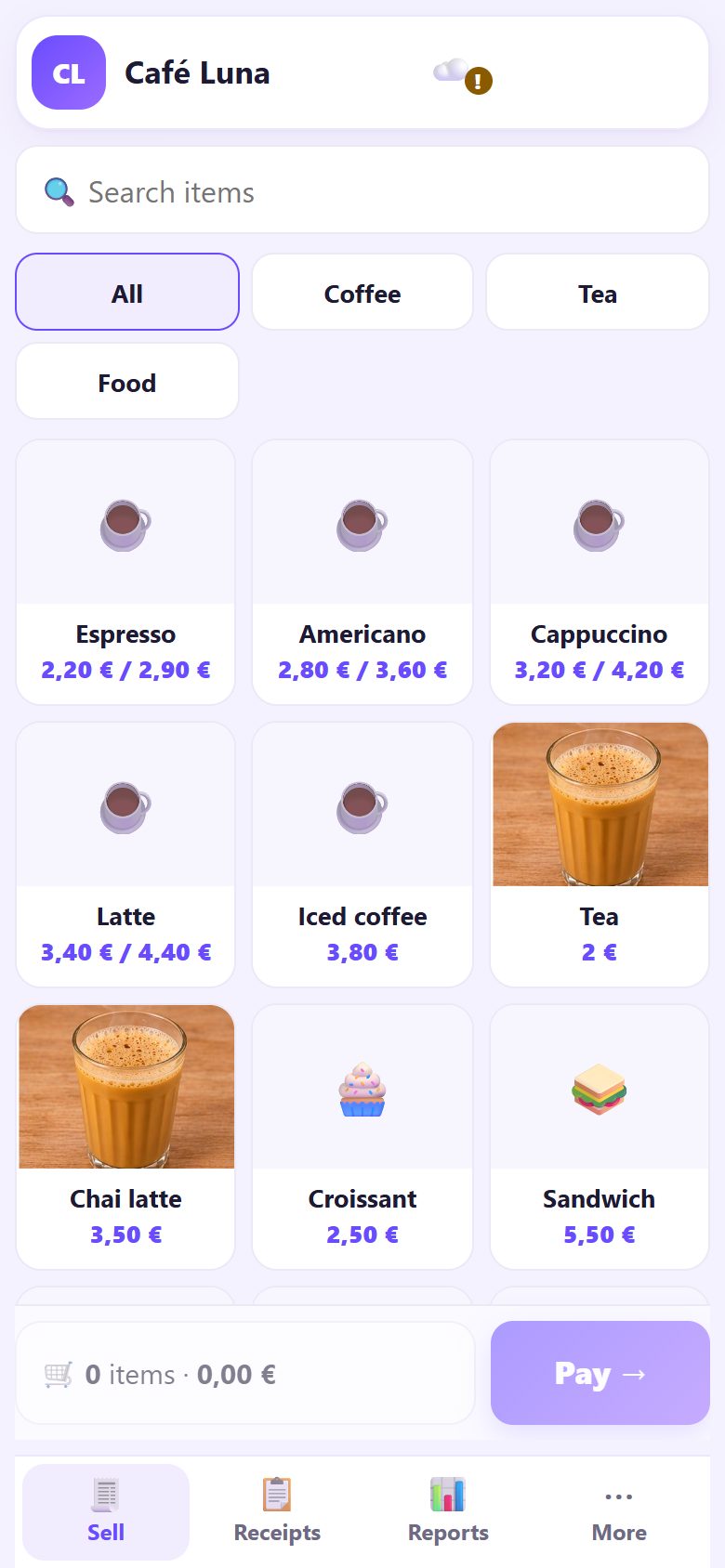
6Votre caisse est prête
Voici l’écran de vente : touchez les articles puis Pay (encaisser). En bas : Sell (vendre), Receipts (tickets), Reports (rapports) et More (clôture, menu, réglages, aide).
Ajoutez-la à l’écran d’accueil (menu du navigateur, Ajouter à l’écran d’accueil) pour l’ouvrir comme une app.
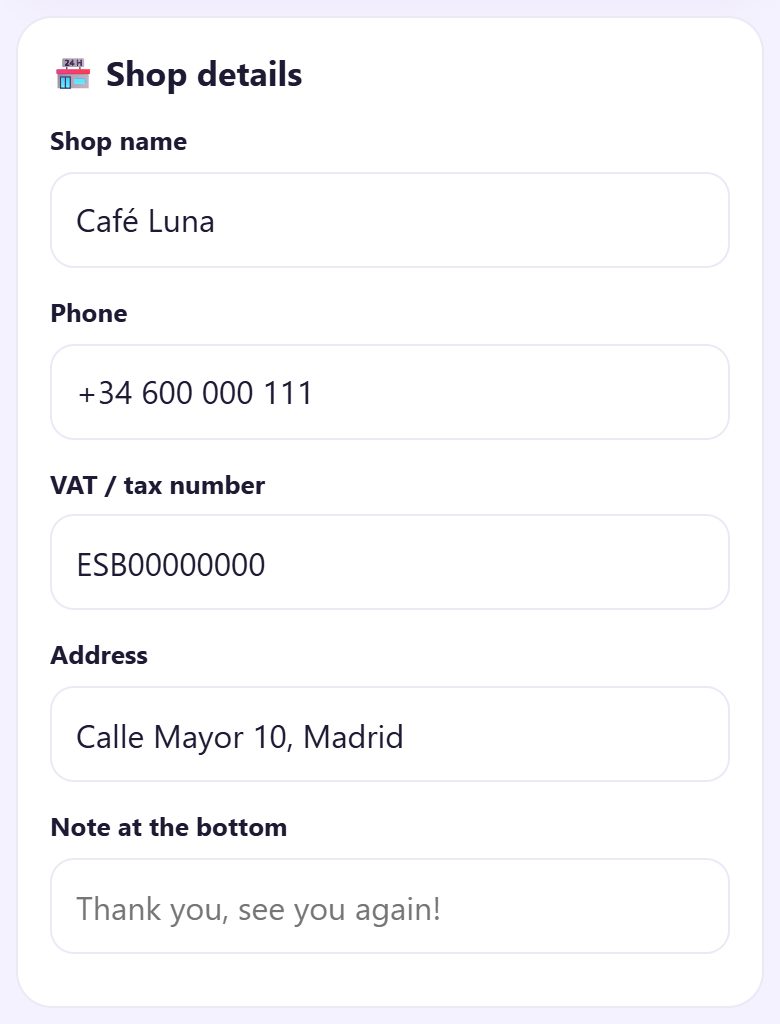
7Modifiez tout dans Settings
Ouvrez More → Settings (réglages). Sous Shop details : nom, téléphone, adresse, note. Plus bas : taxe, papier, langue, mode café, sauvegarde et code PIN du patron. Touchez Save settings après une modification.
💡 La suite : Votre caisse est prête. Faites maintenant votre première vente : articles, monnaie à rendre, carte et paiement partagé.
📝 Exemple : Claire installe la caisse de son café
Claire tient un petit café près d’une gare. Sa caisse certifiée édite le ticket légal, mais elle veut un outil simple pour prendre les commandes au comptoir et voir ce qui se vend. À 7 h 30, elle ouvre spritesplit.com/bill sur une tablette, tape le nom du café, touche Café, choisit la TVA à 10 % comprise et l’euro.
Elle garde le menu d’exemple, passe le croissant à 1,30 € et ajoute « Tartine beurre 2,00 € ». À 7 h 40, le premier café crème est encaissé.
🛠 En cas de problème
L’application est en anglais
Counter Billing a des écrans en anglais, télougou et hindi. Ce guide traduit chaque bouton ; vous pouvez aussi utiliser la traduction du navigateur.
« This browser cannot save bills »
Les fenêtres privées bloquent le stockage. Ouvrez la page dans une fenêtre normale de Chrome, Edge ou Safari.
Je me suis trompé de pays ou de taxe
Changez-le dans Settings → Bill type and tax. Les ventes déjà faites ne changent pas.
« Counter Billing is open in another tab »
Vendre dans deux onglets pourrait mélanger les numéros. Fermez l’autre ou touchez Use it here.
J’utilisais déjà Counter Billing sur un autre appareil
Sur le premier écran, touchez Restore from a file ou Restore from Google Drive et choisissez votre sauvegarde.
🔒 La confidentialité, simplement
- Le menu, les ventes et les rapports restent dans le navigateur de cet appareil. Rien n’est envoyé à SpriteSplit.
- Counter Billing n’encaisse rien et ne voit aucun paiement : il note seulement comment le client a payé (espèces, carte, autre).
- Le nom et le téléphone du client ne sont enregistrés que si vous les tapez.
- Tout vit sur un seul appareil : faites une sauvegarde depuis Settings (un fichier ou votre propre Google Drive). Sans sauvegarde, un téléphone perdu, ce sont des ventes perdues.
- En France, où un logiciel de caisse certifié est obligatoire, Counter Billing ne le remplace pas : utilisez-le comme carnet de commandes et copie pour le client.
Questions fréquentes
Counter Billing est-il gratuit ?
Oui. Sans inscription, sans compte, sans limite de ventes ni d’articles.
Remplace-t-il ma caisse certifiée ?
Non. En France, un logiciel de caisse certifié est obligatoire pour les ventes aux particuliers. Counter Billing sert de carnet de commandes, de copie client et de rapports ; chaque ticket indique « Not a fiscal receipt ».
Faut-il internet pour vendre ?
Seulement à la première ouverture. Ensuite tout marche hors ligne ; le partage WhatsApp, le premier PDF et la sauvegarde Google Drive demandent internet.
Puis-je afficher les prix hors taxe ?
Oui. Dans Menu prices, choisissez la taxe ajoutée au prix (Tax added on top) au lieu de Tax included.
Ça marche sur PC ou tablette ?
Oui, sur tout appareil. Chacun garde ses propres ventes : vendez sur un seul et sauvegardez depuis celui-ci.
📚 Counter Billing pas à pas
Gratuit · sans inscription · sans app
Lien court à taper : spritesplit.com/bill