Comment gérer les tables et les commandes en cours d’un café avec Counter Billing
Sur un stand, on encaisse et c’est fini. Un café, c’est autre chose : la table 4 prend deux cafés, puis un sandwich, puis un dessert, et paie à la fin. Le mode café garde la commande de chaque table ouverte jusqu’au paiement, montre d’un coup d’œil quelles tables attendent et ne donne un numéro de ticket qu’à l’encaissement.
Cette partie active le mode café, ajoute vos tables et suit une soirée chargée au Café Luna.
À noter : en France, le ticket de caisse doit venir d’un logiciel de caisse certifié. L’app le signale et marque chaque ticket “Not a fiscal receipt” : utilisez-la comme carnet de commandes et copie pour le client.
Étapes
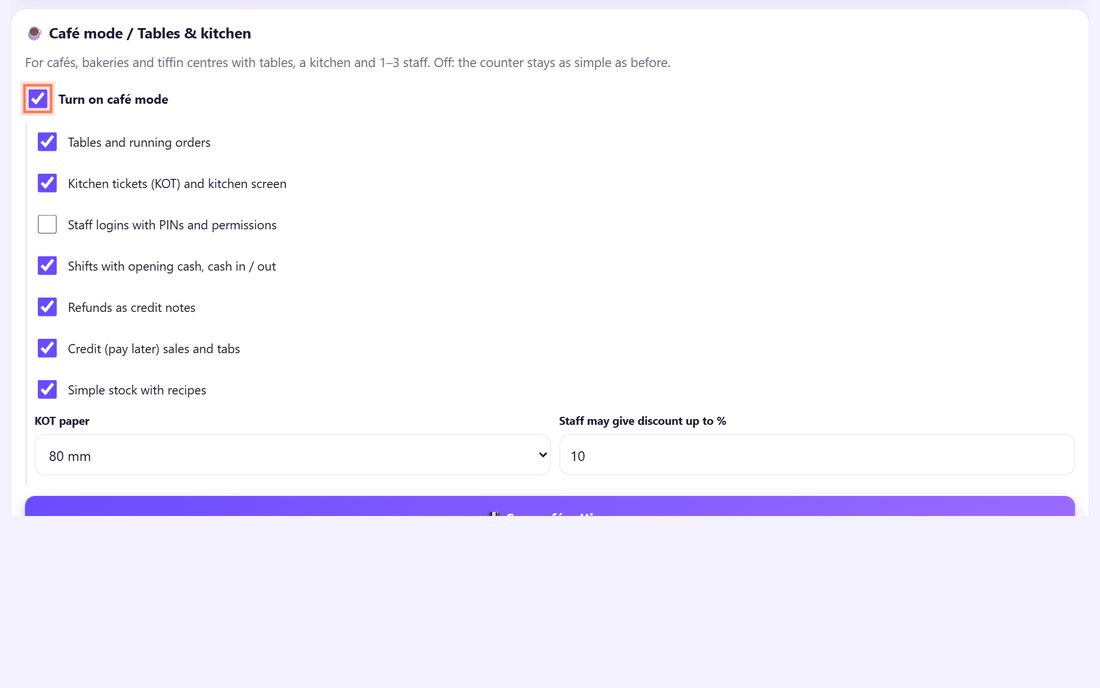
1Activez le mode café dans Settings
Ouvrez ⚙️ Settings (réglages) et descendez jusqu’à ☕ Café mode / Tables & kitchen. Cochez Turn on café mode. Les parties s’affichent : Tables and running orders (tables et commandes en cours), Kitchen tickets (KOT) and kitchen screen (bons de commande et écran cuisine), services, remboursements, ventes à crédit et stock. Gardez ce qu’il vous faut et touchez 💾 Save café settings.
De nouveaux onglets apparaissent : Tables, Kitchen, Shift et Stock. Mode café désactivé, la caisse redevient aussi simple qu’avant.
💡 Astuce : Laissez Staff logins with PINs and permissions (accès du personnel) désactivé pour l’instant.
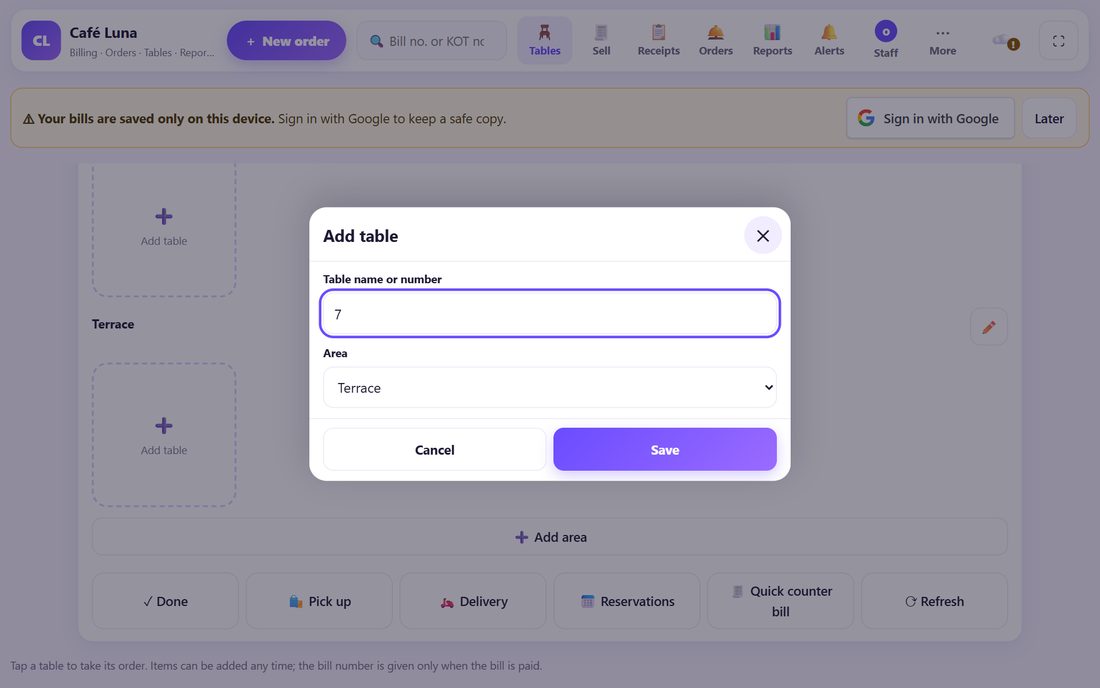
2Ajoutez vos salles et vos tables
Ouvrez Tables. Six tables sont prêtes dans la salle Inside (intérieur). Touchez ➕ Add table pour modifier : ➕ Add area crée une autre salle (par exemple Terrace, la terrasse) et la case ➕ Add table de cette salle ajoute une table. Saisissez le Table name or number, choisissez l’Area et touchez Save.
En mode édition, touchez une table pour la renommer ou la supprimer. Terminé ? ✓ Done.
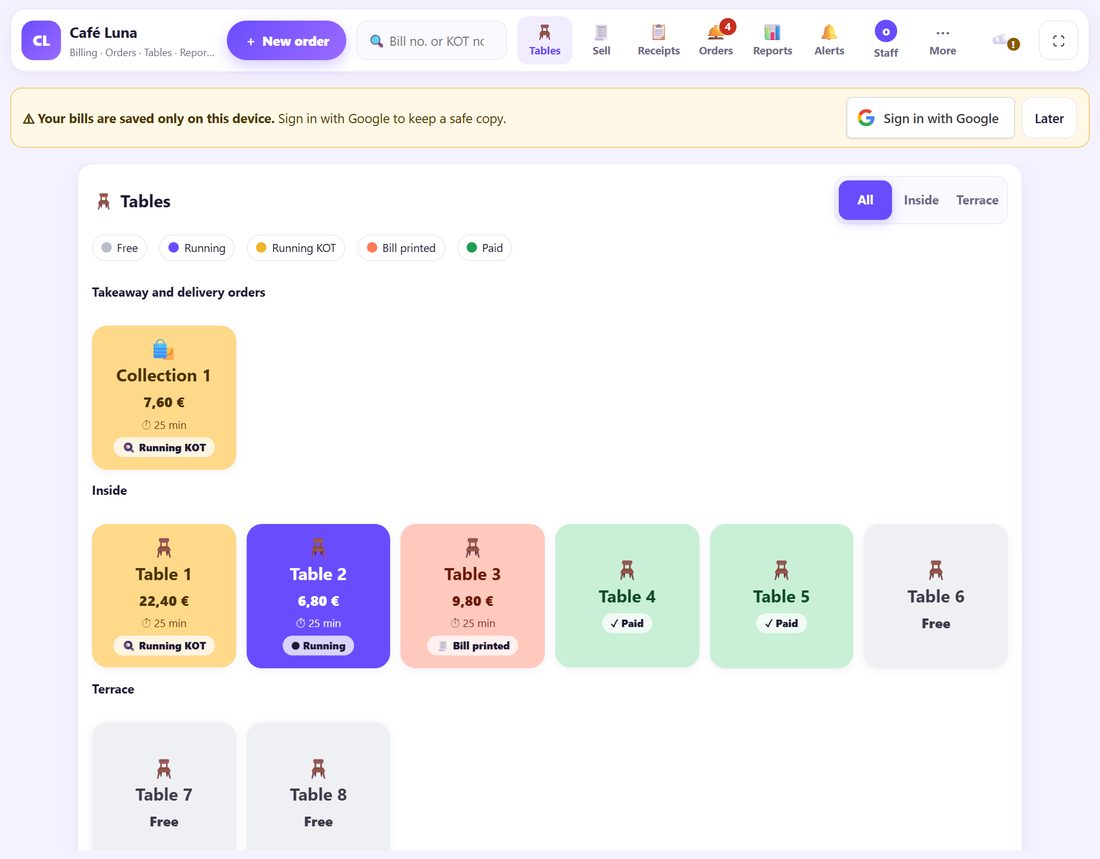
3Lisez les tables d’un coup d’œil
Chaque table affiche son montant et les minutes depuis la première commande. Couleurs : Free (gris, libre), Running (violet : commande prise, pas encore envoyée en cuisine), Running KOT (jaune : la cuisine l’a), Bill printed (orange : addition remise) et Paid (vert, pendant 15 minutes).
Les commandes à emporter et en livraison sont en haut, sous Takeaway and delivery orders : lancez-les avec 🛍️ Pick up ou 🛵 Delivery.
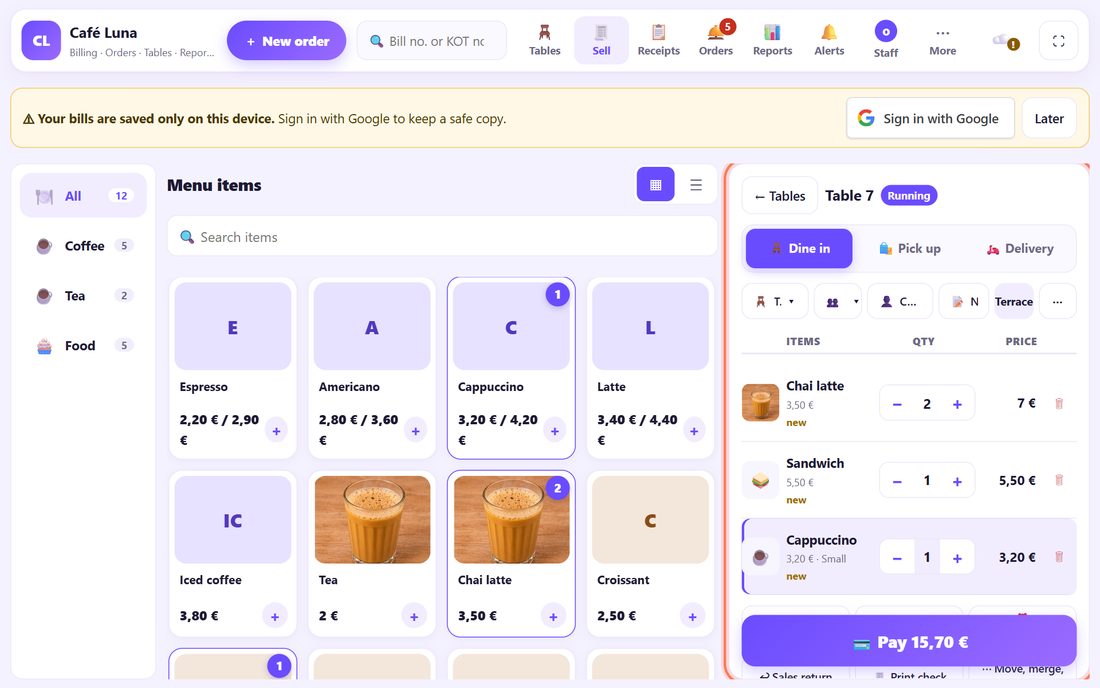
4Touchez une table et prenez la commande
Touchez une table libre. La carte s’ouvre avec la commande à droite. Touchez les produits pour les ajouter ; ceux qui ont des tailles ou des suppléments demandent d’abord. 👥 indique le nombre de couverts, 📝 Note une note pour toute la commande (sur le bon et sur le ticket), et en touchant un produit vous lui mettez sa propre note, comme sans sucre.
Ce qui n’est pas encore parti en cuisine indique new. ← Tables revient aux tables : la commande reste ouverte, vous pouvez en ajouter à tout moment.
5Déplacer, regrouper ou annuler
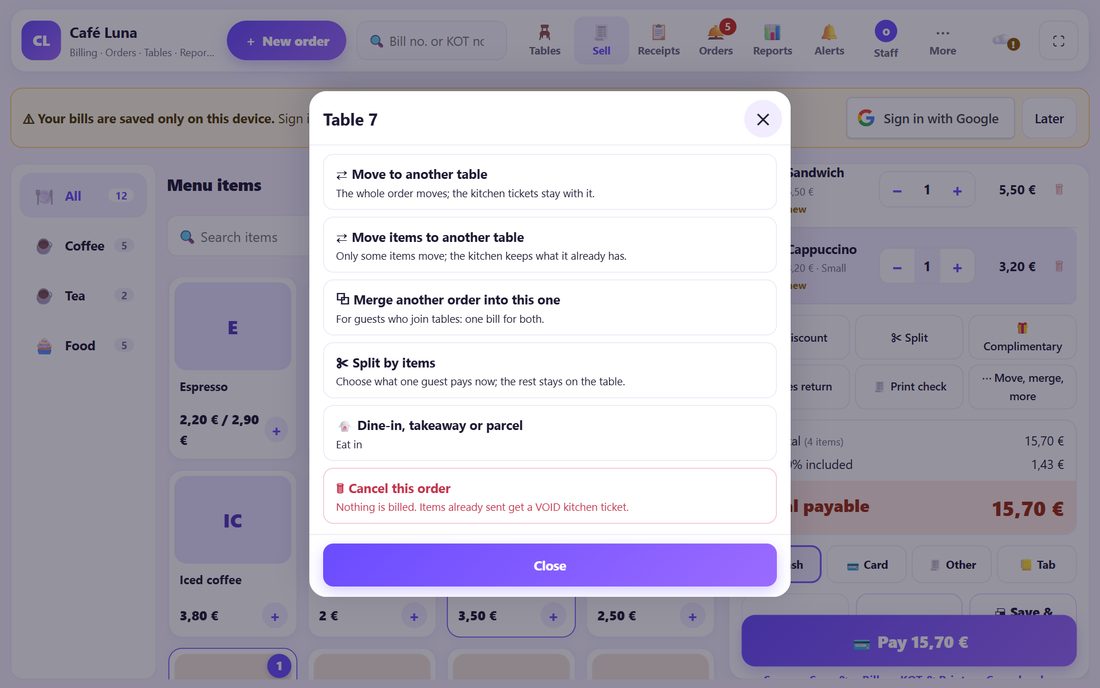
Dans la commande, touchez ⋯ Move, merge, more. ⇄ Move to another table déplace toute la commande (les bons suivent) ; ⇄ Move items to another table ne déplace que certains produits. ⧉ Merge another order into this one réunit deux tables sur une seule addition.
🗑 Cancel this order n’encaisse rien ; ce qui était déjà envoyé reçoit un bon d’annulation (VOID) pour que la cuisine s’arrête.
6Partagez l’addition par produits
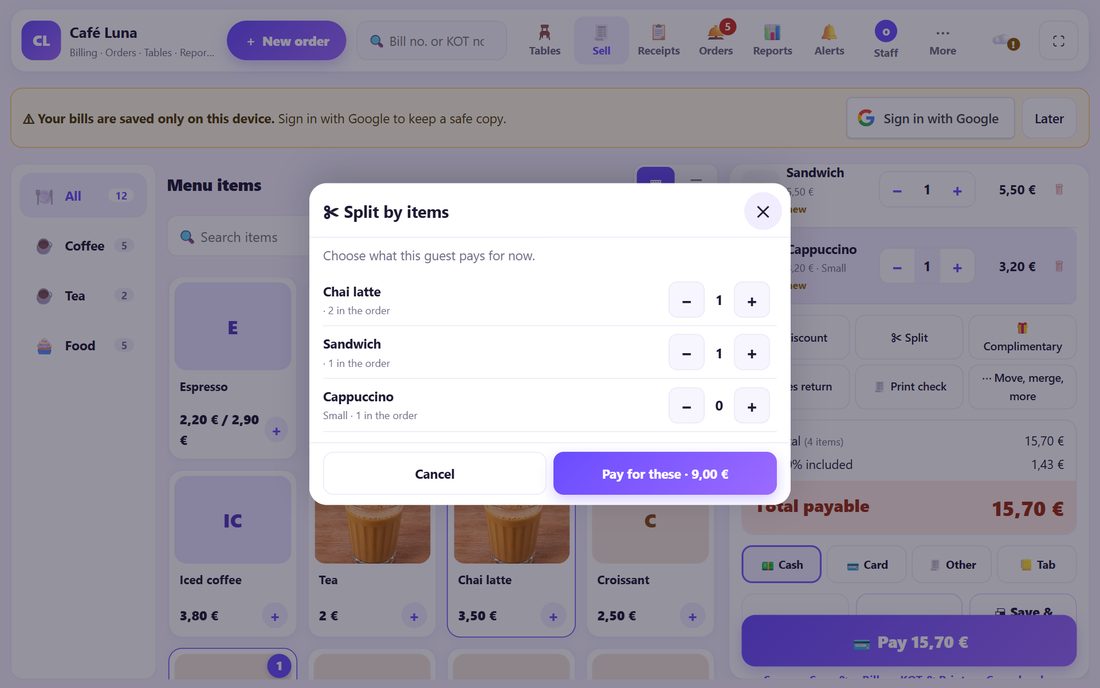
Quelqu’un veut payer seulement sa part ? Touchez ✂ Split, choisissez avec + ce qu’il paie maintenant et touchez Pay for these. Il reçoit son propre ticket ; le reste reste sur la table.
Pour partager le même montant entre plusieurs personnes, utilisez le partage de l’écran de paiement (partie 2).
7Vente rapide au comptoir et Hold
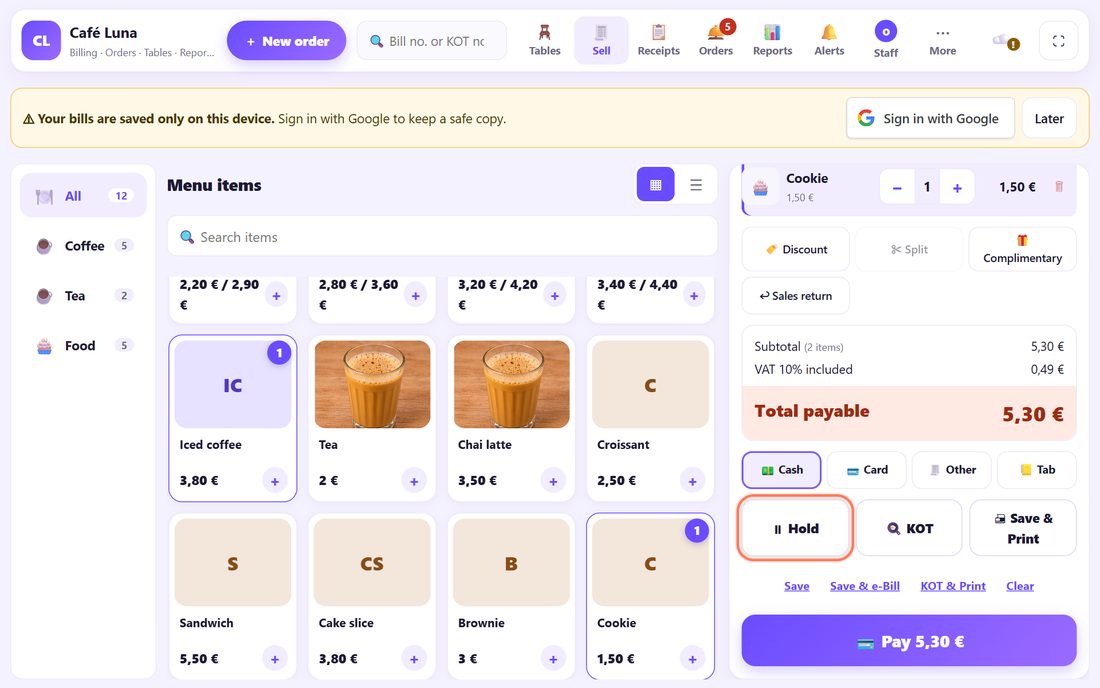
Quelqu’un achète un cookie au comptoir ? Dans Tables, touchez 🧾 Quick counter bill : on encaisse comme sur un stand, sans table. Si le client s’éloigne pour chercher de l’argent, touchez ⏸ Hold (mettre en attente) : la vente devient une commande à emporter et la caisse est libre pour le suivant.
8Utilisez la caisse en plein écran
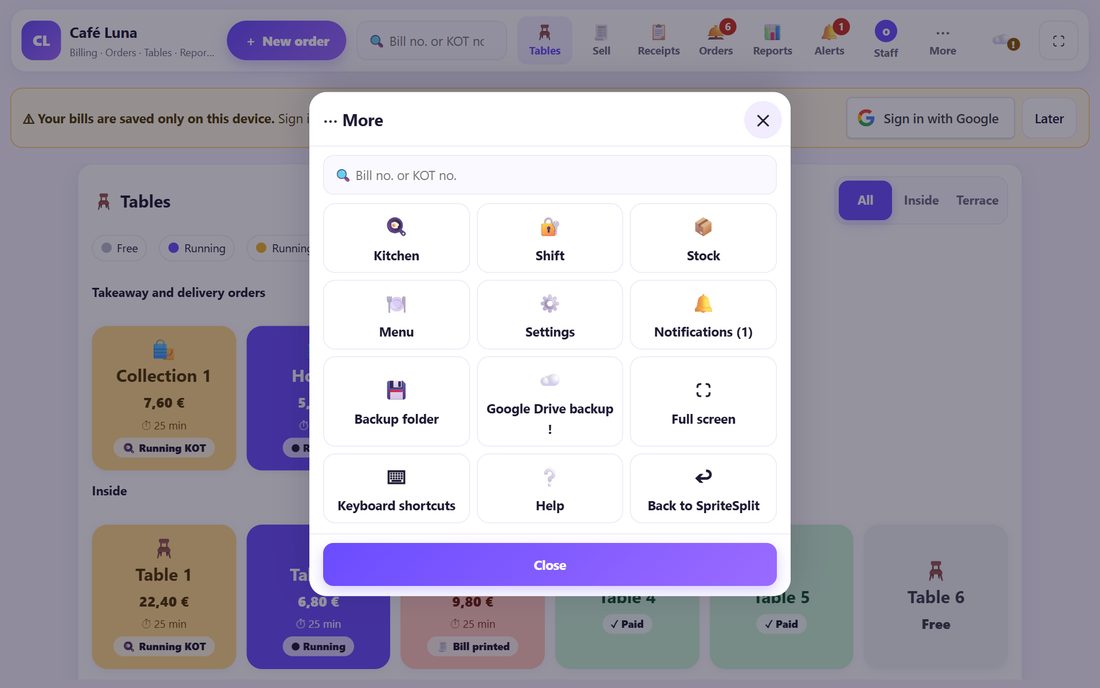
Sur le PC ou la tablette du commerce, ouvrez spritesplit.com/counter-billing/app/ (ou touchez Open my counter sur la page Counter Billing). Elle occupe tout l’écran : en haut + New order, une recherche par numéro de ticket ou de bon et les écrans principaux (Tables, Sell, Orders, Reports). ⋯ More contient le reste : Kitchen, Shift, Stock, Menu, Settings, ⛶ Full screen et Help.
C’est la même caisse, avec les mêmes ventes sur cet appareil. Ajoutez-la à l’écran d’accueil pour l’ouvrir comme une app.
💡 La suite : Envoyez les commandes sur un écran en cuisine : reliez un téléphone, une tablette ou un autre PC en deux minutes.
🪑 Conseils pour une soirée chargée
- Nommez les tables comme votre équipe : « 7 », « Fenêtre 2 », « Canapé ». Les noms courts tiennent mieux.
- Numéro de ticket seulement au paiement. Une commande ouverte n’a pas de numéro : annuler ne laisse aucun trou dans la numérotation.
- Print check imprime l’addition à lire avant de payer ; la table passe en orange et personne ne l’oublie.
- Reservations (dans Tables) garde une liste simple de noms, téléphones, heures et couverts sur cet appareil.
📝 Exemple : un samedi soir au Café Luna
Claire tient le Café Luna, huit tables à l’intérieur et deux en terrasse. À 18 h une famille s’installe à la table 7 : trois chai latte, un sandwich et un cappuccino. Claire touche la table 7, les produits, indique 3 couverts et envoie la commande en cuisine. La table passe en jaune.
À 18 h 30 des amis arrivent et s’installent table 8. Claire regroupe la table 8 avec la 7 : une seule addition. Au départ, l’oncle veut payer seulement son chai latte et son sandwich : Split, il les choisit, Pay for these. Le reste est payé par carte. Pendant ce temps, un client achète des cookies avec Quick counter bill sans toucher à aucune table.
🛠 En cas de problème
Je ne vois ni Tables ni Kitchen
Le mode café est désactivé. Ouvrez Settings, cochez Turn on café mode et touchez 💾 Save café settings. Vérifiez que Tables and running orders est coché aussi.
Impossible de supprimer une table
Elle a une commande ouverte. Encaissez-la, déplacez-la ou annulez-la d’abord ; puis supprimez la table en mode édition.
Impossible de supprimer une salle
Déplacez ou supprimez d’abord les tables de cette salle.
Merge dit qu’il n’y a pas d’autre commande
Regrouper réunit deux commandes ouvertes. Si l’autre table a déjà payé, son ticket est clos ; ouvrez Receipts.
Split demande de retirer une remise
Une remise en montant ne se partage pas entre deux tickets. Retirez-la ou utilisez une remise en %, puis partagez.
La commande est ouverte sur un autre appareil
Counter Billing garde tout sur un seul appareil. Encaissez sur un seul ; un autre téléphone ou PC peut servir d’écran cuisine (partie 8 de cette série en français).
Une table reste verte après paiement
Vert signifie payée dans les 15 dernières minutes, pour la débarrasser. Elle repasse en gris (Free) toute seule, ou à la commande suivante.
🔒 La confidentialité, simplement
- Tables, commandes en cours et ventes restent seulement dans le navigateur de cet appareil. Rien n’est envoyé à SpriteSplit.
- Nom, téléphone et adresse de livraison du client sont facultatifs et restent sur cet appareil.
- Faites une sauvegarde chaque jour depuis Settings : sans sauvegarde, un téléphone perdu, ce sont des ventes perdues.
Questions fréquentes
Le mode café est-il gratuit ?
Oui. Tables, commandes en cours, bons de commande et écran cuisine sont gratuits, sans inscription et sans limite de tables ni de ventes.
Quand une commande reçoit-elle un numéro ?
Seulement au paiement. Les commandes ouvertes, en attente ou annulées n’utilisent pas de numéro : la numérotation n’a pas de trous.
Deux personnes d’une même table peuvent-elles payer séparément ?
Oui. Avec ✂ Split, encaissez maintenant la part d’une personne ; le reste reste sur la table. Ou partagez le montant à parts égales à l’écran de paiement.
Ça marche sur un téléphone ?
Oui. Sur téléphone, la commande s’ouvre depuis la barre du bas. Avec beaucoup de tables, une tablette ou un portable est plus confortable.
Est-ce une caisse certifiée ?
Non. C’est une aide gratuite ; là où la loi exige un logiciel de caisse certifié (comme en France), utilisez-la seulement comme carnet de commandes et copie client.
📚 Counter Billing pas à pas
Gratuit · sans inscription · sans app
Lien court à taper : spritesplit.com/bill