Comment ajouter et modifier les articles de la carte dans Counter Billing (prix, photos, tailles, suppléments)
La carte prête de la configuration n’est qu’un début. Vos prix sont différents, vous vendez des choses qui n’y sont pas, et certains articles existent en plusieurs tailles ou avec des suppléments. Ce guide parcourt l’écran Menu : ajouter un article, lui mettre une photo, des tailles comme Small / Large, des suppléments comme « Oat milk » (lait d’avoine), les catégories et un taux de TVA différent pour un article.
L’application s’affiche en anglais : nous donnons le bouton tel qu’il apparaît et sa traduction. Les changements sont enregistrés tout de suite sur cet appareil et les tickets déjà faits ne changent jamais.
Étapes
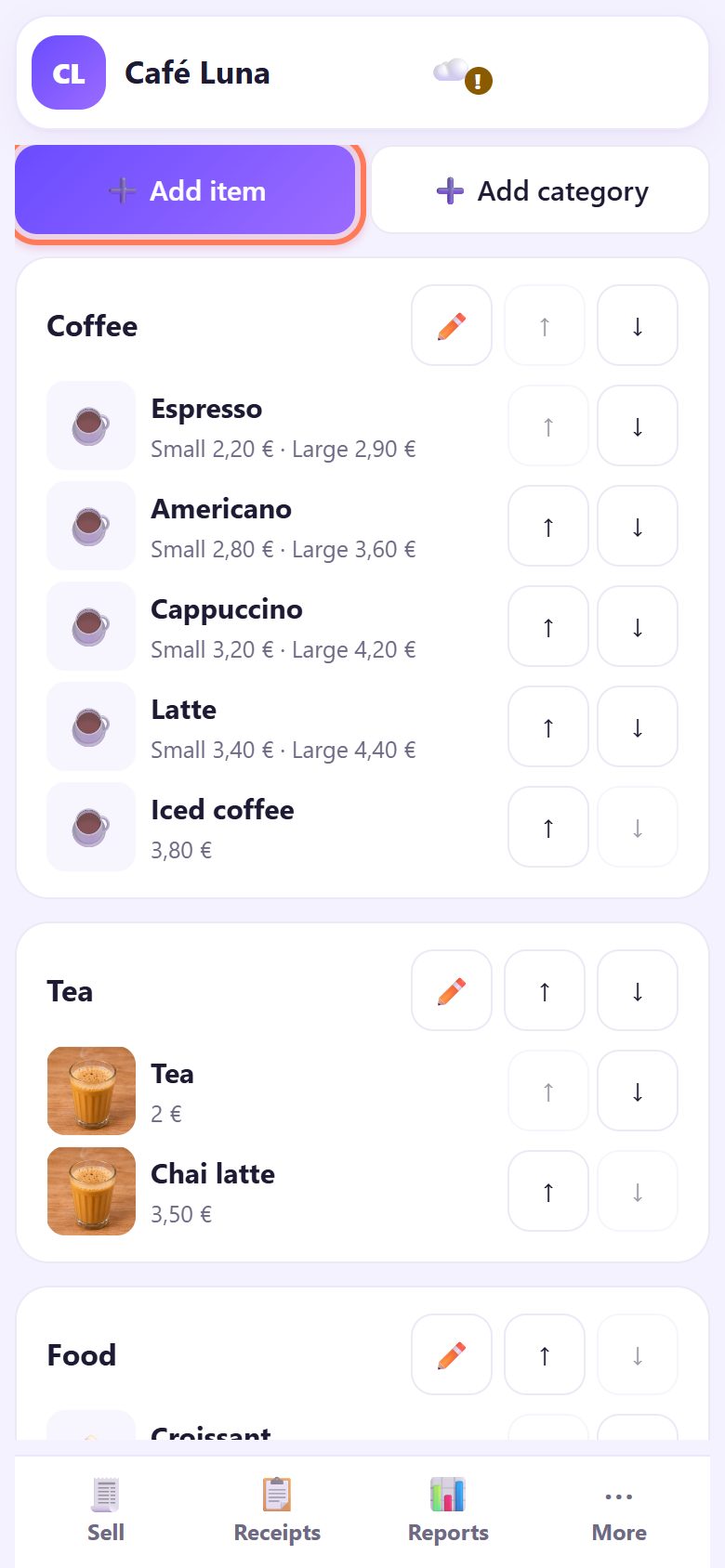
1Ouvrez Menu (la carte)
Dans la caisse plein écran, touchez ⋯ More (plus) en bas puis 🍽️ Menu. Sur un PC, ou sur la page normale de Counter Billing, Menu est un onglet à part. Vous voyez chaque catégorie avec ses articles et ses prix.
Si vous avez mis un code PIN, il est demandé d’abord : l’équipe encaisse mais ne change pas les prix.
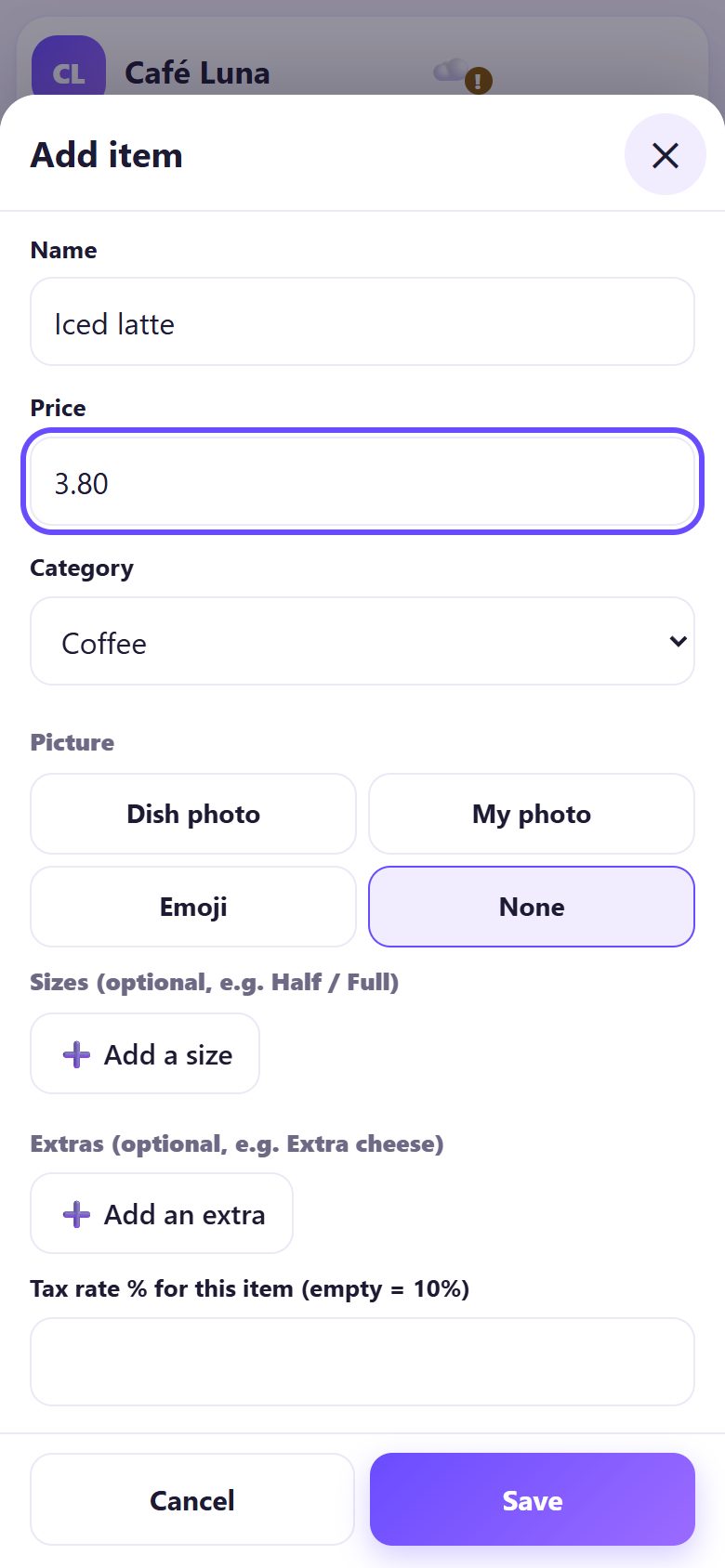
2Touchez « Add item », tapez le nom et le prix
Touchez ➕ Add item (ajouter un article). Tapez le Name (nom) tel qu’il doit apparaître sur le ticket et le Price (prix, par exemple 3.80). Choisissez la Category, ou ➕ New category en bas de la liste.
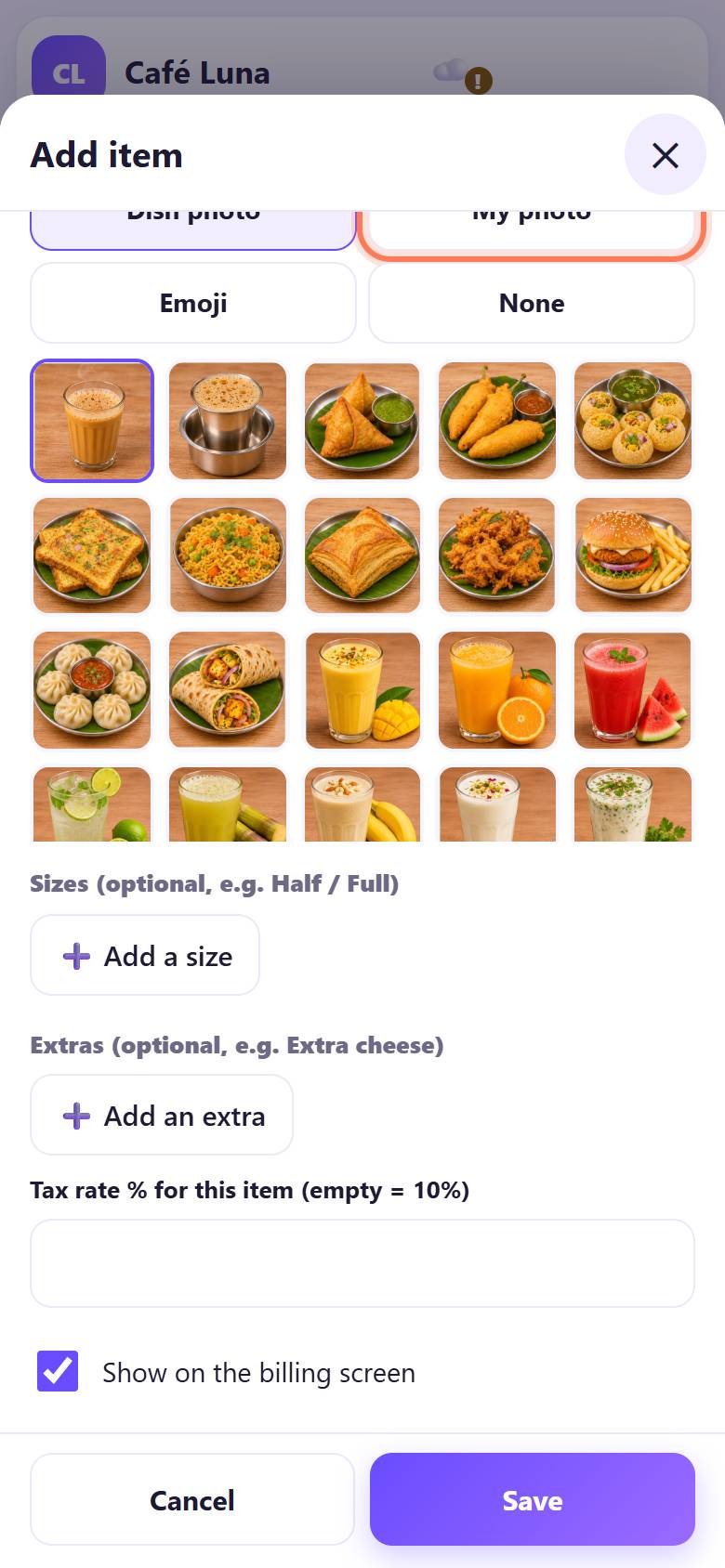
3Mettez une photo
Sous Picture, choisissez Dish photo (photo de plat) et touchez une photo prête, ou My photo pour une photo à vous (elle reste sur l’appareil), Emoji ou None. Avec des photos, l’équipe trouve les articles plus vite au coup de feu.
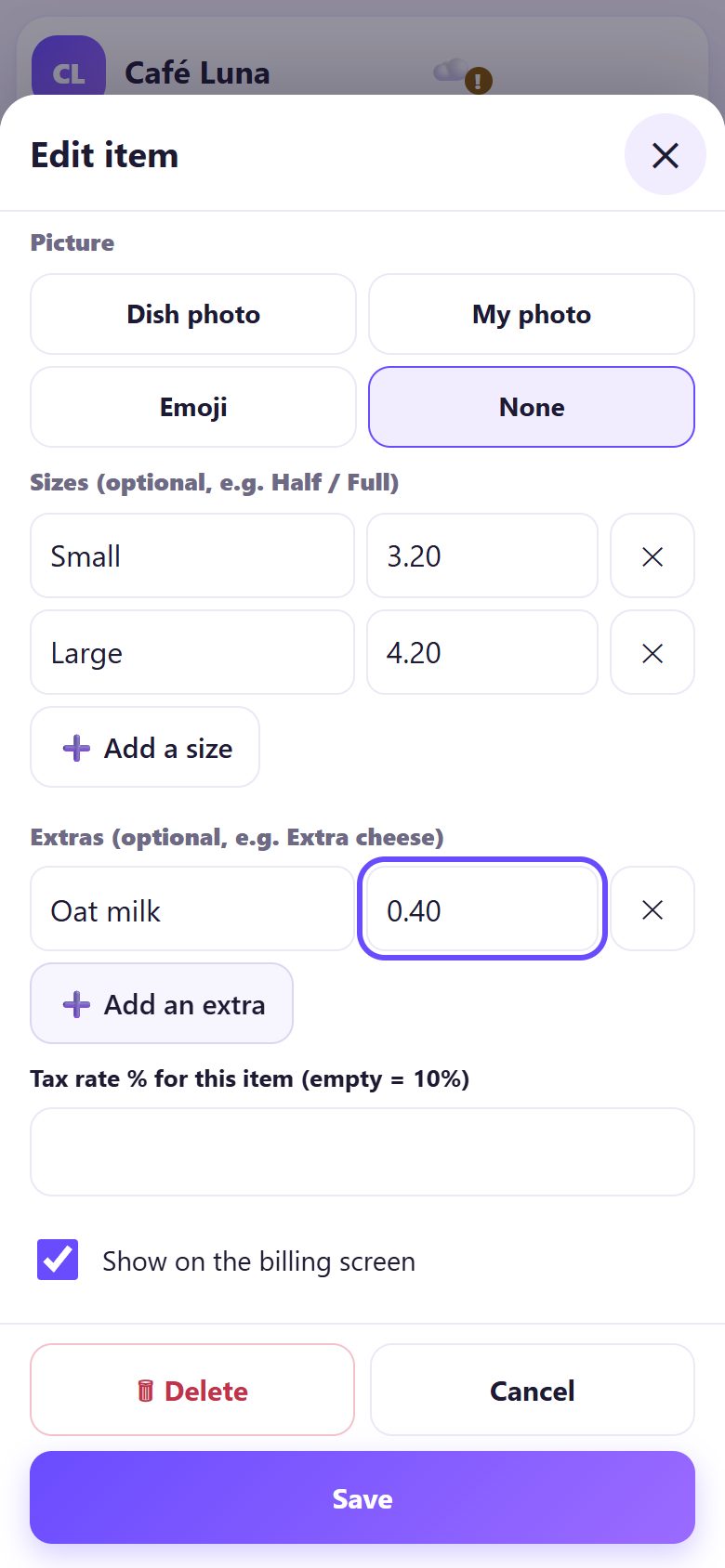
4Tailles et suppléments (facultatif)
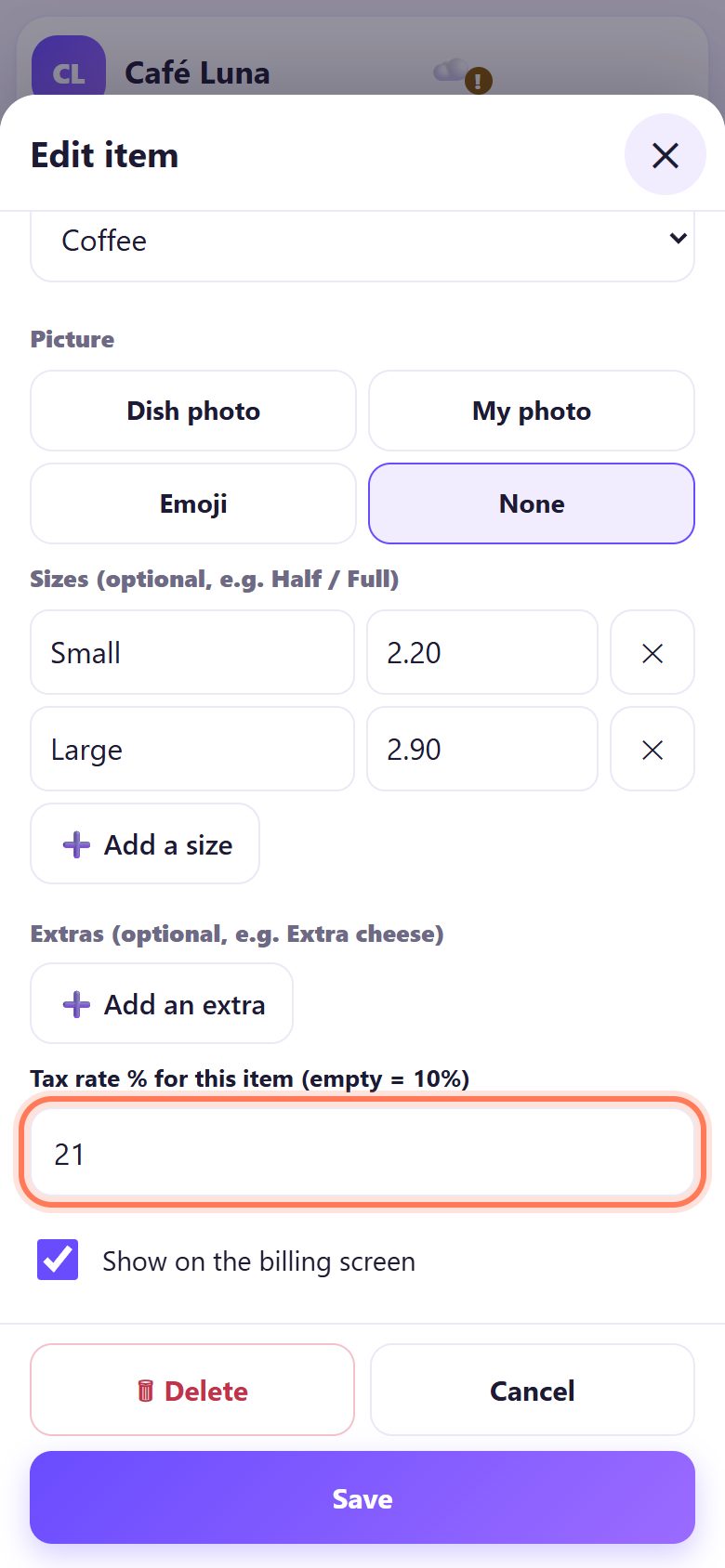
Pour un article en plusieurs tailles, touchez ➕ Add a size une fois par taille et tapez nom et prix (Small · 3.20, Large · 4.20). Sous Extras, touchez ➕ Add an extra pour un supplément comme Oat milk · 0.40.
Décochez Show on the billing screen pour cacher un article épuisé aujourd’hui. Touchez Save (enregistrer).
💡 Astuce : Cachez plutôt que supprimer les articles de saison : leurs ventes restent dans les rapports.
5Voyez comment il s’encaisse
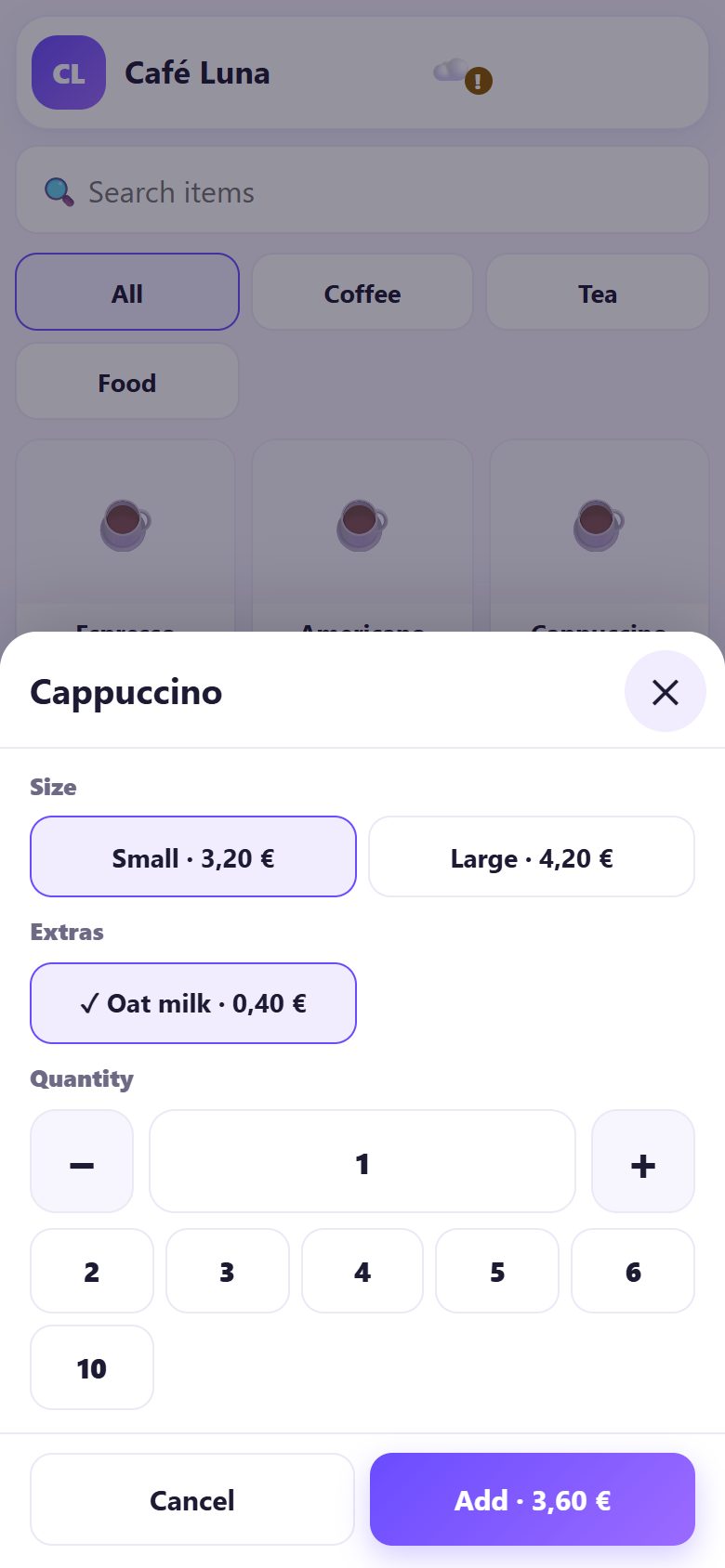
Sur l’écran Sell (vendre), touchez l’article. S’il a des tailles ou des suppléments, une fenêtre s’ouvre : choisissez la Size, touchez les Extras, réglez la Quantity et touchez Add. Le bouton affiche le prix avec les suppléments.
6Ajoutez, renommez et classez les catégories
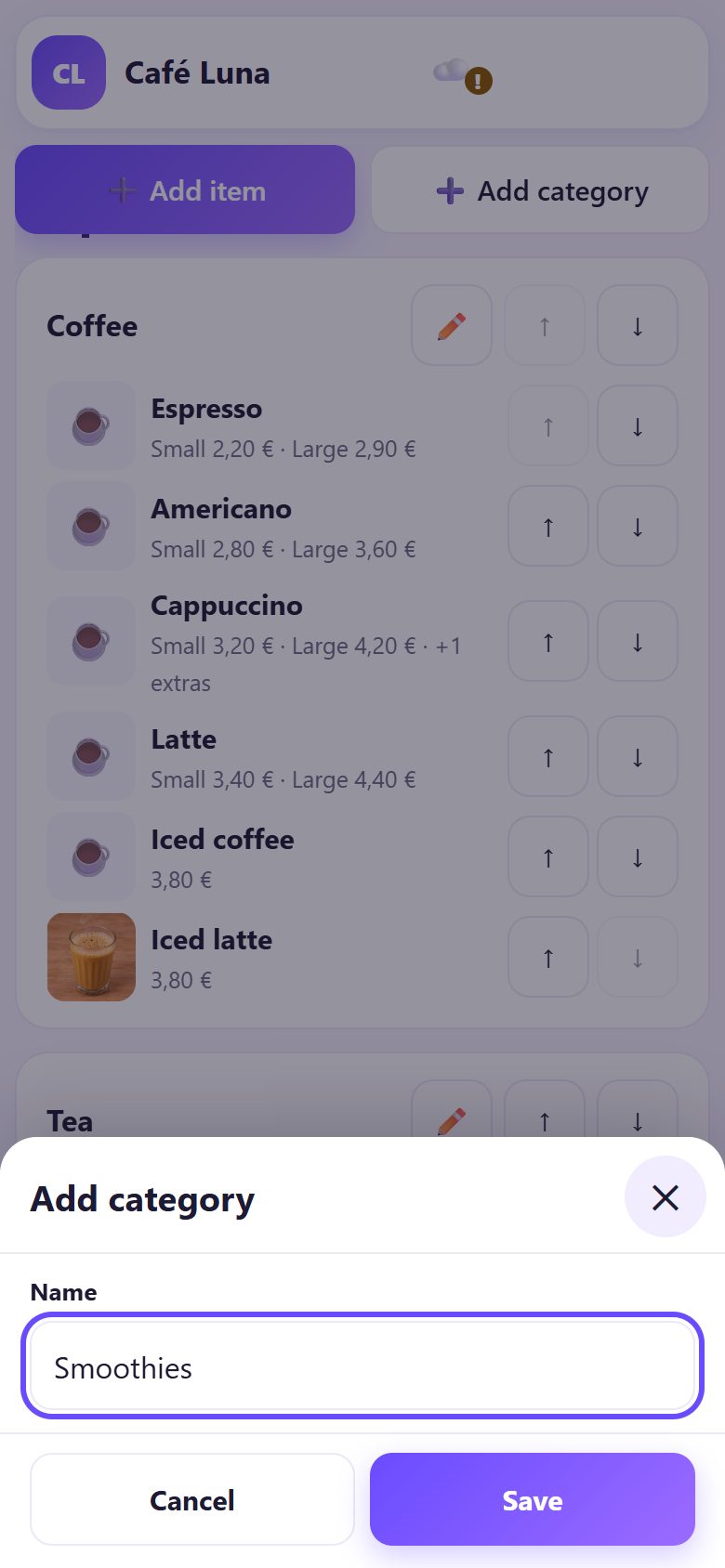
Touchez ➕ Add category, tapez un nom comme Smoothies et touchez Save. Sur la carte, ✏️ renomme une catégorie et les flèches ↑ ↓ changent l’ordre des catégories et des articles, le même que sur l’écran de vente.
Une catégorie ne se supprime que vide : déplacez ou supprimez d’abord ses articles.
7Un taux de TVA différent pour un article
Si vous facturez la TVA, chaque article a la case Tax rate % for this item (empty = 10%) (taux pour cet article ; vide = votre taux normal). Laissez-la vide le plus souvent et tapez un autre taux seulement pour ce qui est taxé autrement, selon votre comptable.
💡 La suite : Le soir, clôturez la journée : comptez la caisse et enregistrez le rapport Z.
☕ Mode café : groupes d’options
Avec le mode café activé (Settings, partie 7 de cette série en français), l’éditeur propose des Option groups au lieu de simples tailles : chaque groupe a un minimum et un maximum (choisir 1 taille, ou jusqu’à 2 suppléments), et Copy groups from… les copie d’un autre article. Vous pouvez aussi prévoir des notes rapides pour la cuisine comme « sans sucre, sans glaçons ».
📝 Exemple : le Café Luna ajoute le lait d’avoine
Lucía tient le Café Luna, un petit café. Beaucoup de clients demandent du lait d’avoine : lundi matin elle ouvre Menu, touche Cappuccino et ajoute le supplément Oat milk · 0.40. Elle crée aussi Iced latte · 3.80 avec une photo de la liste.
En milieu de matinée, son employé touche Cappuccino, choisit Large et Oat milk, et la vente affiche 4,60 € sans calcul. Les tickets de la semaine dernière gardent leurs anciens prix.
🛠 En cas de problème
« Please type a correct price, like 15 or 15.50. »
Tapez seulement le nombre, avec un point pour les centimes : 3.80, sans € ni espace.
« Each size needs a name and a price. »
Une ligne de taille est à moitié remplie. Remplissez les deux cases ou touchez ✕ sur la ligne inutile.
Je ne peux pas supprimer une catégorie
Elle contient encore des articles. Changez-les de catégorie (ouvrez chacun et modifiez Category) ou supprimez-les, puis supprimez la catégorie.
L’article n’apparaît pas à l’écran de vente
Ouvrez-le et cochez Show on the billing screen. Vérifiez aussi la catégorie, ou touchez All.
Menu demande un code PIN
Un PIN propriétaire est en place. Tapez-le ; sans PIN, l’équipe encaisse mais ne modifie pas la carte. Voir la partie 6 (sauvegarde et PIN).
Je veux revenir à la carte prête
Dans Menu, utilisez Start again from a ready menu. Vos articles sont remplacés ; les tickets déjà faits ne changent pas.
🔒 La confidentialité, simplement
- Votre carte, vos prix et vos photos restent uniquement sur cet appareil, dans le navigateur. Rien n’est envoyé à SpriteSplit.
- Une photo ajoutée avec My photo est réduite et stockée sur l’appareil ; elle ne part que dans vos propres sauvegardes.
- Les changements de prix sont notés dans l’Activity log de Settings, sur cet appareil seulement.
Questions fréquentes
Changer un prix modifie-t-il les anciens tickets ?
Non. Chaque ticket garde les noms et prix de sa création. Seules les nouvelles ventes utilisent le nouveau prix.
Combien d’articles puis-je ajouter ?
Pas de limite fixe. Cela fonctionne bien avec des centaines ; utilisez les catégories et la recherche de l’écran de vente.
Puis-je vendre un article absent de la carte ?
Oui. Touchez ✏️ Custom amount (montant libre) sur l’écran de vente et tapez le montant.
Chaque article peut-il avoir sa TVA ?
Oui : tapez le taux dans Tax rate % for this item. Vide veut dire votre taux normal.
Est-ce une caisse certifiée ?
Non. En France, une caisse doit être certifiée (loi anti-fraude TVA). Counter Billing sert de bloc de commandes et de copie client, et chaque ticket l’indique.
📚 Counter Billing pas à pas
Gratuit · sans inscription · sans app
Lien court à taper : spritesplit.com/bill